Histórico da Página
Objetivo
Possibilita o acesso às aplicações do ERP Consinco e as aplicações da versão web, de forma centralizada, utilizando um logon único, permitindo que o consumo de licenças de uso seja compartilhado entre os módulos desktop (executável) e a versão web quando utilizado na mesma máquina pelo mesmo usuário.
...
Para que as aplicações estejam disponíveis no Consinco Menu é necessário configurá-las.
Caminho
Consinco Menu – GLO00052
Pré-Requisitos e Restrições
- O Consinco Menu é compatível com as versões à partir do Windows Vista e Windows Server 2012.
- É necessário ter o .Net Framework v4.7 ou superior instalado.
- É necessário ter o Oracle Client 32-bit com o arquivo tnsnames.ora configurado.
Passo a passo
Configuração .INI
O Consinco Menu possui um arquivo de configuração .INI semelhante ao CONSINCO.INI. Esse arquivo deve conter a conexão principal do Consinco Menu. Caso o arquivo não exista, a conexão será buscada no arquivo CONSINCO.INI. Se o arquivo existir, porém não estiver configurado, será exibido uma tela para configuração de conexão.
...
Ao executar o Consinco Menu é feita a verificação no nome do executável, não permitindo abrir a aplicação caso o nome seja diferente de CONSINCOMENU.exe.
Configurando as Aplicações do Consinco Menu
Para que as aplicações do Consinco ERP estejam disponíveis no Consinco Menu, deve-se configurá-las nos respectivos menus. Para isso, após logar no Consinco Menu, no menu do usuário, clique em ‘Configurar Menus’, conforme indicado na imagem abaixo. Lembrando que essa configuração só ficará disponível para usuários com perfil ‘Administrado’ .

Cadastro de Menu e Submenu
Na aplicação ‘Gerenciar menu’, são cadastrados os Menus e Submenus que agrupam as aplicações dos executáveis do Consinco ERP ou qualquer outro sistema e/ou aplicativos que será acessado por meio do Consinco Menu. Esta opção está disponível apenas para usuários com perfil ‘administrador’.
...
Ao acessar o Consinco Menu, é visualizado dentro do submenu ‘Estoque’ as aplicações pertencentes a este módulo. Conforme imagem abaixo.

Cadastrando Menu
Na árvore de estrutura de menus, clique com o botão direito para visualizar o botão ‘Adicionar menu’, conforme indicado na imagem abaixo.

Na tela ao lado são exibidos os campos para configuração do menu. São eles:
...
– Excluir menu: Selecione o menu que será excluído, clique com o botão direito do mouse, selecione a opção ‘Remover’, conforme indicado na imagem abaixo.

Configurando Submenu
Selecione o menu que será o agrupador do submenu e clique com o botão direito do mouse.
Selecione a opção ‘Adicionar submenu’, este será exibido logo abaixo do menu agrupador, conforme imagem abaixo.

Na tela ao lado são exibidos os campos para configuração do submenu. São eles:
...
Importante: Os sistemas e módulos não podem ser duplicados dentro dos menus, por exemplo, dentro do menu ‘Comercial’ só poderá ter um único menu associado ao sistema ‘MAX_STORE’ e módulo ‘MAXST_CMPR’.
Aplicações Web / Aplicativos de Terceiros
Além das aplicações do ERP Consinco, é possível configurar o acesso a qualquer outro aplicativo de terceiros, como por exemplo, Bloco de Notas, Calculadora, Conexão Remota ou até mesmo aplicativos do próprio cliente.
...
 Imagem 11 – Consinco Menu
...
Uso do Chrome
O navegador Chrome garante todas as funcionalidades dos sites da Consinco de maneira adequada, por isso é indicado o uso do mesmo. Todos os sites abertos pelo Consinco Menu no Chrome são exibidos no modo ‘app’ (application ou aplicação), visando otimiza a aproveitar ao máximo o espaço disponível em tela.
Dentro do menu é visualizado apenas os ícones de acesso, é necessário clicar sobre eles e então abrirá o site no navegador de internet.
Parâmetros para Sistemas de Terceiros
Na parametrização de sistemas de terceiros é possível informar as variáveis [banco][usuário][senha][empresa] possibilitando o login automático com base na credencial do usuário logado no Consinco Menu.
...
Pode-se inserir uma ou mais variáveis, ficando a critério do cliente decidir quais variáveis utilizará e a ordem em que serão dispostas. Porém, essa definição deverá ser mantida para todos os aplicativos que utilizarem a passagem de parâmetros.
Consinco Menu – Login
Para logar no Consinco Menu é necessário informar o usuário e senha de acesso aos sistemas do ERP Consinco e indicar em qual empresa será feito o login.
...
 Imagem 15 – Consinco Menu
Escolha do banco
Na tela de login do Consinco Menu, quando o usuário possui mais de uma conexão configurada no “tnsnames.ora” e a “tabela ge_conexaobanco” possuir dados dessas conexões, é exibida a opção para selecionar o banco para conexão.
...
A escolha da base de dados na tela de login é ativada pelo parâmetro ‘Permite alterar conexão com o banco no login’ disponível nos ‘Parâmetros Gerais’ e possui controle de permissionamento por usuário.
Permissão de Usuários
Para acessar a tela de permissão de usuários, acesse: Menu do usuário > Permissão de Usuários. Conforme imagem abaixo. Lembrando que essa opção só fica disponível para usuários com perfil ‘Administrador’.
...
 Imagem 18 – Consinco Menu
Configurar/gerenciar conexões
É possível gerenciar as conexões configuradas no Consinco Menu e/ou configurar uma conexão principal, esta ficará gravada no arquivo ‘ConsincoMenu.ini’, permitindo que a conexão do Consinco Menu seja independente do arquivo ‘Consinco.ini’.
...
 Imagem 21 – Consinco Menu
Login automático
É possível logar no Consinco Menu automaticamente, para isso, deve-se informar na linha de comando, os parâmetros no seguinte formato:
...
D79DAB615D699D2A641B46E9F27FB68B: é a senha do usuário no formato MD5
1: é o número da empresa
Login por Active Directory (AD)
É possível logar no Consinco Menu por meio da conta de AD (active directory) do usuário de rede.
...
A configuração do AD hoje está disponível apenas no Segurança Web. Deve ser dividida em duas etapas: Na primeira é feita a ativação do recurso, e na segunda, deve-se parametrizar o usuário para utilizar o recurso.
Ativando autenticação por AD
Acesse: : Acrux Segurança > Configuração > Gestão de Usuário, conforme indicado na imagem abaixo.
...
 Imagem 23 – Consinco Menu
Ativando usuário AD
Acesse: Acrux Segurança > Cadastros > Cadastro de Usuário.
...
É possível abrir o módulo do ERP Consinco sem abrir uma aplicação específica, basta dar duplo clique sobre o nome do módulo (submenu), quando este estiver vinculado ao módulo do Consinco ERP.
Instâncias dos módulos
Para abrir mais de uma instância do módulo, basta dar duplo clique no nome do módulo. Caso queira abrir uma instância nova do módulo, basta segurar ‘Shift’ e dar duplo clique. A quantidade de instâncias abertas respeitará a quantidade de licenças do módulo para um mesmo usuário e sessão.
Primeiro acesso
O primeiro acesso ás novas aplicações do Consinco ERP ou aplicações nunca utilizadas, deverá ser manualmente, sem utilizar o Consinco Menu, pois, atualmente, o Consinco Menu só consegue abrir uma aplicação dentro do módulo se ela já foi aberta pelo menos uma vez.
...
O Consinco Menu sempre aproveita os módulos que já estão abertos para chamar as aplicações selecionadas. Caso o módulo não responda em alguns segundos (exemplo: o módulo está executando um relatório), uma nova instância daquele módulo é executada.
Licença de uso
O Consinco Menu quando aberto e logado, não consome licença de uso, somente ao abrir um módulo que será consumido efetivamente a licença de uso.
Conhecendo os recursos do Consinco Menu
Pesquisar aplicação
Para acessar uma aplicação é possível navegar pela barra lateral e procurá-la nos menus e submenus, ou se preferir, utilize a pesquisa, basta informar o nome ou parte dele no campo ‘Pesquisa’, e todos os registros são exibidos.
...
 Imagem 28 – Consinco Menu
Aplicações Favoritas
As aplicações do Consinco Menu mais utilizadas podem ser adicionadas como favoritas. Basta selecionar a aplicação e clicar com o botão direito na opção ‘Adicionar aos favoritos’.
...
 Imagem 29 – Consinco Menu
Abertas Recentemente
A página inicial do Consinco Menu exibe a lista com as 25 aplicações acessadas recentemente, ordenadas pelo último acesso.
...
 Imagem 30 – Consinco Menu
Menu do Usuário
No menu do usuário, visualizado no canto superior da tela, é possível acessar a documentação contextual (atalho F1), atualizar o menu e as notificações (atalho F8), acessar e alterar a imagem do perfil, configurações de parâmetros, configurar os menus, trocar a empresa, alterar senha e fazer logoff.
 Imagem 31 – Consinco Menu
Imagens do perfil
Ao acessar a galeria de imagens por meio do menu do usuário e clicar em ‘Nova imagem’, será possível selecionar uma imagem para ser utilizada como avatar do usuário. Esse recurso é habilitado no parâmetro ‘PERMALTERARIMAGEM’, consulte o item ‘Parâmetros Gerais’ para mais informações.
...
A imagem selecionada é exibida na home do Consinco Menu, conforme imagem abaixo.

Parâmetros gerais
Esta área só ficará habilitada para usuário que possui o nível ‘Administrador’, nela é possível ativar ou desativar os parâmetros de configuração do Consinco Menu, são eles:
...
 Imagem 34 – Consinco Menu
Trocar empresa
Selecione a opção ‘Trocar empresa’ para alterar a empresa logada.
...
 Imagem 36 – Consinco Menu
Trocar senha
Selecione a opção ‘Alterar senha’ para alterar a senha do usuário logado.
 Imagem 37 – Consinco Menu
Grupos de aplicações
As aplicações exibidas nos submenus podem ser agrupadas facilitando a organização e melhor visualização, conforme imagem abaixo.
...
Ao remover um grupo, os itens que faziam parte do grupo removido são visualizados no agrupamento ‘Sem grupo’.
Consultas
...
Query View
O Consinco Menu também executa as consultas query view do usuário, elas são exibidas no menu fixo ‘Consultas’. Sempre são executadas no módulo que já está aberto, ou caso não tenha módulo aberto, são executadas no primeiro módulo que usuário tiver permissão. Porém, existe parâmetro que ao ser ativado permite que as consultas sejam abertas no módulo padrão do Query View. As consultas também podem ser incluídas como favoritas.

Integração com a Central de Atividades e Notificações
Importante: Central de notificações e atividades são novas ferramentas para envio de notificações e atividades pré-determinadas para usuários e grupos de usuários. Esses recursos atualmente só estão disponíveis para o produto Consinco BPM.
Consultando notificações
No menu superior é exibido a quantidade de notificações de atividades que não foram lidas, limitando a ‘99+’. Ao clicar no ícone são exibidas as 04 (quatro) notificações não lidas, ordenadas por data de criação, ou seja, as mais antigas. Conforme imagem abaixo.
 Imagem 45 – Consinco Menu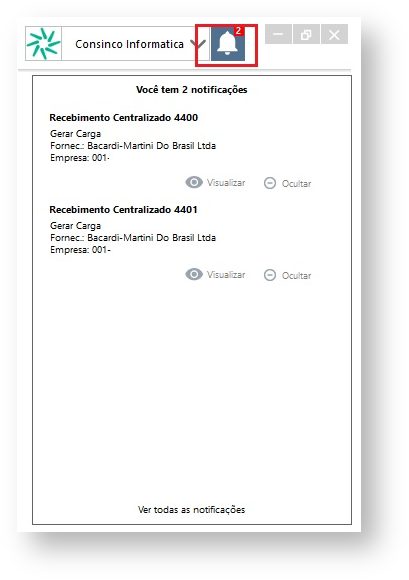
Ao clicar em ‘Visualizar’, será aberta a Central de Notificações, onde o usuário poderá consultar informações sobre a atividade selecionada.
...
Ao clicar em ‘Ver todas as notificações’ será aberta a Central de Notificações exibindo todas as atividades com status ‘Não assumidas’.
Indicador de notificações
Quando o Consinco Menu é integrado á Central de Notificações (Consinco BPM) o ícone do Consinco Menu, localizado na bandeja do sistema operacional, exibe um alerta indicado que há notificações não lidas, conforme demonstrado na imagem abaixo.
Lembrando que o ícone só é exibido na bandeja quando o Consinco Menu está minimizado.

Central de notificações
Quando o Consinco Menu possui integração com o Consinco BPM, será exibido o menu da ‘Central de Notificações’. Ao acessar a Central de Notificações, é exibido a lista das atividades, estas podem ser visualizadas de acordo com o filtro aplicado, tendo como opções os status: Assumidas, Atrasadas, Finalizadas, Não Assumidas e Todas Pendentes.
Filtros personalizados
Ainda é possível criar filtros personalizados. Para isso, clique no ícone indicado na imagem abaixo e siga os procedimentos.

Configurar filtro
- Descrição: Informe uma descrição para identificação do filtro.
- Pesquisar texto: Adicione o texto que deseja pesquisar.
- Empresa: Selecione para quais empresas o filtro será aplicado.
- Processo: Selecione quais processos o filtro será aplicado.
- Status: Selecione para quais status das atividades o filtro será aplicado.
- Data: Informe o intervalo de data e se será considerada a data de criação da atividade, assumida ou finalizada.
- Expira em: Indique se o filtro irá considerar o prazo em que a atividade irá expirar.
- Prioridade: Indique se o filtro irá considerar atividades prioritárias.
Após selecionar e informar os dados que deseja filtrar, basta clicar em Salvar e o filtro já será aplicado. Lembrando que é possível escolher uma ou mais de uma informação para configurar o filtro.
Editando ou excluindo filtros personalizados
Abra a tela ‘Configurar Filtros’, clique na lupa de pesquisa (indicado na imagem abaixo) e selecione (duplo clique) o filtro que deseja editar ou excluir.
...
Para excluir, basta clica em ‘Excluir’.

Filtros
Para facilitar a visualização das atividades, é possível filtrá-las por: Nome do processo, Título, Descrição, Empresa, Data de criação, Atividades urgentes.

– Filtro empresa:
...
Exibe somente as atividades que foram priorizadas como urgentes.
Assumindo atividades
As atividades que são geradas para um grupo de usuários, são visualizadas para todos os usuários do grupo. Quando um usuário assume a atividade, ela deixa a lista de não assumidas e é exibida na lista ‘Assumidas’, não sendo mais exibida para o grupo, somente para o usuário que assumiu.
Informações das atividades
Ao dar duplo clique sobre uma atividade, é exibido o card com as informações detalhadas da atividade selecionada. Quando a atividade possuir anexo, este também será visualizado no card.

Assumindo atividade Ao selecionar uma ou mais atividades, com status ‘Não Assumidas’, é exibido no canto inferior o botão ‘Assumir’, conforme imagem abaixo.

Outra forma de assumir a atividade é clicar no botão de ação ou com o botão direito, indicado na imagem abaixo, e, em seguida, clicar em ‘Assumir’.

Executando e concluindo atividade
Para executar a atividade, selecione-a clicando sobre a atividade que deseja executar e clique no botão ‘Executar’ ou no botão de ação selecione a opção ‘Executar’ ou ‘Concluir’, conforme indicado na imagem abaixo.

Gerenciando atividades
Na home do Consinco Menu, é exibido o gráfico para que o usuário acompanhe de maneira visual o andamento das atividades. O gráfico exibe os status Assumidas, Não assumidas e Atrasadas. Ao clicar em cada ‘fatia’ do gráfico, o usuário será direcionado para a central de atividades.

Visão Geral
Import HTML Content
Conteúdo das Ferramentas
Tarefas