Histórico da Página
...
No menu do usuário, visualizado no canto superior da tela, é possível acessar a documentação contextual (atalho F1), atualizar o menu e as notificações (atalho F8), acessar e alterar a imagem do perfil, configurações de parâmetros, configurar os menus, trocar a empresa, alterar senha e fazer logoff.

Imagens do perfil
...
A imagem selecionada poderá ser editada, aumentando ou diminuindo o tamanho para melhor visualização, conforme imagem abaixo.

Após adicionar a imagem a galeria, clique sobre a imagem que irá utilizar e na opção ‘Selecionar’.
...
Para adicionar uma nova imagem, utilize a opção ‘Nova imagem’, conforme imagem abaixo.

A imagem selecionada é exibida na home do Consinco Menu, conforme imagem abaixo.

Parâmetros gerais
...
- Endereço do Acrux Web: Informe o endereço do site do Acrux Web.
- Configura o tempo de inatividade, forçando o logon do usuário após determinado tempo sem utilização da máquina.

Trocar empresa
...
Na tela ‘Trocar empresa’ é exibida a lista com as empresas que o usuário possui permissão. Para alterar a empresa logada, basta selecionar na lista a empresa que deseja logar, ou se preferir utilize a pesquisa, informando nome ou código da empresa, conforme imagem abaixo.

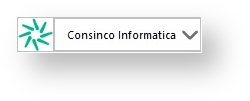
A informação da empresa que o usuário está logado é exibida na barra superior, conforme imagem abaixo.

Trocar senha
Selecione a opção ‘Alterar senha’ para alterar a senha do usuário logado.

Grupos de aplicações
...
Em ‘Parâmetros Gerais’ também existe o parâmetro que pode ser habilitado para exibição dos grupos.

Para criar grupos, siga os procedimentos abaixo. Clique o botão direito do mouse, será exibida a opção ‘Adicionar grupo’, conforme imagem abaixo.

Insira o nome do grupo e clique em ‘Salvar’, conforme imagem abaixo.

Para adicionar os itens (aplicações) ao grupo, é possível clicar sobre o item e arrastá-lo para o grupo desejado, ou se preferir, posicione o cursor sobre o item, dê um clique com o botão direito, selecione a opção ‘mover para’ e selecione o grupo desejado, conforme indicado na imagem abaixo.

Para remover um item do grupo, é possível clicar sobre o item e arrastá-lo para dentro de outro grupo, ou se preferir, posicione o cursor sobre o item, dê um clique com o botão direito, selecione a opção ‘remover grupo’, conforme indicado na imagem abaixo.

Para editar ou remover um grupoPosicione , posicione o cursor sobre algum item que esteja dentro do grupo que deseja manipular, dê um clique com o botão direito e selecione a opção desejada: ‘Editar grupo’ ou ‘Remover grupo’, conforme imagem abaixo.

Ao remover um grupo, os itens que faziam parte do grupo removido são visualizados no agrupamento ‘Sem grupo’.
...
Lembrando que o ícone só é exibido na bandeja quando o Consinco Menu está minimizado.

Central de notificações
...
Visão Geral
Import HTML Content
Conteúdo das Ferramentas
Tarefas