
Histórico da Página
| Índice |
|---|
01.
...
VISIÓN GENERAL
La rutina Serasa -
...
Procesos (FINA770)
...
permite la integración de la base de
...
datos de títulos
...
del Protheus con el servicio PEFIN de la empresa Serasa Experian.
...
El proceso ocurre con la ejecución de las siguientes etapas:
- Geração do Generación del lote de títulos;Geração do arquivo de envio do .
- Generación del archivo de envío del lote de títulos;
- Leitura e processamento dos dados do arquivo de retorno do Serasa;
- .
- Lectura y procesamiento de los datos del archivo de devolución del Serasa.
- Grabación del Log de procesamiento del archivoGravação do Log de processamento do arquivo.
| Nota | ||
|---|---|---|
| ||
A integração, Protheus com La integración Protheus con Serasa, se dará através dos arquivos de envio e retorno.por medio de los archivos de envío y devolución. Para generación de estos archivos es necesaria la configuración Para geração destes arquivos, é necessária a configuração de Layouts utilizando MILE (Model Integrator Layout Engine). Para mais informações consulte o más información, consulte el SERASA - Layouts de envio e retorno envío y devolución utilizando MILE. |
02.
...
OPERACIONES
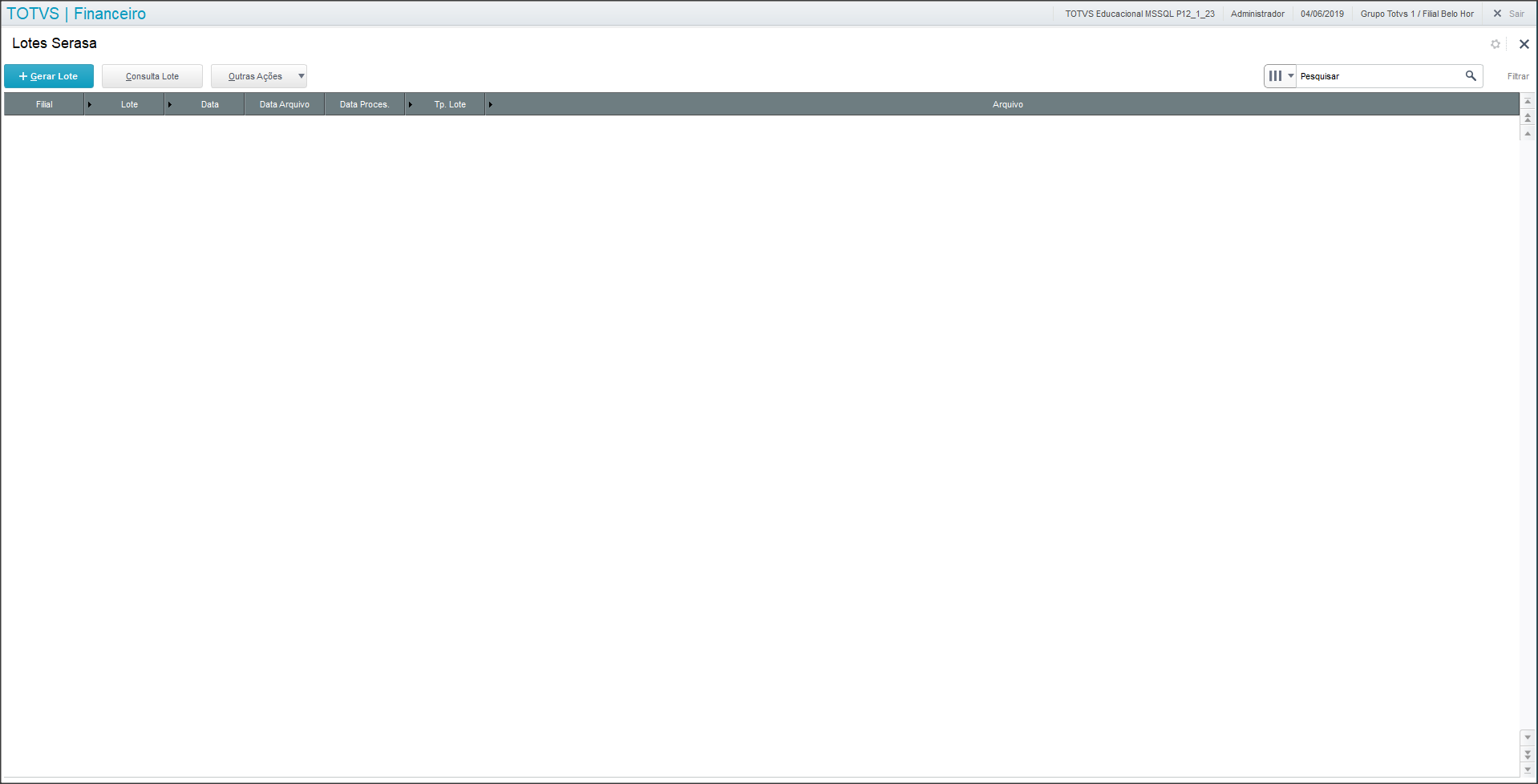
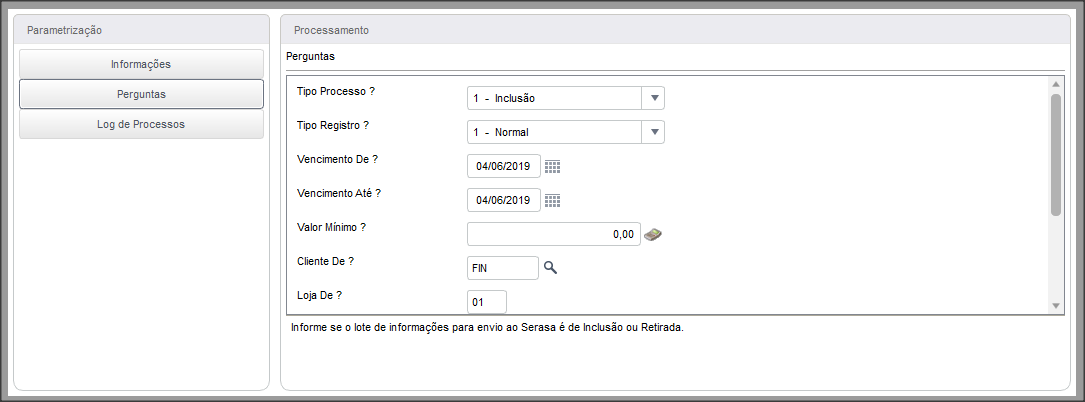
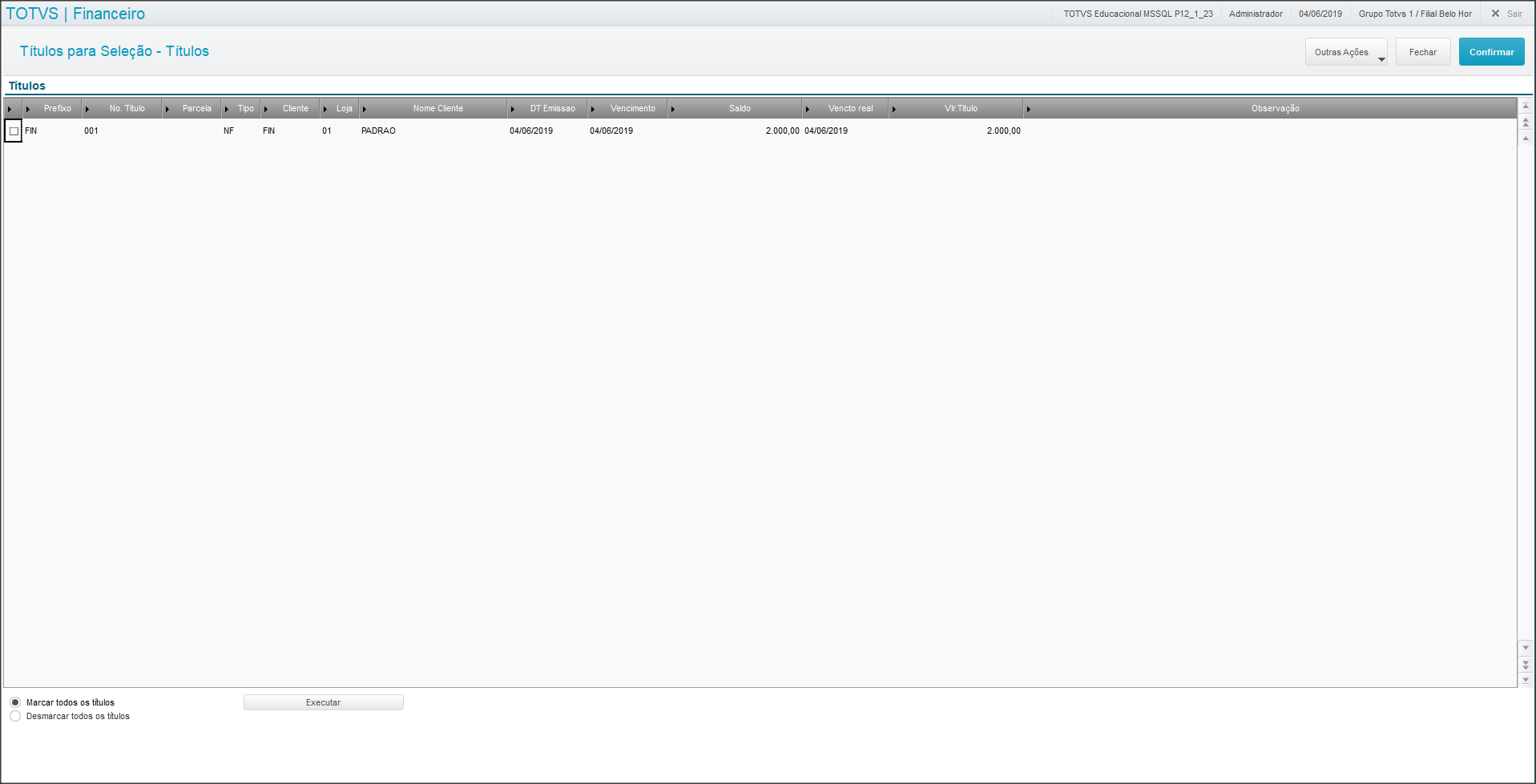
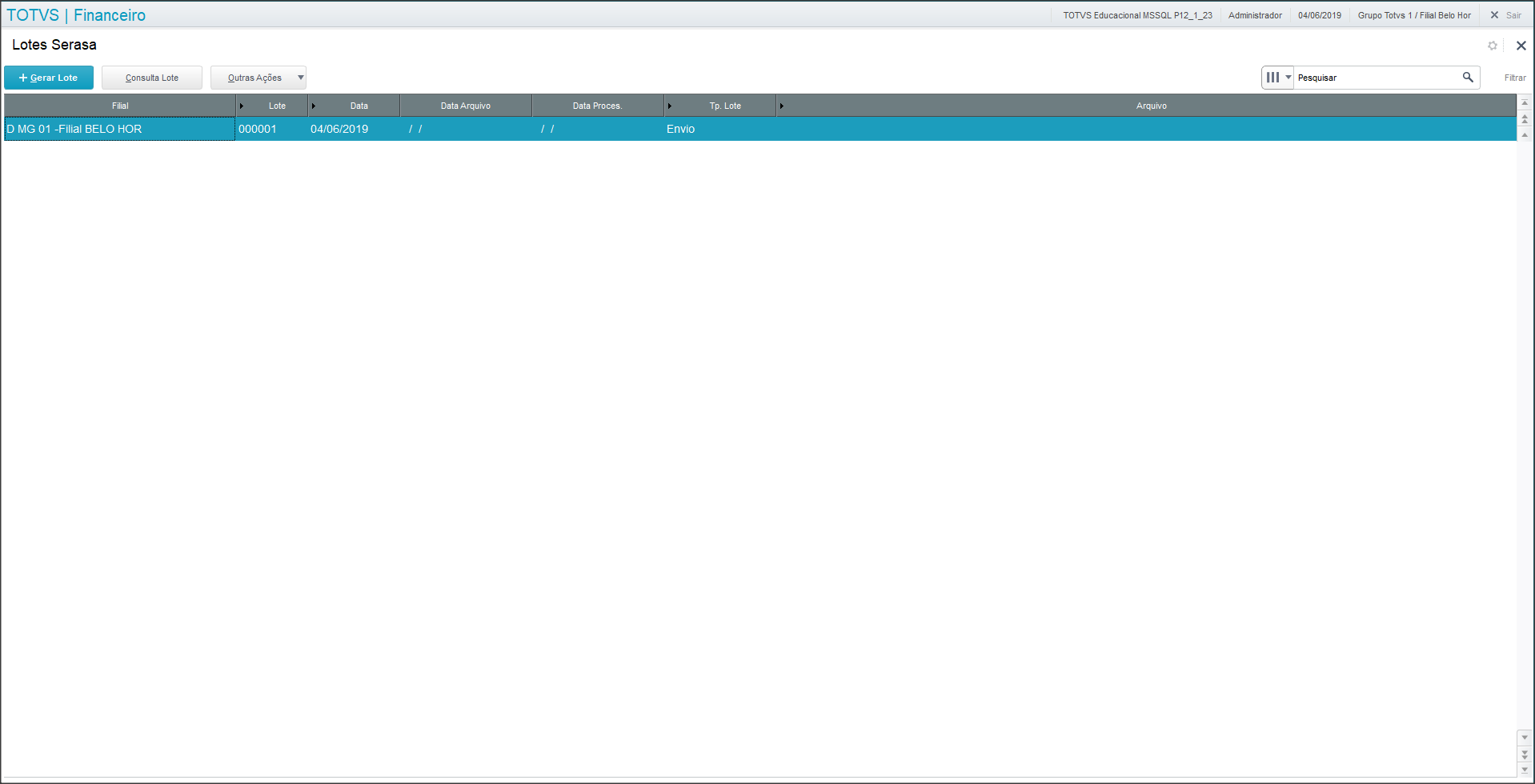
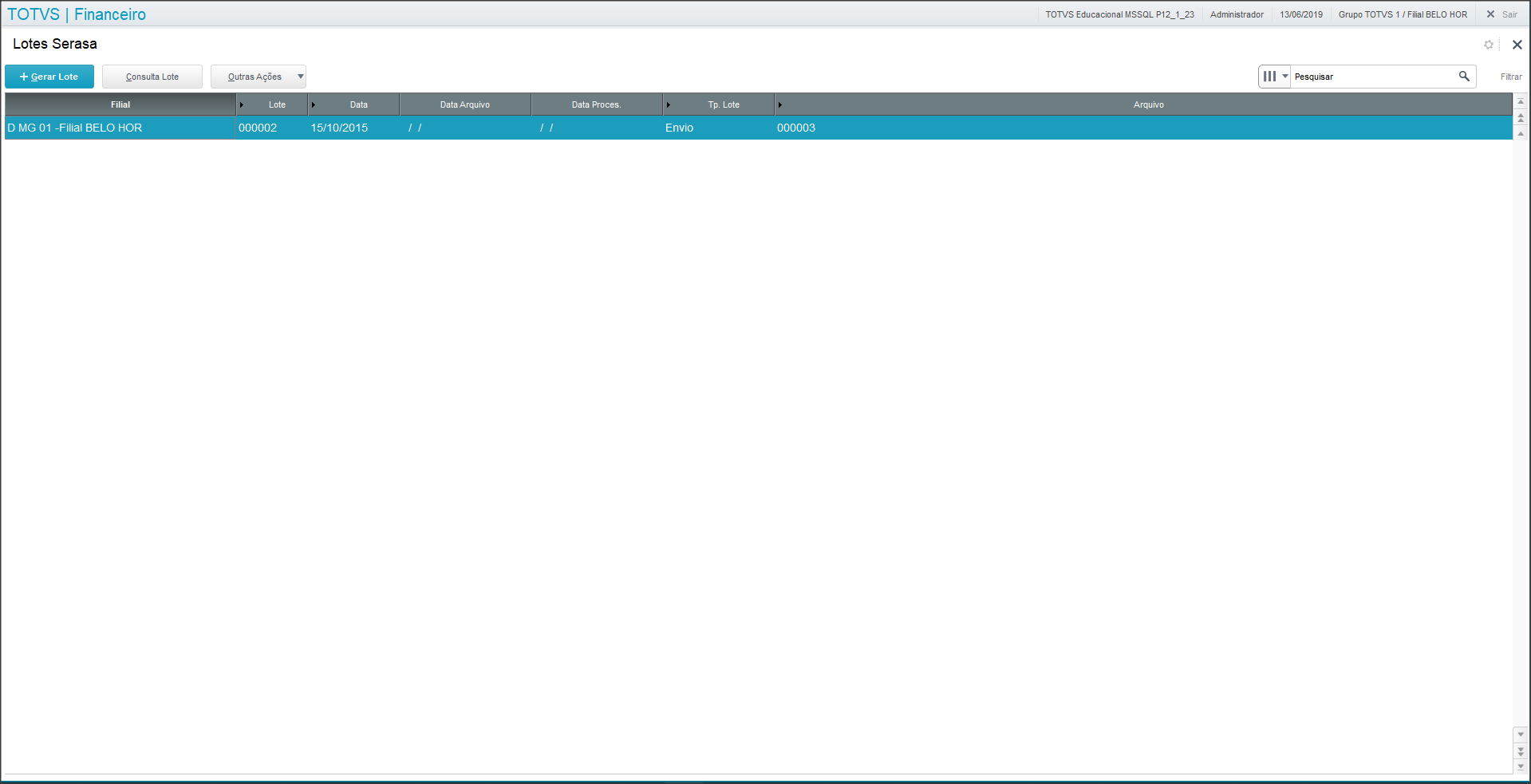
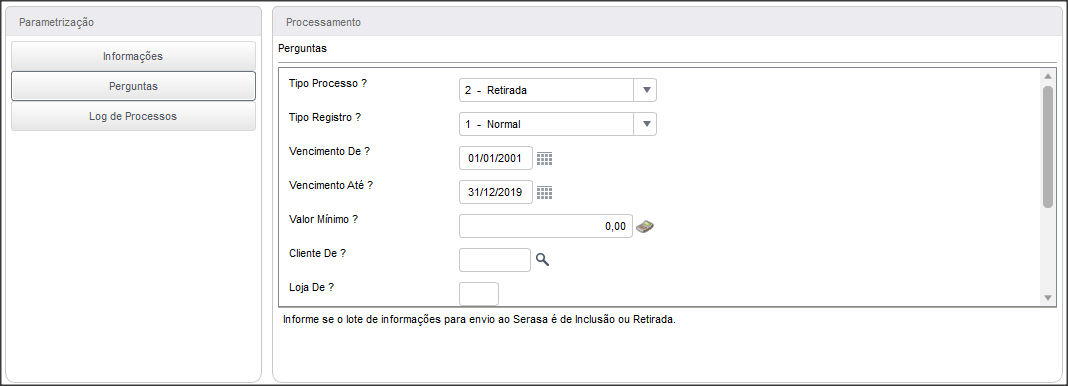
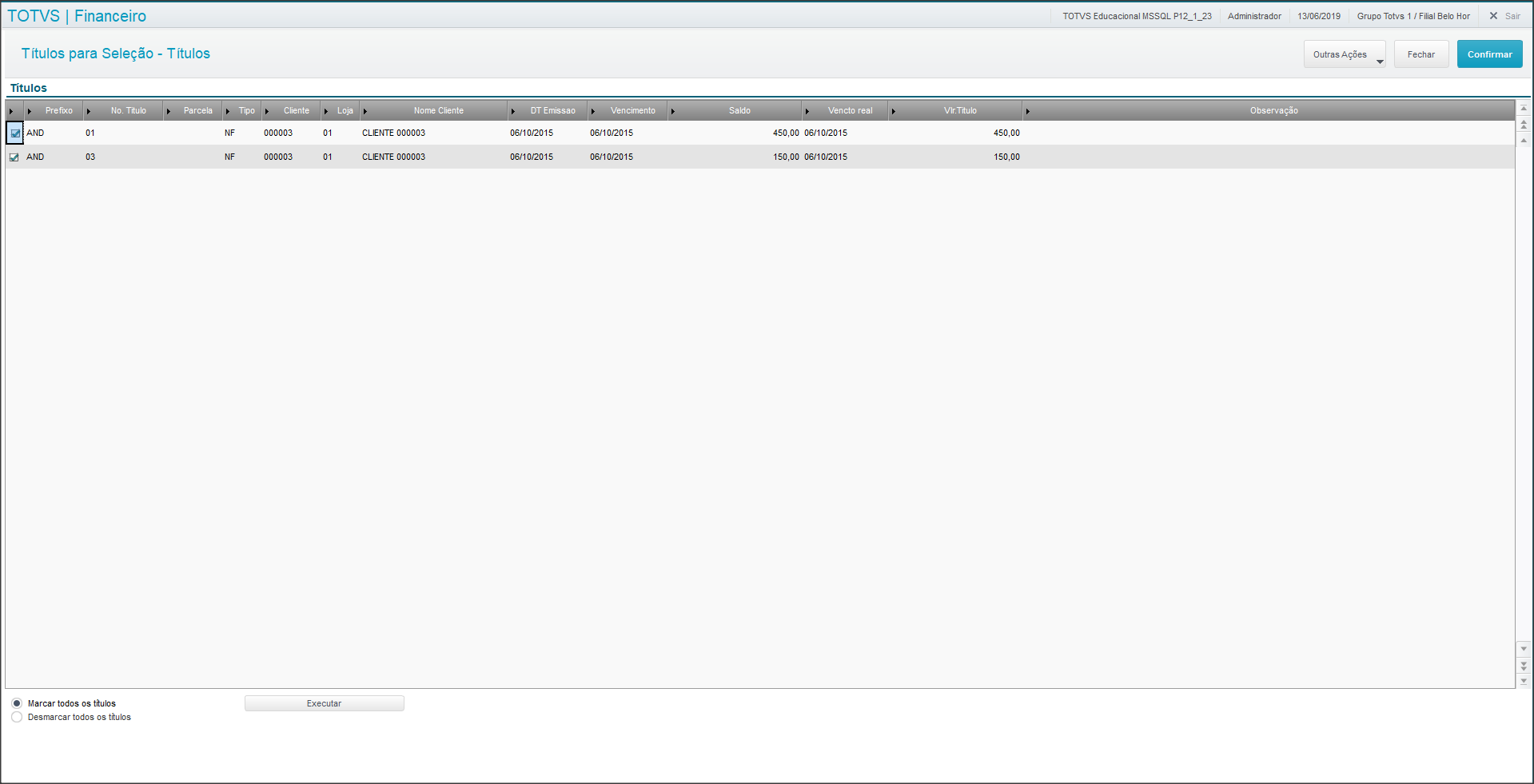
- Gerar LoteGenerar lote
Gerar Generar lotes de envio ou envío o retirada de títulos.
- Consulta Lotelote
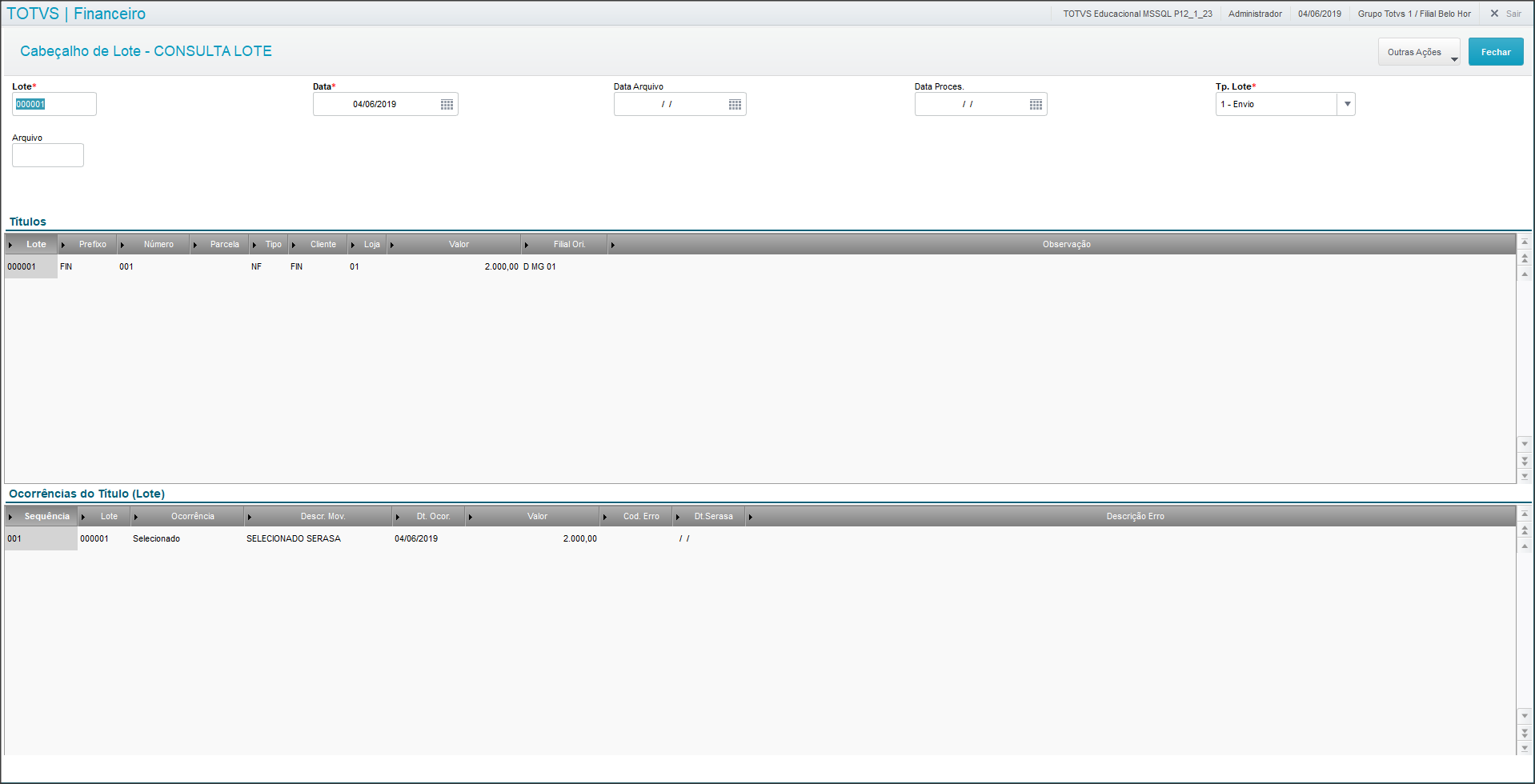
Visualizar todas as informações dos títulos enviados e suas ocorrênciastoda la información de los títulos enviados y sus ocurrencias.
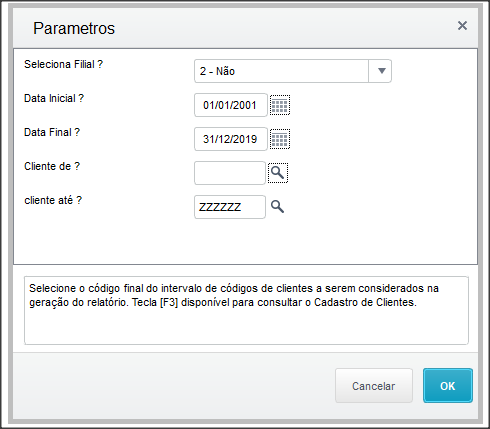
- Exportar Lotelote
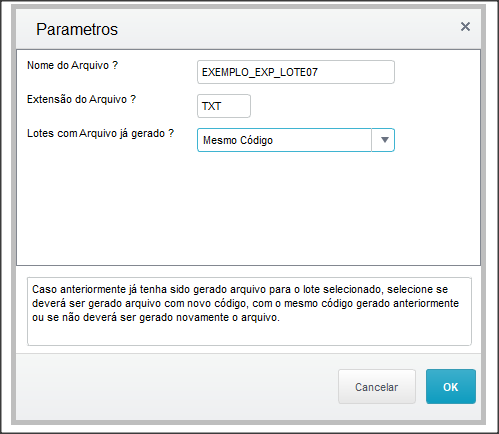
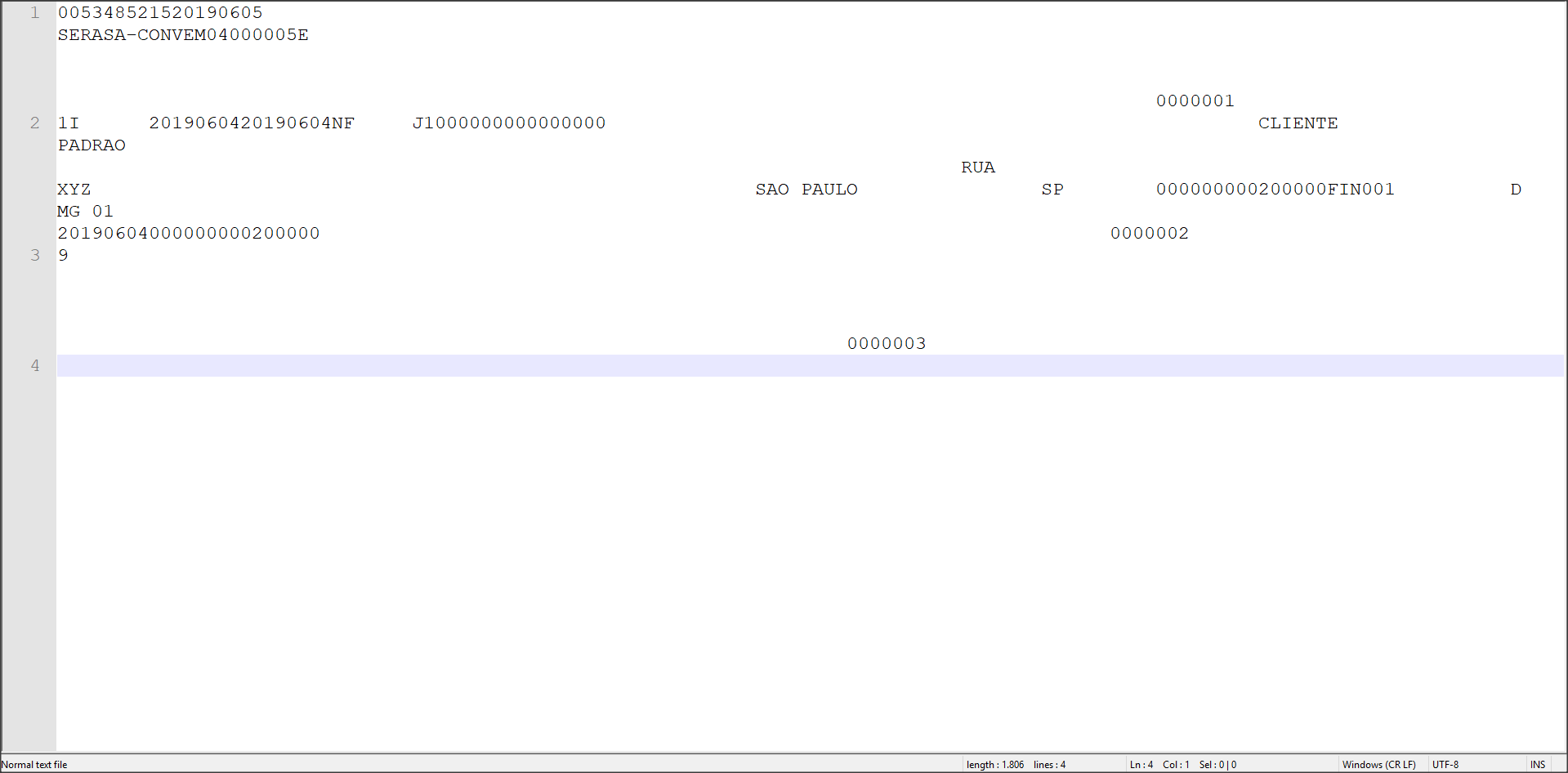
Generar un archivo Gerar um arquivo texto para envio ou envío o retirada de lote de títulos no en el Serasa.
- Arquivo de RetornoArchivo de devolución
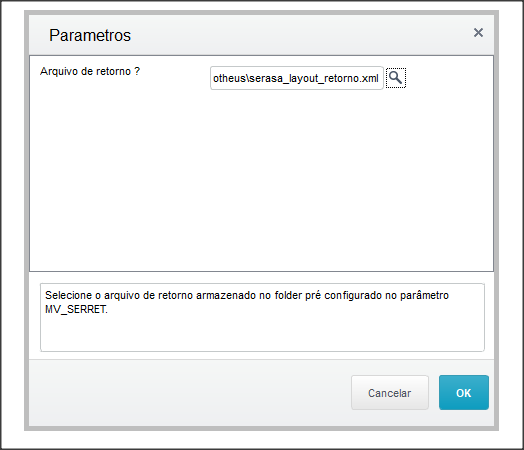
Importar o arquivo de retorno do Serasa para atualizar o status dos títulos na el archivo de devolución del Serasa para actualizar el estatus de los títulos en la base Protheus.
- Retirada Retiro de títulos
- FINA771 - Retirada Retiro manual de títulos no en el Protheus, onde os títulos foram retirados diretamente no site do Serasa. Para mais informações acesse donde los títulos se retiraron directamente en el sitio del Serasa. Para más información acceda a FINA771 Serasa - Retirada Manual manual / Protheus 12 / Financeiro / Contas a ReceberFinanciero / Cuentas por cobrar.
- FINA770 - Retirada automática de títulos, se os mesmos apresentarem o status Retiro automático de títulos, si estos presentan el estatus de:
- Incluído;Incluido.
- Negociado;.
- RecebidoRecibido.
- Excluir LoteBorrar lote
Marcar como deletados os borrados los registros do del lote.
03.
...
CONDICIONES PREVIAS PARA UTILIZACIÓN DE LA RUTINA
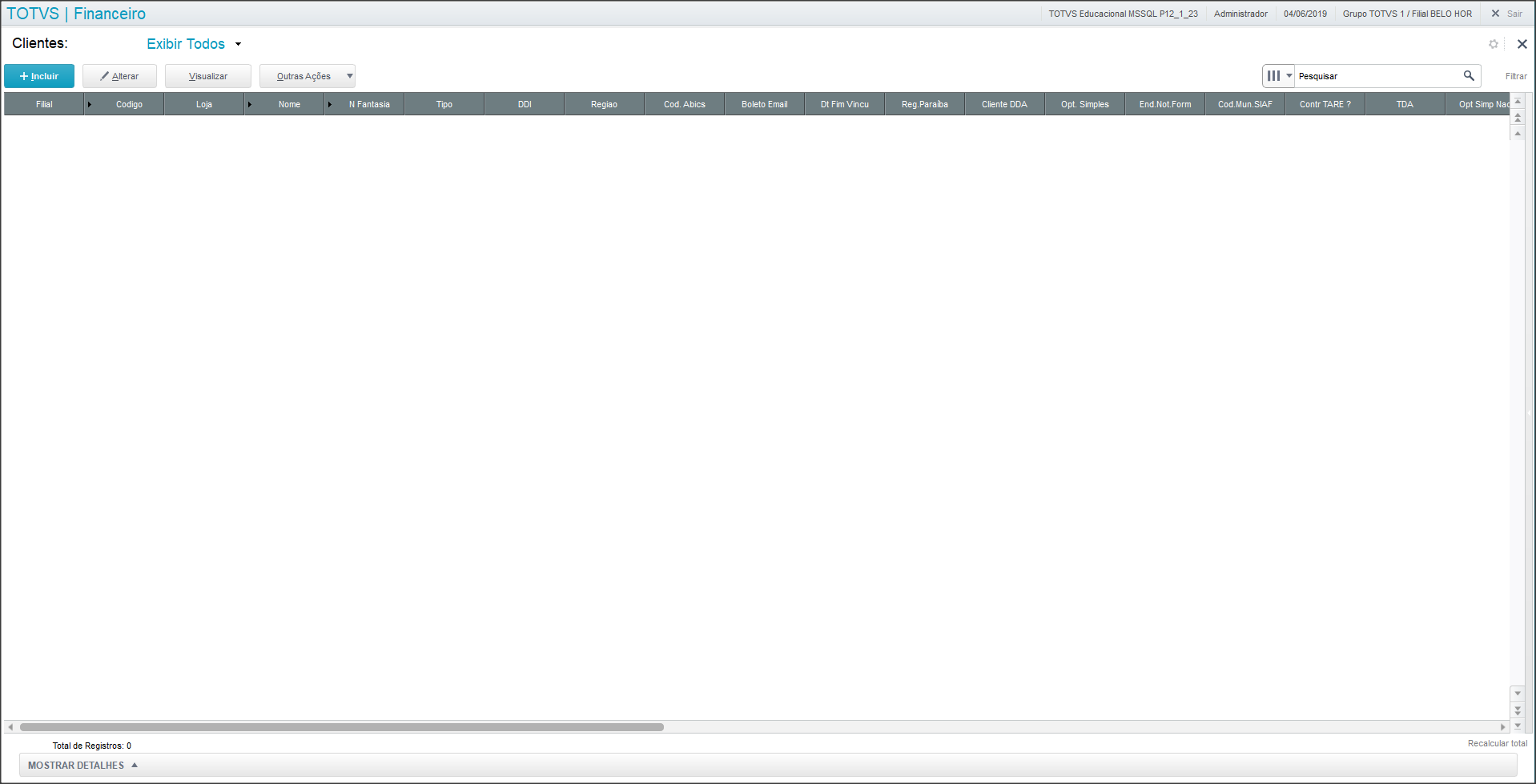
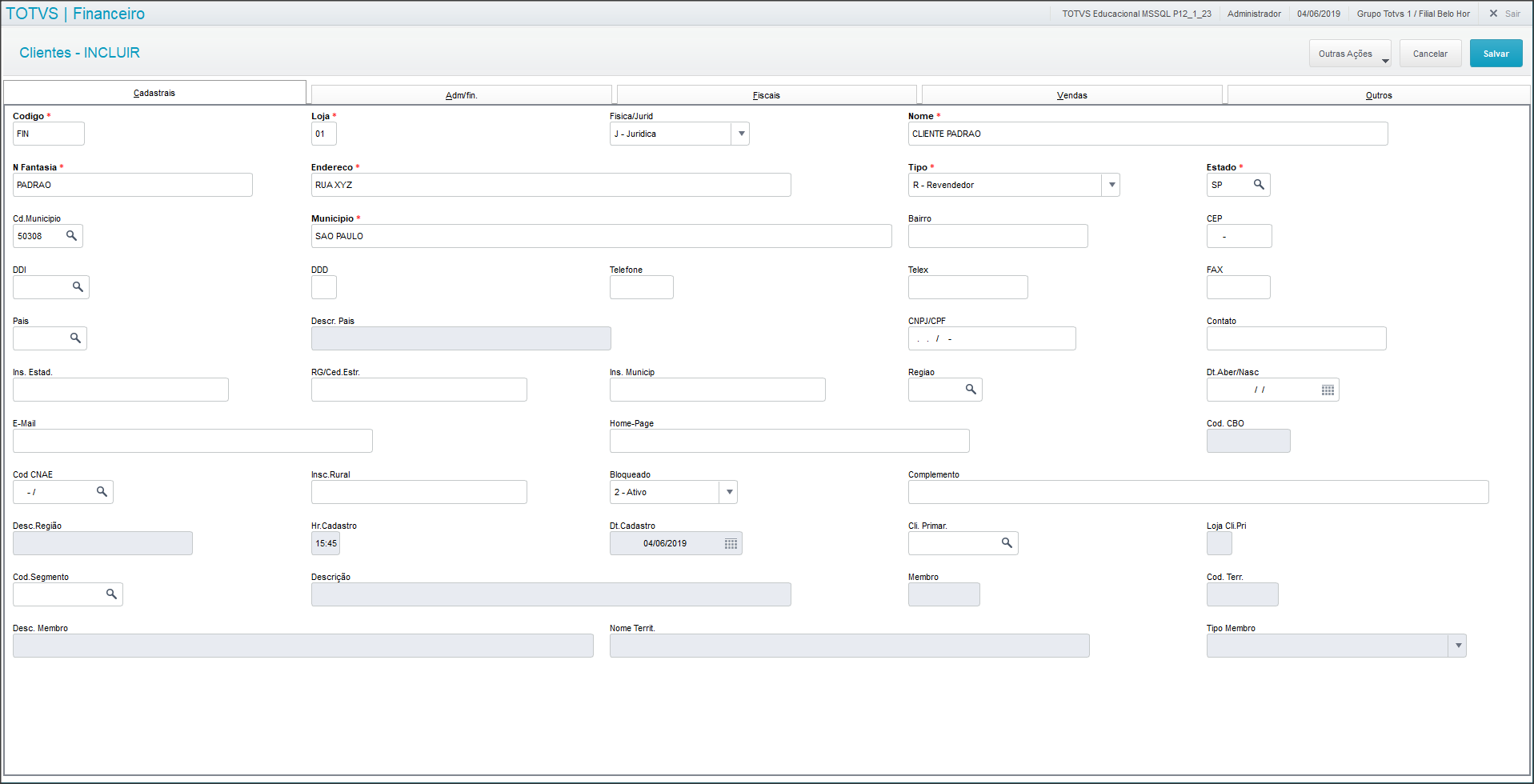
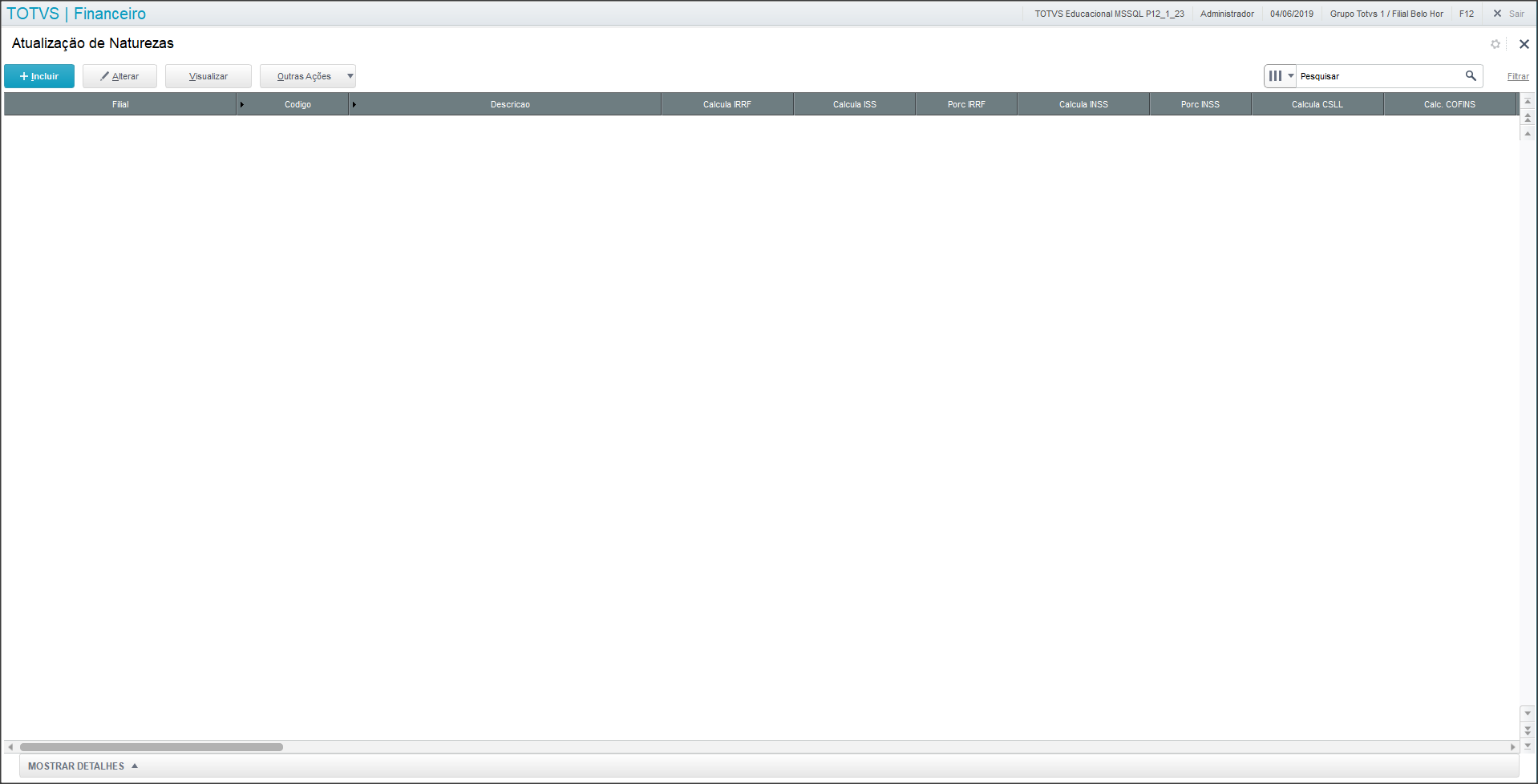
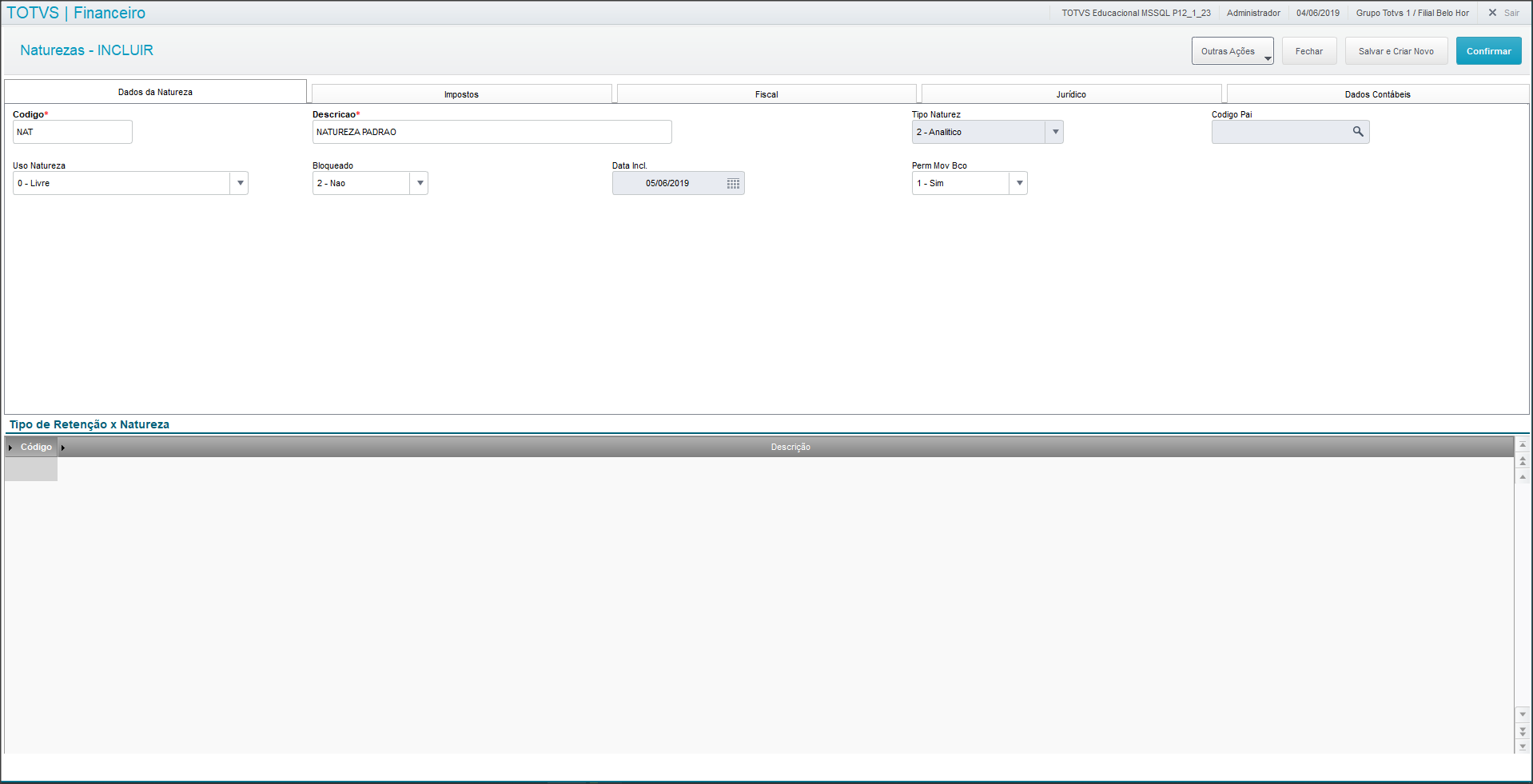
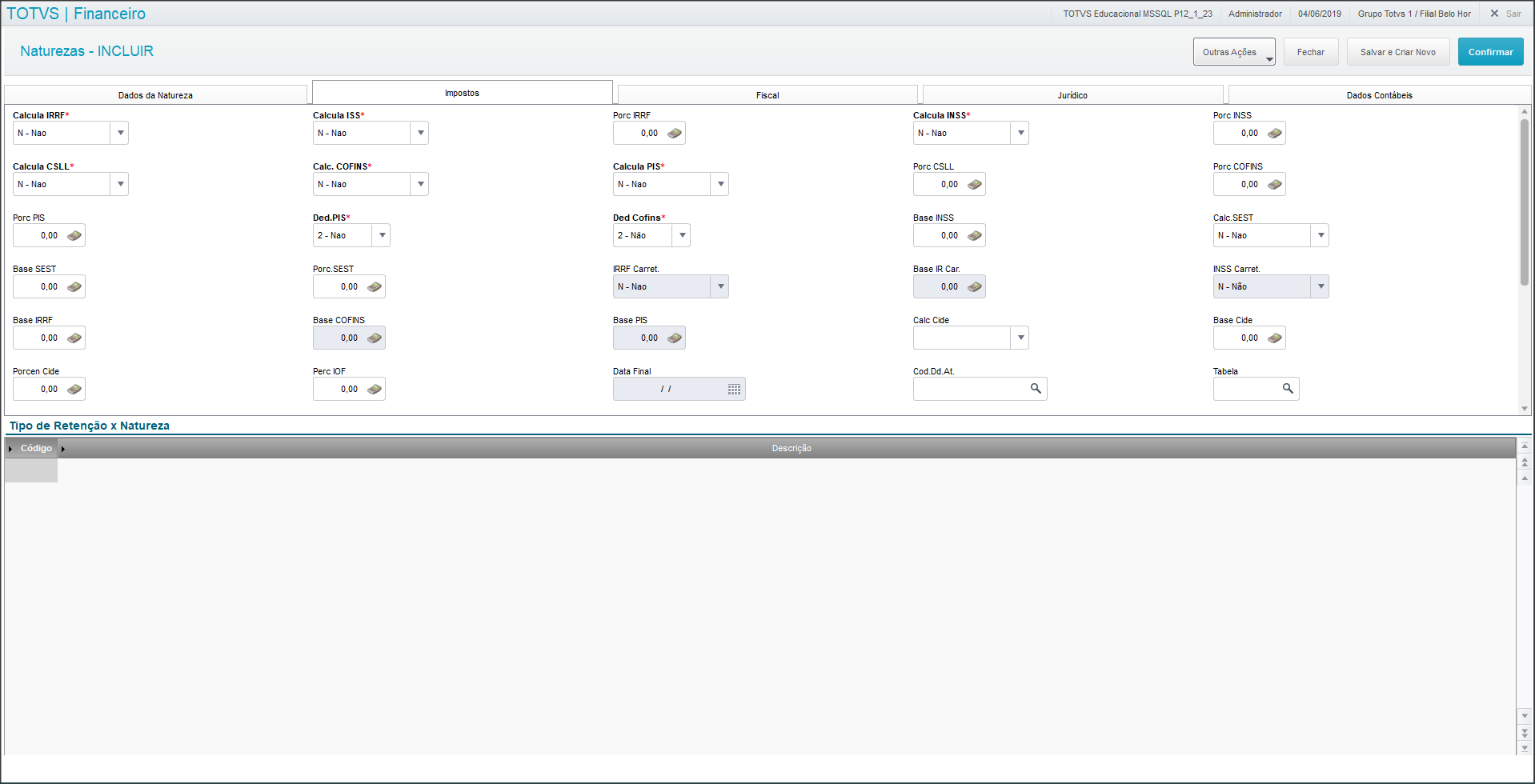
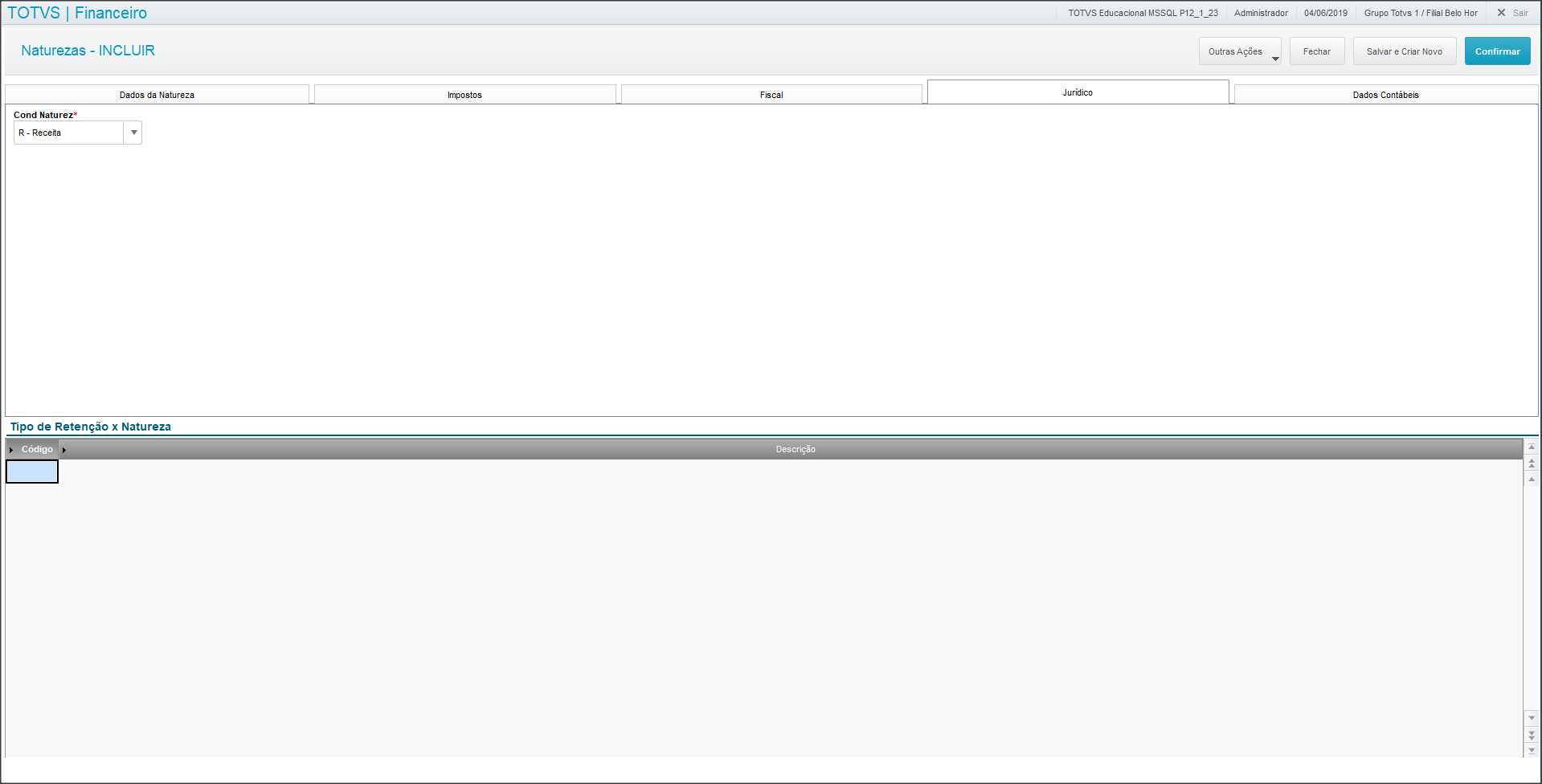
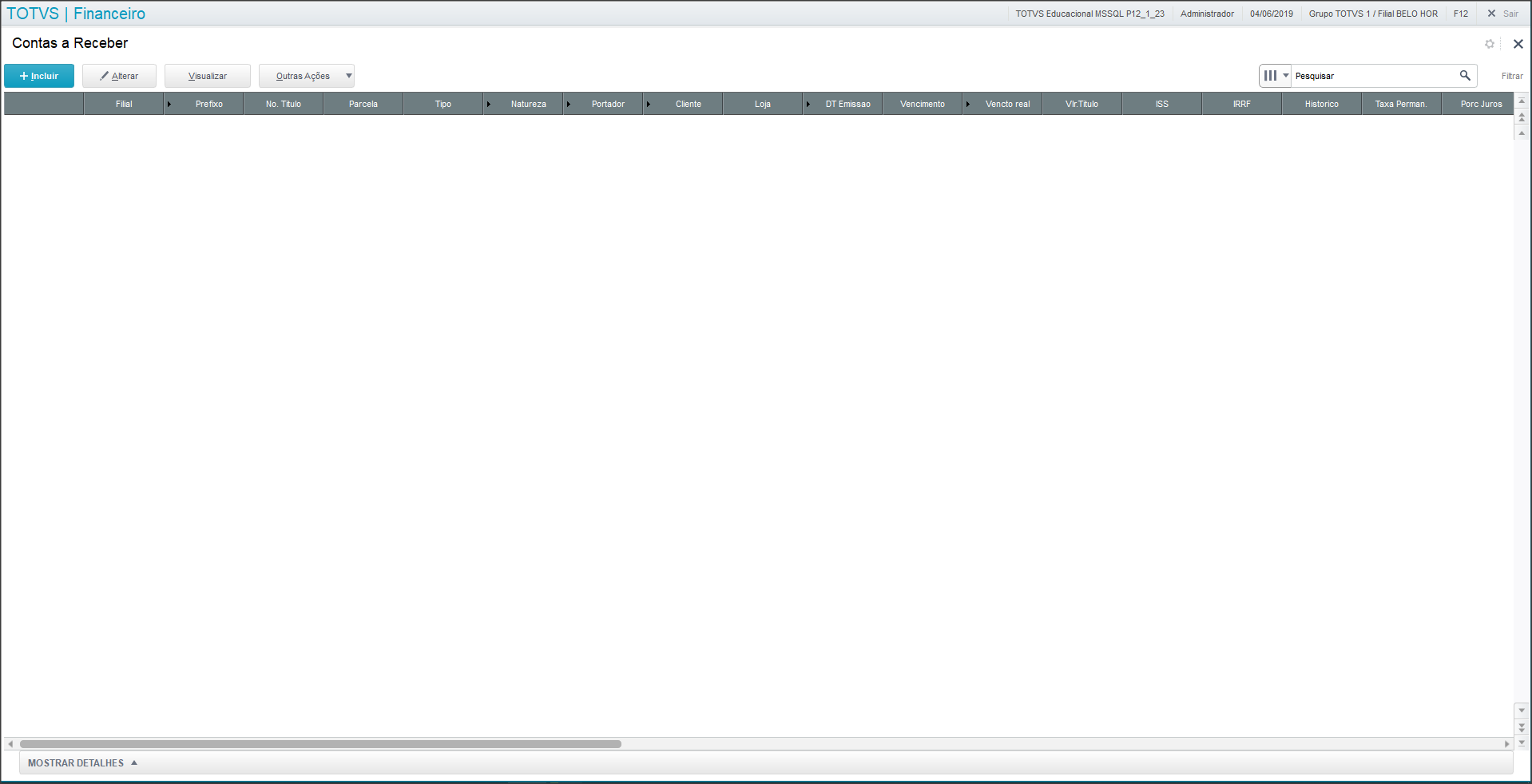
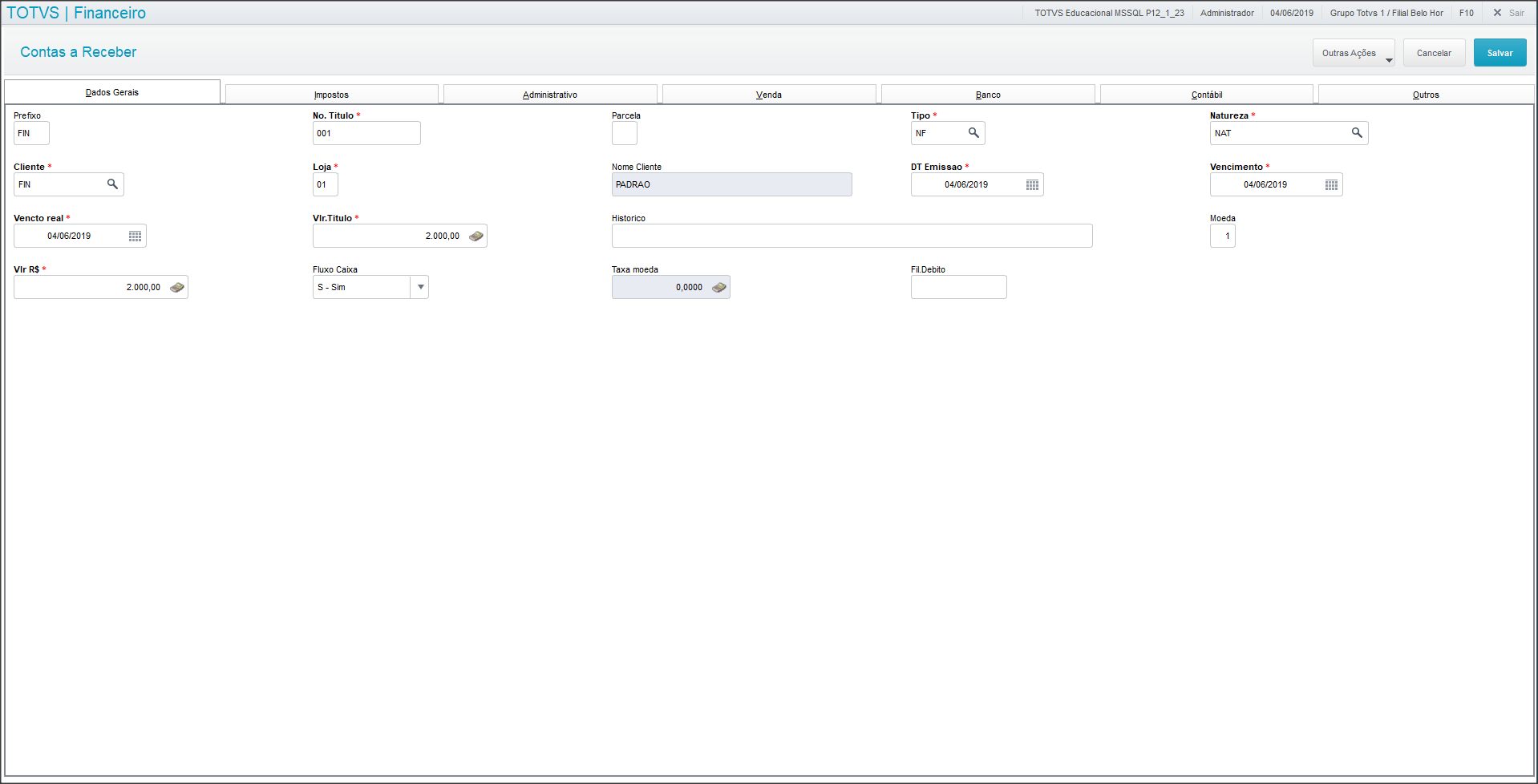
A continuación tenemos los archivos necesarios para la creación de títulos en la base de datoss
...
Abaixo, temos os cadastros necessários para a criação de títulos na base de dados:
| Totvs custom tabs box | ||||||||||||||||||||||||||||
|---|---|---|---|---|---|---|---|---|---|---|---|---|---|---|---|---|---|---|---|---|---|---|---|---|---|---|---|---|
| ||||||||||||||||||||||||||||
|
04.
...
EJEMPLO DE
...
UTILIZACIÓN
| Totvs custom tabs box | ||||||||||||||||||||||||||||||||||||||||||||||||||||||
|---|---|---|---|---|---|---|---|---|---|---|---|---|---|---|---|---|---|---|---|---|---|---|---|---|---|---|---|---|---|---|---|---|---|---|---|---|---|---|---|---|---|---|---|---|---|---|---|---|---|---|---|---|---|---|
| ||||||||||||||||||||||||||||||||||||||||||||||||||||||
|
05.
...
PRINCIPALES CAMPOS
...
Y PARÁMETROS
Campos |
|---|
Descripción |
|---|
FW8_FILIAL |
Sucursal del sistema | |
FW8_LOTE | Código |
lote Serasa |
FW8_DTLOTE |
Fecha de |
generación lote |
FW8_DTARQ |
Fecha generación archivo |
FW8_DTPROC |
Fecha Proces. |
Archivo | |
FW8_TIPO | Tipo |
del lote Serasa |
FW8_ARQSER |
Código archivo Serasa |
Parâmetros
Descrição
do
arquivo
informações
ao
Caminho da pasta onde será gerado o arquivo de envio
Pasta onde os arquivos de retorno Serasa ficam armazenados
Parámetros |
Descripción | |
MV_ARQSERA | Código |
del último |
archivo de |
información enviado |
al Serasa. |
MV_SERENV |
Camino de la carpeta donde se generará el archivo de envío Serasa. |
MV_SERRET |
Carpeta donde los archivos de devolución Serasa quedan almacenados. |
06.
...
TABLAS
Nome
Descrição
Situação
do
Movimentos do
do
Cabeçalho
do Serasa
Detalhes
do Serasa
Contas a receber
Nombre |
|---|
Descripción |
|---|
FWA |
Situación de títulos |
del Serasa |
FWB |
Movimientos del título |
del Serasa |
FW8 |
Encabezado de lotes |
del Serasa |
FW9 |
Detalles de lotes |
del Serasa |
SE1 |
Cuentas por cobrar |
| HTML |
|---|
<!-- esconder o menu -->


<style>
div.theme-default .ia-splitter #main {
    margin-left: 0px;
}
.ia-fixed-sidebar, .ia-splitter-left {
    display: none;
}
#main {
    padding-left: 10px;
    padding-right: 10px;
    overflow-x: hidden;
}

.aui-header-primary .aui-nav,  .aui-page-panel {
    margin-left: 0px !important;
}
.aui-header-primary .aui-nav {
    margin-left: 0px !important;
}
</style>
|
...
Visão Geral
Import HTML Content
Conteúdo das Ferramentas
Tarefas