Páginas filhas
  • DT Painel de movimento inicial de ordem de produção

Versões comparadas

Chave

  • Esta linha foi adicionada.
  • Esta linha foi removida.
  • A formatação mudou.

...

Totvs custom tabs box
tabsPasso 01, Passo 02, Passo 03
idspasso1,passo2,passo3
Totvs custom tabs box items
defaultyes
referenciapasso1

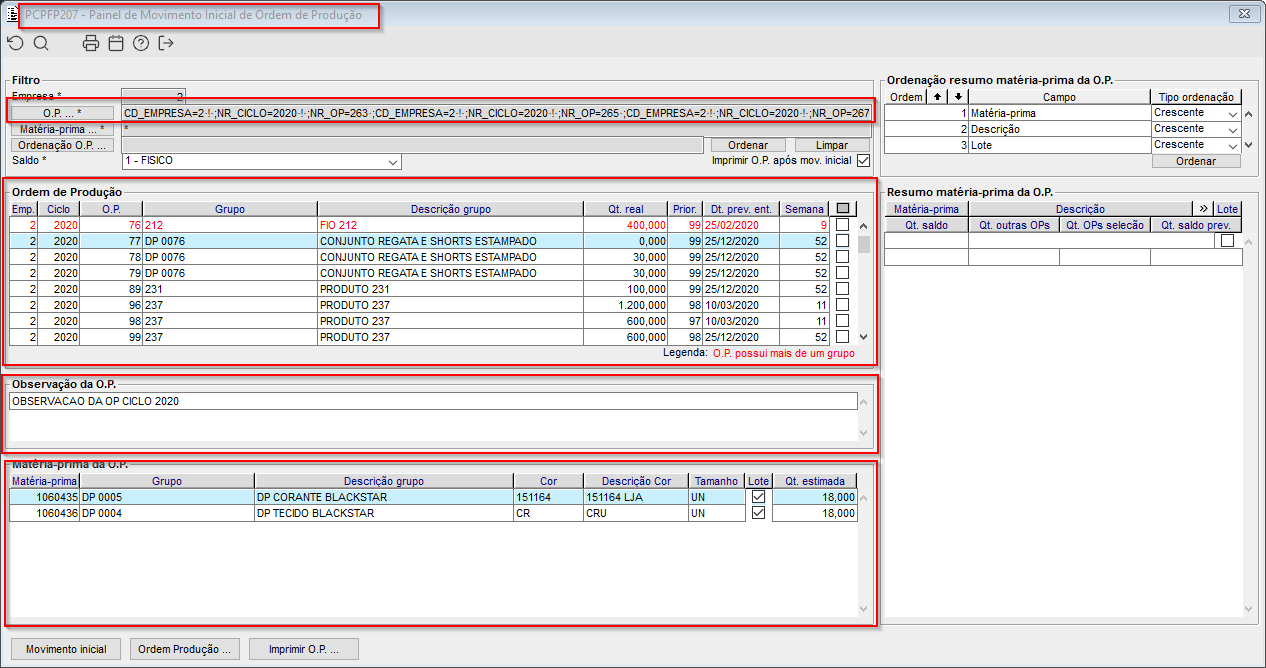
Imagem 1  - Na imagem acima efetuamos o filtro de O.P. no novo componente PCPFP207 e efetuamos a consulta das ordens de produção. Deve-se levar em consideração que neste componente serão listadas somente O.Ps. que estiverem aguardando liberação. Na listagem de O.P. caso o componente encontre mais de um grupo de produtos utilizado na ordem de produção este registro será marcado em vermelho, conforme imagem. 

 - Neste primeiro exemplo vemos que ao selecionar uma O.P. no frame de "Ordem de produção", será carregado as suas observações caso existam e também suas respectivas matérias primas.

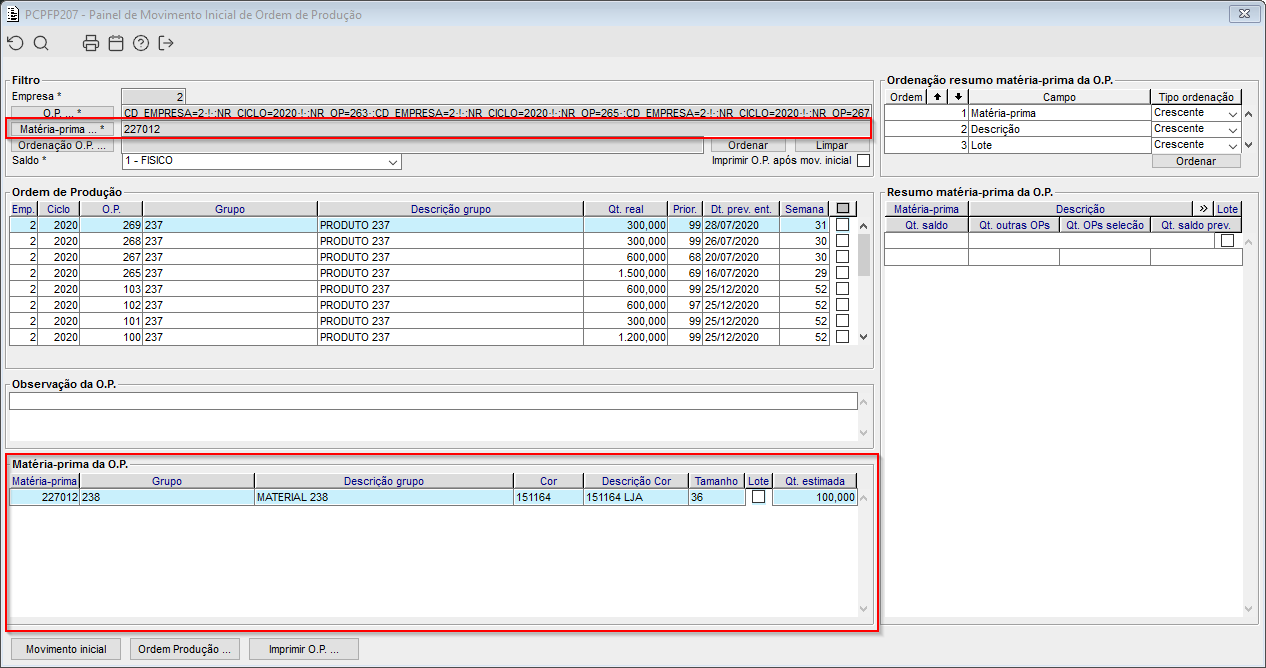
Imagem 2 - Na imagem acima ao informarmos um filtro de matéria prima e efetuarmos a consulta, serão listadas somente O.P's que tiverem a matéria prima filtrada e no frame de matéria prima será exibido somente as matérias primas do filtro, "mesmo que hajam outras matérias primas na O.P.".

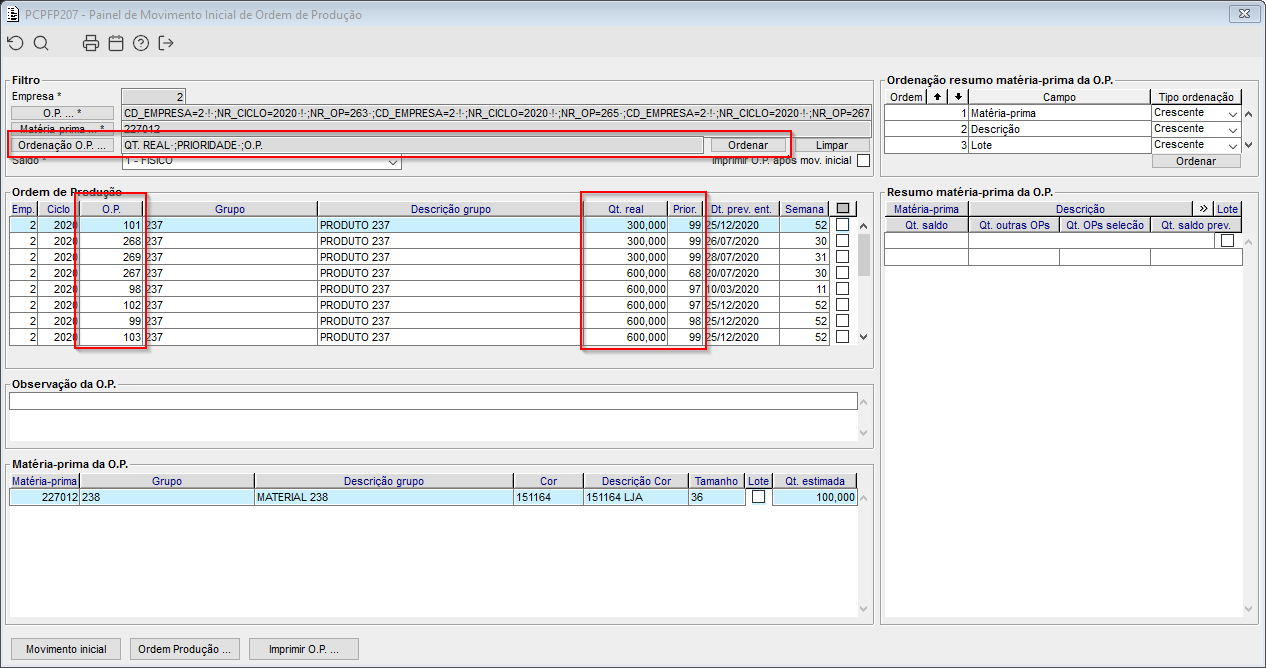
Imagem 3 - Existe a possibilidade de no filtro informar qual a ordenação que o usuário deseja realizar na listagem de O.P's. No botão "Ordenação O.P." serão listados todos os campos do frame de ordem de produção para serem utilizados. Mesmo depois de efetuada consulta, é possivel alterar os campos de ordenação do filtro e clicando no botão "Ordenar" serão realocadas as O.P's novamente, sem que haja necessidade de pressionar F4.

Totvs custom tabs box items
defaultno
referenciapasso2

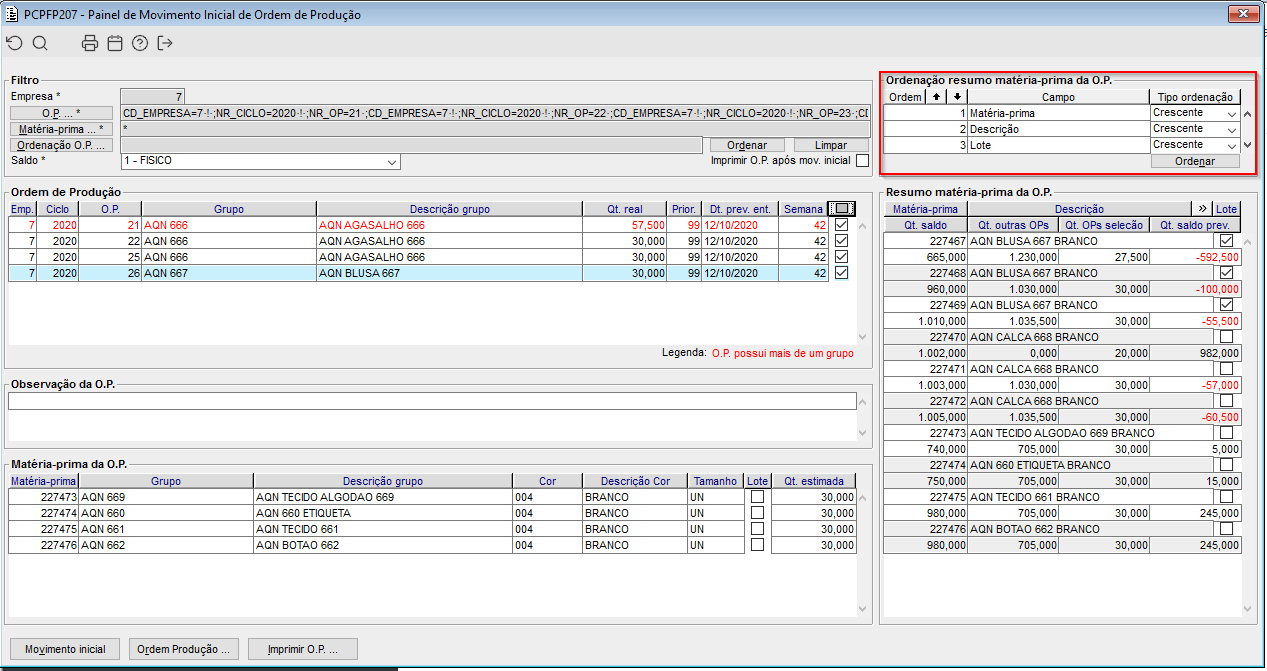
Imagem 1 - No frame "Ordenação resumo matéria-prima da O.P", é possível configura-lo para que quando selecionar as O.P's no frame "Ordem de produção" que as matéria-prima posam vim ordenadas de acordo com a configuração da ordem, podendo ordenar por crescente e decrescente. É possível também salvar um CRTL + A nessa lista.
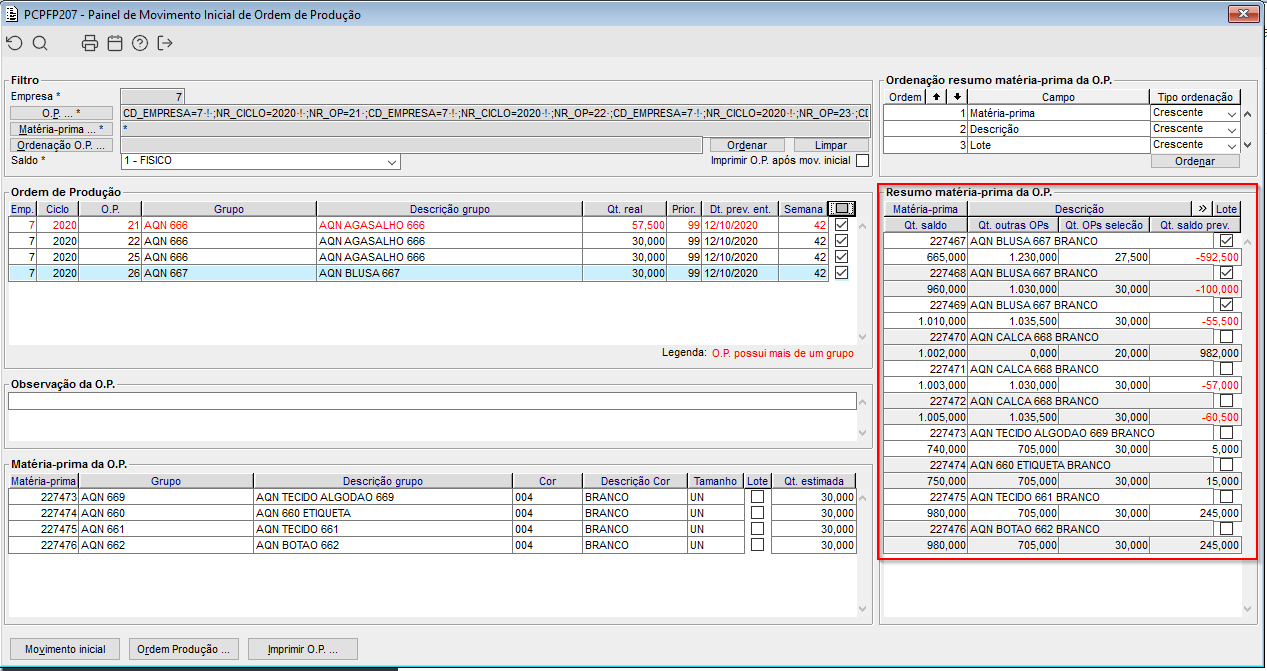

Imagem 2 - No frame "Resumo matéria-prima da O.P" é carregado as matéria-prima que são utilizada pelas O.P carregadas no frame "Ordem de produção".
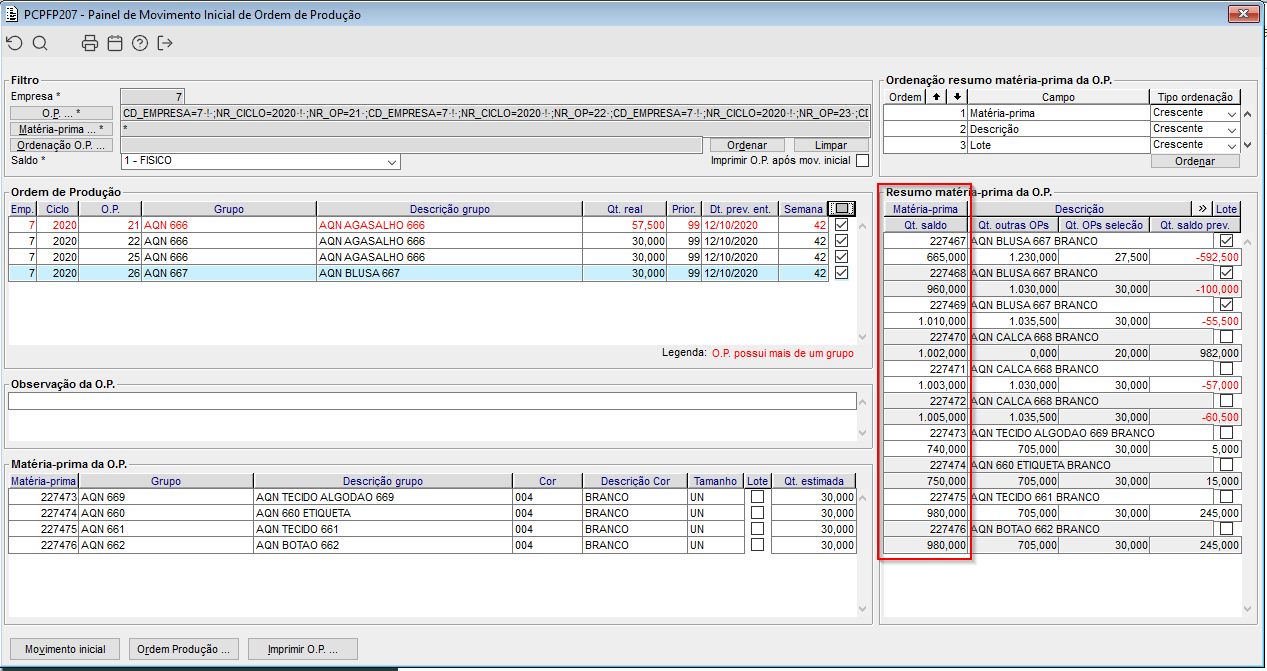

Imagem 3 - No campo "Qt. saldo" é demonstrado a quantidade real que existe dessa matéria-prima.
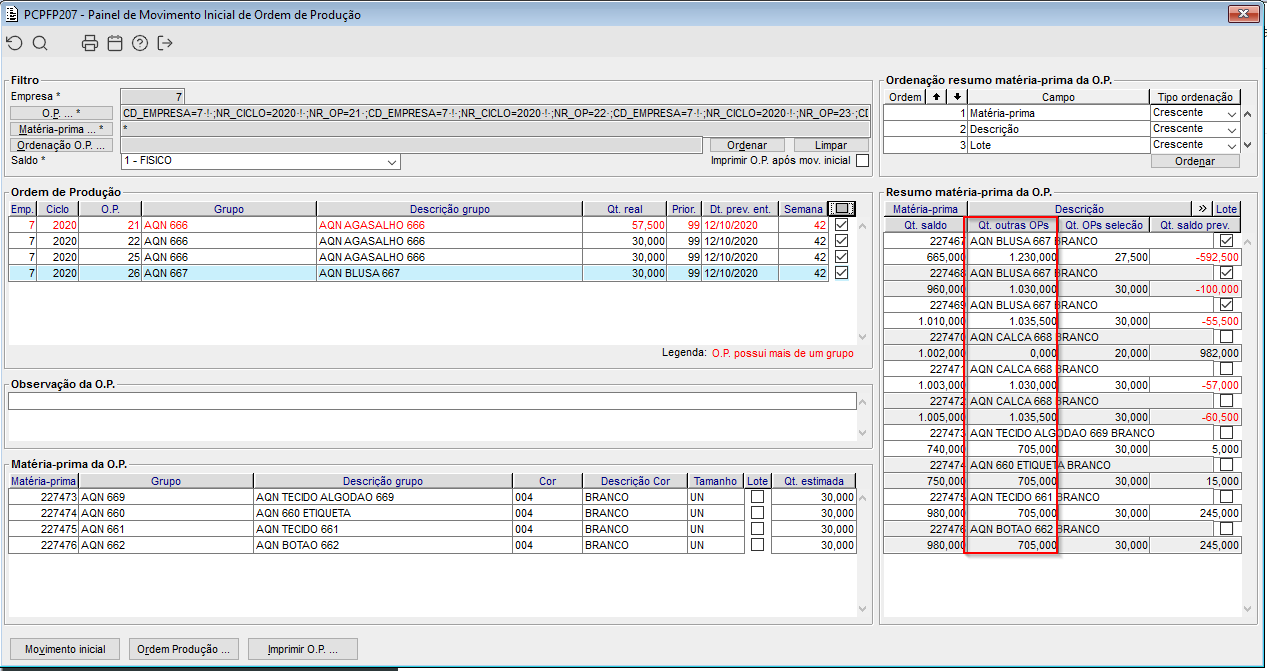

Imagem 4 - No campo "Qt. outras O.P's" é demonstrado a quantidade que existe dessa matéria-prima em outras O.P que não foi selecionada no filtro.
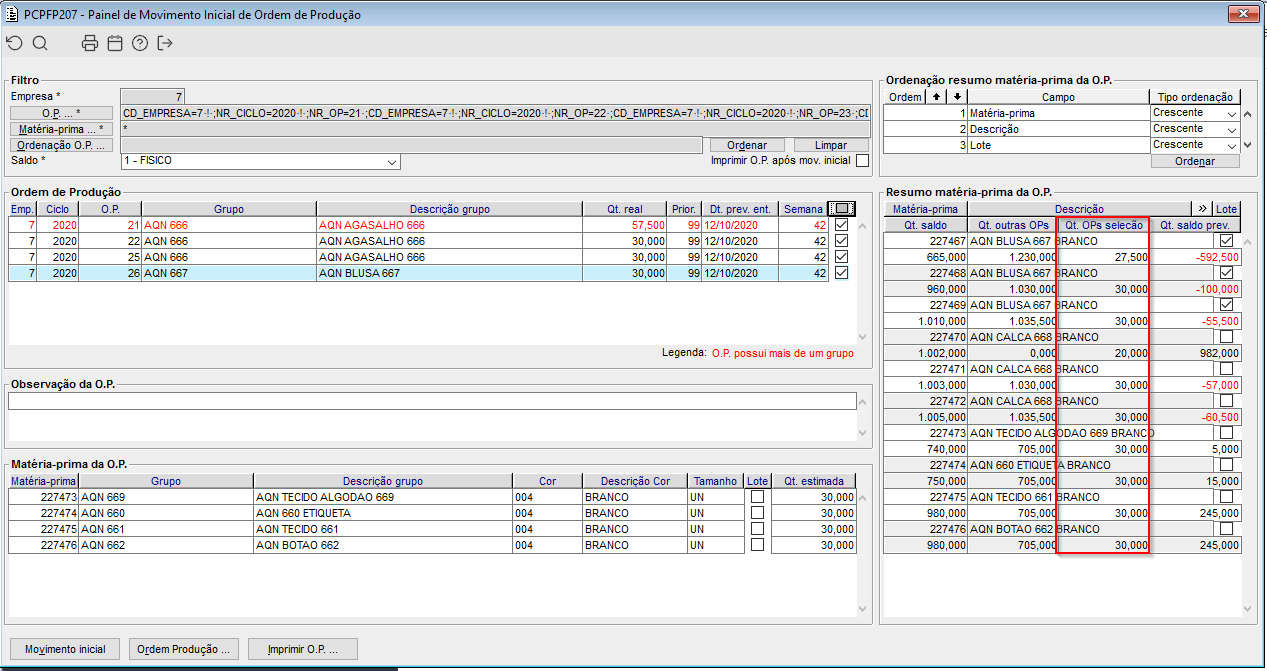

Imagem 5 - No campo "Qt. O.P's seleção" é demonstrado a quantidade que existe dessa matéria-prima na O.P selecionada.
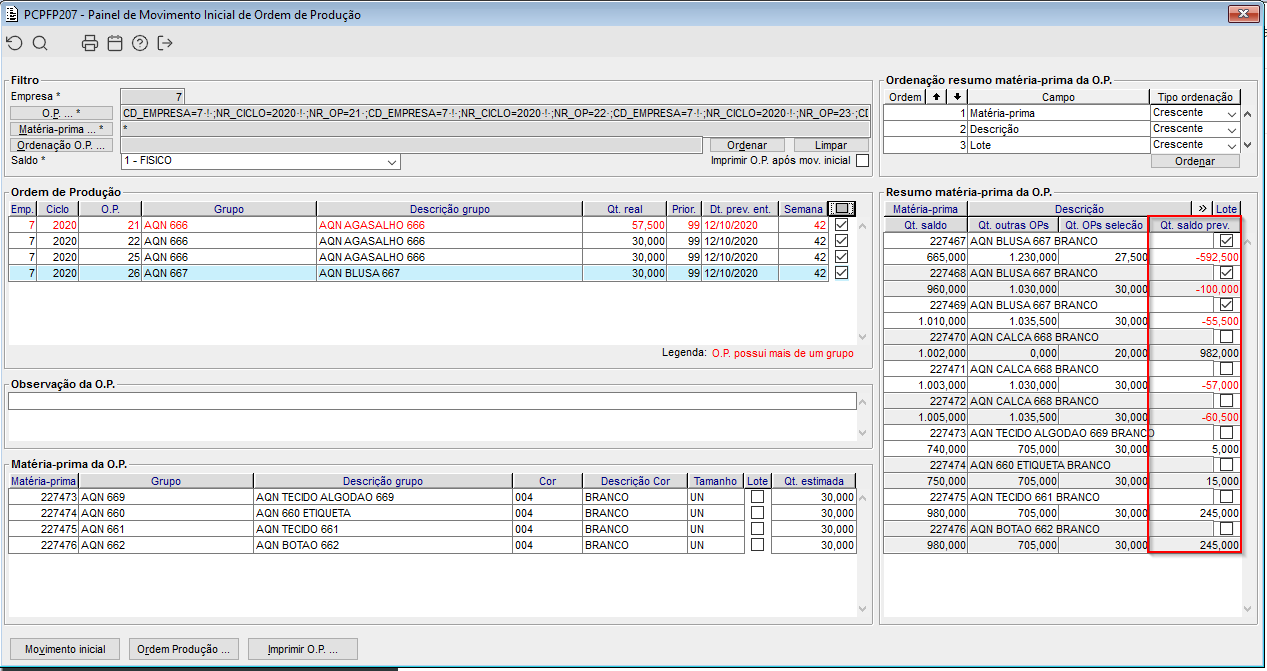

Imagem 6 - No campo "Qt. saldo prev." é demonstrado a quantidade prevista da matéria-prima de acordo com as O.P selecionada, cada vez que marca/desmarca o checkbox de seleção no frame "Ordem de produção" é recalculado esse saldo, quando fica em vermelho quer dizer que irá faltar matéria-prima.
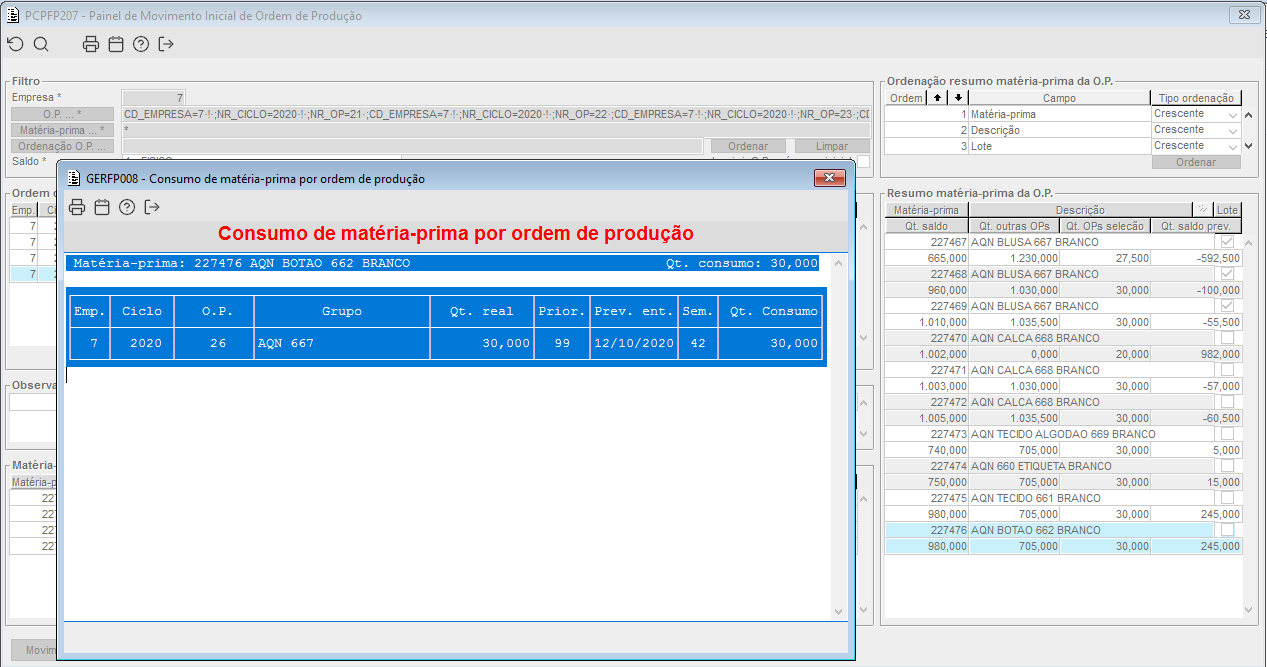

Imagem 7 - Quando clicar duas vezes em uma M.P irá abrir o componente GERFP008 com todas informações da O.P que essa M.P pertense. 

Totvs custom tabs box items
defaultno
referenciapasso3

Image Added

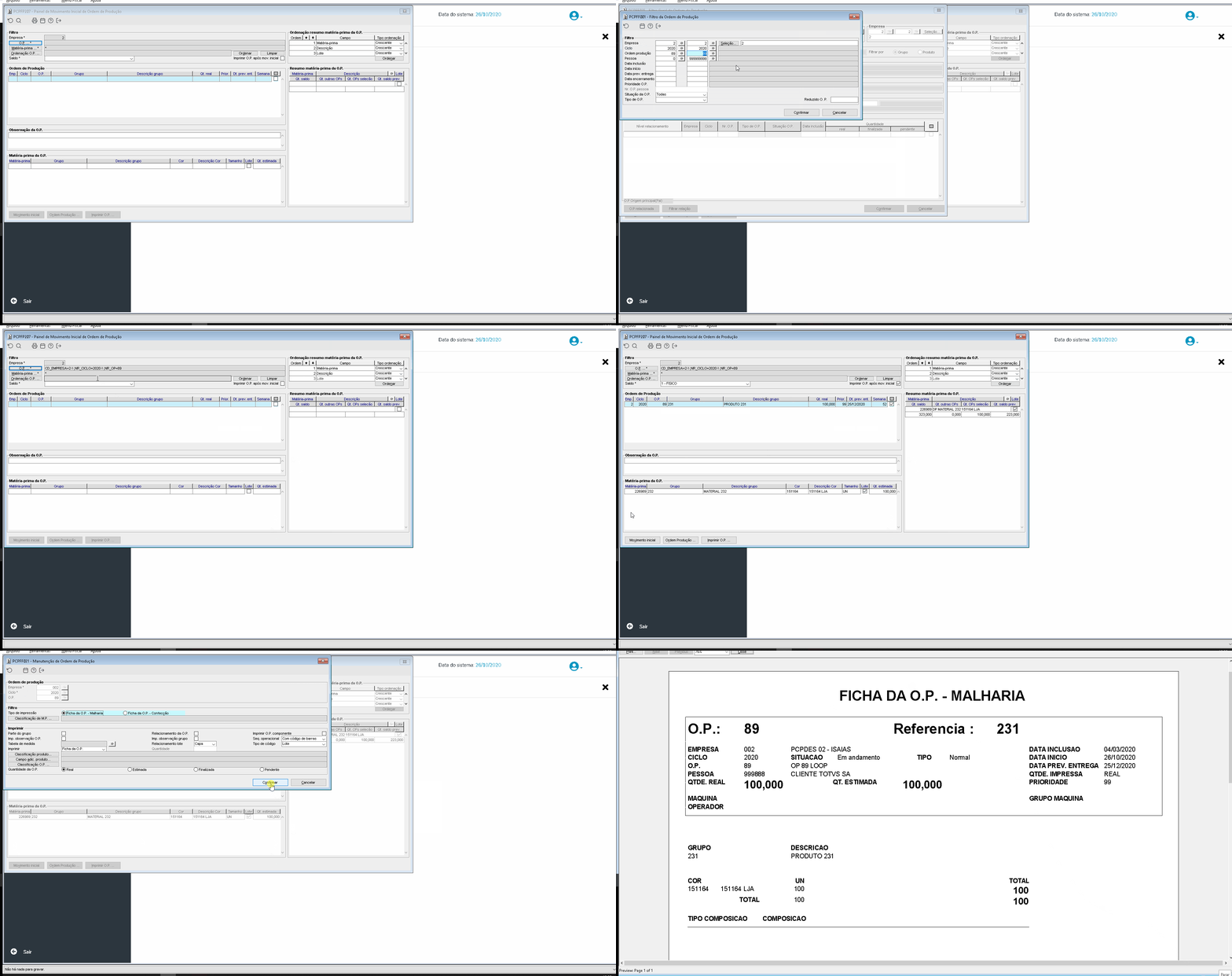
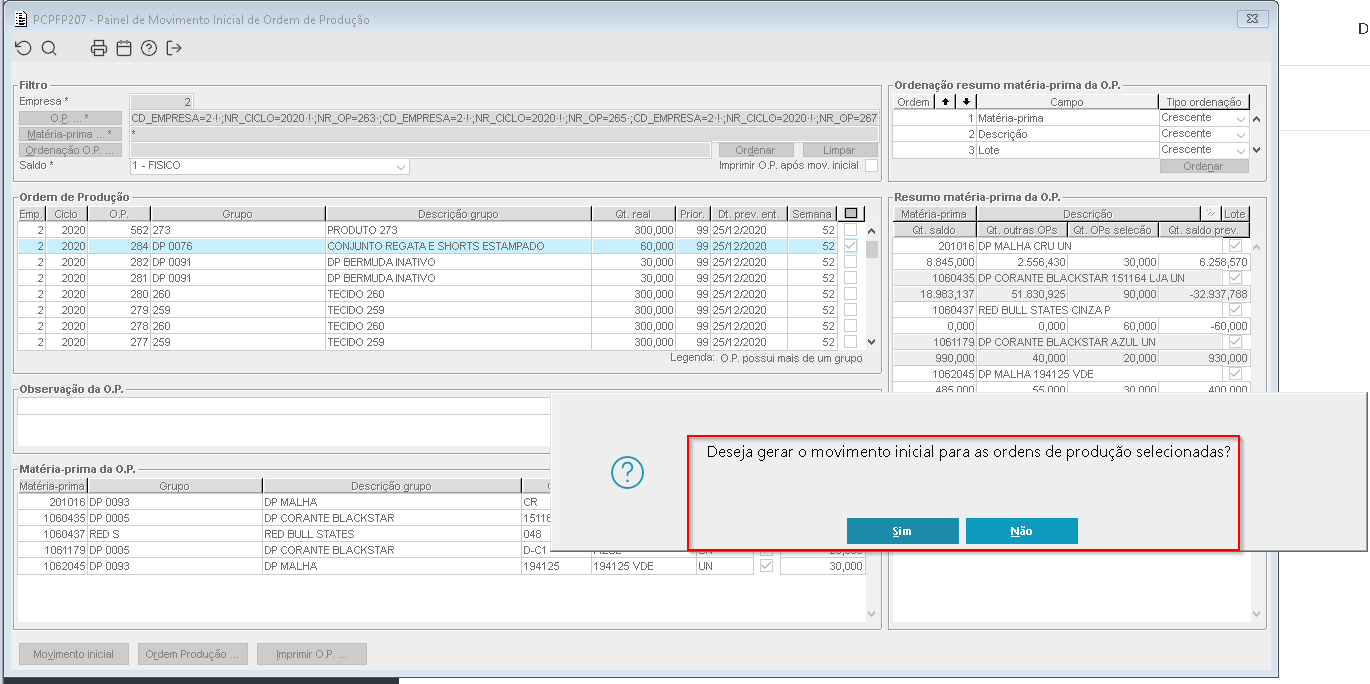
Imagem 1: Nova opção "Imprimir O.P. após nov. inicial".


Image Added

Imagem 2: Movimento inicial das O.Ps. selecionadas.


Image Added

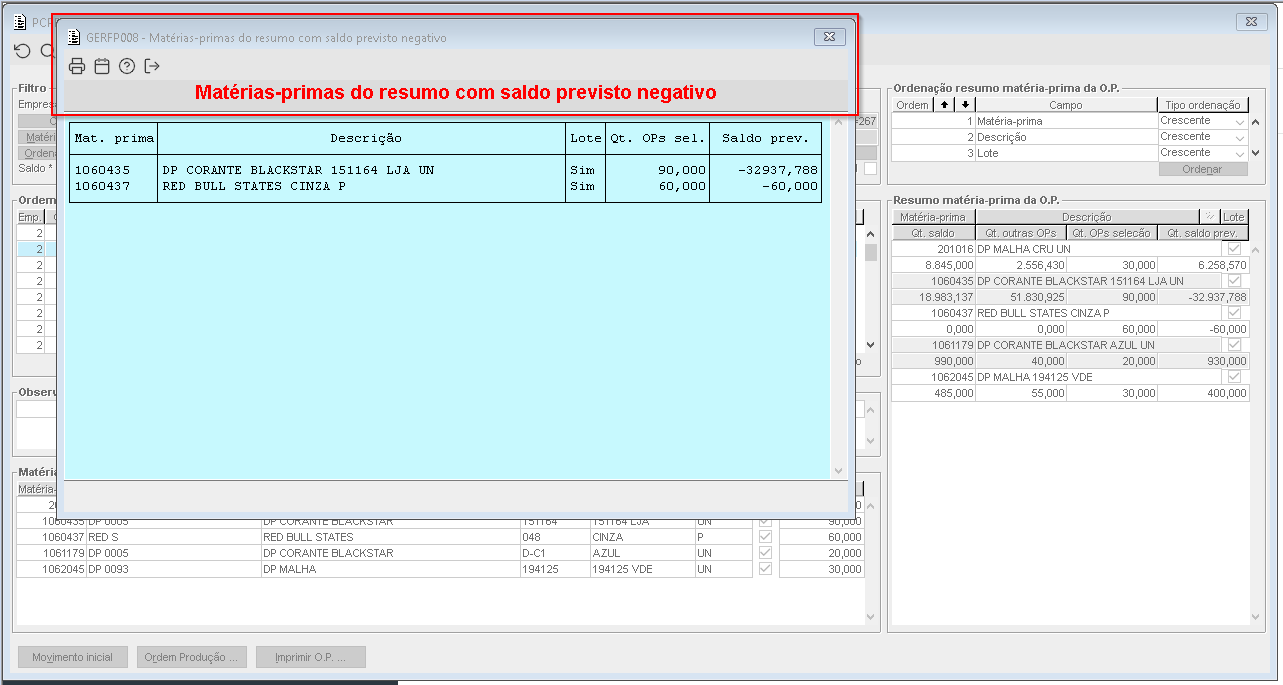
Imagem 3: Matérias primas com saldo previsto negativo.


Image Added

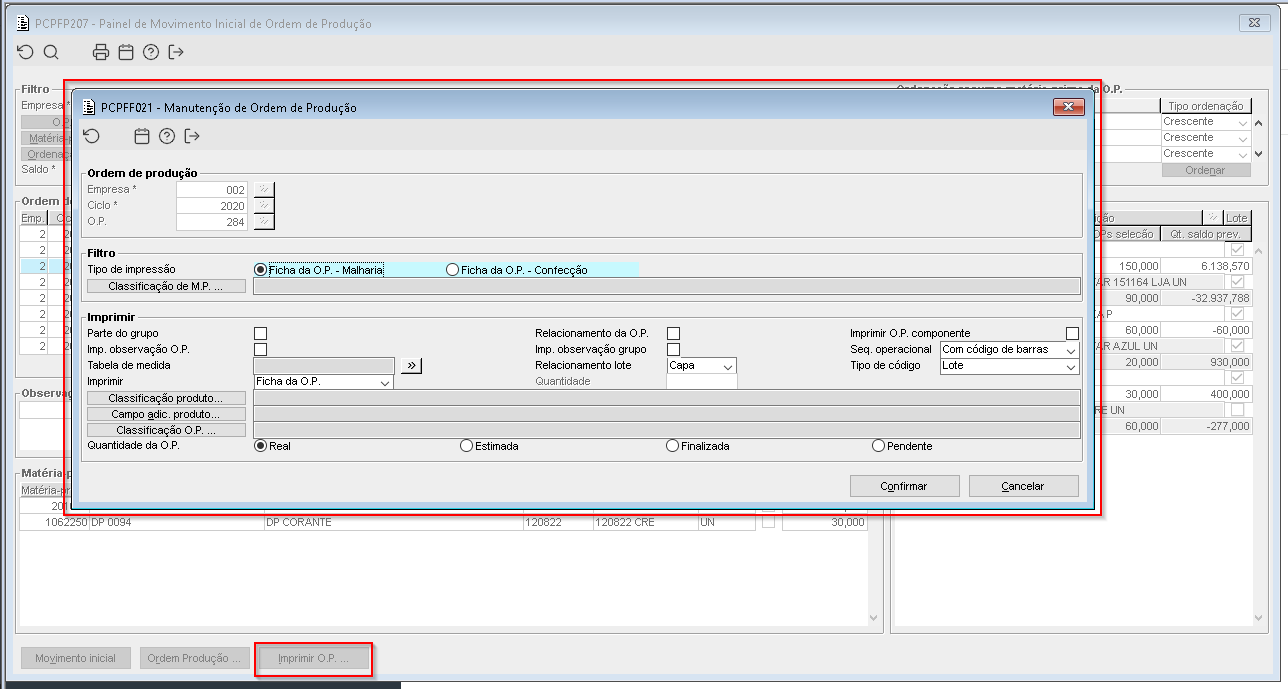
Imagem 4: Botão de impressão das O.Ps. selecionadas.allan


Templatedocumentos


HTML
<style>
div.theme-default .ia-splitter #main {
    margin-left: 0px;
}
.ia-fixed-sidebar, .ia-splitter-left {
    display: none;
}
#main {
    padding-left: 10px;
    padding-right: 10px;
    overflow-x: hidden;
}

.aui-header-primary .aui-nav,  .aui-page-panel {
    margin-left: 0px !important;
}
.aui-header-primary .aui-nav {
    margin-left: 0px !important;
}

.aui-tabs.horizontal-tabs>.tabs-menu>.menu-item.active-tab a::after { 
	background: #FF9900; !important 
}

.menu-item.active-tab { 
	border-bottom: none !important; 
}

</style>