Histórico da Página
...
Clique no ícone Criar nova linha <Ins> para adicionar o período promocional.
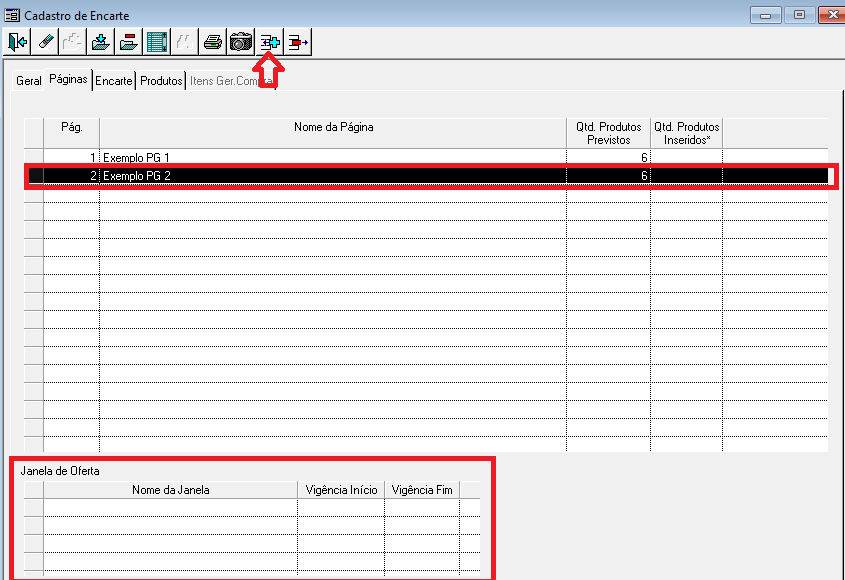
Imagem 1 5 – Encarte
Informe o nome da janela e a data de início e fim do período promocional específico.
Clique no ícone Atualizar <F4> para concluir.
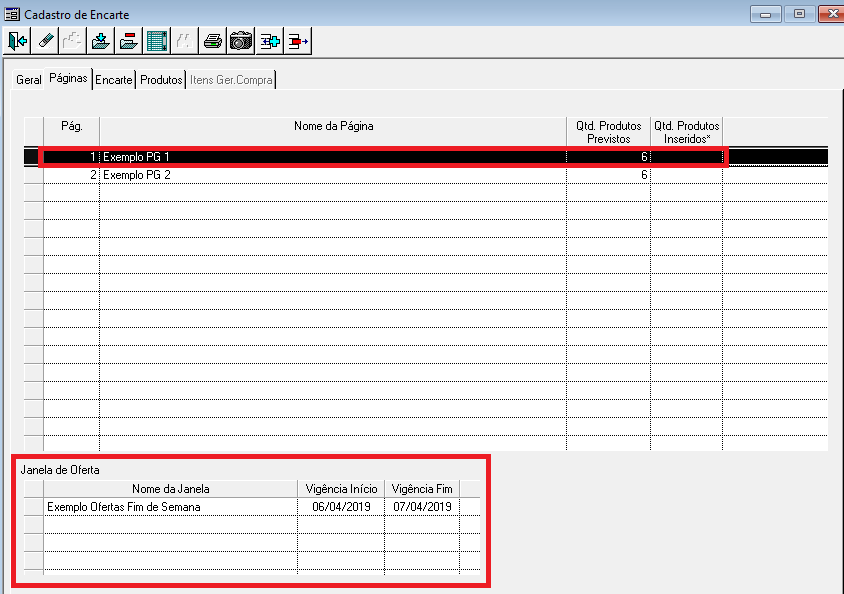
Imagem 2 6 – Encarte
Inserindo produtos na janela promocional
...
Selecione na coluna Janela, a janela de ofertas relacionada ao produto.
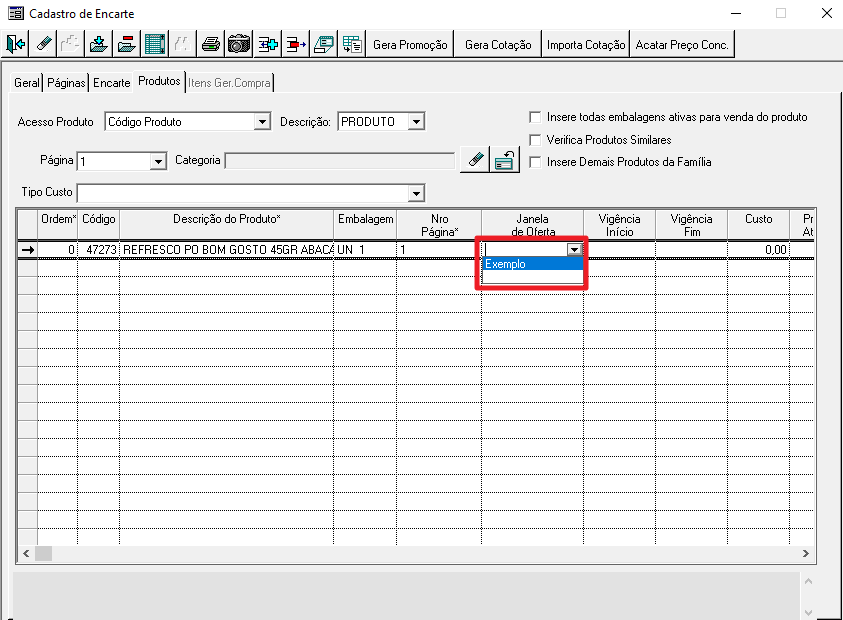
Imagem 3 7 – Encarte
Ao selecionar a janela, os campos Vigência início e Vigência fim serão preenchidos com a data informada no cadastro da janela. Conforme imagem abaixo.

Imagem 4 8 – Encarte
Clique no ícone Atualizar <F4> para concluir.
...
Nota: A quantidade de página é definida na aba ‘Geral’, a quantidade de produtos por página é definida na aba ‘Página’.

Imagem 1 9 – Encarte
No final da aba será exibido o total de produtos inseridos por página somando a quantidade de produtos em cada categoria dentro de uma página. Conforme imagem abaixo.
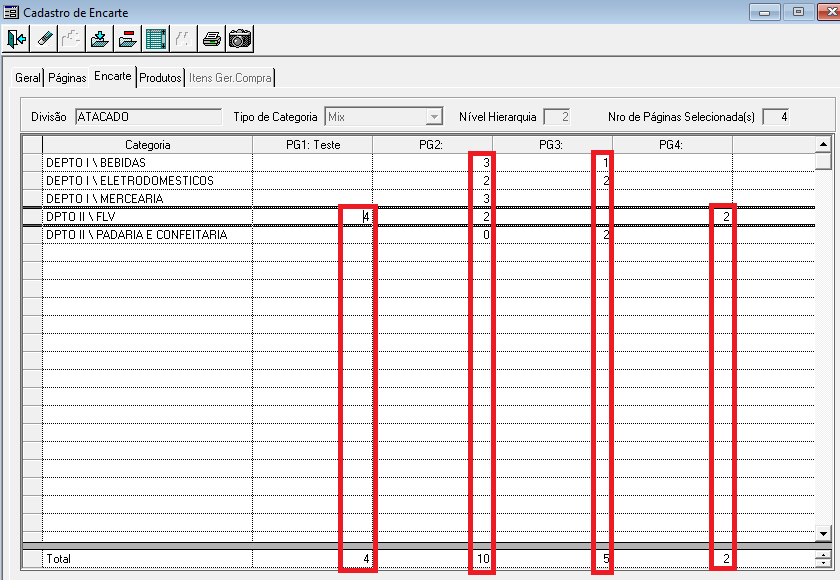
Imagem 2 10 – Encarte
Clique no ícone ‘Atualizar <F4>’ para concluir.
A quantidade de produtos por categoria não poderá ultrapassar a quantidade de produtos prevista por página. Se isso acontecer será exibido um alerta ao usuário e não será permitido concluir o cadastro.
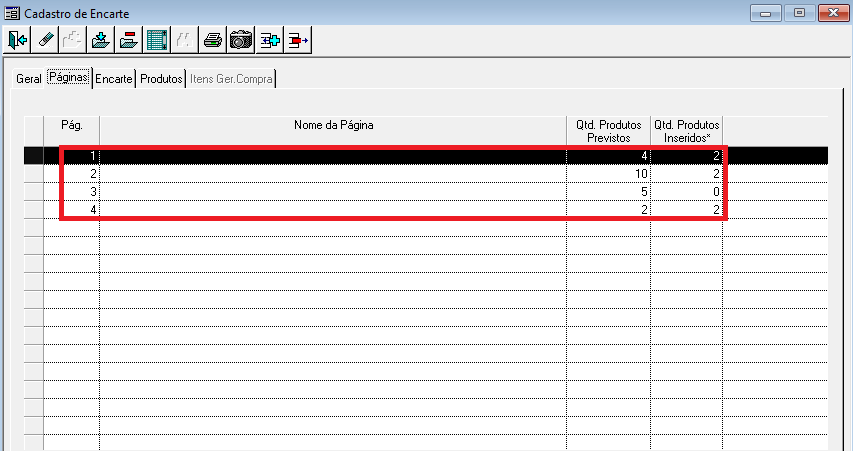
Imagem 3 11 – Quantidade de produtos prevista por página
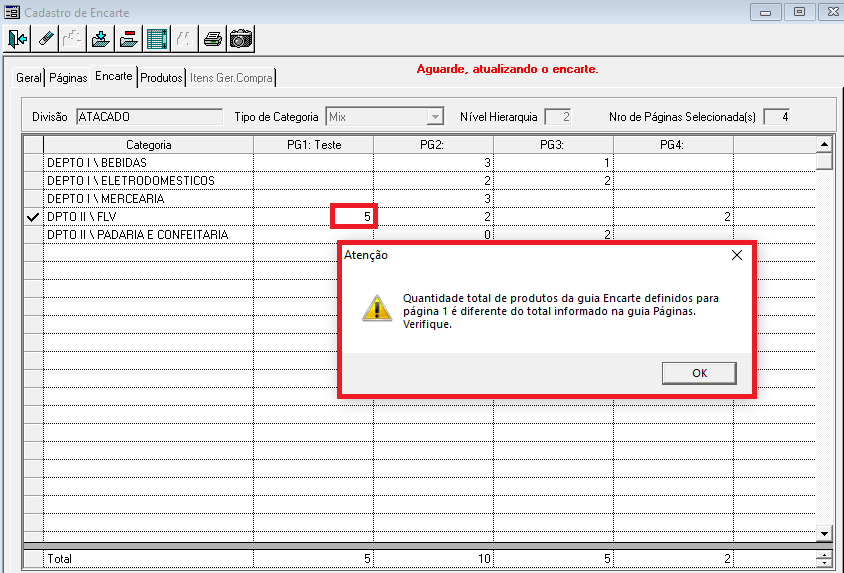
Imagem 4 12 – Quantidade de produtos por categoria maior do que a quantidade prevista por página
...
Clique no ícone ‘Atualizar <F4>’ para concluir.
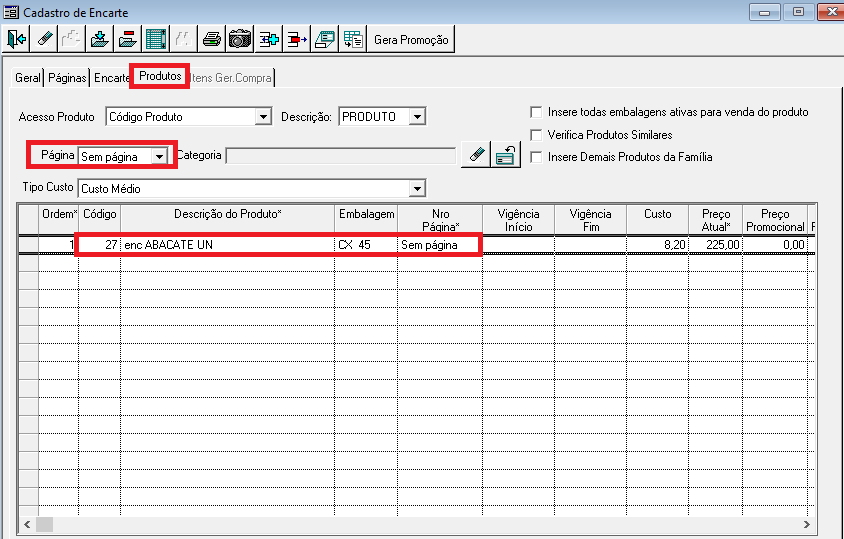
Imagem 1 13 – Cadastro de Encarte
Poderá ser inserido qualquer item desde que não esteja em duplicidade. Se isso acontecer será exibido um alerta ao usuário e não será permitido a inclusão do item. Conforme imagem abaixo.
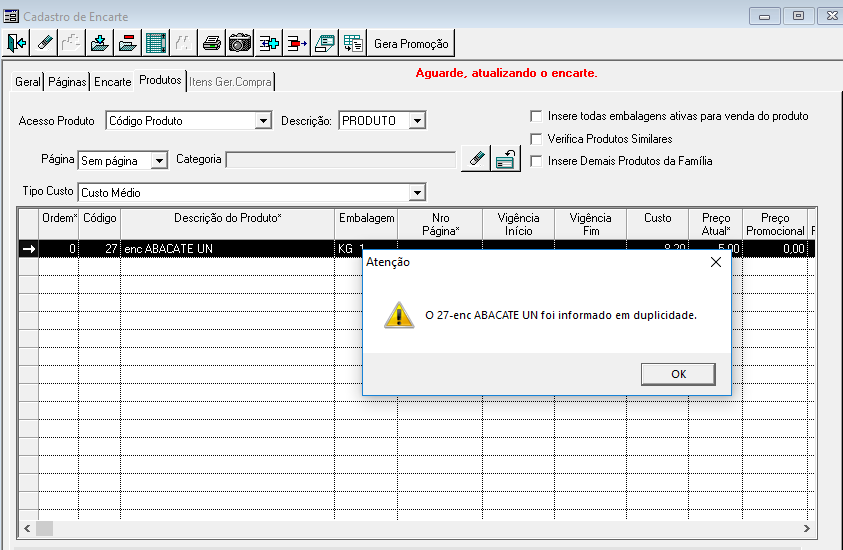
Imagem 2 14 – Cadastro de Encarte
Para alterar a página em que os produtos foram inseridos, tanto os inseridos sem página como para alterar de uma página para outra, siga os procedimentos abaixo:
...
Clique em Confirmar.

Imagem 3 15 – Cadastro de Encarte
Clique no ícone Atualizar <F4> para concluir.
...
Clique na opção Exibir produtos sem página.
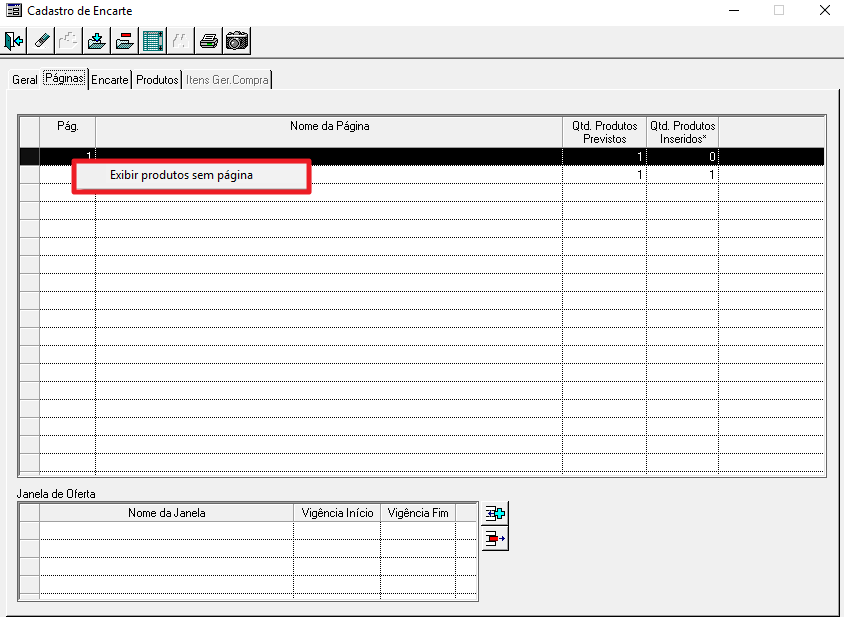
Imagem 4 16 – Cadastro de Encarte
Será exibida na tela Produto sem página definida os produtos que foram incluídos sem página.
Selecione no campo Inserir na página em qual página os produtos serão inseridos.

Imagem 5 17 – Cadastro de Encarte
Marque o indicador Inserir para os produtos que serão inseridos na página selecionada anteriormente.
Clique no ícone Atualizar <F4> para concluir.

Imagem 6 18 – Cadastro de Encarte
Na aba Páginas também é possível utilizar o recurso para visualizar os produtos sem páginas.
...
Clique na opção Exibir produtos sem página.
Imagem 7 19 – Cadastro de Encarte
Será exibida na tela Produto sem página definida os produtos que foram incluídos sem página.
...
Clique no ícone Atualizar <F4> para concluir.

Imagem 8 20 – Cadastro de Encarte
Cadastrar Observação para Família e Produto
...
Com as informações do produto em tela, clique no botão ‘Encarte’.
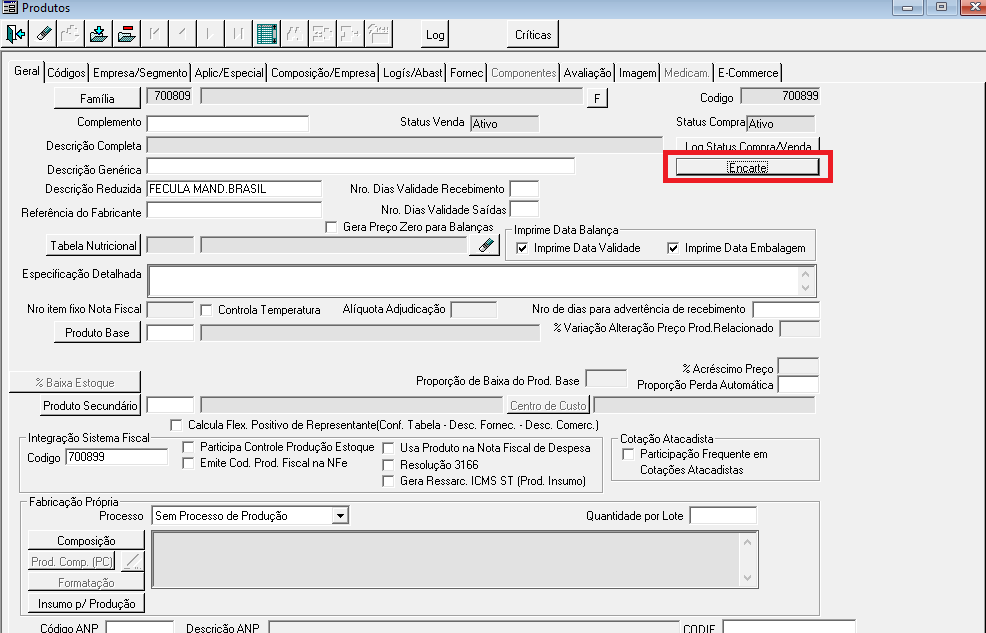
Imagem 1 21 – Cadastro de Produto
Informe a descrição e o texto da observação.
Clique no ícone indicado na imagem abaixo para concluir o cadastro da observação do encarte.

Imagem 2 22 – Cadastro de Produto
Clique no ícone ‘Atualizar <F4>’ para concluir.
...
Com as informações da família em tela, clique no botão ‘Encarte’.
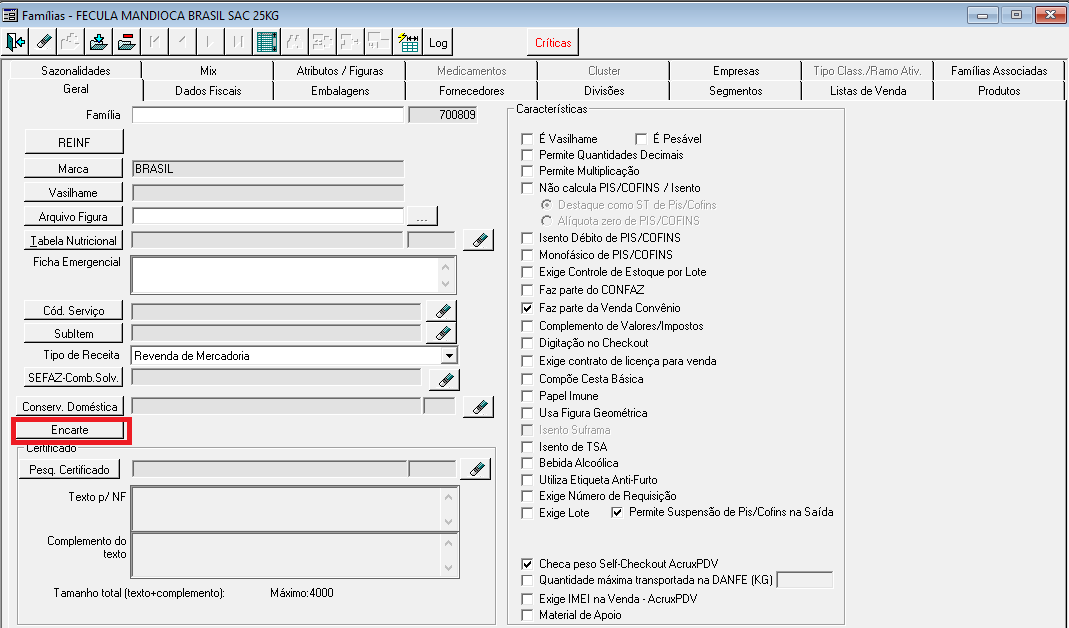
Imagem 3 23 – Cadastro de Família
Informe a descrição e o texto da observação.
Clique no ícone indicado na imagem abaixo para concluir o cadastro da observação do encarte.

Imagem 4 24 – Cadastro de Família
Clique no ícone ‘Atualizar <F4>’ para concluir.
...
Será exibida a observação cadastrada.
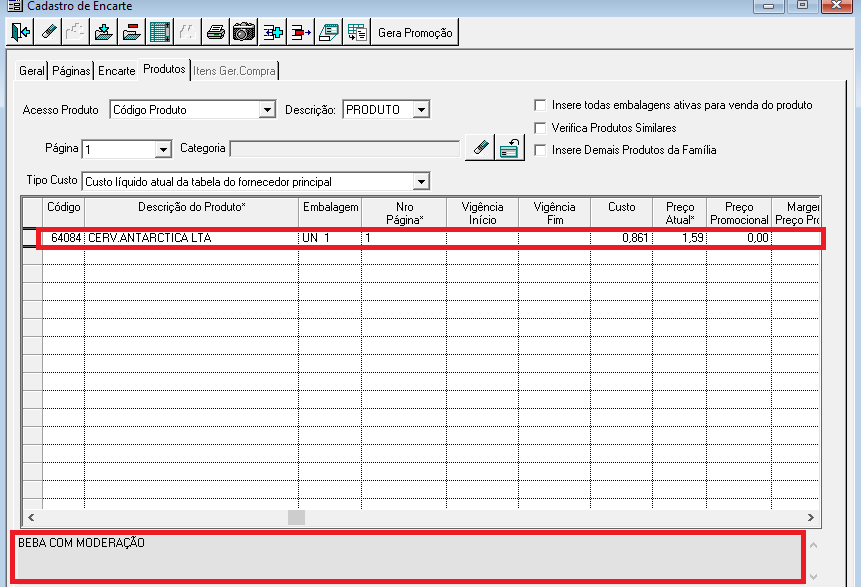
Imagem 5 25 – Cadastro de Encarte
Clique duas vezes (duplo clique) na linha do produto para editar o texto da observação previamente cadastrada na aplicação ‘Cadastro de Família’ ou na aplicação ‘Cadastro de Produto’. Conforme imagem abaixo.
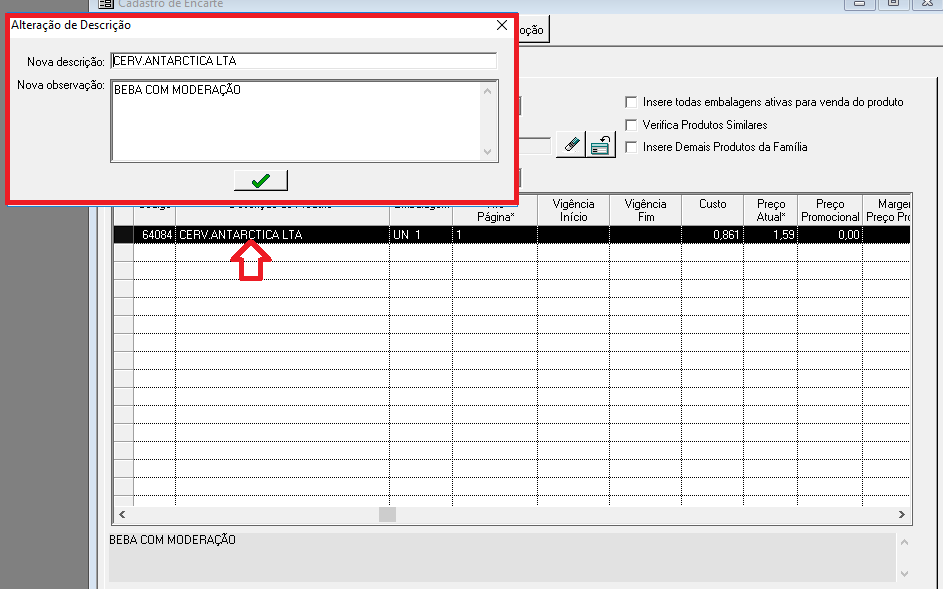
Imagem 6 26 – Cadastro de Encarte
Indicar se Utiliza Categoria no Encarte
...
Selecione a opção Alterar. Conforme imagem abaixo.

Imagem 1 27 – Categorias
Na tela Categorias marque a opção Utilizada em Encartes.

Imagem 2 28 – Categorias
Clique no ícone Atualizar <F4>para concluir.
...
Escolha o local em que o arquivo será salvo e clique em ‘Salvar’. Conforme imagem abaixo.
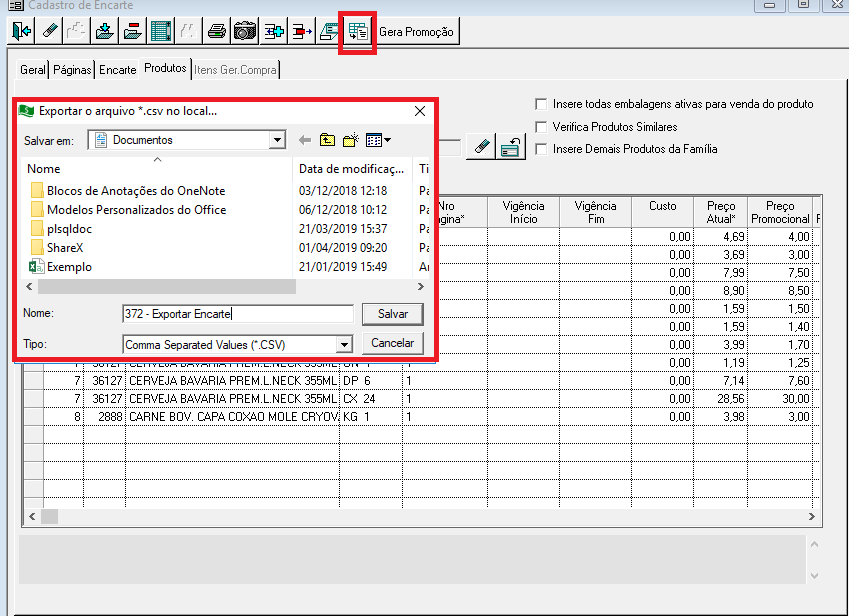
Imagem 1 29 – Cadastro de Encarte
As informações serão exportadas conforme imagem abaixo.
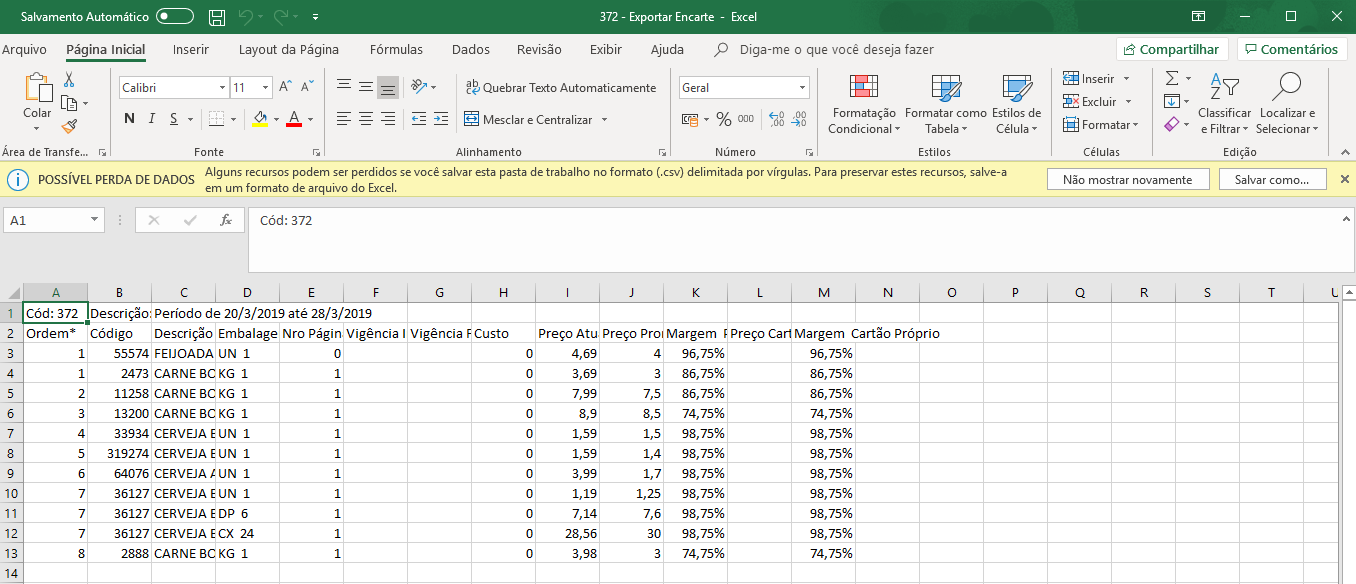
Imagem 2 30 – Arquivo Exportado para .CSV
...
Será exibido um alerta para confirmar a geração da lista de cotação.
Clique em Sim.
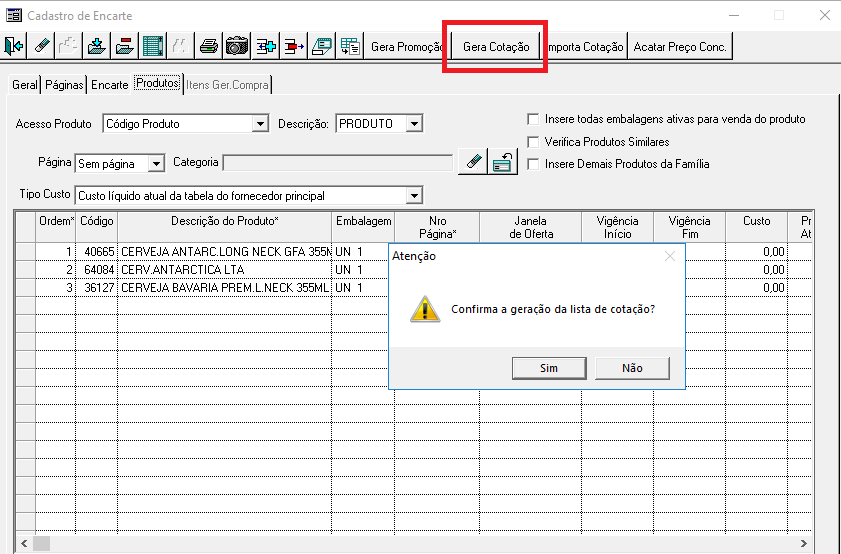
Imagem 1 31 – Cadastrar Encarte
Serão exibidas na tela Lista de Cotação de Concorrentes as listas de pesquisa concorrente geradas para cada empresa vinculada ao encarte.
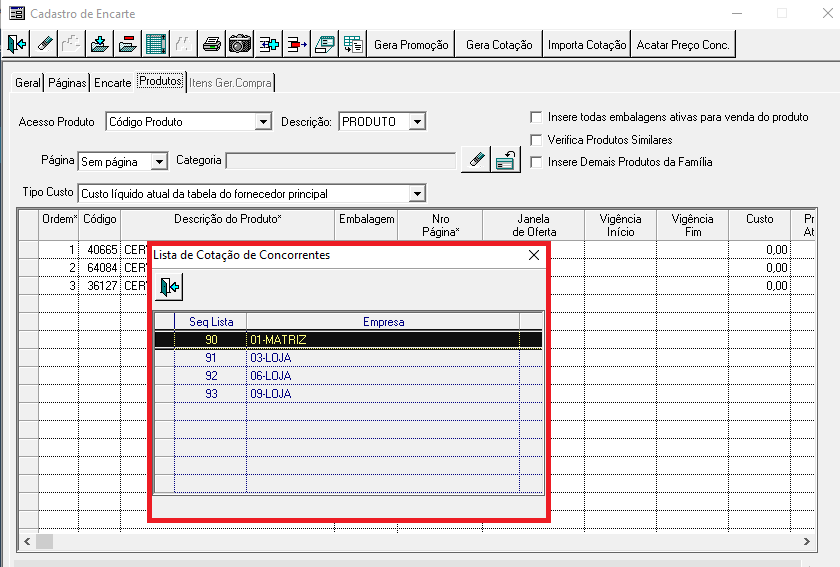
Imagem 2 32 – Cadastrar Encarte
A lista das cotações por empresa também poderá ser consultada na aba Geral.
Clique no botão Cotações.

Imagem 3 33 – Cadastrar Encarte
Nota: Não será possível gerar mais de uma lista para cotação para o encarte. Será necessário inativar as listas existentes.
...
Clique no ícone indicado na imagem abaixo para visualizar as listas.

Imagem 4 34 – Lista para Cotação
Após realizar a pesquisa de preços no concorrente é possível importar o arquivo gerado pela aplicação Cadastro de Encarte e realizar o controle dos preços vencedores. Clique aqui e consulte a documentação deste recurso.
...
Visão Geral
Import HTML Content
Conteúdo das Ferramentas
Tarefas