Histórico da Página
...
- Período:
- Descrição Encarte:
- Empresa Base Preço:
- Divisão:
- Empresas:
- Grupos
- Segmentos:
- Grupo de Encarte:
- Grupo da Promoção:
- Tipo média de Venda:
- Número de Páginas: quantidade de página do encarte. É possível ajustar o nome e quantidade de produtos por meio da aba Páginas.
- Tipo etiqueta:
- Data/Hora Máxima de Digitação do Produto:
- Consiste Categoria do Comprador:
- Gera Promoção para Todos os Produtos da Mesma Família:
- Diferenciar preço por: Segmento, Grupo de Empresas ou Não Diferenciar.
- Lista de Cotações de Preço Concorrente: é a lista das cotações por empresa.
Clique para incluir <F3> o encarte.
...
Da mesma forma que na aba Páginas, é possível incluir Exibir os Produtos sem Página. Importante lembrar que para isso é necessário utilizar o parâmetro dinâmico UTIL_PROD_SEM_PAG com o valor igual a S.
Para incluir as categorias que serão utilizadas ao cadastrar um encarte, é necessário marcar o indicador Utilizada em Encartes na aplicação Módulo Cadastro > Produto > Categoria.
Produtos
Na aba Produtos selecione no campo Página a página em que a a janela de ofertas foi cadastrada.
...
Imagem 25 – Cadastro de Encarte
Clique duas vezes (Dê um duplo clique ) na linha do produto para editar o texto da observação previamente cadastrada na aplicação Cadastro de Família ou na aplicação Cadastro de Produto. Conforme imagem abaixo.
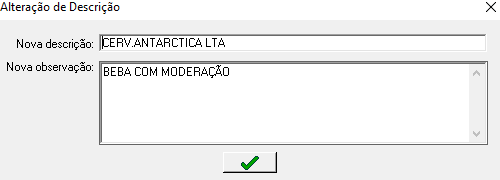 Imagem 26 – Cadastro de Encarte
Utiliza Categoria no Encarte
Indicar na aplicação Categoria as categorias que serão utilizadas ao cadastrar um encarte, visando evitar que produtos não comercializados ou que não se encaixam em promoções por encarte, não sejam utilizadas na manutenção de encartes.
...
Cadastro de
...
Encarte
...
Acesse Módulo Cadastro > Produto > Categoria.
Selecione no campo Divisão a divisão referente as categorias que deseja configurar para o encarte.
Na área Categorias, selecione a categoria desejada e clique com o botão direito do mouse.
Selecione a opção Alterar. Conforme imagem abaixo.

Imagem 27 – Categorias
Na tela Categorias marque a opção Utilizada em Encartes.

Imagem 28 – Categorias
...
Regras para o indicador Utilizada em Encartes:
- Ao criar uma nova categoria o indicador já virá marcado como padrão.
- Ao marcar uma categoria com o indicador todos os seus níveis abaixo também receberão o indicador. O mesmo procedimento acontecerá no caso de desmarcar uma determinada categoria, todos os níveis abaixo também terão o indicador desmarcado.
...
Gerar Cotação
Na aplicação Cadastro de Encarte é possível gerar uma lista para pesquisa concorrente, por família, dos itens inseridos na aba Produtos. Para a pesquisa serão considerados todos os concorrentes vinculados às empresas selecionadas na aba Geral.
A partir da geração da lista pela aplicação Cadastro de Encarte esta poderá ser importada para gerar atividades em coletores RF ou na digitação de preços ou na importação de arquivos, ou seja, não terá nenhuma alteração no processo de pesquisa concorrente. O cadastro dos concorrentes para o processo de pesquisa concorrente é realizado na aplicação Concorrentes (Módulo Preço > Concorrente > Manutenção – MAX0027).Módulo Preço > Atacado/Varejo > Cadastro de Encarte – Aba Produto.
Após ter inserido os produtos no encarte, clique no botão Gera Cotação.Será , será exibido um alerta para confirmar a geração da lista de cotação.Clique , clique em Sim.
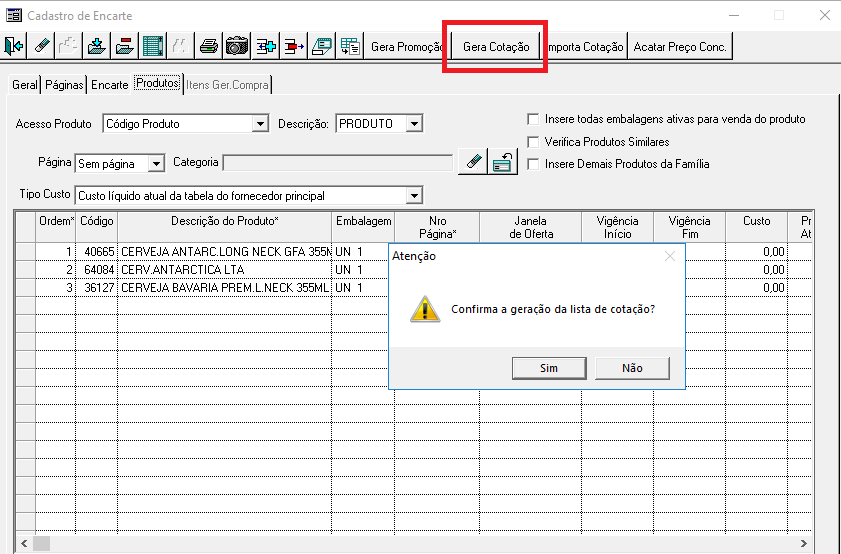
Imagem 31 – Cadastrar Encarte
...
A lista das cotações por empresa também poderá ser consultada na aba Geral.
Clique no botão Cotações.

Imagem 33 – Cadastrar Encarte
Nota: Não será , pelo botão Cotações. É importante ressaltar que não é possível gerar mais de uma lista para cotação para o do encarte. Será necessário inativar as listas existentes.
As listas de pesquisas criadas na aplicação Cadastro de Encarte poderão ser utilizadas na aplicação ‘Lista para Cotação de Preços’.Acesse: Módulo Preço > Concorrentes > Lista para Cotação .
Clique no ícone indicado na imagem abaixo para visualizar as listas.

Imagem 34 – Lista para Cotação
Após realizar a pesquisa de preços no concorrente é possível importar o arquivo gerado pela aplicação Cadastro de Encarte e realizar o controle dos preços vencedores. Clique aqui e consulte a documentação deste recursode Preços.
Importar Lista de Preços Pesquisados
...
Visão Geral
Import HTML Content
Conteúdo das Ferramentas
Tarefas