Histórico da Página
...
Para incluir as categorias que serão utilizadas ao cadastrar um encarte, é necessário marcar o indicador Utilizada em Encartes na aplicação Módulo Cadastro > Produto > Categoria.
Produtos
Na aba Produtos selecione no campo Página a página em que a a janela de ofertas foi cadastrada informe os produtos que serão inseridos no encarte.
- Acesso Produto: forma como serão inseridos os produtos, podendo ser pelo código, descrição ou categoria.
- Descrição: se será por produto ou família.
- Página: número da página em que o produto será inserido.
- Categoria: categoria do produto.
- Tipo Custo: é a forma do custo do produto.
- Insere todas embalagens ativas para venda do produto: ao marcar esta opção serão inseridos todas as embalagens ativas dos produtos informados.
- Verifica Produtos Similares: ao marcar esta opção serão inseridos os produtos similares ao informado.
- Insere Demais Produtos da Família: ao marcar esta opção serão inseridos todos os produtos da família informada.
Clique no ícone Criar nova linha <ins> e informe os produtos que irão compor o encarte., e clique para Atualizar <F4>.
Na linha do produto inserido, é possível informar uma Janela de Selecione na coluna Janela, a janela de ofertas relacionada ao produto.
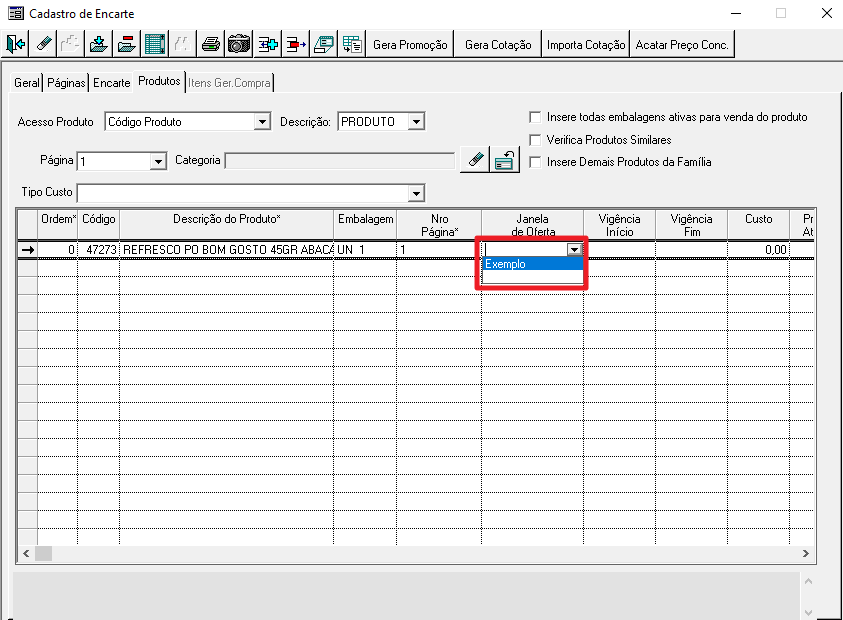
Imagem 7 – Encarte
Ao Ao selecionar a janela, os campos Vigência início e Vigência fim serão preenchidos com a data informada no cadastro da janela.Clique no ícone Atualizar <F4> para concluir.automaticamente.
Imagem 7 – Encarte
Inserir Produtos sem Página Definida
...
Quando o parâmetro dinâmico UTIL_ORDEM_PRODUTO estiver configurado com a opção S, será exibido um alerta sobre a alteração do preço da coluna Preço Promoc apenas para a página atual, exibida no campo Página.
...
Gera Promoção
Ao utilizar a aplicação Cadastro de Encarte é possível criar regras de incentivo por forma de pagamento e produto, para os produtos que possuem preços específicos quando o pagamento é com cartão da loja (cartão próprio). A forma de pagamento associada a regra de incentivo será associada no momento da geração da promoção . ( por meio do botão Gera Promoção). A regra de incentivo criada a partir da aplicação Cadastro de Encarte poderá ser consultada na aplicação Manutenção das Regras de Incentivo – PDV0005 (módulo Vendas).
Para isso é necessário que o parâmetro dinâmico REGRA_INCENTIVO_PRECO_CARTAO esteja com o valor igual a S. O , e ao utilizar o parâmetro Utiliza Cartão de Fidelidade para PDV (Terceiros): Ao utilizar essa parâmetro só será possível selecionar como forma de pagamento para a regra de incentivo a opção Cartão Fidelidade. Para Para configurá-lo acesse: Módulo Parâmetro > Parâmetros > Gerais – MAX5000, e marque o campo Utiliza Cartão de Fidelidade para PDV (Terceiros).
Acesse: Módulo Preço > Atacado/Varejo > Cadastro de Encarte > Aba: Produto.
.
Na aba Produtos, clique Clique no ícone Criar nova linha <ins> para inserir os produtos e seus respectivos preços. Informe o Código do Produto, Embalagem, Preço promocional e Preço cartão próprio. Clique E clique no botão Gera Promoção.
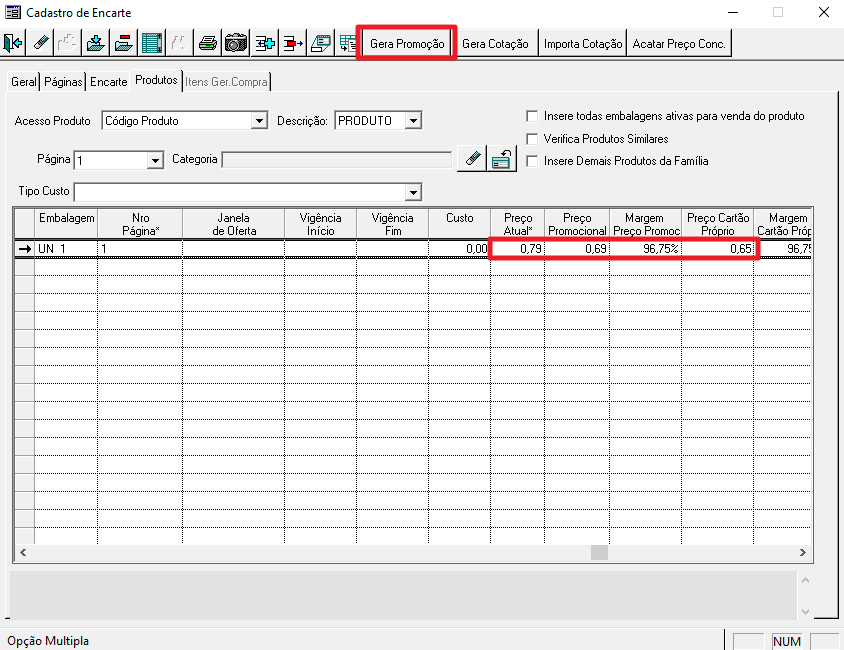
Imagem 39 – Cadastro de Encarte
Será visualizada exibida a tela Regra de Incentivo. Selecione a forma de pagamento que será associada a regra de incentivo.Marque , marque o campo Sel e clique em Confirmar.
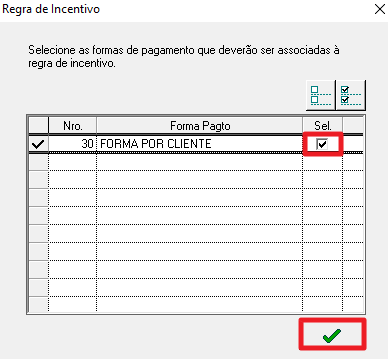
Imagem 40 – Cadastro de Encarte
...
Clique no no botão Promoções.
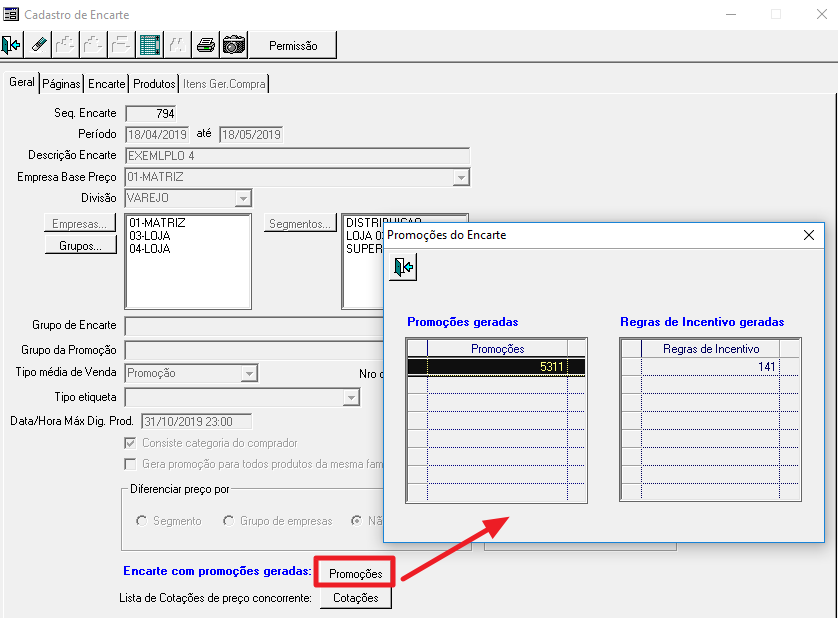
Imagem 43 – Cadastro do Encarte
...
Visão Geral
Import HTML Content
Conteúdo das Ferramentas
Tarefas