Histórico da Página
...
Na linha do produto inserido, é possível informar uma Janela de ofertas relacionada ao produto. Ao selecionar a janela, os campos Vigência início e Vigência fim serão preenchidos automaticamente.
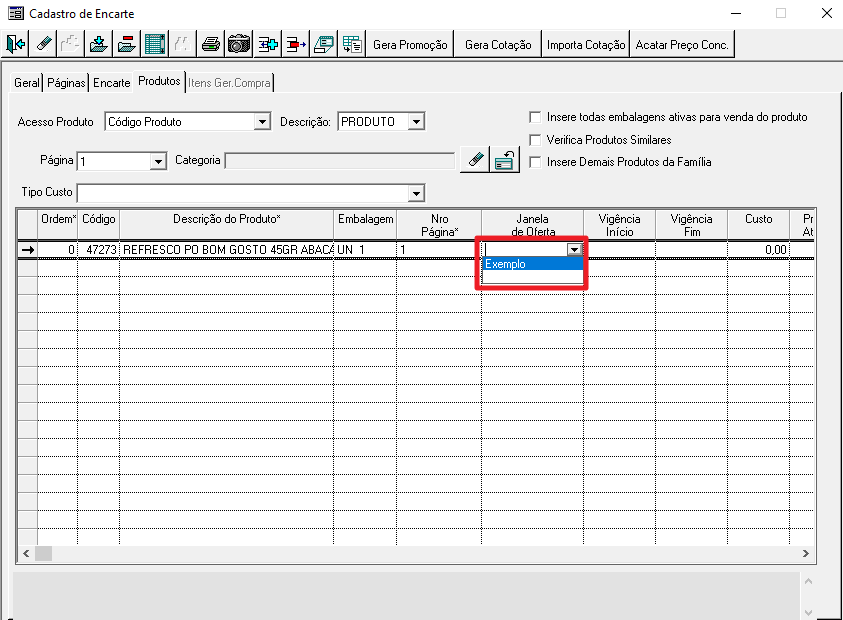
Imagem 7 – Encarte
Inserir Produtos sem Página Definida
Ao cadastrar o encarte é possível inserir produtos sem página definida e posteriormente inseri-los em uma página. Para isso é necessário que o parâmetro dinâmico UTIL_PROD_SEM_PAG esteja com o valor igual a S. Importante considerar os parâmetros UTIL_ORDEM_PRODUTO CONSISTE_PROD_PAGINA e CONS_QTDE_PROD_CATEGORIA_PAG pois podem interferir na operação.
Na aba Produto clique no ícone Criar nova linha <ins>. No campo Página selecione a opção Sem página. O produto poderá ser inserido por código, descrição ou categoria. De acordo com a opção selecionada no campo Acesso produto.Insira as informações referentes ao produto, e clique no ícone Atualizar <F4> para concluir.
...
Poderá ser inserido qualquer item desde que não esteja em duplicidade. Se isso acontecer será exibido um alerta ao usuário e não será permitido permitida a inclusão do item. Conforme imagem abaixo.
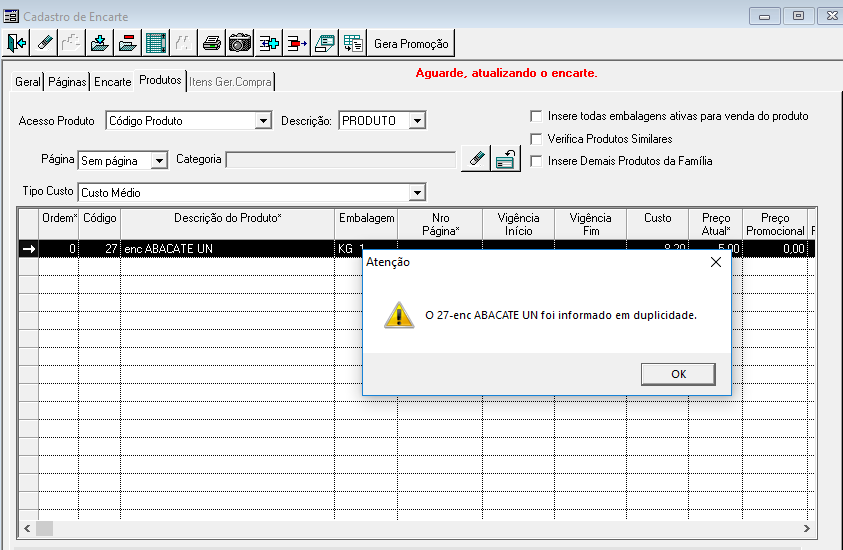
Imagem 14 – Cadastro de Encarte
Para alterar a página em que os produtos foram inseridos, tanto os inseridos sem página como para alterar de uma página para outra, siga os procedimentos abaixo:Dê duplo clique na coluna Número de página .
Será exibida a tela Alteração de Página.
Informe no campo Nova página o número da página.
Clique em Confirmar.

Imagem 15 – Cadastro de Encarte
Clique no ícone Atualizar <F4> para concluire selecione a página que desejar.
Nas aplicações de Cadastro de Produto (Cadastro > Produto > Produto) e Cadastro de Família (Cadastro > Produto > Família) é possível informar uma observação para alguns produtos específicos por meio do botão Encarte. Essa observação tem a finalidade de destacar alguma informação do produto, como exemplo, bebidas alcoólicas, alimentos infantis, limite de unidades na venda, etc. Exemplo de observação: Beba com Moderação.
...
Visão Geral
Import HTML Content
Conteúdo das Ferramentas
Tarefas