Histórico da Página
...
Para iniciar, na área Filtro Empresas, selecione ao menos uma Empresa (Matriz ou Filial) ou Grupo Empresarial.
Em seguida, informe o na aba Período, inserindo insira a Data Inicial e Data Final para gerar as informações do relatório.
| Aviso |
|---|
Os filtros Empresas e Período devem ser definidos sempre para que for gerar um relatório. |
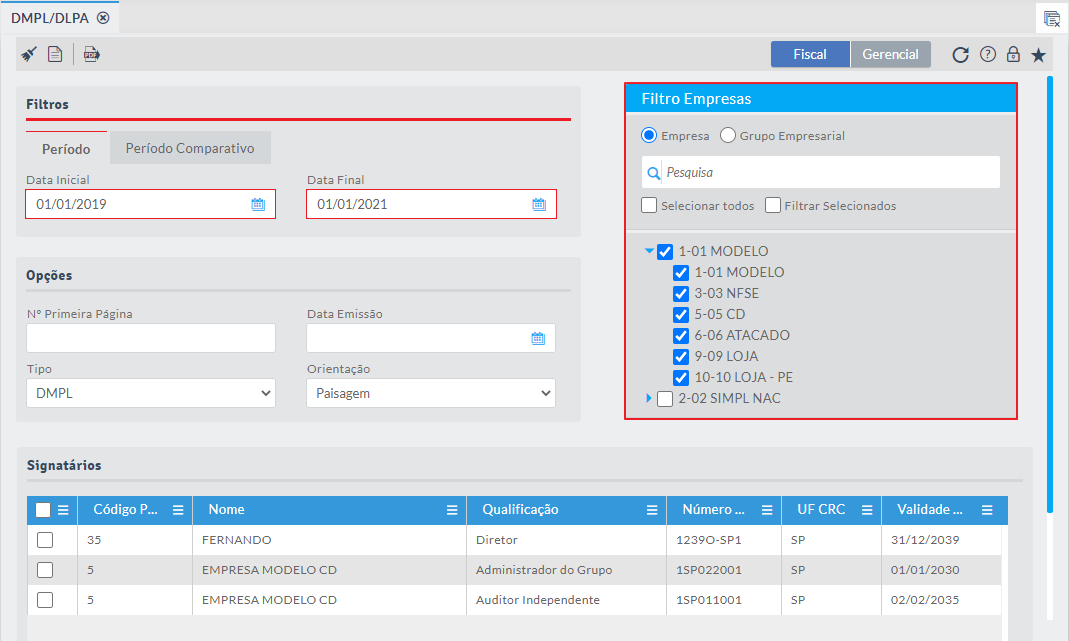
Imagem 2 - Filtro Empresa e período
...
Escolha a Orientação do relatório: Retrato (vertical) ou Paisagem (horizontal). A opção Paisagem virá marcada como padrão.
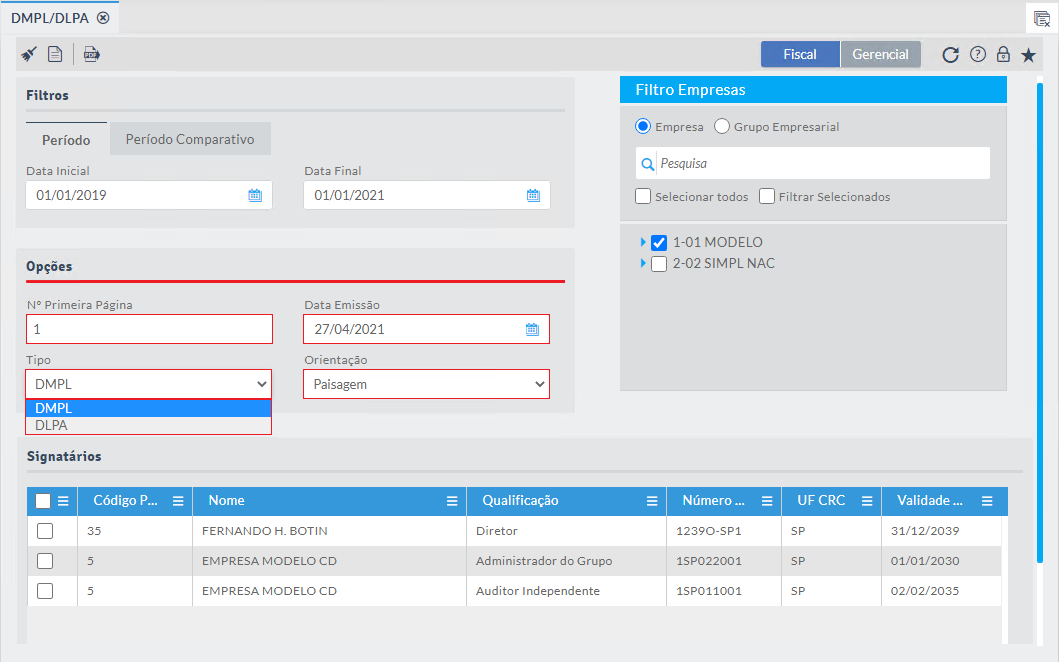
Imagem 3 - Opções
Selecione o(s) Signatário(s) responsável(is) pela DMPL/DLPA. O signatário selecionado será visualizado no relatório. (esse campo não é obrigatório para gerar o relatório).
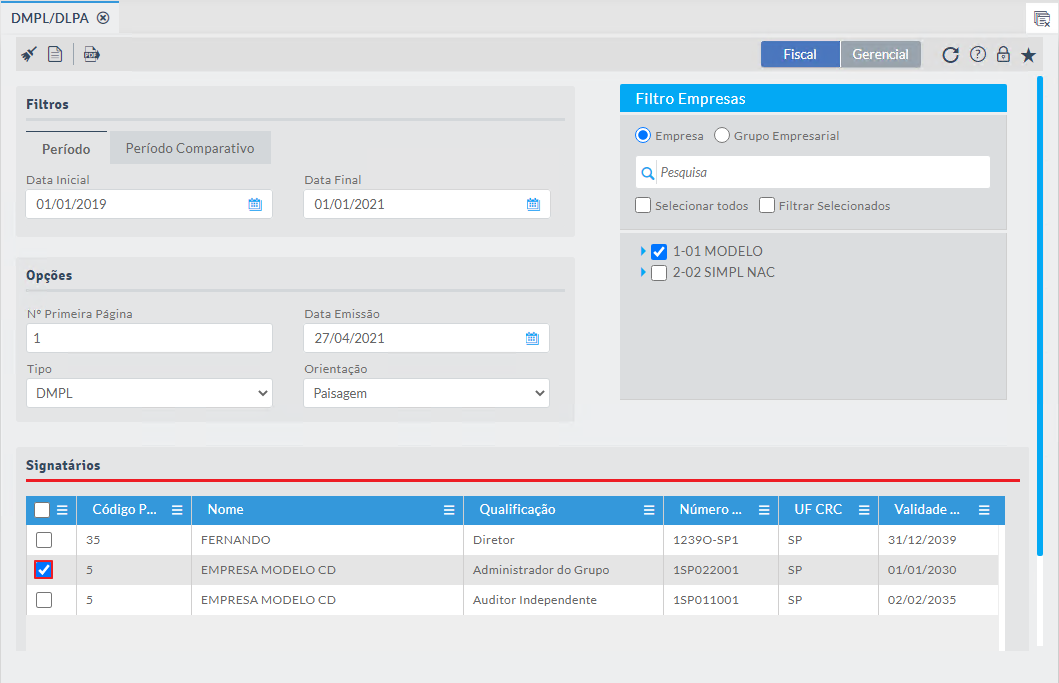
Imagem 4 - Signatários
Clique no botão Exibir Relatório se deseja visualizá-lo na tela ou clique em Exportar Relatório PDF se deseja Salvar em Arquivo com extensão.pdf.
...
Será gerado o relatório de acordo com as informações preenchidas.
Modelo Exemplo de Relatório DMPL
...
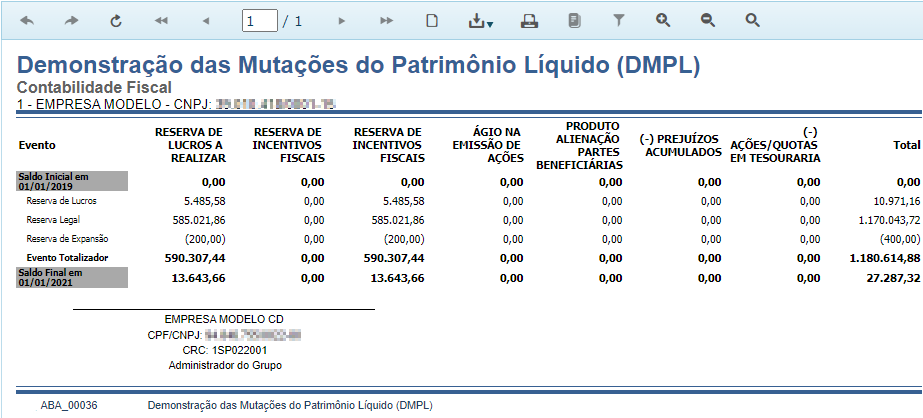
Imagem 6 - Exemplo de Relatório DMPL
Exemplo de Relatório PeríodoDLPA
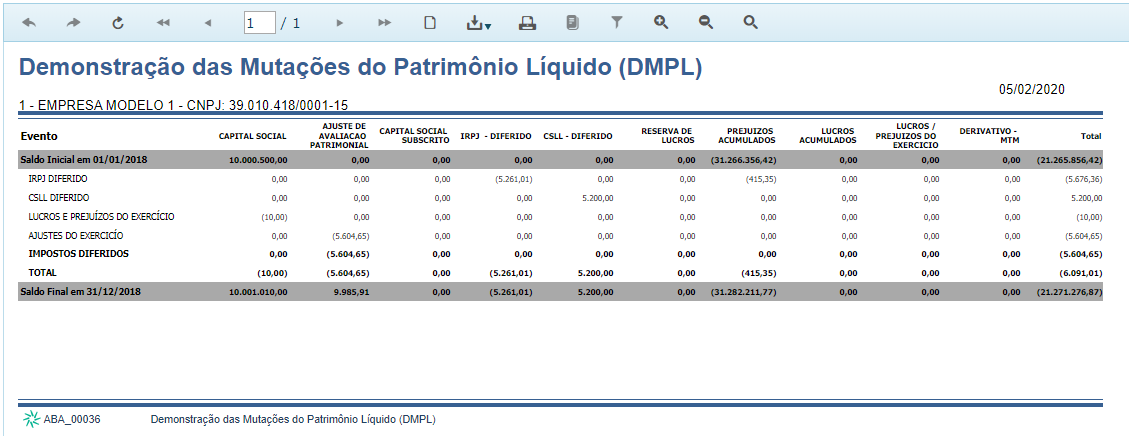
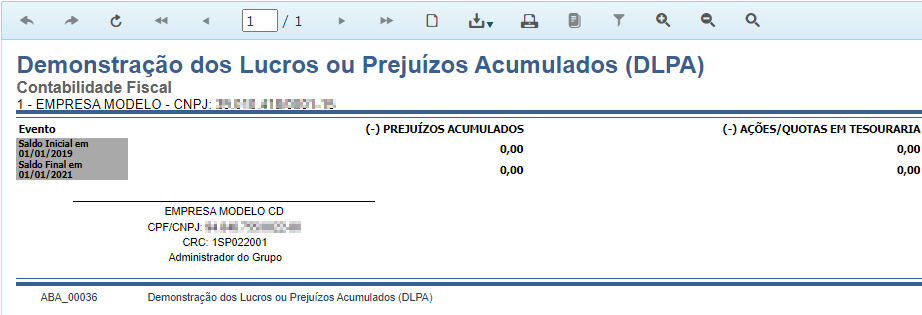
Imagem 3 – Relatório Período
Gerar Relatório por Período Comparativo
Acesse: Módulo Web > Contábil > Relatórios > DMPL/DLPA.
Clique na aba Período Comparativo.
No campo Período, selecione Mensal, Trimestral ou Anual.
7 - Exemplo de Relatório DLPA
Filtro Período Comparativo
Para iniciar, na área Filtro Empresas, selecione ao menos uma Empresa (Matriz ou Filial) ou Grupo Empresarial.
Em seguida, na aba Período Comparativo, escolha entre as opções de Período:
- Mensal. Serão Quando selecionado o período Mensal, serão exibidos os campos Ano, Mês Inicial (com meses de janeiro a dezembro) e Quantidade, que será a quantidade de meses que deseja visualizar;
- Quando selecionado o período Trimestral, serão Trimestral. Serão exibidos os campos Ano, Período Inicial com Trimestres (do primeiro ao quarto trimestre) e Quantidade, que será a quantidade de trimestres que deseja visualizar;
- Quando selecionado o período Anual, serão Anual. Serão exibidos os campos Ano e Quantidade, que será a quantidade de anos que deseja visualizar.
| Aviso |
|---|
Os filtros Empresas e Período Comparativo devem ser definidos sempre que for gerar um relatório. |
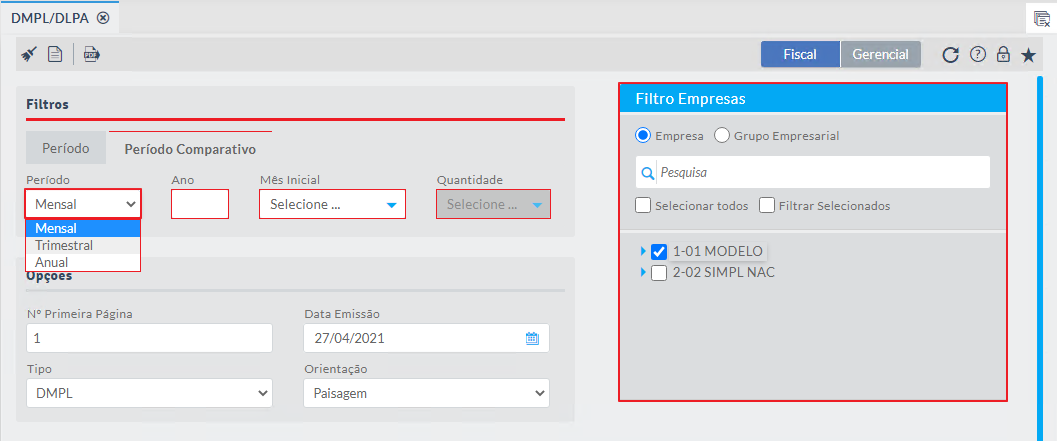
Imagem 8 - Filtros Empresa e Período Comparativo
Na área Opções, informe o Nº Primeira Página que deseja visualizar na geração do relatório (esse campo não é obrigatório).
Defina uma Data Emissão que deseja visualizar no relatório (campo não obrigatório).
No campo Tipo é definido o tipo de relatório que deseja gerar. Selecione a opção DMPL ou DLPA.
Escolha a Orientação do relatório: Retrato (vertical) ou Paisagem (horizontal). A opção Paisagem virá marcada como padrão.
Selecione o(s) Signatário(s) responsável(is) pela DMPL/DLPA. O signatário selecionado será visualizado no relatório. (esse campo não é obrigatório para gerar o relatório).
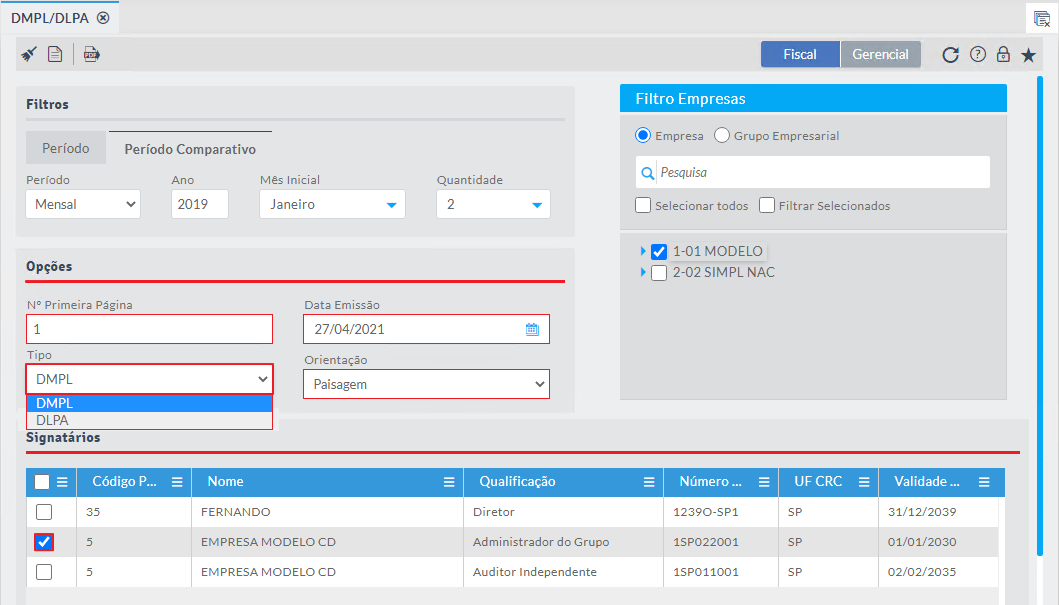
Imagem 9 - Opções e Signatários
Clique no botão Exibir Relatório se deseja visualizá-lo na tela ou clique em Exportar Relatório PDF se deseja Salvar em Arquivo com extensão.pdf.
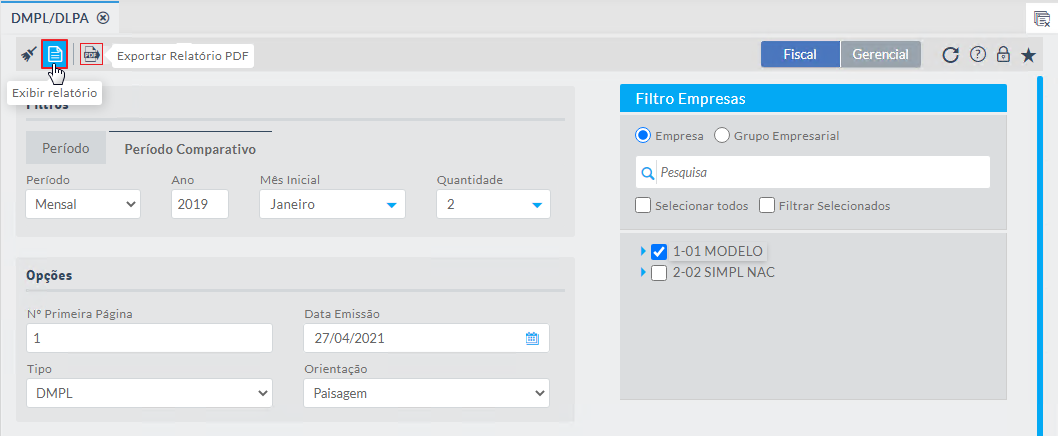
Imagem 10 - Exibir Relatório
Será gerado o relatório de Período Comparativo de acordo com as informações preenchidas.
Exemplo de Relatório DMPL.
Exemplo de Relatório DLPA.
No campo N° Primeira Página, informe o número da primeira página que deseja visualizar na emissão do relatório (campo não obrigatório).
...
Visão Geral
Import HTML Content
Conteúdo das Ferramentas
Tarefas