Histórico da Página
...
Exemplo de Relatório DMPL.
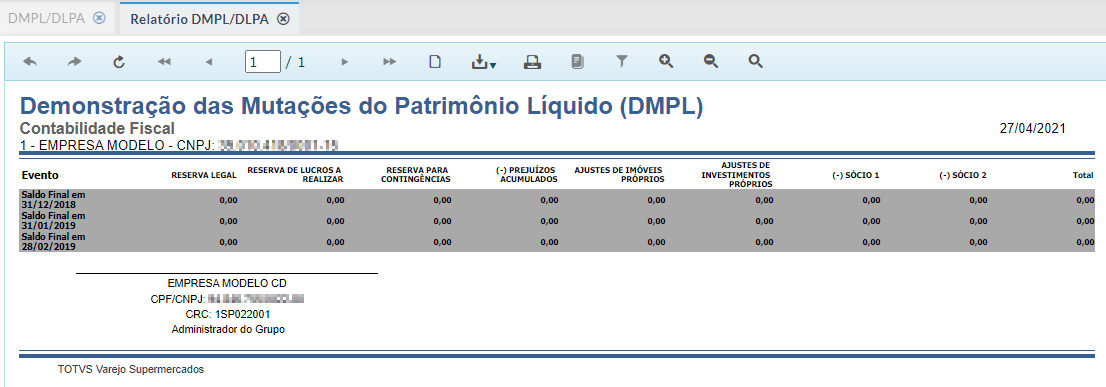
Imagem 11 - Exemplo de Relatório
...
- Período Comparativo - DMPL (Mensal)
Exemplo de Relatório DLPA.
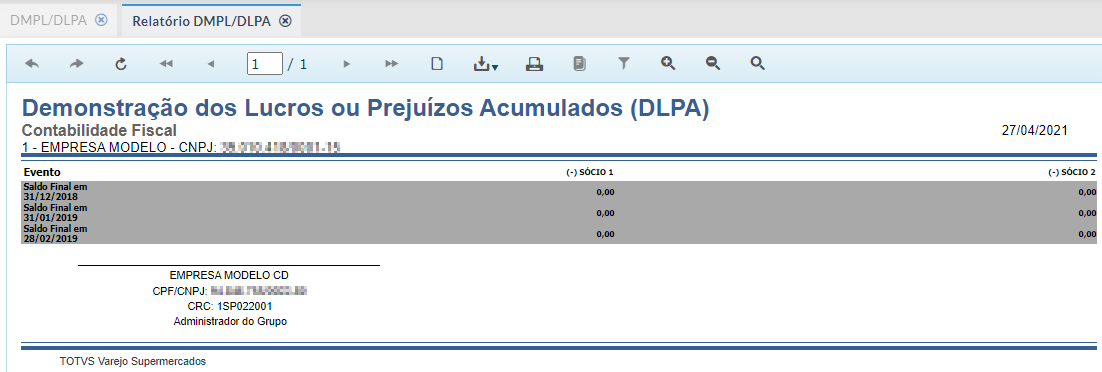
Imagem 12 - Exemplo de Relatório - Período Comparativo - DLPA (Mensal
...
No campo N° Primeira Página, informe o número da primeira página que deseja visualizar na emissão do relatório (campo não obrigatório).
No campo Data Emissão, informe a data de emissão que deseja visualizar no relatório (campo não obrigatório).
No campo Tipo, selecione a opção DMPL ou DLPA.
No campo Orientação, informe se deseja visualizar o relatório em formato Retrato (vertical) ou Paisagem (horizontal).
- Nota: A opção Paisagem virá marcada como padrão.
Em Signatários, selecione o signatário responsável pela DMPL/DLPA. O signatário selecionado será visualizado no relatório. Se não deseja que o signatário seja visualizado no relatório, não selecione nenhum registro.
Na área Filtro Empresas, selecione a opção Empresa ou Grupo Empresarial.
- Nota: É possível pesquisar a Empresa ou Grupo Empresarial no campo Pesquisa.
Marque a opção Selecionar todos, Filtrar Selecionados ou selecione a empresa desejada.
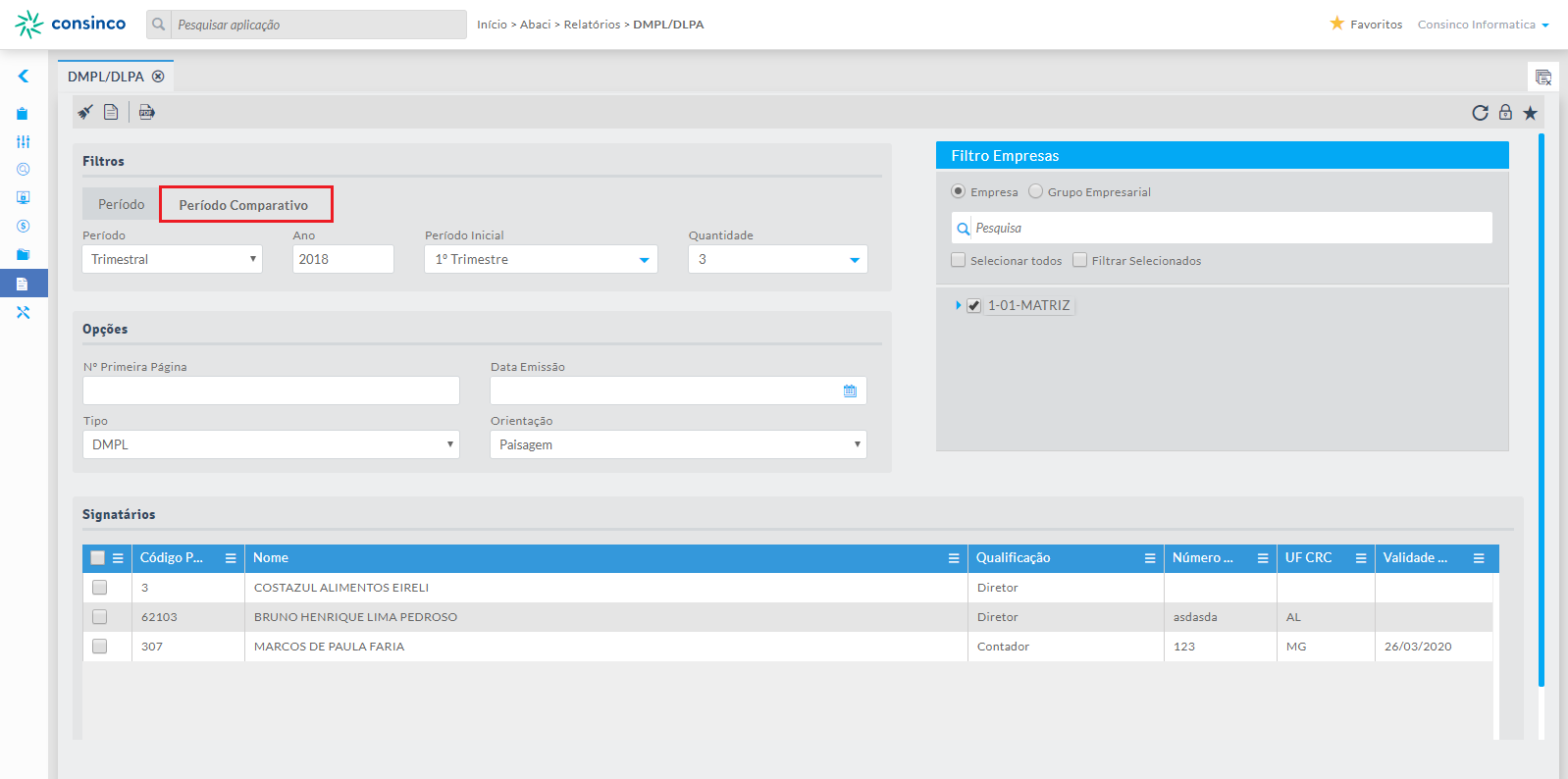
Imagem 4 – Relatório Período Comparativo
Após informar os dados, é possível:
- Limpar pesquisa <F2>: limpa os dados informados nos filtros;
- Exibir Relatório: exibe o relatório na tela;
- Exportar Relatório PDF: exporta o relatório no formato PDF.
Basta clicar em uma das opções desejadas na Barra de Ferramentas.
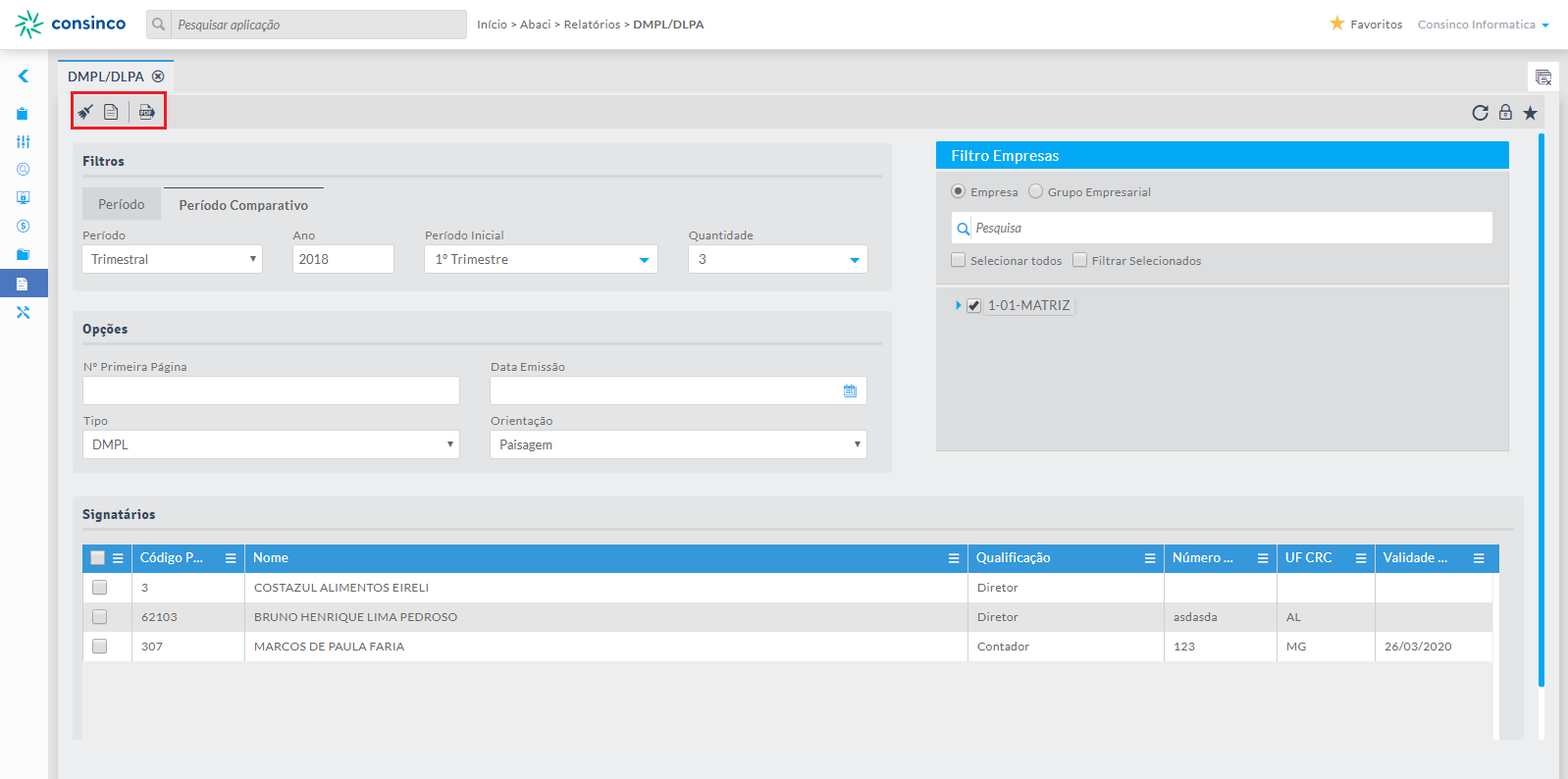
Imagem 5 – Botões Barra de Ferramentas
Modelos de Relatórios
Relatório Comparativo Período (Mensal)
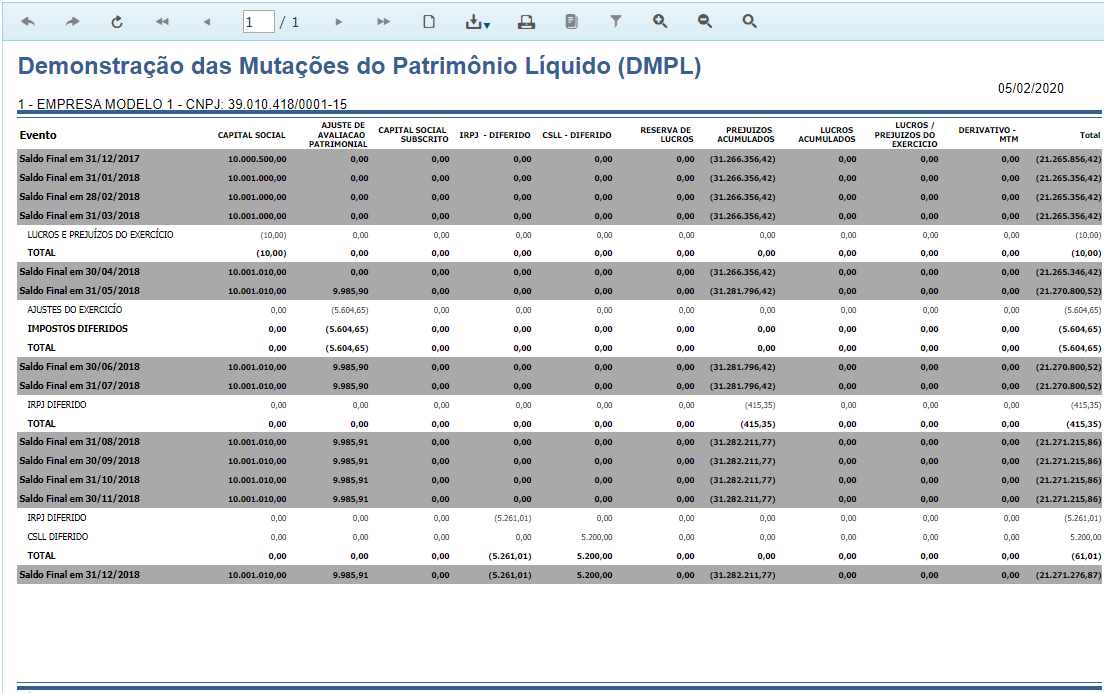
Imagem 6 – Relatório Período Comparativo (Mensal)
Relatório Comparativo Período (Trimestral)
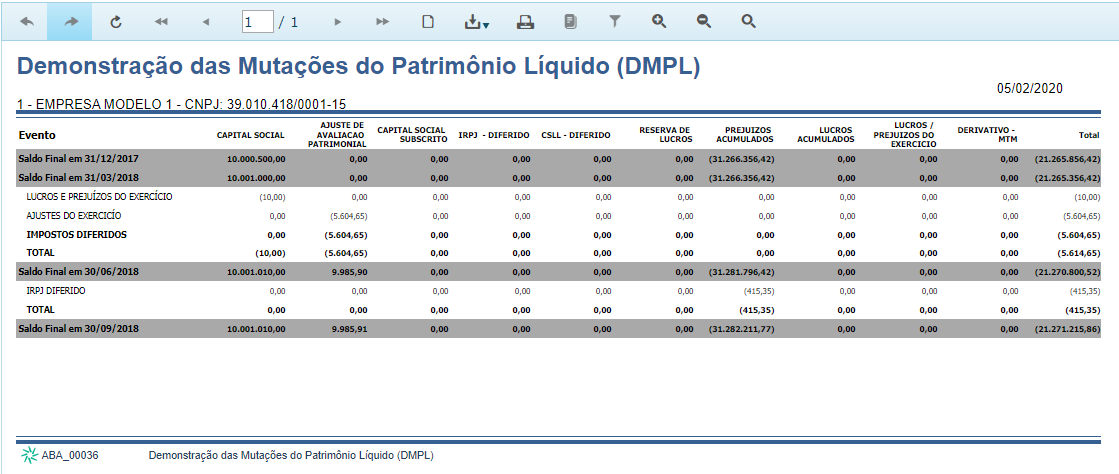
Imagem 7 – Relatório Período Comparativo (Trimestral)
Relatório Comparativo Período (Anual)
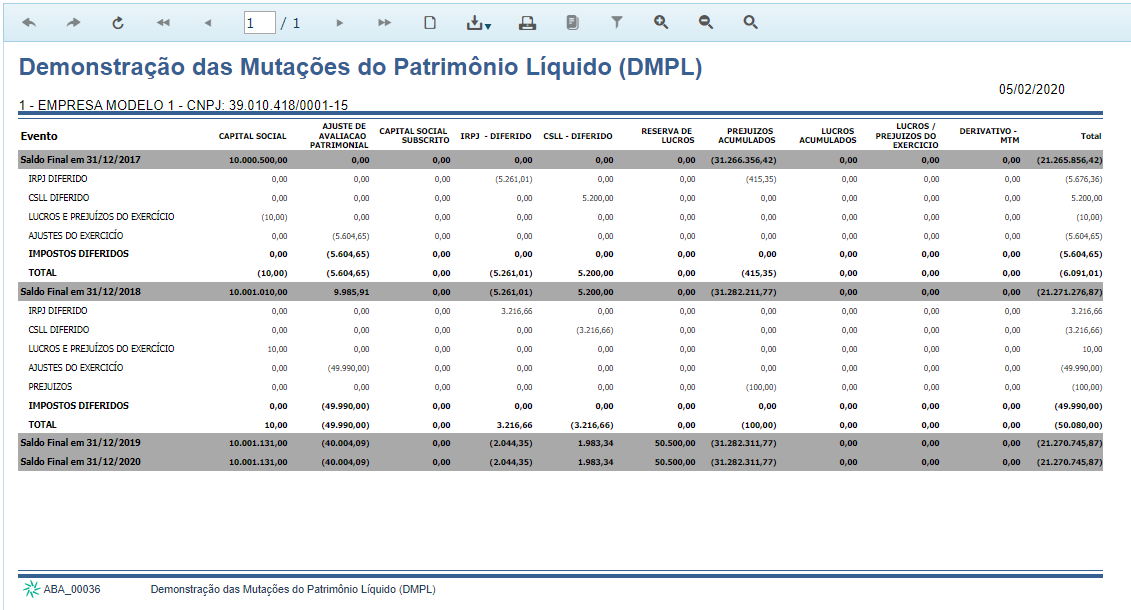
Imagem 8 – Relatório Período Comparativo (Anual)
Visão Geral
Import HTML Content
Conteúdo das Ferramentas
Tarefas