Histórico da Página
...
Na área Períodos, se desejar, altere a Data Inicial e Data Final do Período.
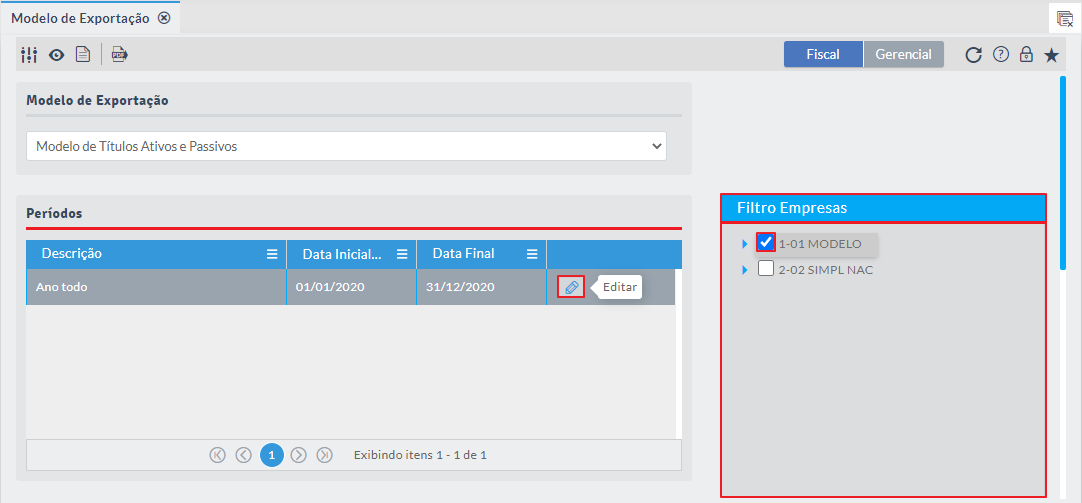
Imagem 2 3 - Empresa e Período
Em seguida, utilize os Filtros cadastrados na aplicação Configuração de Modelo de Exportação.
...
Clique no botão Exportar se deseja salvar o relatório nos formatos
- Acrobat (PDF) file
- CSV (comma delimited)
- Excel 97-2003
- TIFF file
- Web Archive
- XPS Document
Caso ou clique em Imprimir, caso tenha uma impressora instalada, clique no botão Imprimir.
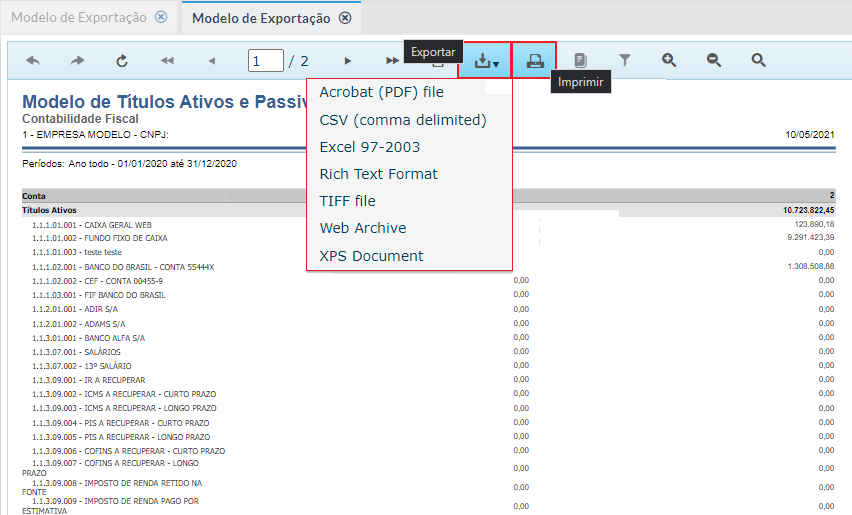
Imagem 6 - Modelo de Relatório de Exportação
| Card documentos | ||||
|---|---|---|---|---|
|
03. TELA MODELO DE EXPORTAÇÃO
Outras Ações / Ações relacionadas
| Ação | Descrição | ||
|---|---|---|---|
| Configuração do Modelo de Exportação. | Configuração do Modelo de Exportação | ||
| Autorização de Lançamentos. | Realizar aprovação de Lançamentos | ||
| Cadastro do Plano de Contas. | Cadastro doCadastrar Plano de Contas | Referencial.||
| Cadastro do | ModeloPlano de | ExportaçãoContas Referencial.Autorização de Lançamentos. | Cadastrar Contas Referenciais |
04. TELA MODELO DE EXPORTAÇÃO
...
Não há
05. TABELAS UTILIZADAS
Não há
| HTML |
|---|
<!-- esconder o menu -->


<style>
div.theme-default .ia-splitter #main {
    margin-left: 0px;
}
.ia-fixed-sidebar, .ia-splitter-left {
    display: none;
}
#main {
    padding-left: 10px;
    padding-right: 10px;
    overflow-x: hidden;
}

.aui-header-primary .aui-nav,  .aui-page-panel {
    margin-left: 0px !important;
}
.aui-header-primary .aui-nav {
    margin-left: 0px !important;
}
</style>v
|
Visão Geral
Import HTML Content
Conteúdo das Ferramentas
Tarefas