Histórico da Página
CONTEÚDO
- Visão Geral
- Exemplo de utilização
- Tela Demonstração do Resultado do Exercício
- Outras Ações / Ações relacionadas
- Outras Ações / Ações relacionadas
- Tela Demonstração do Resultado do Exercício
- Principais Campos e Parâmetros
- Principais Campos e Parâmetros
- Tabelas utilizadas
01. VISÃO GERAL
Implantação D.R.E.
02. EXEMPLO DE UTILIZAÇÃO
caminho
Módulo Contábil > Menu Obrigações Acessórias > Demonstração do Resultado do Exercício
Pré-Requisitos
Possuir acesso ao módulo Contábil e suas aplicações.
...
Ter realizado o Cadastro do Plano de Contas Referencial.
Passo a passo
Parâmetros
Acesse o Módulo Contábil, clique no menu Relatórios, em seguida clique em Demonstração do Resultado do Exercício.
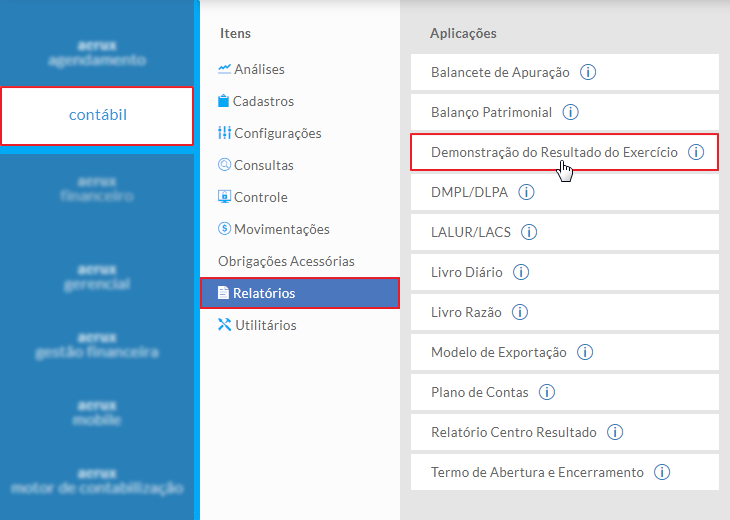
Imagem 1 - Menu
Filtros
- Informe a Data inicial e Data Final
Contas
Número da Conta
- Ao configurar este checkbox, na geração do Relatório será demonstrado o Código Completo da Conta.
Código Reduzido
- Ao configurar este checkbox, na geração do Relatório será demonstrado o Código Reduzido da Conta.
Descrição
- Ao configurar este checkbox, na geração do Relatório será demonstrada a Descrição da Conta.
Opções
Número da Primeira Página
- Neste campo o usuário poderá definir uma numeração específica para Primeira Página. Caso não seja configurado este campo, ao emitir o relatório, a primeira página terá a numeração 1.
Data de Emissão
- Neste campo o usuário poderá definir uma Data de Emissão diferente daquela em que se esta efetivamente emitindo o relatório. Caso não seja configurado este campo, ao emitir o relatório, a data de emissão será a mesma data atual do sistema.
Exibir Contas Zeradas
- Ao configurar este checkbox, serão demonstradas todas as contas, inclusive aquelas que não apresentaram movimento no período correspondente.
Exibir Valores em Milhares
- Ao configurar este checkbox, na geração do relatório, o valor atual dos saldos das contas serão divididos por 1.000 (hum mil). Exemplo:
...
-Saldo expresso em milhares: 120,32
Desconsiderar Lançamentos de Encerramento
- Ao configurar este checkbox, na geração do relatório serão desconsiderados todos os lançamentos de Encerramento que existam no período informado.
Signatários
- Neste campo o usuário definirá se deseja ou não imprimir o Signatário responsável pela DRE. Para que seja impresso o Signatário, basta configurar o checkbox específico.
Para cadastrar os Signatários, utilize a aplicação de Configurações Contábeis.
Filtro Empresas
Empresa
- Este campo demonstrará todas as Matrizes e empresas à ela associada. Para selecionar, basta configurar o checkbox da empresa/matriz desejada
Grupo Empresarial
- Nessa opção serão demonstrados todos os Grupos Empresariais configurados e às empresas à eles associados. Para configurar um Grupo Empresarial acesse a aplicação de Cadastro de Grupo Empresarial. (vazio)
Emitir Relatório
- Após configurar todos os dados, clique em Emitir Relatório para que o relatório seja gerado.
Evidenciação
- Segue abaixo exemplo de um relatório da DRE:
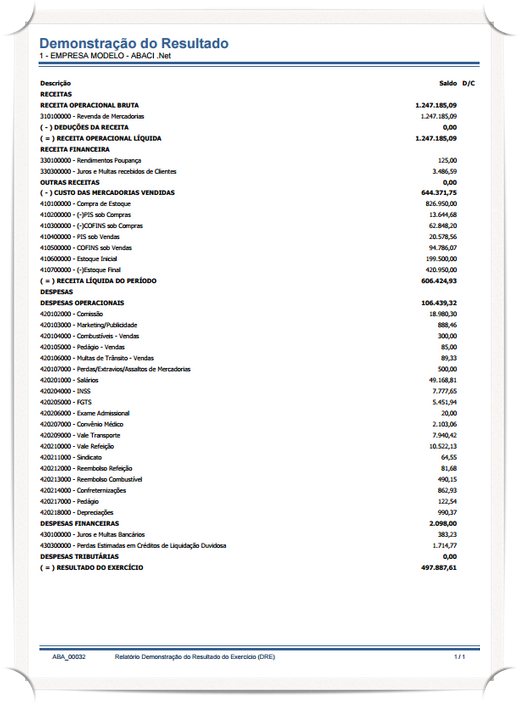
Imagem 2 - Evidenciação
Validação
- Verificar se todas as Linhas da DRE foram geradas conforme configuração realizada por meio da aplicação de Configuração da D.R.E.
03. TELA DEMONSTRAÇÃO DO RESULTADO DO EXERCÍCIO
Outras Ações / Ações relacionadas
04. TELA DEMONSTRAÇÃO DO RESULTADO DO EXERCÍCIO
Principais Campos e Parâmetros
Não há
05. TABELAS UTILIZADAS
- Não há
| HTML |
|---|
<!-- esconder o menu -->


<style>
div.theme-default .ia-splitter #main {
    margin-left: 0px;
}
.ia-fixed-sidebar, .ia-splitter-left {
    display: none;
}
#main {
    padding-left: 10px;
    padding-right: 10px;
    overflow-x: hidden;
}

.aui-header-primary .aui-nav,  .aui-page-panel {
    margin-left: 0px !important;
}
.aui-header-primary .aui-nav {
    margin-left: 0px !important;
}
</style>
|
Visão Geral
Import HTML Content
Conteúdo das Ferramentas
Tarefas