
Histórico da Página
...
En la rutina Generación de Notas Fiscales (MATA468N) se realiza ajuste a la función a468nFrete() para que el Flete sea tomado desde el Pedido de Venta hasta la Factura al utilizar la opción Generar Fact.
La solución contiene los fuenteslas rutinas:
| Rutinas | Nombre técnico | Fecha |
|---|---|---|
| M460STX | Cálculo de "Sales Tax" para Estados Unidos - Documentos de salida. | |
| MATA468N | Generación de Notas Fiscales. | |
| LOCXNF | Notas Fiscales. |
02. EJEMPLO DE UTILIZACIÓN
Cuando es registrado un valor en el campo Flete (C5_FRETE, F2_FRETE) al realizar la captura de un Pedido de Venta, una Factura de Venta o al generar una Factura a partir de un Pedido de Venta, la base para el cálculo del impuesto Sales Taxes (STX) considerará el valor del Flete(C5_FRETE, F2_FRETE) únicamente cuando el campo Tipo Flete (C5_TPFRETE, F2_TPFRETE) sea informado con la opción C - Por cueta cuenta del remitente (CIF) o no sea informado; si es informado con otra opción el valor del flete sera será considerado como parte del valor total de la factura pero no como parte de la base para el cálculo del impuesto Sales Taxes (STX)independientemente de la opción seleccionada en Tipo Flete.
Configuraciones previas:
- Contar con un Cliente.
- Contar con el impuesto variable Sales Taxes (STX).

- Contar con un Tipo de Entrada y Salida con cálculo del impuesto Sales Taxes (STX).
...
- Ingresar a Pedidos de Venta (MATA410)
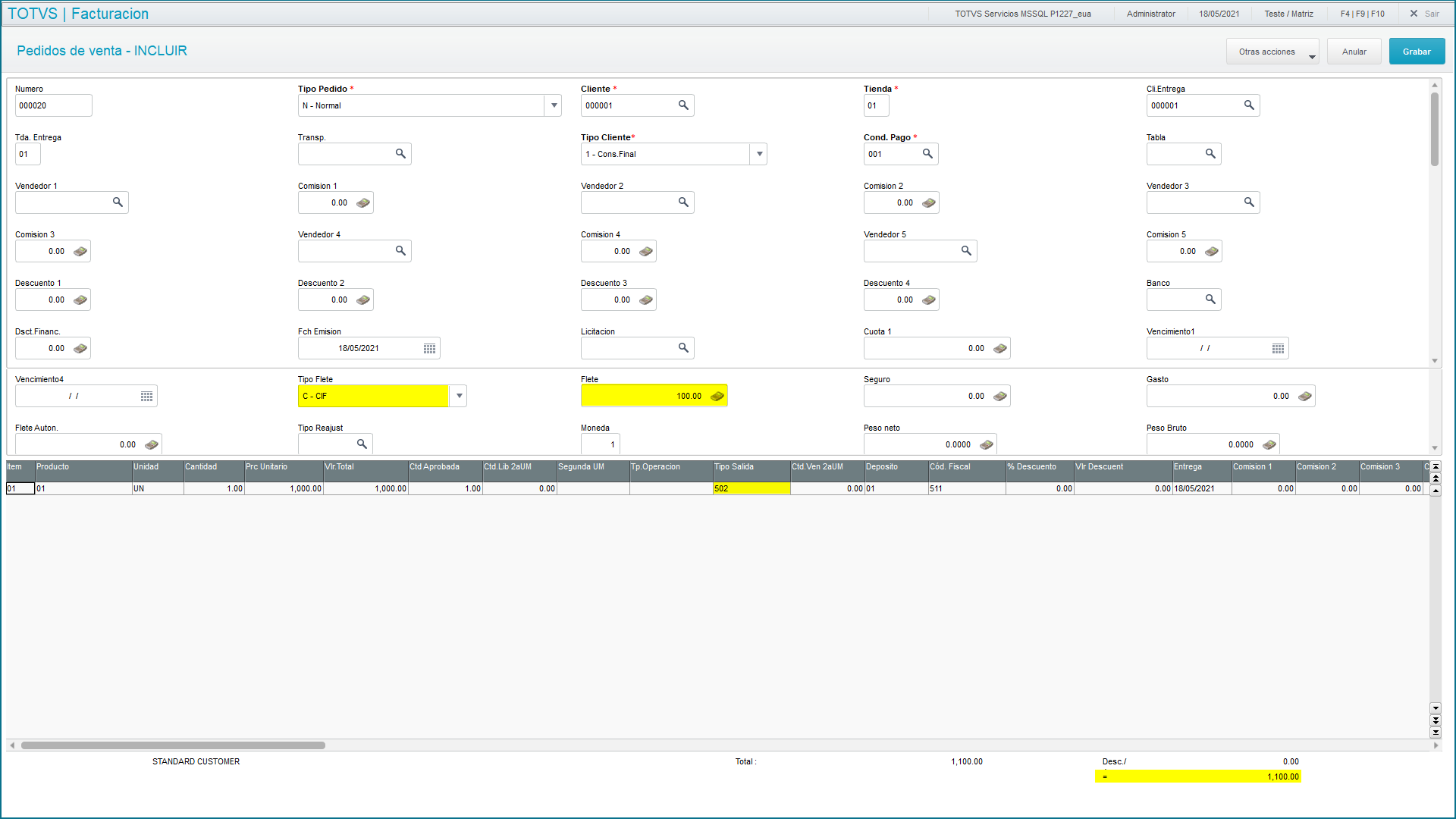
- Incluir un nuevo pedido, indicando lo siguiente:
- En el encabezado, informar un valor de Flete, y un Tipo de Flete igual a C - CIF
- En el detalle de los ítems, informar la TES con cálculo del impuesto Sales Taxes.
- Ingresar a la opción "Otras acciones | Planilla", donde se observa que para la base del cálculo de impuesto es considerado el valor de Flete.
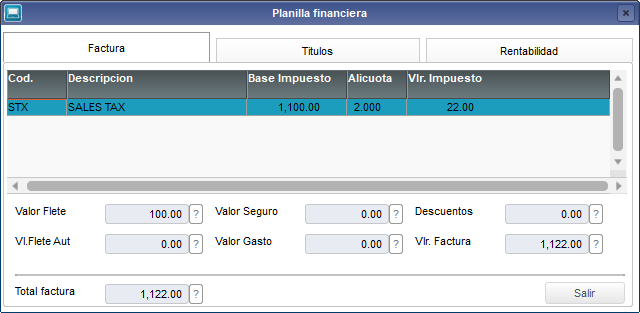
...
- Ingresar a Generación de Notas (MATA468N)
- Capturar los parámetros requeridos para filtrar los pedidos.
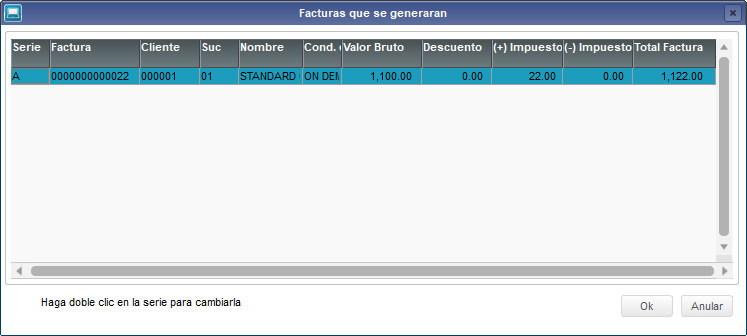
- Seleccionar los ítems ítems relacionados al pedido e ingresar a "Otras acciones | Generar Fact."
- Si es requerido, informar la serie y número de documento.
- Verificar que la columna (+)Impuesto considere como base el valor del Flete.
- Desde la rutina Facturaciones (MATA467N), visualizar el documento generado.
- Validar que la base de cálculo del impuesto STX considere el valor de Flete.
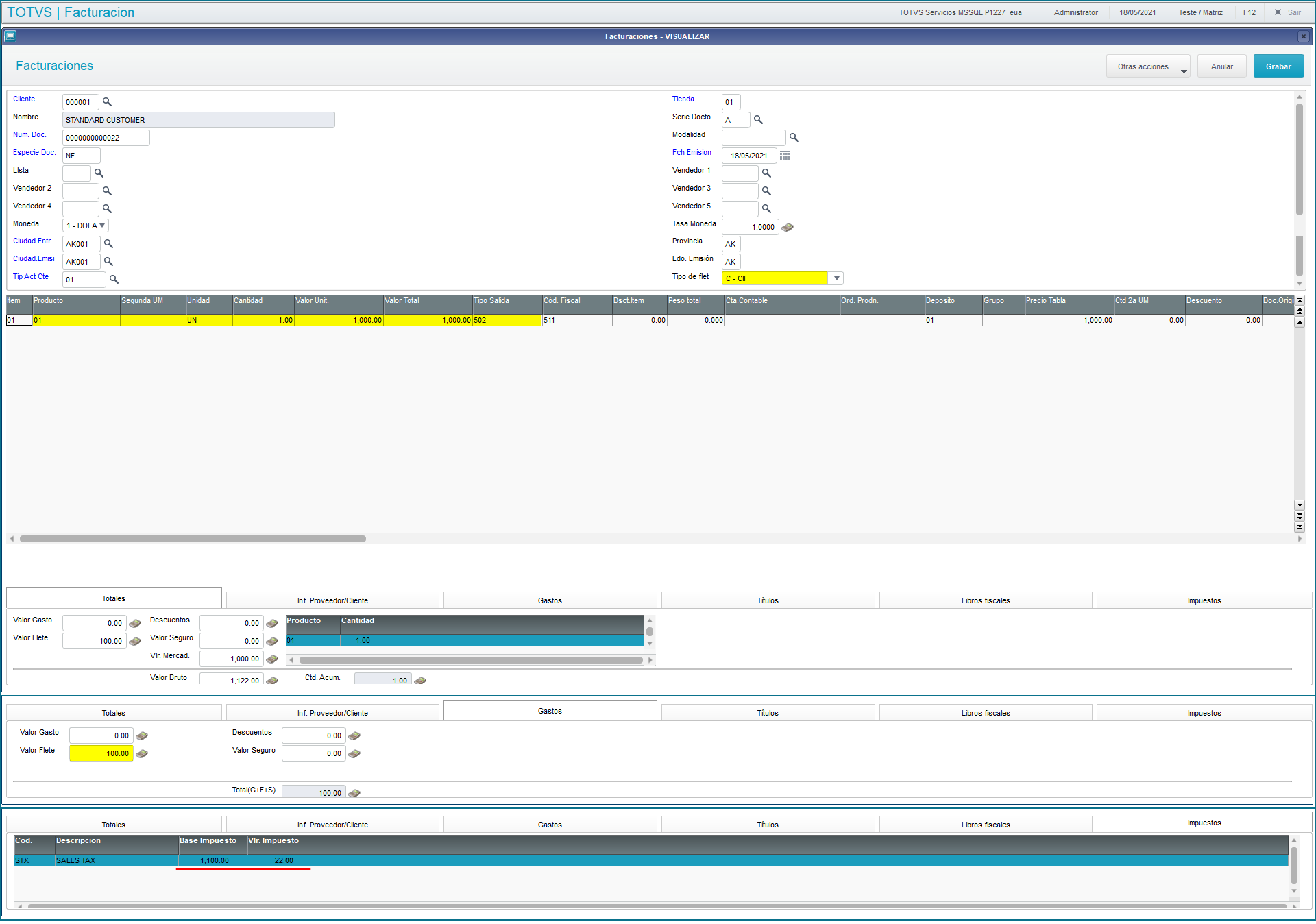
- Validar que la base de cálculo del impuesto STX considere el valor de Flete.
...
- Ingresar a Facturaciones (MATA467N)
- Incluir una nueva Factura, indicando lo siguiente:
- En encabezado, indicar un Tipo de Flete igual a C - CIF.
- En detalle indicar la TES con cálculo de impuesto STX.
- En rodapie rodapié en la sección Gastos ingresar un valor de Flete.
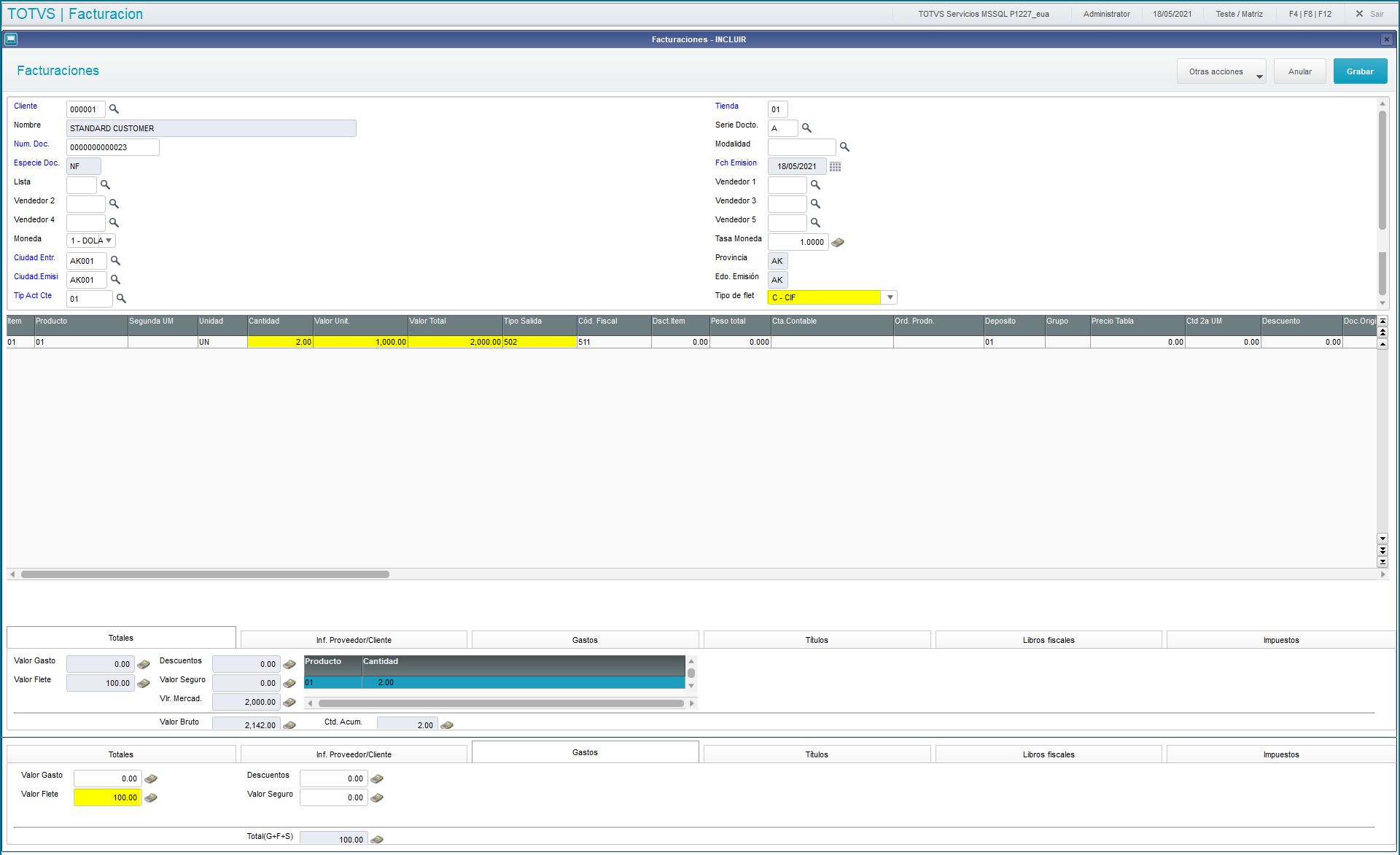
- Validar que la base del impuesto STX considere el valor informado en el Flete.

...
03.
...
DICCIONARIO DE DATOS
Las siguientes actualizaciones al Diccionario de Datos (SX3) se realizaron a partir del paquete 009005.
Tabla SF2 - Encabezado de Fact. de Salida
| Campo | Contenido |
|---|---|
| Tabla | SF2 |
| Campo | F2_TPFRETE |
| Tipo | Caracter |
| Tamaño | 1 |
| Decimal | 0 |
| Título | Tipo de flet |
| Picture | @!@ |
| Propiedad | 1 - Modificar |
| ValidacionValidación | Vazio() .Or. pertence("CFTS") |
| Lista | C=CIF;F=FOB;T=Por cta terceros;S=Sin flete |
| Usado | Si |
| BroeseBrowse | Si |
05. TABLAS UTILIZADAS
- SC5 - Pedidos de Venta
SF2 - Encabezado de Fact. de Salida
| HTML |
|---|
<!-- esconder o menu -->


<style>
div.theme-default .ia-splitter #main {
    margin-left: 0px;
}
.ia-fixed-sidebar, .ia-splitter-left {
    display: none;
}
#main {
    padding-left: 10px;
    padding-right: 10px;
    overflow-x: hidden;
}

.aui-header-primary .aui-nav,  .aui-page-panel {
    margin-left: 0px !important;
}
.aui-header-primary .aui-nav {
    margin-left: 0px !important;
}
</style>
|
...
Visão Geral
Import HTML Content
Conteúdo das Ferramentas
Tarefas