Histórico da Página
...
Acesse o Módulo Contábil, clique no menu Consultas, em seguida clique em Livro Diário.
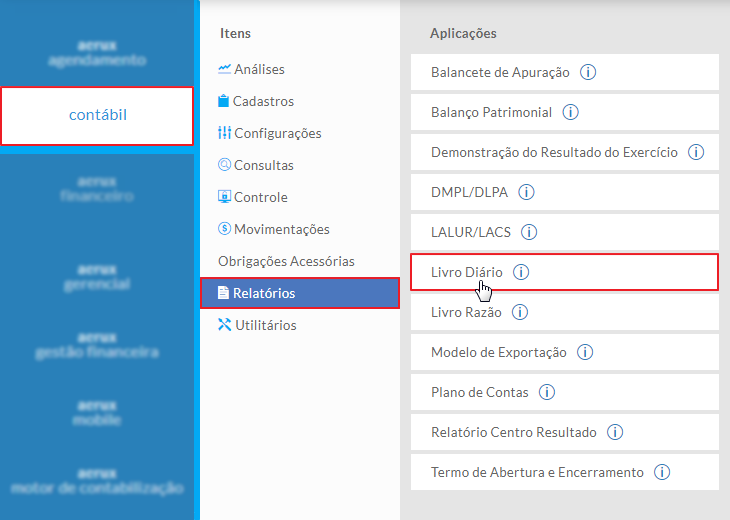
Imagem 1 – Menu
Para emitir o relatório é necessário preencher os filtros abaixo:
Período: Informe a data inicial e final para gerar o relatório.
Conta: Nesta área são exibidas opções para visualização das contas no relatório. Marque o campo que deseja visualizar, tais como:
- Número da conta
- Código reduzido
- Descrição da conta
Opções: Nesta área são exibidas opções para a visualização das informações no relatório, tais como:
- Tipo: Informe se deseja visualizar as contas analíticas ou sintéticas.
- Nº Primeira Página
- Data Emissão
- Exibir Parâmetros: Quando marcado irá exibir os parâmetros (Pessoa, Empresa, Lote, etc).
Filtro empresas: Selecione a empresa ou ou grupo empresarial para a geração do relatório.
Parâmetros: O relatório poderá ser emitido utilizando filtros específicos, tais como ‘Centro de Resultado’, ‘Lote’ ou ‘Entidade’. Para utilizá-los na emissão do relatório informe qual centro de resultado, lote ou entidade serão utilizados.
Signatários: Nesta área serão exibidos os signatários cadastrados. Selecione quais signatários serão exibidos no relatório.
Gerar Relatório
Para emitir o relatório, clique no ícone ‘Exibir Relatório’.
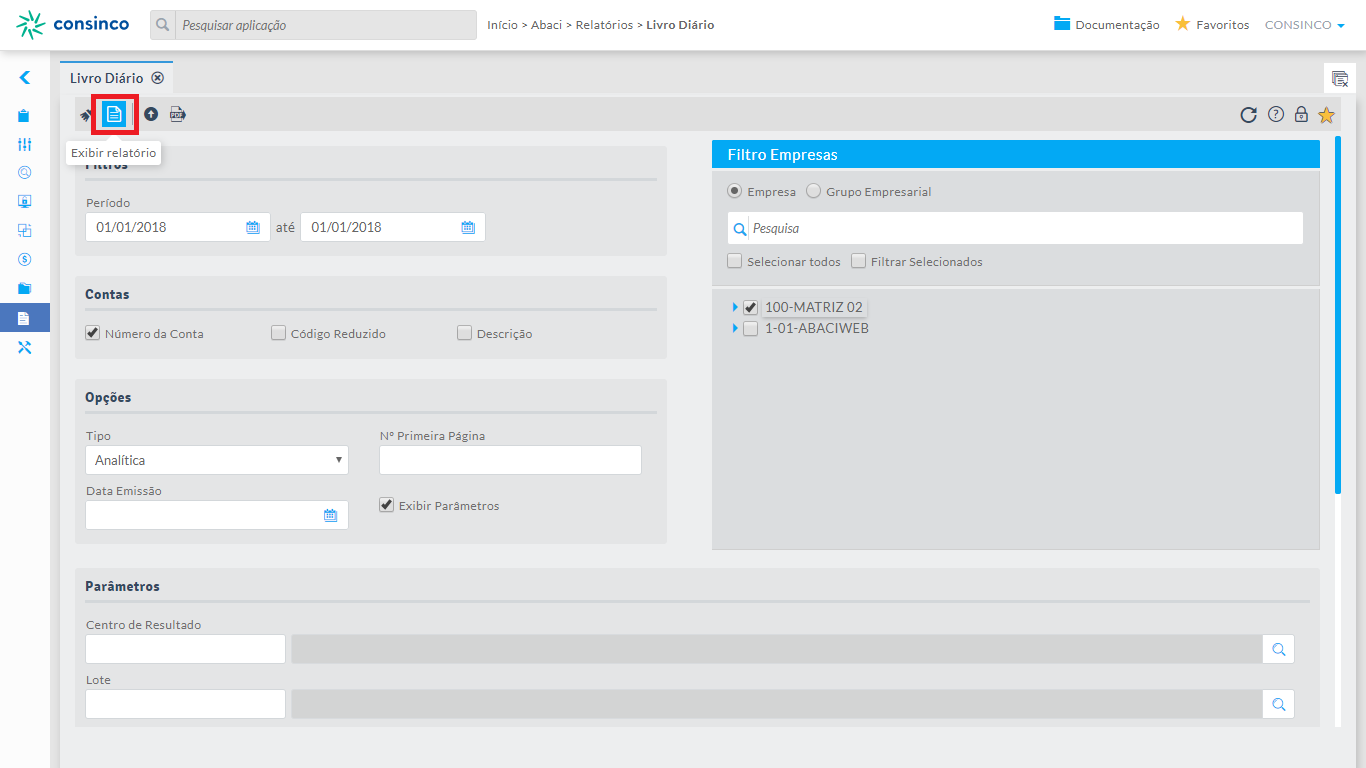
Ao abrir a aplicação, na área Filtro Empresas, selecione ao menos uma Empresa (Matriz ou Filial) ou Grupo Empresarial.
Em seguida, na aba Período, insira a Data Inicial e Data Final para gerar as informações do relatório.
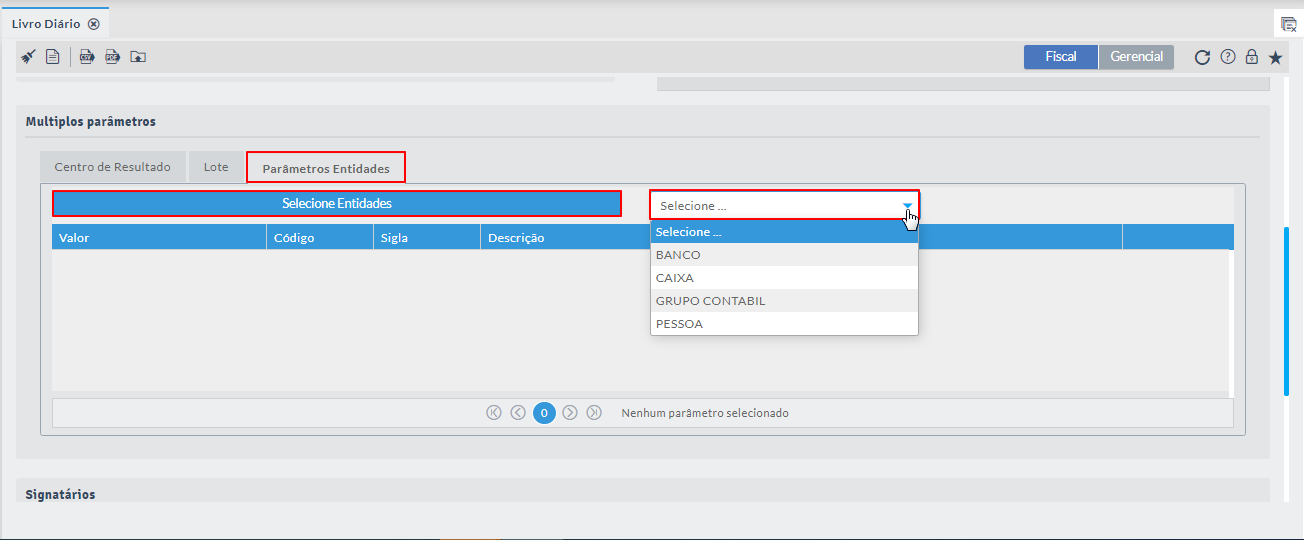
Imagem 2 – Filtros empresas e períodoImagem 2 – Relatório Livro Diário
As informações do relatório podem ser exportadas para arquivos .csv e .pdf.
...
Visão Geral
Import HTML Content
Conteúdo das Ferramentas
Tarefas