Histórico da Página
...
Preencha os seguintes campos:
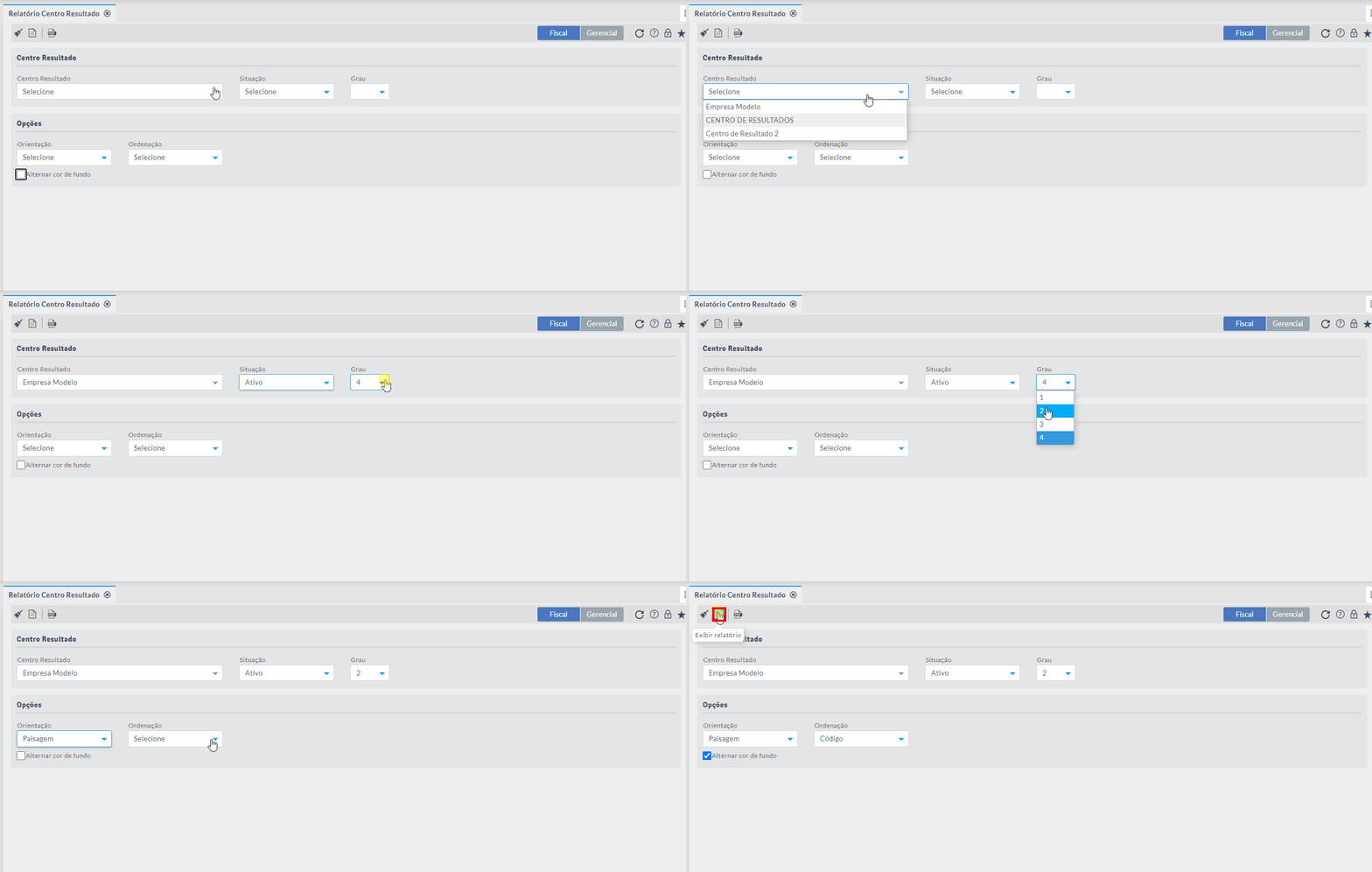
Imagem 2 - Relatório de centro de resultados
Informe o ‘Centro de Resultado’ o ‘Status’ e ‘Grau’ das contas que serão exibidas no relatório.
| Informações |
|---|
O filtro ‘Grau’ selecionará os registros até o grau máximo indicado, por exemplo, ao selecionar o grau 4, serão exibidos os registros do grau 1 a 4. |
Opções: Nesta área são exibidas opções para visualização das informações. São elas:
Orientação: Informe se deseja visualizar o relatório em formato ‘Retrato’ (vertical) ou ‘Paisagem’ (horizontal).
Ordenação: Informe se deseja visualizar a ordenação por ‘Código’ ou ‘Descrição’.Se
| Informações |
|---|
Caso não |
...
seja definida nenhuma orientação e orientação do relatório será exibido no formato ‘Retrato’ e com ordenação por ‘Código’. |
Gerar Relatório
Para gerar o relatório, clique no ícone ‘Exibir Relatório’.
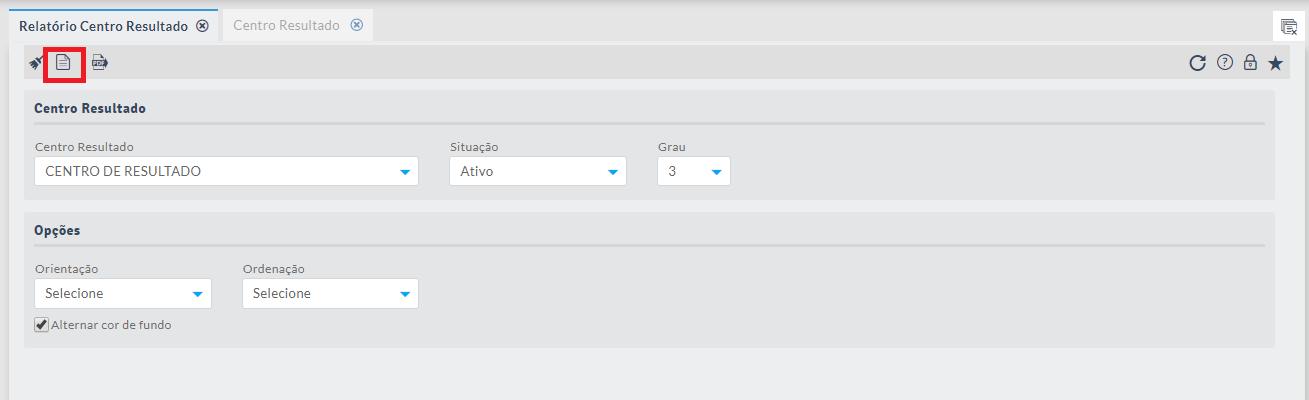
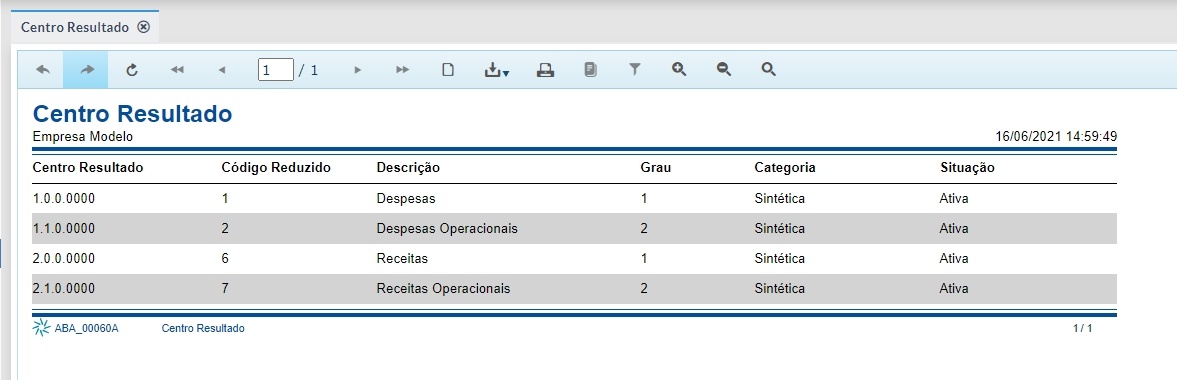
Imagem 2 3 – Relatório Centro de Resultado
O relatório poderá ser exportado para arquivo .pdf, para isso clique no ícone ‘Exportar Relatório PDF’.primeiro icone, é utilizado para limpar os filtros da tela. O terceiro icone, é utilizado para exportar o relatório em formato de arquivo PDF.
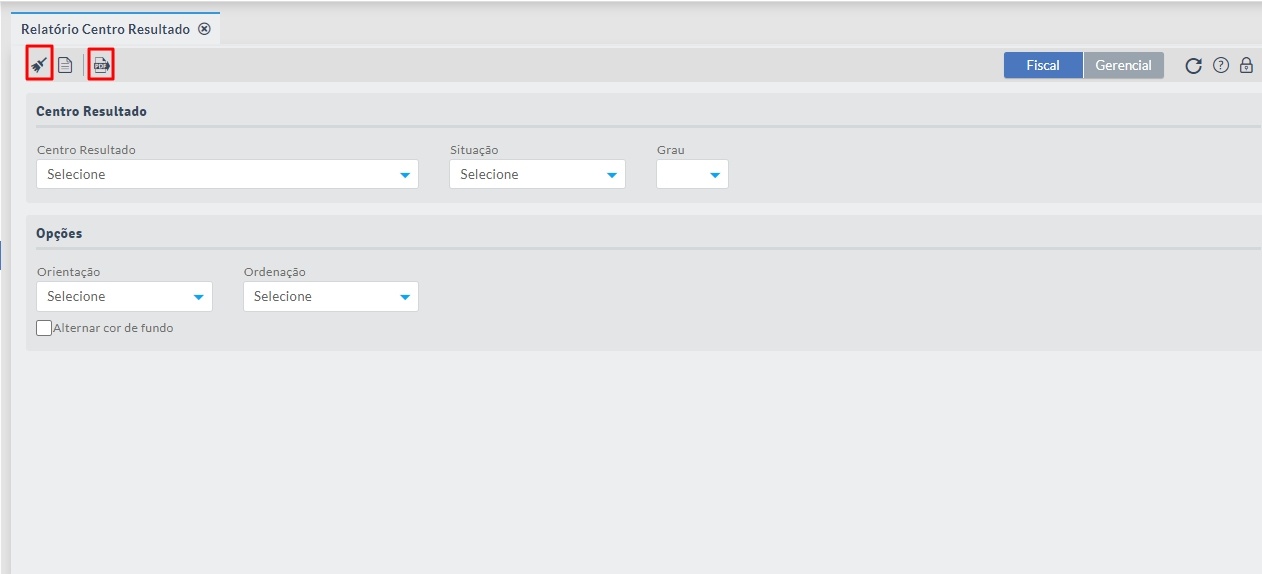
Imagem 4 – Relatório Centro de Resultado
03. TELA CENTRO DE RESULTADOS
Outras Ações / Ações relacionadas
| AçãoDescrição | |
|---|---|
| Cadastro do Plano de Contas. | |
| Cadastro do Plano de Contas Referencial. | |
| Configurar Centro de Resultado |
...
Não há
05. TABELAS UTILIZADAS
Não há
| HTML |
|---|
<!-- esconder o menu -->


<style>
div.theme-default .ia-splitter #main {
    margin-left: 0px;
}
.ia-fixed-sidebar, .ia-splitter-left {
    display: none;
}
#main {
    padding-left: 10px;
    padding-right: 10px;
    overflow-x: hidden;
}

.aui-header-primary .aui-nav,  .aui-page-panel {
    margin-left: 0px !important;
}
.aui-header-primary .aui-nav {
    margin-left: 0px !important;
}
</style>
|
...
Visão Geral
Import HTML Content
Conteúdo das Ferramentas
Tarefas