Histórico da Página
...
- Visão Geral
- Exemplo de utilização
- Tela Demonstração do Resultado do Exercício
- Outras Ações / Ações relacionadas
- Outras Ações / Ações relacionadas
- Tela Demonstração do Resultado do Exercício
- Principais Campos e Parâmetros
- Principais Campos e Parâmetros
- Tabelas utilizadas
01. VISÃO GERAL
O Relatório contábil que contábil demonstra as operações da empresa que estão produzindo lucro ou prejuízo, considerando em um determinado período. Relatório que Ele também apresenta o resultado resultado de Lucro ou Prejuízo nas movimentações da empresa.
...
Módulo Contábil > Menu Relatórios > Demonstração do Resultado do Exercício - ABA_00032
Pré-Requisitos
Possuir acesso ao módulo Contábil e suas aplicações.
...
Acesse o Módulo Contábil, clique no menu Relatórios, em seguida clique em Demonstração do Resultado do Exercício.
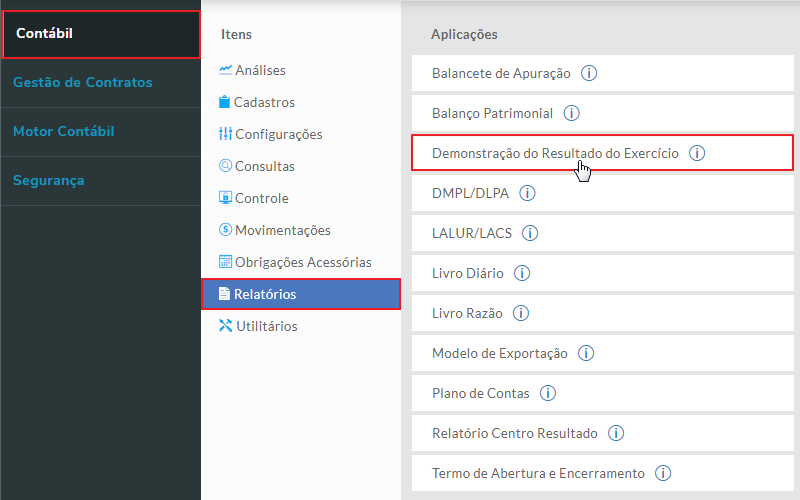
Imagem 1 - Menu
Informe o tipo de conta.
Filtros
- Informe a Data inicial e Data Final
Contas
Número da Conta
- Ao configurar este checkbox, na geração do Relatório será demonstrado o Código Completo da Conta.
Código Reduzido
- Ao configurar este checkbox, na geração do Relatório será demonstrado o Código Reduzido da Conta.
Descrição
- Ao configurar este checkbox, na geração do Relatório será demonstrada a Descrição da Conta.
Opções
Número da Primeira Página
...
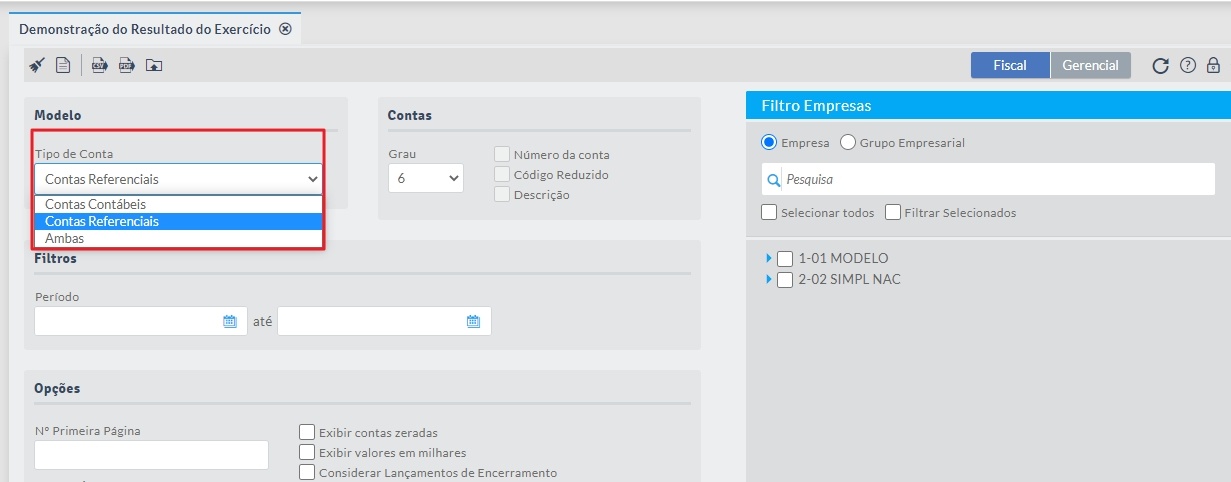
Imagem 2 - Filtros
Em seguida, informe quais os graus da conta deseja visualizar e se será apresentada no relatório por número da conta, e/ou código reduzido e/ou descrição.

Imagem 3 - Filtros
| Informações |
|---|
Os campos para seleção de Número da conta, Código reduzido e Descrição serão habilitados apenas quando o tipo de conta estiver selecionado como Conta Contábil. |
Filtro Empresas
Este campo demonstrará todas as Matrizes e empresas associadas a ela. Para selecionar, basta habilitar a opção da empresa/matriz desejada.
 Imagem 4 - Filtros
Grupo Empresarial
Ao habilitar essa opção, serão demonstrados todos os Grupos Empresariais configurados e às empresas associados. Para configurar um Grupo Empresarial acesse a aplicação de Cadastro de Grupo Empresarial.

Imagem 5 - Filtros
Informe a Data inicial e Data Final
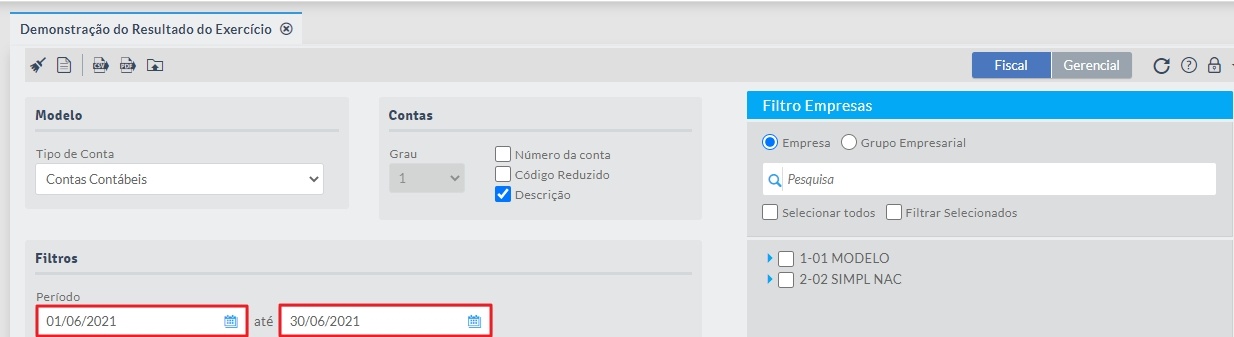 Imagem 6 - Filtros
Defina uma numeração específica para Primeira Página. Em seguida, informe a data de emissão do relatório, A data de emissão pode diferir da data em que o relatório está sendo emitido.
| Informações |
|---|
|
Data de Emissão
...
|
Exibir Contas Zeradas
...
: Ao habilitar esta opção, serão demonstradas todas as contas, inclusive aquelas que não apresentaram movimento no período correspondente.
Exibir Valores em Milhares
...
: Ao habilitar esta opção, o valor atual dos saldos das contas serão divididos por 1.000 (hum mil). Exemplo:
...
(-Saldo atual da Conta: 120.321,59 | -Saldo expresso em milhares: 120,32).
Desconsiderar Lançamentos de Encerramento
...
: Ao habilitar esta opção, serão desconsiderados todos os lançamentos de Encerramento que existam no período informado.
Signatários
...
Exibir Centro de Resultado: Esta opção só estará habilitada para seleção, caso o tipo da conta seja marcada como Ambas. Neste caso, o centro de resultado será apresentado no relatório.
 Imagem 7 - Opções
Signatários: Defina se deseja ou não imprimir o Signatário responsável pela DRE. Para
...
ser impresso o Signatário, basta
...
habilitar a opção específica.

Imagem 8 - Signatários
| Informações |
|---|
Para cadastrar os Signatários, utilize a aplicação de Configurações Contábeis |
...
Filtro Empresas
Empresa
- Este campo demonstrará todas as Matrizes e empresas à ela associada. Para selecionar, basta configurar o checkbox da empresa/matriz desejada
Grupo Empresarial
...
. |
...
Emitir Relatório
...
: Após configurar todos os dados, clique em Emitir Relatório para que o relatório seja gerado.

Imagem 9 - Emitir Relatório
Evidenciação
...
: Segue abaixo exemplo de um relatório da DRE:
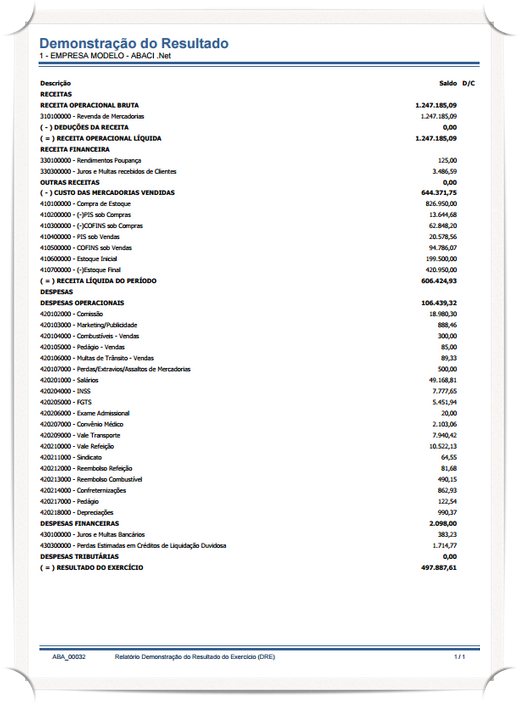
 Imagem 2 10 - Evidenciação
Validação
Verificar se todas as Linhas da DRE foram geradas conforme configuração realizada por meio da aplicação de Configuração da D.R.E.
03. TELA DEMONSTRAÇÃO DO RESULTADO DO EXERCÍCIO
...
Não há
05. TABELAS UTILIZADAS
Não há
| HTML |
|---|
<!-- esconder o menu -->


<style>
div.theme-default .ia-splitter #main {
    margin-left: 0px;
}
.ia-fixed-sidebar, .ia-splitter-left {
    display: none;
}
#main {
    padding-left: 10px;
    padding-right: 10px;
    overflow-x: hidden;
}

.aui-header-primary .aui-nav,  .aui-page-panel {
    margin-left: 0px !important;
}
.aui-header-primary .aui-nav {
    margin-left: 0px !important;
}
</style>
|
Visão Geral
Import HTML Content
Conteúdo das Ferramentas
Tarefas