...
Ter acesso à aplicação.
Passo a Passo
...
| Informações |
|---|
|
| Expandir |
|---|
Acesse a aplicação e clique no botão Complemento.  Image Modified Image Modified
Imagem 1 - Complemento Selecione a opção Evento R-2010/ R-2020 e selecione o tipo de obra na lista.  Image Modified Image Modified
Imagem 2 - Complemento Selecione o Tipo de Serviço. Ao clicar no campo Tipo Serviço, abrirá uma confirmação de obrigatoriedade do campo. Clique em Sim para Confirmar.  Image Modified Image Modified
Imagem 3 - Complemento Após confirmação, selecione o Tipo de Serviço. Image Modified Imagem 4 - Complemento Saia da aplicação para que os campos sejam aplicados. |
|
| Informações |
|---|
|
| Expandir |
|---|
| title | Clique aqui para configurar o Evento R-2040 |
|---|
| Acesse a aplicação |
|
...
...
...
Image Added Imagem |
|
...
...
Complemento Selecione a opção |
|
...
Gera REINF - R-2040.
 Image Added Image Added
Imagem 6 - Complemento Digite a Descrição do Recurso e selecione o Tipo de Repasse na lista. |
|
...
 Image Added Image Added
Imagem |
|
...
...
Digite a Descrição do Recurso.
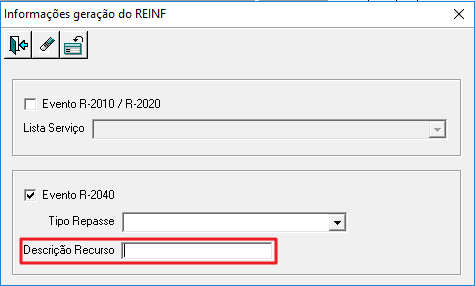 Image Removed
...
Após a configuração, clique para sair da aplicação e as parametrizações serão aplicadas.
Saia da aplicação para que os campos sejam aplicados. |
|
03. TELA CONFIGURAÇÃO DE DADOS REINF
...