...
No menu do sistema pesquise por html.fiscalDocument, para acessar a rotina de Movimentação Documento Fiscais.
 Image Added
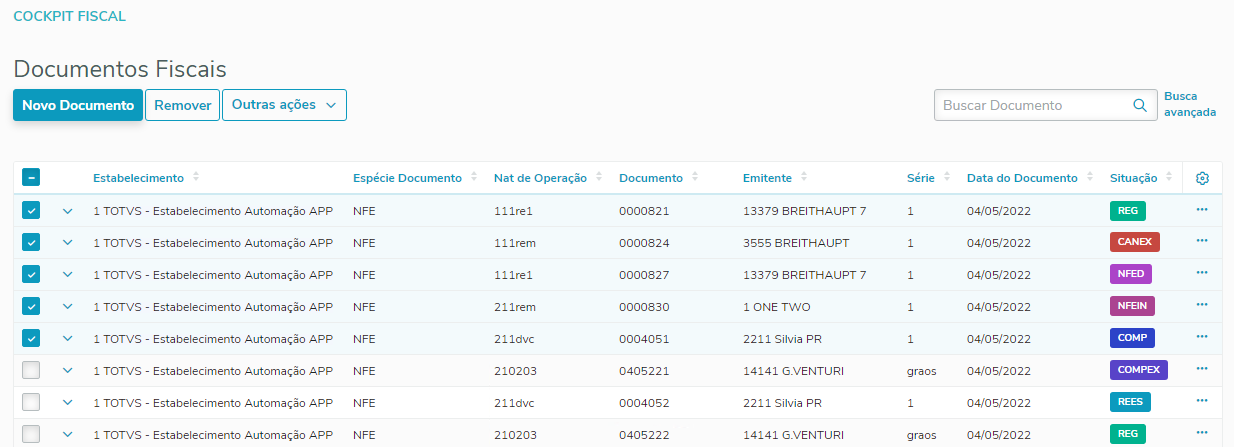
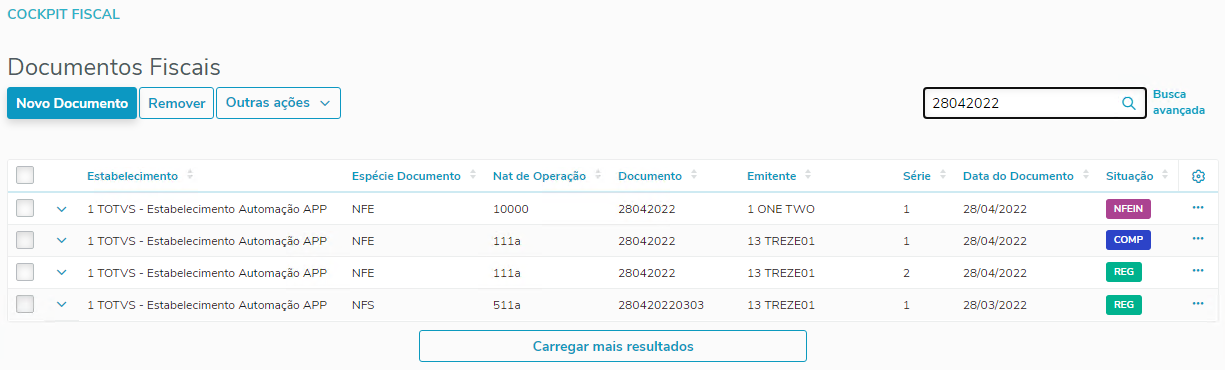
Será , e será exibido a lista de Documentos Fiscais os documentos são apresentados em forma de lista, para facilitar a localização dos documentos, a lista é ordenada do documento mais recente para o mais antigo. Segue o detalhamento das opções disponíveis no formulário Documento Fiscais.
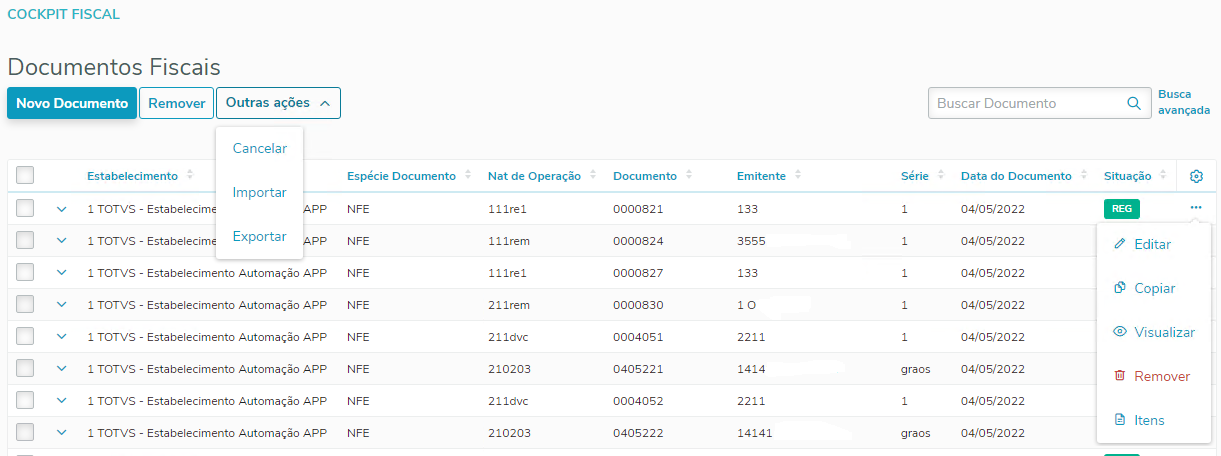
Clique na seta ao lado da caixa de seleção para expandir os itens do documento, clique nos três pontos da linha do item para verificar as opções relacionada aos itens:
...
| Totvs custom tabs box |
|---|
| tabs | Novo Documento Copiar Editar e Visualizar, Remover, Cancelar, Importar, Exportar, Buscar Documento, Busca avançada, Itens |
|---|
| ids | Novo Documento_Copiar_Editar_e_Visualizar,Remover,Cancelar,Importar,Exportar,Buscar_Documento,Busca_avancada,Itens |
|---|
|
| Totvs custom tabs box items |
|---|
| default | no |
|---|
| referencia | Cancelar |
|---|
|
No botão Outras Ações na opção Cancelar, é possível realizar o cancelamento dos documentos de emissão própria, que pertença a um período aberto, não conste impresso no Livro Fiscal de Registro e não tenha integração com CIAP.
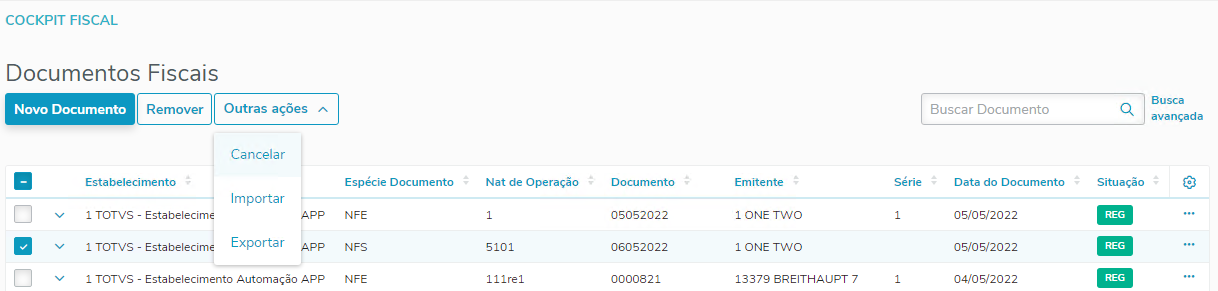
Selecione um ou vários documentos através da caixa de seleção na linha do documento e clique no botão Outras Ações e selecione a opção Cancelar.
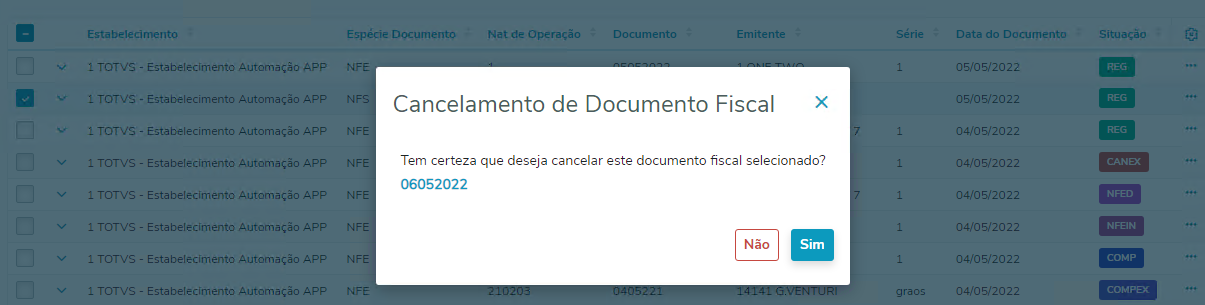
Selecione a opção Sim,para efetivar o cancelamento dos documentos.
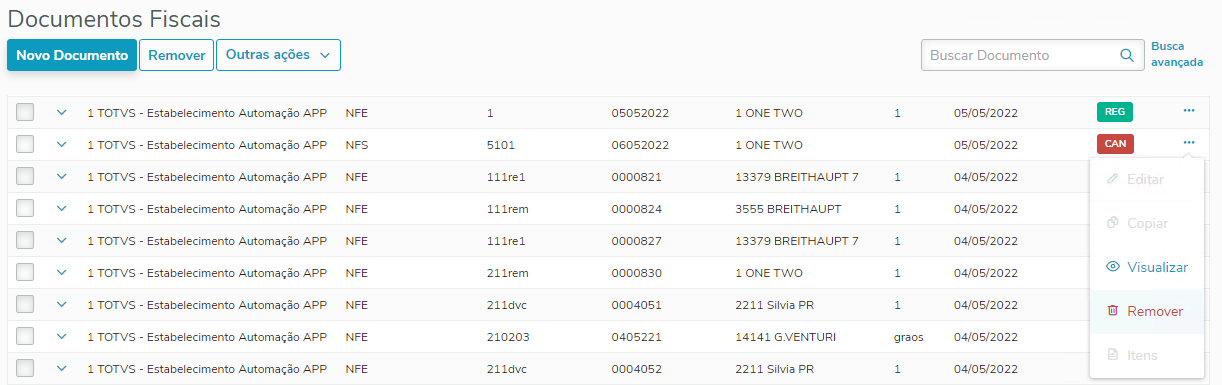
O documento ficará com a situação Cancelada.

Somente as opções Visualizar e Remover,ficaram habilitadas para os documentos canceladocancelados.
Voltar para o início da aba Cancelar
|
| Totvs custom tabs box items |
|---|
| default | no |
|---|
| referencia | Importar |
|---|
|
O botão Outras Ações opção Importar, está detalhado em: Outras ações opção Importar
|
| Totvs custom tabs box items |
|---|
| default | no |
|---|
| referencia | Exportar |
|---|
|
O botão Outras Ações opção Exportar, está detalhado em: Outras ações opção Exportar
|
| Totvs custom tabs box items |
|---|
| default | no |
|---|
| referencia | Buscar_Documento |
|---|
|
CampoO campo Buscar Documento, realiza a busca rápida pelo número do documento.
|
| Totvs custom tabs box items |
|---|
|
Itens
Três pontos na linha do Item
Falta Remover e Itens
|
|
...
Ações disponíveis na lista de Documentos Fiscais:
| Ação | Descrição |
|---|
| Novo Documento | Acessa o formulário de Novo Documento Fiscal, com todos os campos habilitados, para realizar a inclusão do documento. |
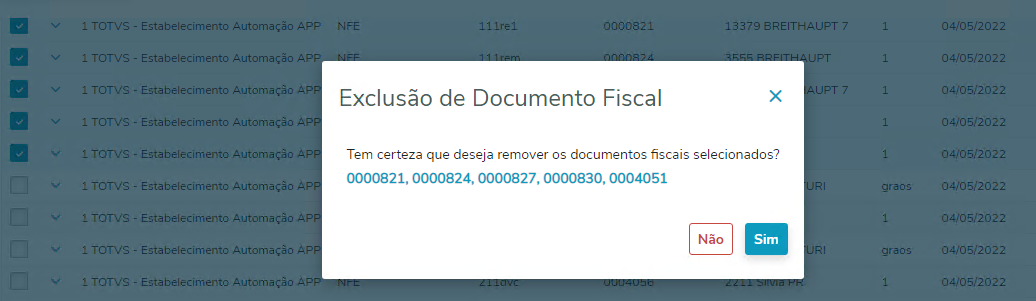
| Remover | Exclui os documentos fiscais selecionados na lista de Documentos fiscais. |
| Outras Ações - Cancelar | Cancela os documentos fiscais selecionados na lista de Documentos fiscais. Esse processo apenas atribui o status cancelado ao documento no módulo de Obrigações Fiscais e não serve para solicitar o cancelamento de documentos na SEFAZ. |
| Outras Ações - Importar | Importa documentos fiscais a partir de um documento de texto com o layout pré determinado. |
| Outras Ações - Exportar | Exporta uma seleção de documentos fiscais para um arquivo de planilha. |
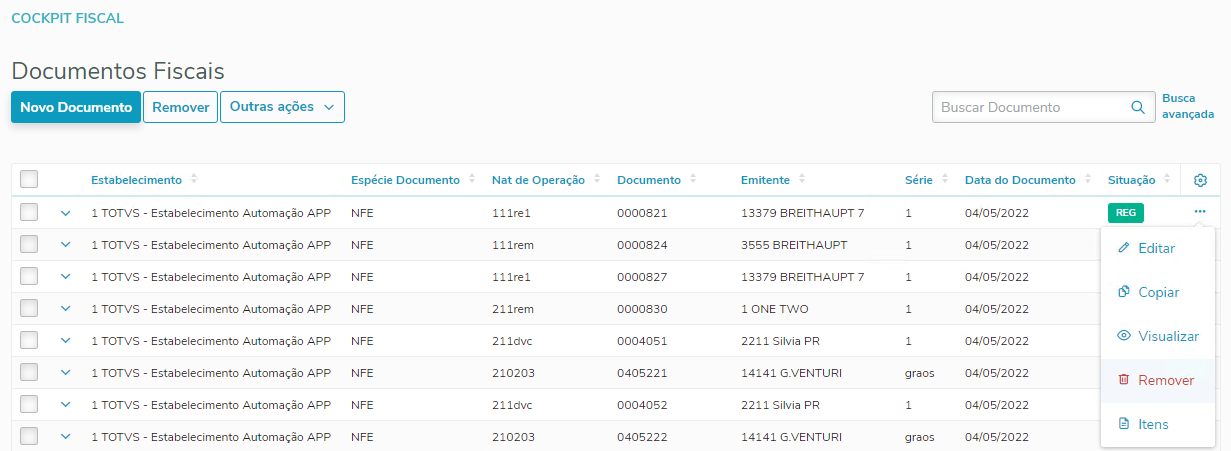
| Três Pontos - Editar | Acessa o formulário de Editar Documento Fiscal, os campos compõem a chave do documento continuaram desabilitados e os campos das abas Geral, Endereço, Registro de Importação, Transporte e Observações serão habilitados para edição. |
| Três Pontos - Copiar | Acessa o formulário de |
Novo Documento Fiscal, com todos os campos habilitados e com os dados do documento a ser copiado.
| Nota |
|---|
É necessário alterar ao menos um dos campos compõem a chave do documento para que seja possível incluir o novo registro. |
|
Linha | Documento - Três Pontos - Visualizar | Acessa o formulário de Visualizar Documento Fiscal, com todos os campos desabilitados e com os dados do documento a ser visualizado. |
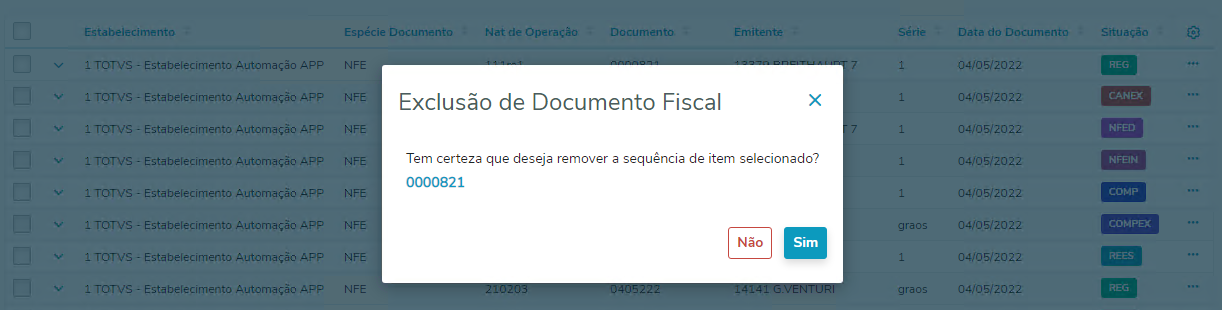
Linha | Documento - Três Pontos - Remove | Exclui o documento fiscais da linha que ação for executada. |
Linha | Documento - Três Pontos - Itens |
Acessa o cadastro dos Itens. | Acessa o formulário da lista de Itens do Documento, para realizar inclusão e manutenção dos itens. |
| Busca Avançada | Permite a elaboração de filtro por faixa de valores, para selecionar os documentos a ser exibido na lista Documentos Fiscais. |
| Carregar mais resultados | Botão utilizado para buscar mais resultados. |
Linha | Item - Três Ponto - Editar |
Edita | Acessa o cadastro de itens, para editar o item. |
Linha Linha | Item - Três Ponto - Visualizar |
Detalha o item, sem permitir a alteração de quaisquer informações. | | Acessa o cadastro de itens, com todos os campos desabilitado e com os dados do item a ser visualizado; |
| Item - Três Ponto - Remover | Exclui o item da linha que ação for executada. |
Campo disponível na lista de Documentos Fiscais:
| Campo | Descrição |
|---|
| Busca Rápida | Busca pelo número do documento fiscal. |
...