
Histórico da Página
INTRODUÇÃO
Este documento tem como objetivo apresentar os recursos e funcionalidades presentes no módulo de Vendas da versão standard (sem personalizações) da aplicação TOTVS CRM | SFA, responsável pela emissão e manutenção de pedidos de vendas.
HISTÓRICO DE REVISÃO
Data | Versão | Modificado por | Descrição da mudança |
31/01/2020 | 8.0.2 | Fernando L. Grando | Fechamento de versão. |
03/09/2020 | 8.1.4 | Bruno A. D. Stahnke | Adicionado requisito de embalagem, unidade de medida e cota do cliente Plena. Fechamento de versão. |
08/02/2021 | 8.1.16 | Bruno A. D. Stahnke | Adicionado documentação de todos os módulos do sistema. |
12/04/2021 | 8.2.1 | Bruno A. D. Stahnke | Adicionado documentação do módulo geração de demanda. |
1 VENDA
Nesse módulo o usuário do sistema poderá emitir pedidos de vendas e enviá-los ao ERP (Enterprise Resource Planning - ou Sistema de Gestão Empresarial) integrado para posterior processamento e faturamento.
Também é possível visualizar os pedidos já existentes, a fim de validar informações e acompanhar o andamento deles. Durante a emissão de um pedido de venda, o usuário terá a possibilidade de:
- Preencher os dados do cabeçalho do pedido;
- Pesquisar os produtos disponíveis para venda;
- Incluir produtos no pedido;
- Consultar e editar as informações dos produtos no carrinho;
- Consultar ou definir as parcelas do pedido;
- Definir informações de entrega do pedido;
- Preencher dados complementares do pedido;
- Consultar o resumo de todas as informações do pedido;
- Gravar um rascunho do pedido ou finalizá-lo para envio ao ERP.
Em todas essas ações, o pedido poderá ser parametrizado de várias maneiras diferentes, baseado no Configurador de Pedidos do TOTVS CRM | SFA.
O Configurador de Pedidos é o recurso do sistema capaz de parametrizar regras para exibição/ocultação de informações e/ou lógicas de execução de validações em geral.
Abaixo serão descritas as principais possibilidades de configuração do emissor de pedidos do TOTVS CRM | SFA.
1.1 Cabeçalho
O cabeçalho do pedido é a seção destinada ao preenchimento dos dados comuns e gerais do pedido. Os produtos somente poderão ser adicionados ao pedido após o preenchimento dos campos obrigatórios do cabeçalho. Pelo Configurador de Pedidos, pode-se ativar ou desativar campos, definir títulos, se serão exibidos ou ocultados (e em qual
ordem), se serão editáveis ou protegidos (com ou sem produtos no carrinho), se o preenchimento será obrigatório ou opcional e se o campo deverá ser exibido ou ocultado no relatório de pedido de venda. Além disso, alguns campos permitem a configuração de consultas específicas (que podem ser organizadas por níveis) para disponibilização das opções para seleção e também qual registro já deverá vir selecionado por padrão.
O cabeçalho do pedido standard disponibiliza para preenchimento os seguintes campos:
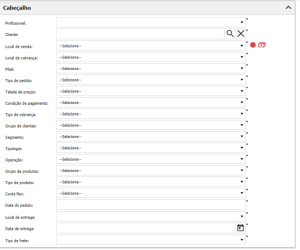
Cabeçalho do pedido (Web)
Cabeçalho do pedido (Mobile)
1.1.1 Profissional
Nesse campo deve ser preenchido o profissional responsável pelo pedido.
Vínculos disponíveis | Hierarquia profissional Perfil de acesso Local de venda Filial Operação |
Exemplo | Exibe o profissional autenticado e os profissionais ativos abaixo da sua hierarquia. |
1.1.2 Cliente
Nesse campo deve ser preenchido o cliente do pedido.
Vínculos disponíveis∙ ∙ | Profissional autenticado Hierarquia profissional |
Exemplo | Exibe os clientes ativos vinculados ao profissional autenticado ou vinculados aos profissionais abaixo da hierarquia do profissional autenticado. |
1.1.3 Local de venda
Nesse campo deve ser preenchido o local de venda/faturamento do cliente do pedido. Entende-se local como sendo os endereços/lojas do cliente.
Vínculos disponíveis | Cliente Profissional Filial Segmento Unidade federativa da filial Unidade federativa do local de venda Operação |
Exemplo | Exibe os locais de venda/faturamento ativos vinculados ao cliente e ao profissional do pedido. |
1.1.4 Bloqueios
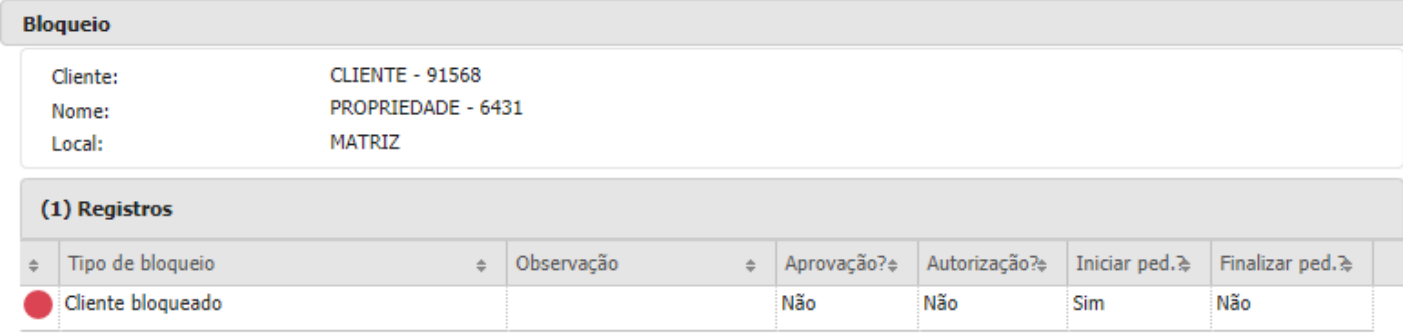
Após a seleção do local de venda do pedido, um semáforo indicará se o local possui ou não bloqueios cadastrados, podendo ser na cor verde, amarela ou vermelha.
No TOTVS CRM | SFA Web, o semáforo é exibido no cabeçalho da tela de pedidos, ao lado do campo "Local de venda". Já no TOTVS CRM | SFA Mobile, o mesmo semáforo é apresentado ao lado do campo "Local" na tela da visão 360 do cliente. É possível cadastrar diferentes tipos de bloqueio no TOTVS CRM | SFA, conforme apresentado abaixo.
Configurações disponíveis ∙ | Cor do semáforo (verde/amarela/vermelha) Permite iniciar pedido (sim/não) Permite finalizar pedido (sim/não) Requer aprovação (sim/não) |
Exemplo |
Detalhes do bloqueio do cliente (Web) |
1.1.5 Títulos financeiros
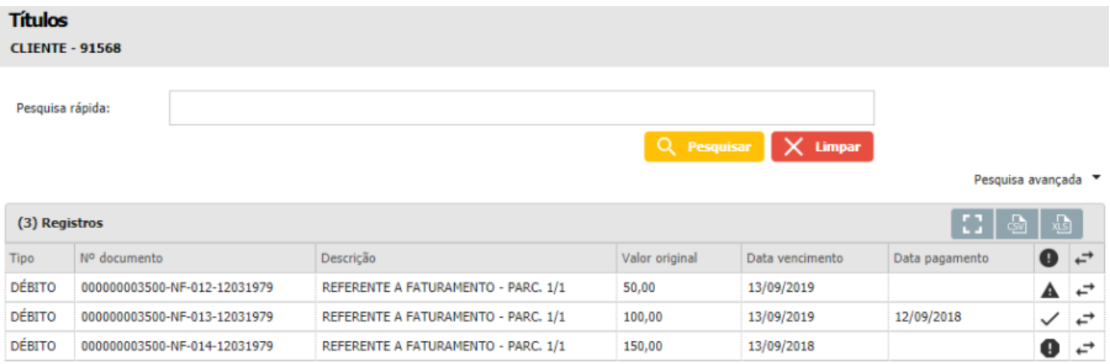
Após a seleção do local de venda do pedido, o ícone de "dinheiro" indica se o cliente possui títulos a pagar, pagos e/ou vencidos. Ao clicar sobre esse ícone, será exibida uma tela contendo informações detalhadas dos títulos do cliente.
No TOTVS CRM | SFA Web, o ícone de "dinheiro" é exibido no cabeçalho da tela de pedidos, ao lado do campo "Local de venda". Já no TOTVS CRM | SFA Mobile, as mesmas informações são apresentadas na tela da visão 360 do cliente.
Configurações disponíveis ∙ | Ícone verde: Todos os títulos do cliente estão pagos. Ícone amarelo: O cliente não possui títulos vencidos, porém possui títulos a vencer, podendo ou não também possuir títulos pagos. Ícone vermelho: O cliente possui títulos vencidos, podendo ou não também possuir títulos a vencer e/ou pagos. |
Exemplo |
Detalhes dos títulos do cliente (Web) |
1.1.6 Local de cobrança
Nesse campo deve ser preenchido o local de cobrança do cliente do pedido. Entende-se local como sendo os endereços/lojas do cliente.
Vínculos disponíveis
| Cliente Profissional Filial Segmento Unidade federativa da filial Unidade federativa do local de venda Operação |
Exemplo | Exibe os locais de cobrança ativos vinculados ao cliente e ao profissional do pedido. |
1.1.7 Filial
Nesse campo deve ser preenchida a filial de venda do pedido.
Vínculos disponíveis ∙ | Local de venda Profissional Operação Tabela de preços |
Exemplo | Exibe as filiais ativas vinculadas ao local de venda e ao profissional do pedido. |
1.1.8 Tipo de pedido
Nesse campo deve ser preenchido o tipo do pedido.
Vínculos disponíveis∙ | Profissional Local de venda Segmento Operação Filial Condição de pagamento Grupo de produtos |
Exemplo | Exibe os tipos de pedido ativos vinculados ao profissional e ao local de venda do pedido. |
1.1.9 Tabela de preços
Neste campo deve ser preenchida a tabela de preços do pedido, que será responsável por definir os preços dos produtos que serão inseridos no pedido.
Vínculos disponíveis | Profissional Filial Cliente Local de venda Condição de pagamento Tipo de pedido Segmento Local de cobrança Grupo de clientes Região do local de venda Região da filial Unidade federativa da filial Unidade federativa do local de venda Operação Tipo de produto |
Exemplo | Exibe as tabelas de preços ativas, vigentes, vinculadas ao profissional e ao local de venda do pedido. Caso não sejam encontradas tabelas de preços com as condições acima, exibe as tabelas de preços ativas, vigentes, vinculadas a unidade federativa do local de venda do pedido. Caso não sejam encontradas tabelas de preços com as condições acima, exibe as tabelas de preços ativas, vigentes, vinculadas a unidade federativa da filial do pedido. Caso não sejam encontradas tabelas de preços com as condições acima, exibe uma tabela de preços específica. |
1.1.10 Condição de pagamento
Nesse campo deve ser preenchida a condição de pagamento do pedido. Entende-se como condição de pagamento os prazos para pagamento do pedido.
Vínculos disponíveis | Filial Prazo médio do local de venda Segmento Profissional Cliente Local de venda Tipo de cobrança Tabela de preços Tipo de pedido Operação |
Exemplo | Exibe as condições de pagamento ativas vinculadas ao local de venda e a tabela de preços do pedido. |
1.1.11 Tipo de cobrança
Nesse campo deve ser preenchido o tipo de cobrança do pedido. Entende-se como tipo de cobrança a forma de pagamento do pedido.
Vínculos disponíveis | Profissional Local de venda Filial Segmento Cliente Segmento Operação Condição de pagamento Tipo de pedido |
Exemplo | Exibe os tipos de cobrança ativos vinculados a condição de pagamento e ao cliente do pedido. |
1.1.12 Grupo de clientes
Nesse campo deve ser preenchido o grupo de clientes do pedido.
Vínculos disponíveis∙ | Cliente |
Exemplo | Exibe os grupos de clientes ativos vinculados ao cliente do pedido. |
1.1.13 Segmento
Nesse campo deve ser preenchido o segmento do pedido.
Vínculos disponíveis | Local de venda Filial Profissional Cliente Operação Grupo de produtos Tipo de produtos |
Exemplo | Exibe os segmentos ativos vinculados ao cliente do pedido. |
1.1.14 Tipologia
Nesse campo deve ser preenchida a tipologia do pedido.
Vínculos disponíveis∙ | Local de venda Filial Segmento |
Exemplo | Exibe as tipologias ativas vinculadas ao cliente do pedido. |
1.1.15 Operação
Nesse campo deve ser preenchida a operação do pedido.
Vínculos disponíveis ∙ | Profissional Tipo de pedido Condição de pagamento Filial Local de venda Segmento Unidade federativa da filial Unidade federativa do local de venda Cliente Tabela de preços Tipo de cobrança Tipo de produto |
Exemplo | Exibe as operações ativas vinculadas a filial, local de venda e tabela de preços do pedido. |
1.1.16 Grupo de produtos
Nesse campo deve ser preenchido o grupo de produtos do pedido.
Vínculos disponíveis | Tipo de pedido Operação Filial Segmento |
Exemplo | Exibe os grupos de produtos ativos vinculados a operação e ao segmento do pedido. |
1.1.17 Tipo de produto
Nesse campo deve ser preenchido o tipo dos produtos do pedido.
Vínculos disponíveis | Profissional Cliente Local de venda Operação Segmento Tabela de preços |
Exemplo | Exibe os tipos de produtos ativos vinculados ao profissional e ao cliente do pedido. |
1.1.18 Conta flex
Nesse campo deve ser preenchido o cadastro da conta flex que será utilizada no pedido. Mais detalhes em "Configuração do flex".
Vínculos disponíveis∙ | Profissional |
Exemplo | Exibe a conta flex ativa, vigente e vinculada ao profissional do pedido. |
1.1.19 Data do pedido
Esse campo é preenchido automaticamente com a data atual no momento da criação do pedido.
Configurações disponíveis∙ | Nenhum |
Exemplo | Ao iniciar um pedido no dia 01/06/2019, esse campo será preenchido com 01/06/2019. |
1.1.20 Local de entrega
Nesse campo deve ser preenchido o local de entrega do pedido. Entende-se local como sendo os endereços/lojas do cliente. O mesmo campo poderá estar disponível na seção de "Entrega" do pedido.
Vínculos disponíveis | Cliente Profissional Filial Segmento Unidade federativa da filial Unidade federativa do local de venda Operação |
Exemplo | Exibe os locais de entrega ativos vinculados ao cliente e ao profissional do pedido. |
1.1.21 Data de entrega
Nesse campo deve ser preenchida a data de entrega do pedido. O mesmo campo poderá estar disponível na seção de "Entrega" do pedido.
Configurações disponíveis | Em branco Data atual Data atual + x dias |
Exemplo | Se configurado para "Data atual + 2 dias", ao emitir um pedido no dia 20/11/2019, a data de entrega será preenchida com 22/11/2019. |
1.1.22 Tipo de frete
Nesse campo deve ser preenchido o tipo de frete do pedido. O mesmo campo poderá estar disponível na seção de "Entrega" do pedido.
Vínculos disponíveis | Filial Cidade da filial Local de venda Cidade do local venda Segmento Tabela de preços Cliente |
| Exemplo | Exibe os tipos de frete ativos vinculados a filial e a cidade do local de venda do pedido. |
1.2 Listagem de produtos
Após o preenchimento do "Cabeçalho", será possível adicionar produtos ao pedido.
Pelo Configurador de Pedidos, é possível definir quais produtos deverão estar disponíveis para venda no pedido, conforme vínculos abaixo.
1.2.1 Produtos
Vínculos disponíveis | Filial Segmento Região da filial Região do local de venda Tipo de produto Tipologia do local de venda Tipologia da filial Grupo de produtos Tipo de pedido Profissional Local de venda Condição de pagamento Tabela de preços Cliente Grupo de clientes Cidade da filial Cidade do local de venda Tipologia Unidade federativa da filial Unidade federativa do local de venda Operação Tipo de estoque Tipo de cobrança |
Exemplo | Exibe os produtos ativos vinculados a filial, ao profissional e a tabela de preços do pedido. |
A pesquisa de produtos poderá ser realizada em todos os produtos disponíveis ou somente nos produtos pertencentes a uma categoria específica.
As categorias disponíveis são: Histórico, Sugestão de venda, Lançamento e Oferta.
1.2.1.1 Todos
Nessa seção será possível pesquisar todos os produtos disponíveis para venda no pedido, de acordo com a configuração prévia realizada.
Para pesquisar um produto utilizando o TOTVS CRM | SFA Web, levando em consideração todos os produtos disponíveis (independentemente da categoria), o profissional deverá acessar a aba "Carrinho" e utilizar o campo "Produto" da grid ou clicar sobre o botão lupa para exibir a tela de pesquisa de produtos.
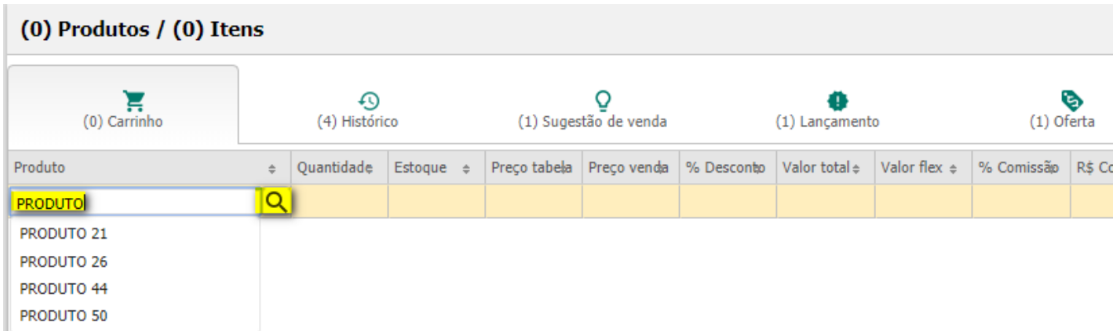
Método de pesquisa de produtos (Todos - Web)
As informações disponíveis na tela de pesquisa de produtos do ambiente Web são: código, descrição, grupo, estoque, quantidade, preço de venda e categoria.
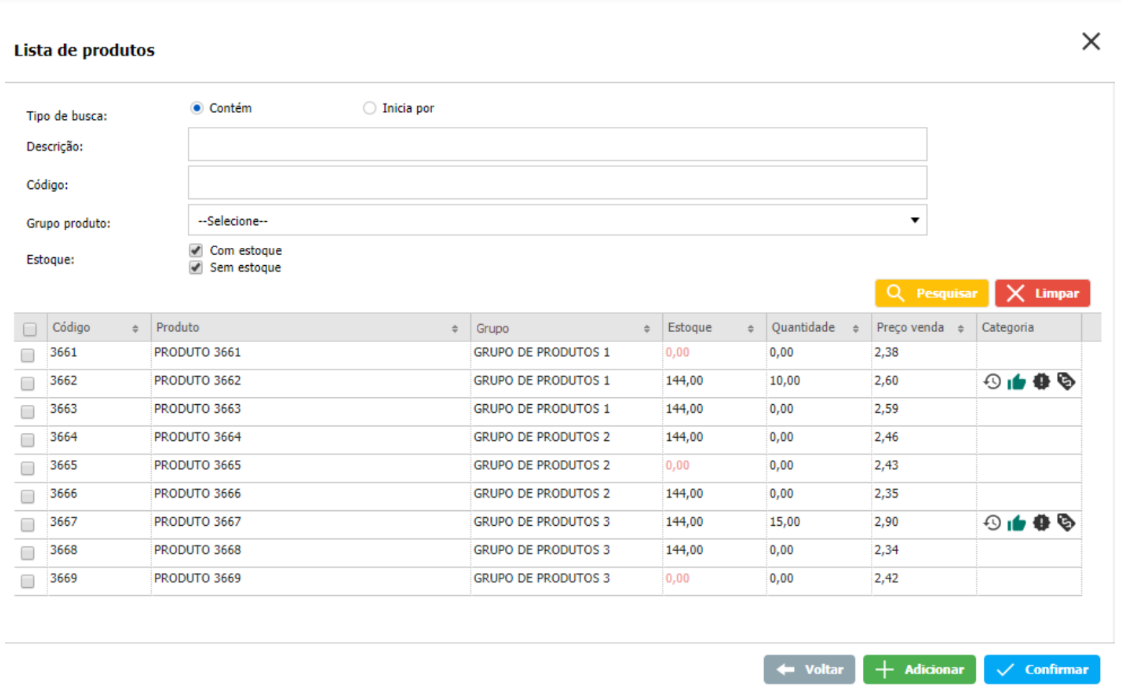
Tela de pesquisa de produtos (Todos - Web)
Para pesquisar um produto utilizando o TOTVS CRM | SFA Mobile, levando em consideração todos os produtos disponíveis (independentemente da categoria), o profissional deverá acessar a aba "Produtos", selecionar a opção "Todos" e utilizar o campo de pesquisa. Também é possível realizar a busca utilizando a pesquisa avançada, através do botão lupa cruzada.
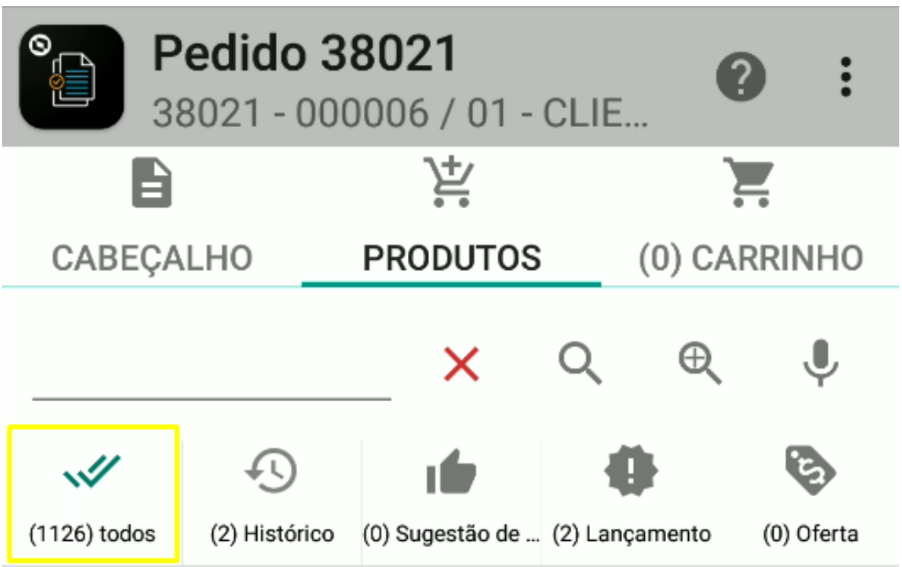
Tela de pesquisa de produtos (Todos – Mobile)
1.2.1.2 Histórico
Nessa seção estarão disponíveis para pesquisa somente os produtos da seção "Todos" que estiverem categorizados como "Histórico".
A categorização do "Histórico" é processada e gerada automaticamente pelo TOTVS CRM | SFA de acordo com as configurações abaixo.
Vínculos e configurações disponíveis | Cliente e local de venda Quantidade de produtos a serem sugeridos Vendidos em maior quantidade Vendidos mais vezes Vendidos nos últimos x dias Vendidos nos últimos x pedidos Periodicidade de geração do histórico |
Exemplo | Categoriza como "Histórico" os diferentes produtos que foram vendidos em maior quantidade para o cliente e local de venda, considerando os últimos 10 pedidos emitidos nos últimos 30 dias, limitado ao máximo de 5 produtos. |
Para pesquisar um produto categorizado como "Histórico" utilizando o TOTVS CRM | SFA Web, o profissional deverá acessar a aba "Histórico".
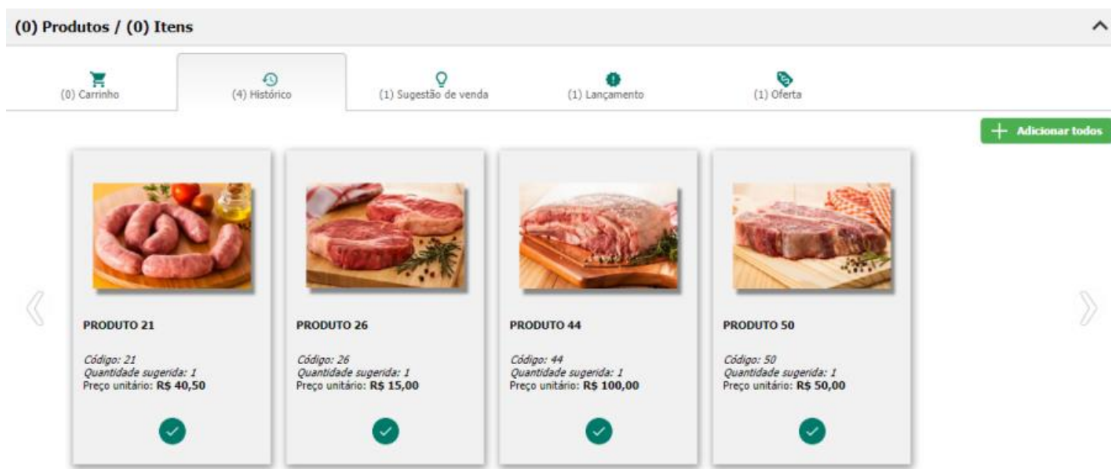
Tela de pesquisa de produtos (Histórico – Web)
Para pesquisar um produto categorizado como "Histórico" utilizando o TOTVS CRM | SFA Mobile, o profissional deverá acessar a aba "Produtos", selecionar a opção "Histórico" e utilizar o campo de pesquisa.
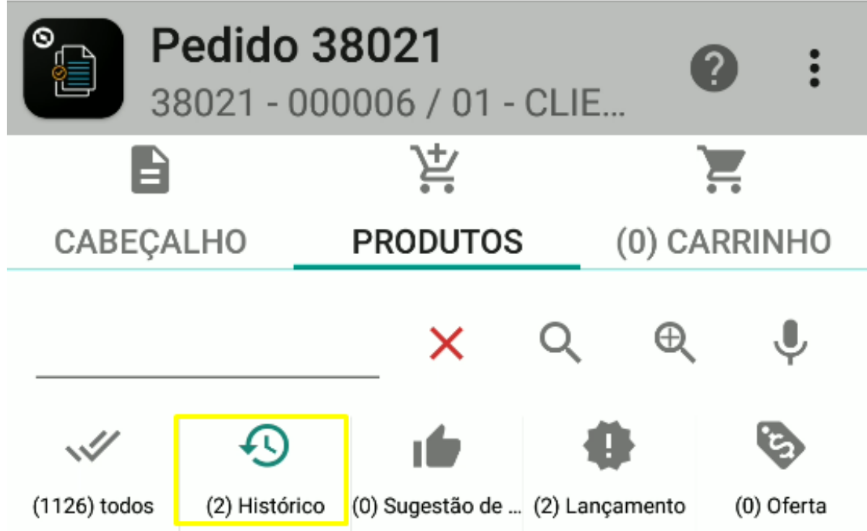
Tela de pesquisa de produtos (Histórico – Mobile)
1.2.1.3 Sugestão de venda
Nessa seção estarão disponíveis para pesquisa somente os produtos da seção "Todos" que estiverem categorizados como "Sugestão de venda".
A categorização da "Sugestão de venda" pode ser cadastrada no TOTVS CRM | SFA de acordo com as configurações abaixo.
Vínculos e configurações disponíveis | Período de vigência Produtos Clientes Unidades federativas Cidades Tipologias Classificação de clientes Grupos de clientes |
Exemplo | Categoriza como "Sugestão de venda" os produtos "Margarina" e "Manteiga" para todos os clientes da tipologia "Padaria" pertencentes ao estado do "Paraná" durante o período de 01/06/2019 à 31/12/2019. |
Para pesquisar um produto categorizado como "Sugestão de venda" utilizando o TOTVS CRM | SFA Web, o profissional deverá acessar a aba "Sugestão de venda".
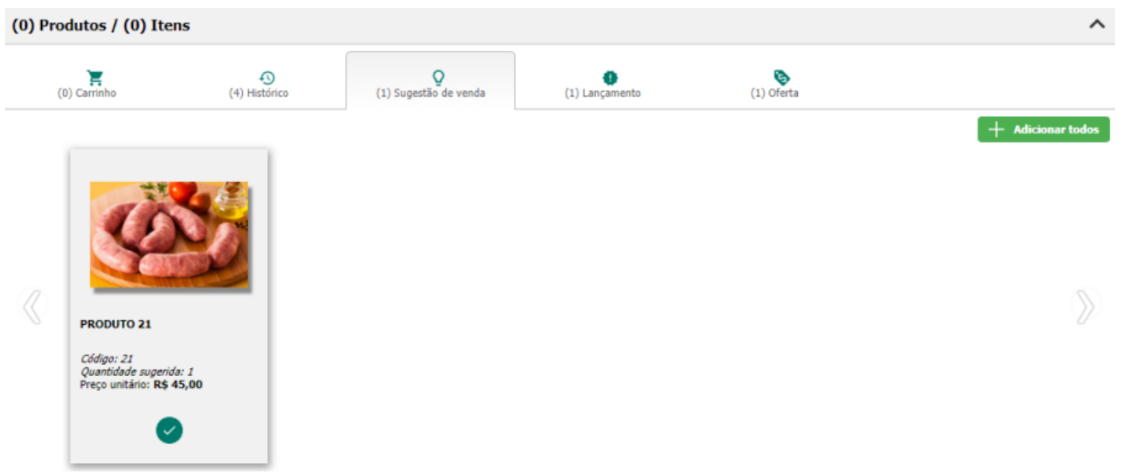
Tela de pesquisa de produtos (Sugestão de venda – Web)
Para pesquisar um produto categorizado como "Sugestão de venda" utilizando o TOTVS CRM | SFA Mobile, o profissional deverá acessar a aba "Produtos", selecionar a opção "Sugestão de venda" e utilizar o campo de pesquisa.
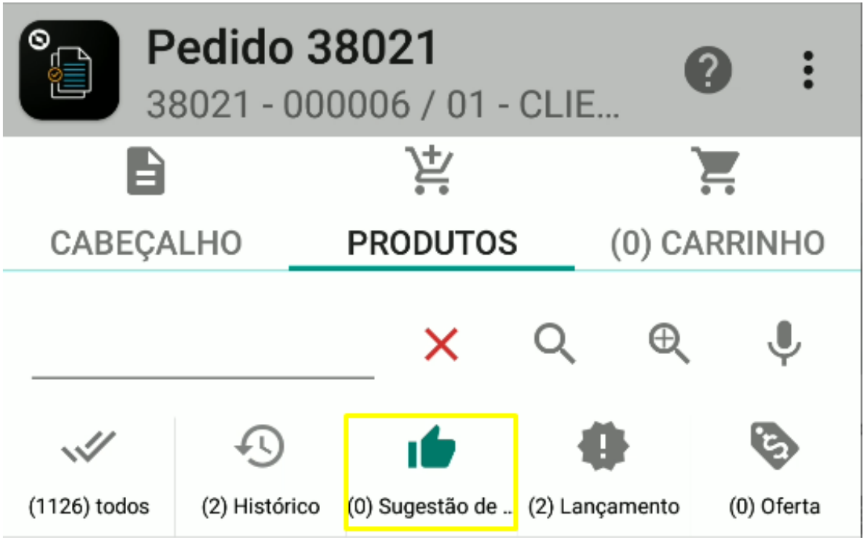
Tela de pesquisa de produtos (Sugestão de venda – Mobile)
1.2.1.4 Lançamento
Nessa seção estarão disponíveis para pesquisa somente os produtos da seção "Todos" que estiverem categorizados como "Lançamento".
A categorização de "Lançamento" pode ser cadastrada no TOTVS CRM | SFA de acordo com as configurações abaixo.
Vínculos e configurações disponíveis | Produtos Filial Cliente Local de venda Grupo de clientes Tipo de pedido |
Exemplo | Categoriza como "Lançamento" os produtos "Leite semidesnatado" e "Iogurte integral" em pedidos emitidos pela Matriz cujo tipo de pedido seja "Venda normal". |
Para pesquisar um produto categorizado como "Lançamento" utilizando o TOTVS CRM | SFA Web, o profissional deverá acessar a aba "Lançamento".
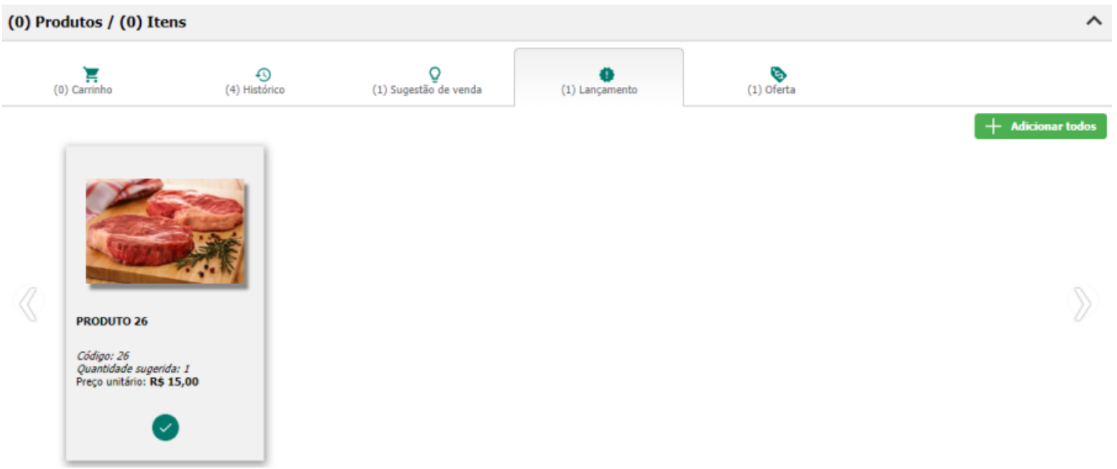
Tela de pesquisa de produtos (Lançamento – Web)
Para pesquisar um produto categorizado como "Lançamento" utilizando o TOTVS CRM | SFA Mobile, o profissional deverá acessar a aba "Produtos", selecionar a opção "Lançamento" e utilizar o campo de pesquisa.
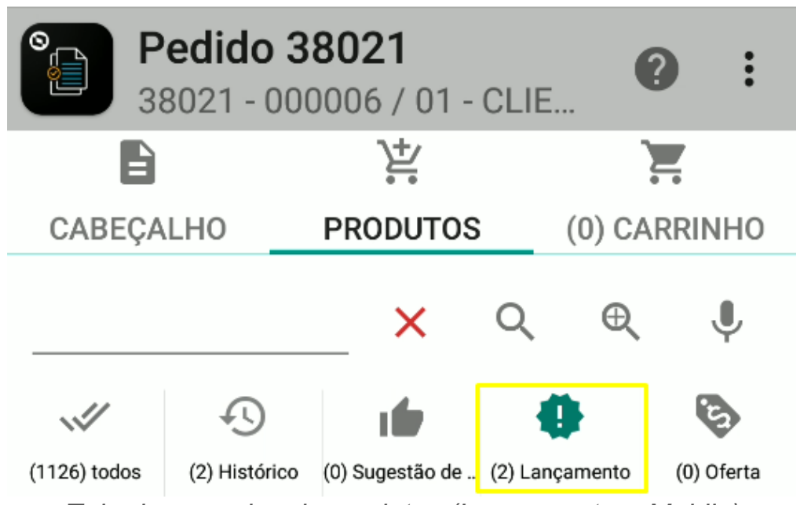
Tela de pesquisa de produtos (Lançamento – Mobile)
1.2.1.5 Oferta
Nessa seção estarão disponíveis para pesquisa somente os produtos da seção "Todos" que estiverem categorizados como "Oferta".
A categorização de "Oferta" pode ser cadastrada no TOTVS CRM | SFA de acordo com as configurações abaixo.
Vínculos e configurações disponíveis | Período de vigência Produtos Percentual de desconto Valor de desconto Filial Cliente Local de venda Grupo de clientes Tipo de pedido |
Exemplo | Categoriza como "Oferta" o produto "Chocolate em pó" e concede 10% de desconto sobre o preço de tabela em pedidos emitidos para o cliente "Atacadão" durante o período de 01/12/2019 à 31/12/2019. |
Para pesquisar um produto categorizado como "Oferta" utilizando o TOTVS CRM | SFA Web, o profissional deverá acessar a aba "Oferta".
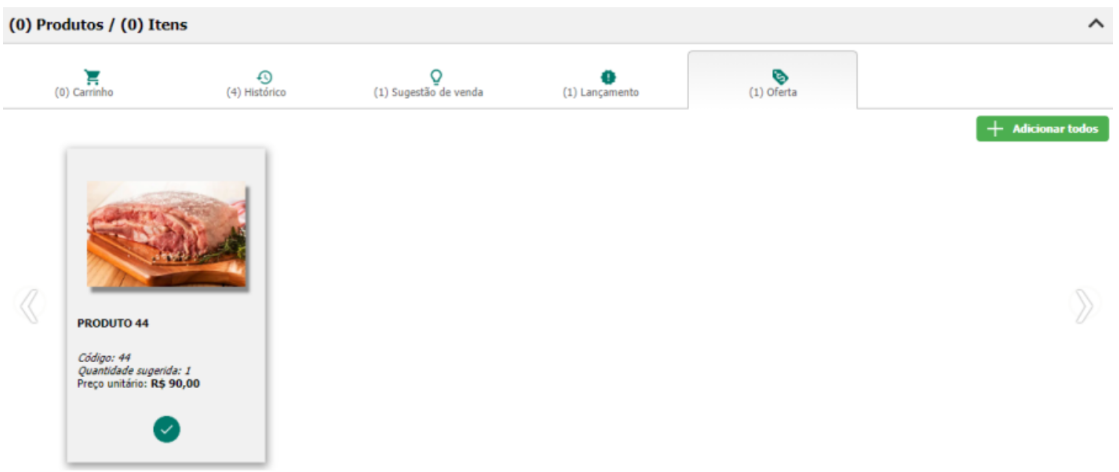
Tela de pesquisa de produtos (Oferta – Web)
Para pesquisar um produto categorizado como "Oferta" utilizando o TOTVS CRM | SFA Mobile, o profissional deverá acessar a aba "Produtos", selecionar a opção "Oferta" e utilizar o campo de pesquisa.
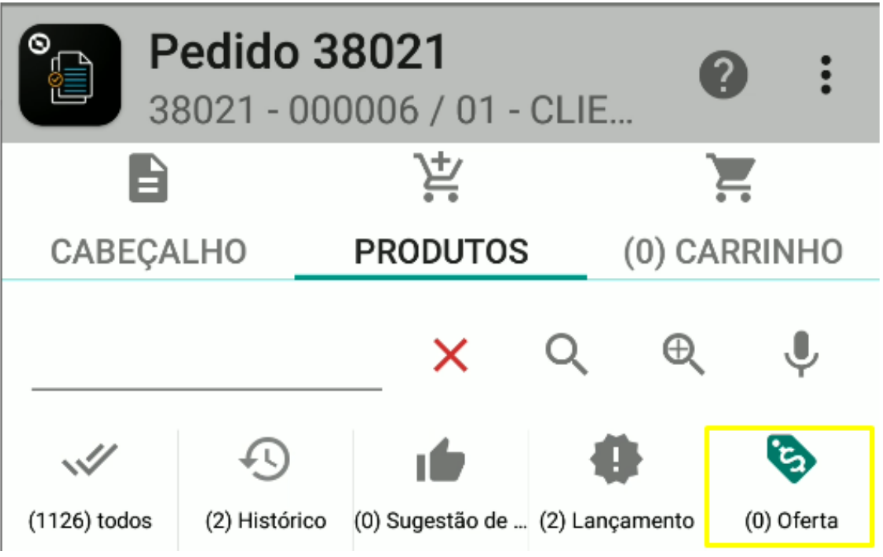
Tela de pesquisa de produtos (Oferta – Mobile)
1.1.1 Embalagem
A funcionalidade de embalagem do TOTVS CRM | SFA permite que o sistema seja capaz de exibir, tratar e persistir dados a respeito de embalagem de produtos no pedido de venda.
Campo editável onde são exibidas as embalagens vinculadas ao produto e à filial selecionada no pedido, ou seja, que um mesmo produto pode ser adquirido através de embalagens diferentes. O campo embalagem é exibido apenas quando o sistema vende por embalagens.
Como exemplo de produto sendo comercializado por embalagem, um produto REFRIGERANTE, pode ser comercializado por UNIDADE, contendo 1 unidade, efetivamente, ou pode ser comercializado por FARDO, contendo 12 unidades. A relação entre as unidades e quantidades é estabelecida pelo fator de quantidade.
Quando o sistema trabalha por embalagem, algumas funcionalidades como campanhas de desconto, políticas de desconto, campanhas de brinde, regras de preço fixo priorizarão os registros em que o campo de embalagem esteja preenchido. Os preços de venda poderão ser alterados em função da embalagem, através do fator de preço. Por exemplo, se o fator de preço da embalagem FARDO for 0,90, significa que o preço unitário receberá um desconto de 10%.
Vínculos e configurações disponíveis | Produto Embalagem Código de barra Fator de embalagem Fator de embalagem padrão Fator de preço Local Quantidade múltipla de venda Sigla da unidade de medida padrão Embalagem ativa Embalagem padrão |
Através das configurações da embalagem será possível realizar validações, mostrar valores e preenchimento automático com a embalagem que possuir menor fator de quantidade.
Os dados de embalagem serão exibidos no carrinho quando inserido produto ao carrinho. Quando inserido será selecionado automático a embalagem do produto aplicando o filtro configurado.
A embalagem possui relação com a quantidade, pois com o preenchimento da embalagem do produto será possível determinar a quantidade de produtos.
No carrinho será exibido o campo de “Qt. Embalagem” que será a multiplicação da quantidade informada com o fator da quantidade do produto.
Nas configurações de embalagem poderá definir qual campo será exibido tanto no ambiente Android como no ambiente Web como:
∙ Ambiente Web
o Campo embalagem na grid do carrinho
o Campo quantidade da embalagem na grid do carrinho
∙ Ambiente Android
o Campo embalagem no card
o Campo embalagem na tela de negociação
o Campo embalagem no carrinho
o Campo quantidade da embalagem no card
o Campo quantidade da embalagem na tela de negociação
o Campo quantidade da embalagem no carrinho
Quando realizado a alteração nos campos de Embalagem, Qt. Embalagem e Quantidade o sistema deverá atualizar as informações desses campos automaticamente aplicando os valores correspondentes aos dados cadastrados no produto e na embalagem do produto.
1.1.2 Unidade de medida
O sistema deverá exibir a unidade de medida vinculada ao produto. No campo unidade de medida vai permitir a visualização das informações da embalagem, preferencialmente quando o sistema utilizar embalagem. Caso não utilizar embalagem no sistema, será trazido a unidade de medida vinculada ao produto.
O campo será exibido no interior do card no ambiente Android e na grid de produtos no ambiente Web.
 Unidade medida no carrinho (Unidade de medida- Web)
1.1.3 Cota
No pedido de venda, o sistema irá realizar a restrição de aplicação de quantidades para produtos segundo a cota vigente para o registro. Essa cota será controlada através de movimentações geradas no TOTVS CRM | SFA evitando assim que o usuário consuma uma quantidade superior ao disponível.
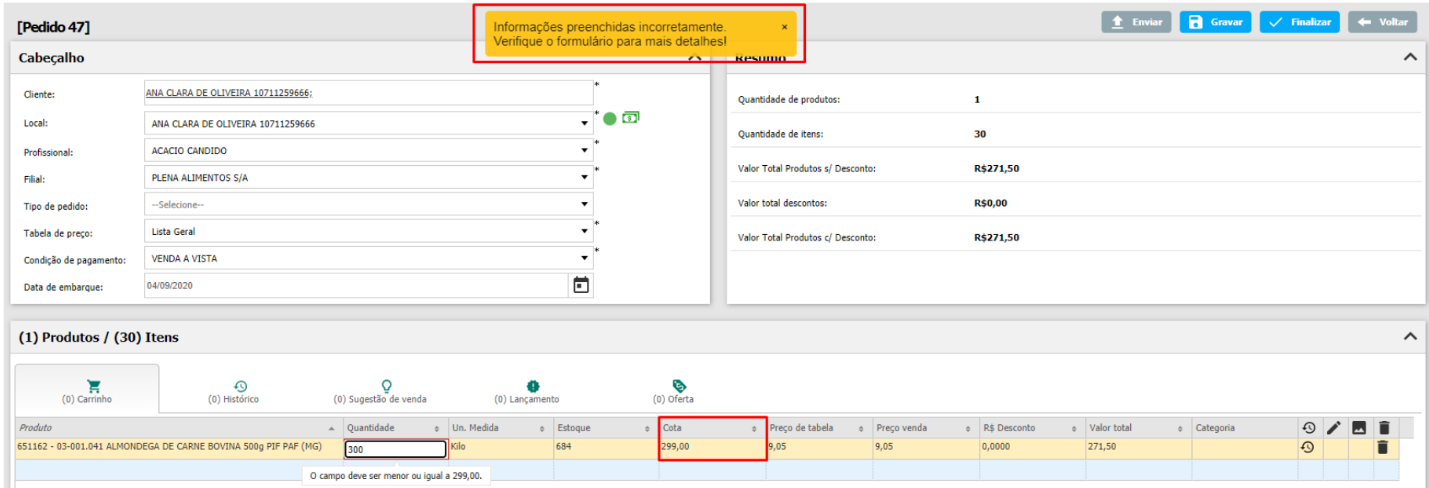 Validação de valores cota (Cota- Web)
Regras
∙ As validações de cota irão somente considerar produto e não será considerado a grade de produtos. ∙ As cotas serão importadas via integração, mas para realizar o processamento de cota, será preciso que seja personalizado segundo as regras do cliente.
∙ No ambiente Android as cotas serão movimentadas em modo offline, desse modo pode haver de dois usuários compartilharem a mesma cota fazendo com que as movimentações ultrapassam o saldo disponível, gerando um saldo negativo.
∙ Através das configurações de cota, poderá variar pelas seguintes entidades do sistema:
o Produto;
o Unidade de venda / Filial selecionada no cabeçalho;
o Tabela de preço selecionada no cabeçalho do pedido;
o Profissional selecionado no cabeçalho;
o Segmento selecionado no cabeçalho;
∙ Quando existir mais de uma cota aplicável para aquela configuração de registros selecionados, o sistema exibirá a conta com menor valor.
∙ O sistema restringirá a inserção de produtos com cotas configuradas com valor 0.
∙ O sistema restringirá a aplicação do campo “Quantidade” para valores maiores à cota vigente.
∙ Caso não exista registro de cota para a configuração de registros selecionados, o sistema não fará a restrição de produto e aplicação da quantidade do produto segundo cota.
∙ O saldo exibido em tela para o produto será a subtração entre o saldo disponível e as movimentações daquela cota ativas e não processadas.
o Por exemplo, se o saldo disponível para o PROFISSIONAL X, PRODUTO Y for 50, porém, há movimentação não processada de 10, vinculada à essa cota, o valor apresentado em tela será 40, e é por esse valor que o sistema fará as regras de restrição.
∙ O sistema restringirá a inserção do produto ao carrinho, caso o valor da quantidade desejada na inserção seja maior que o valor da cota.
∙ O sistema restringirá a alteração dos campos que influenciem no campo “Quantidade”, sendo “Embalagem”, “Qt. Embalagem” e o próprio campo “Quantidade” quando o valor desejado seja maior que a cota disponível para utilização.
1.1.3.1 Buscando cota ativa e vigente
A busca por cota ativa e vigente no sistema irá validar os parâmetros de configuração que estão habilitados que deverão validar através da ativação do parâmetro HABILITAR_GERENCIAMENTO_COTA, onde a aplicação deverá validar cota para os pedidos emitidos.
Quando realizado o preenchimento do cabeçalho do pedido, a aplicação deverá buscar se o pedido se enquadra em alguma cota cadastrada e vigente na listagem dos produtos. A aplicação buscará as configurações de controle de cota para verificar se existe alguma cota para ser validada na busca do pedido.
1.1.3.2 Consultando saldo de cota
A consulta de saldo é realizada através da tela de consulta de produtos, tanto no ambiente Android como ambiente Web. Após consultar os produtos disponíveis para venda, caso o usuário tenha uma cota vigente, a aplicação irá consultar o saldo disponível de cota. O saldo disponível irá considerar os movimentos gerados em pedidos anteriores caso houver.
O saldo da cota será obtido através da consulta feita no controle da cota e então será somado as movimentações geradas para aquele produto nos registros do controle das movimentações da cota segundo o exemplo a seguir:
∙ O saldo cadastrado na cota em ControleCota.SaldoDisponivel, e então somar as movimentações geradas para aquele produto em ControleCotaMovimento.Quantidade, onde controleCotaMovimento.idnativo = 1, e controleCotaMovimento.idnProcessado = 0 geradas em pedidos anteriores.
Para localizar uma cota vigente e para calcular as movimentações, a aplicação irá considerar como filtro a configuração realizada no controle da cota. O TOTVS CRM | SFA não deverá considerar a situação dos pedidos que consumiram cota para calcular o saldo disponível. As movimentações consideras serão todas as ativas e não processadas.
1.1.3.3 Exibir saldo da cota
A exibição do saldo da conta será no campo cota, dessa forma a aplicação irá validar quais produtos possuem cota cadastrada, e caso existir será considerado o saldo disponível. Para o estoque da aplicação a cota terá um peso superior, então caso o produto possua cota a aplicação irá validar a cota, no entanto, caso o produto possua cota cadastrada, a aplicação irá considerar o saldo de estoque disponível, exibido no campo “Estoque”.
Visão Geral
Import HTML Content
Conteúdo das Ferramentas
Tarefas