
Histórico da Página
...
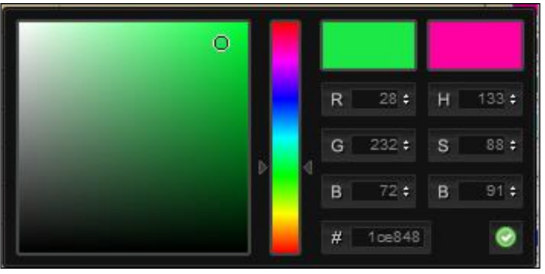
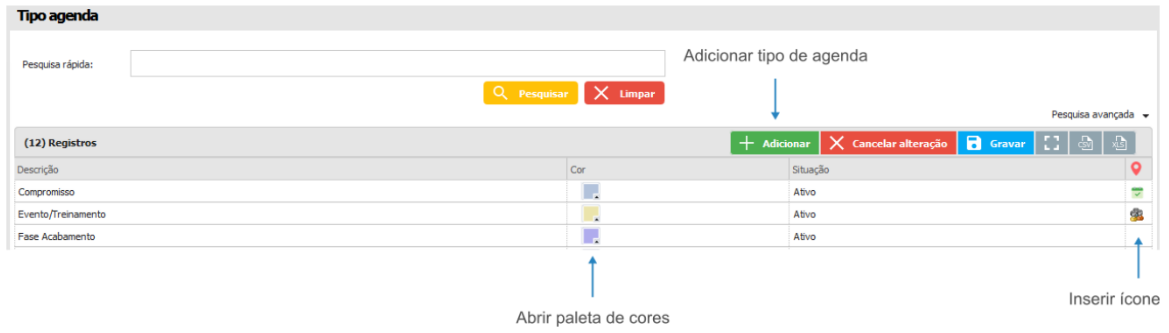
A seleção da cor é feita através de uma paleta de cores, onde pode-se selecionar manualmente ou digitar o RGB ou hexadecimal correspondente a cor.
13.1.9 Dispositivo
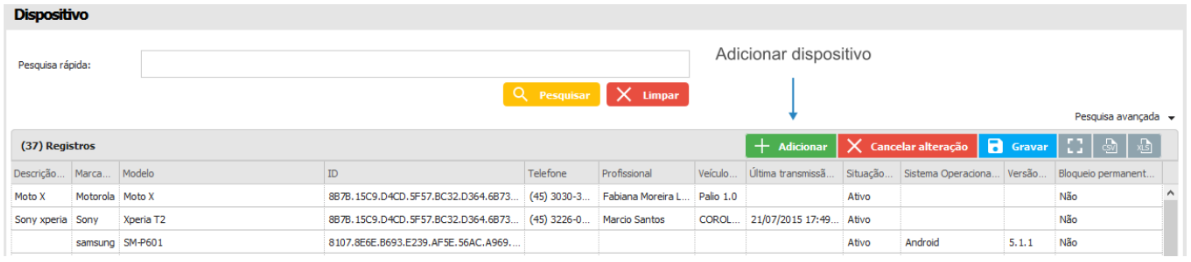
No cadastro de dispositivos é possível inserir as principais informações dos aparelhos utilizados pelos profissionais. Este
cadastro é utilizado principalmente na identificação dos dispositivos que podem ser rastreados pelo aplicativo de rastreamento.
13.1.10 Grupo cor
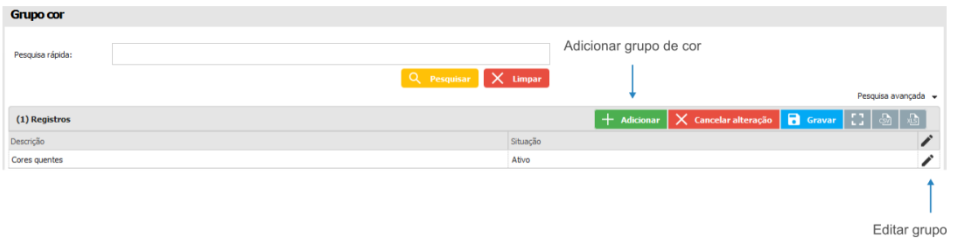
O cadastro de grupo de cor serve para agrupar cores e definir padrões entre elas.
13.1.11 Grupo tamanho
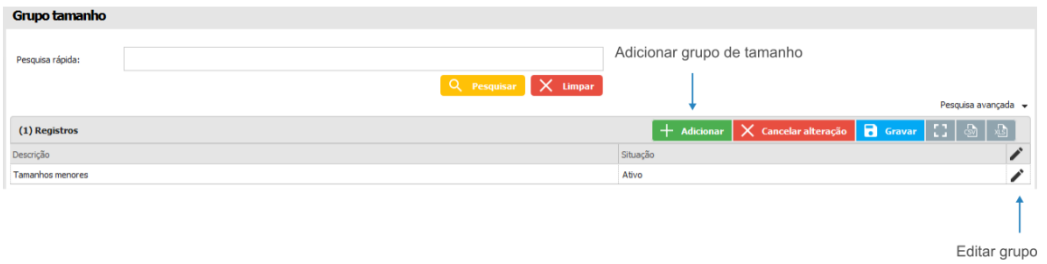
Esta opção, serve para agrupar os tipos de tamanho.
13.1.12 Marcas
Nesta opção, é possível cadastrar uma marca.

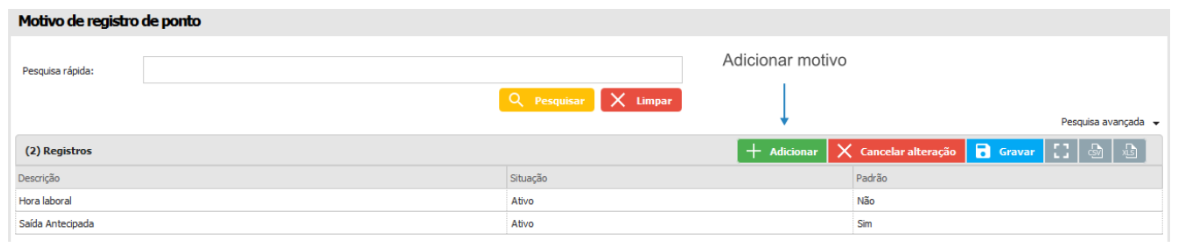
13.1.13 Motivo de registro de ponto
Aqui é possível inserir uma justificativa para o registro do ponto.
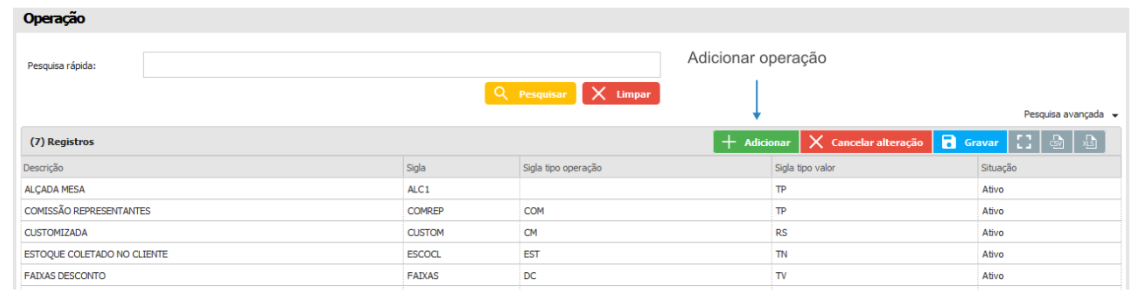
13.1.14 Operação
Nesta opção, é possível cadastrar operações relacionadas a produtos e tabelas de preço.
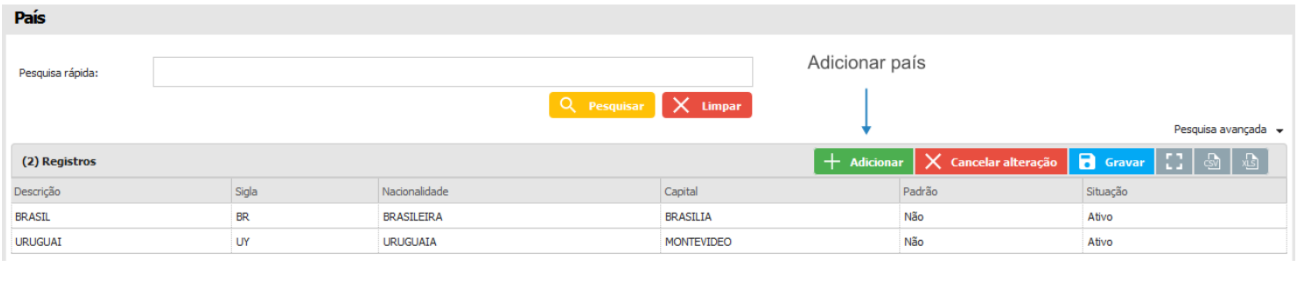
13.1.15 País
A opção País permite cadastrar informações que identificam países do mundo.
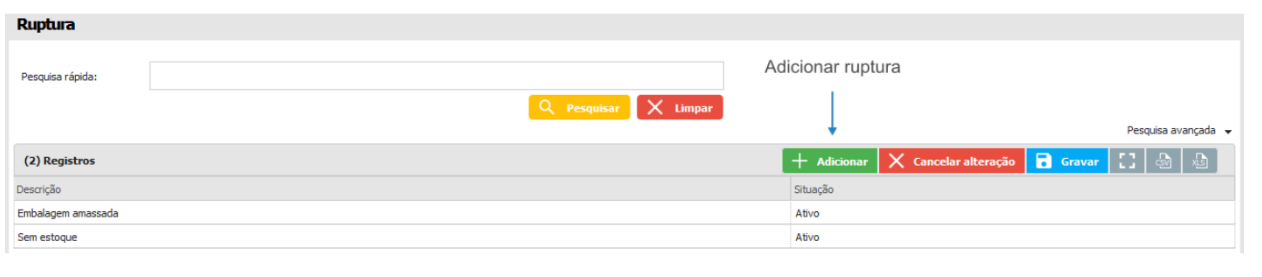
13.1.16 Ruptura
Esta opção permite o cadastro de rupturas de produtos. Por exemplo: embalagem amassada, falta de produto na gôndola,
etc.
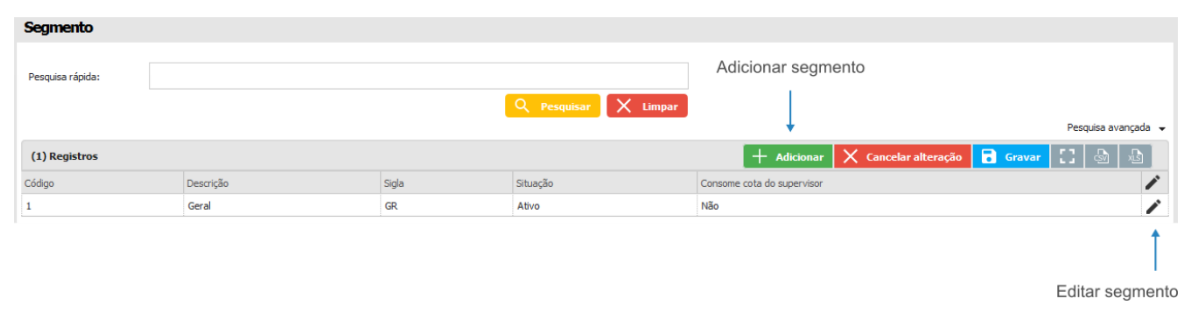
13.1.17 Segmento
Nesta opção serão cadastrados os segmentos de venda.
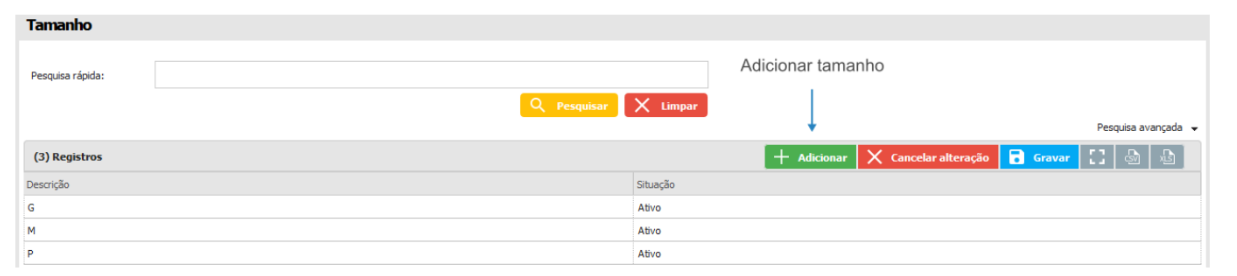
13.1.18 Tamanho
Permite cadastrar os tamanhos utilizados nas classificações dos produtos.
13.1.19 Tipo bloqueio
Esta opção, permite cadastrar informações que identificam formas de limitar a realização de ações no sistema. Por exemplo,
um cliente pode possuir um bloqueio quando possui títulos atrasados ou limite de crédito excedido, com esta função, o mesmo pode ser impedido de realizar pedidos.
Na tela de atendimento, os locais possuem semáforos que indicam o vínculo de um bloqueio com o local selecionado. O semáforo verde representa um local que não possui bloqueios, o semáforo vermelho representa um local que possui bloqueio associado e o semáforo amarelo exige atenção ao cliente. No entanto, as informações de cores dependem da forma como o bloqueio foi cadastrado.
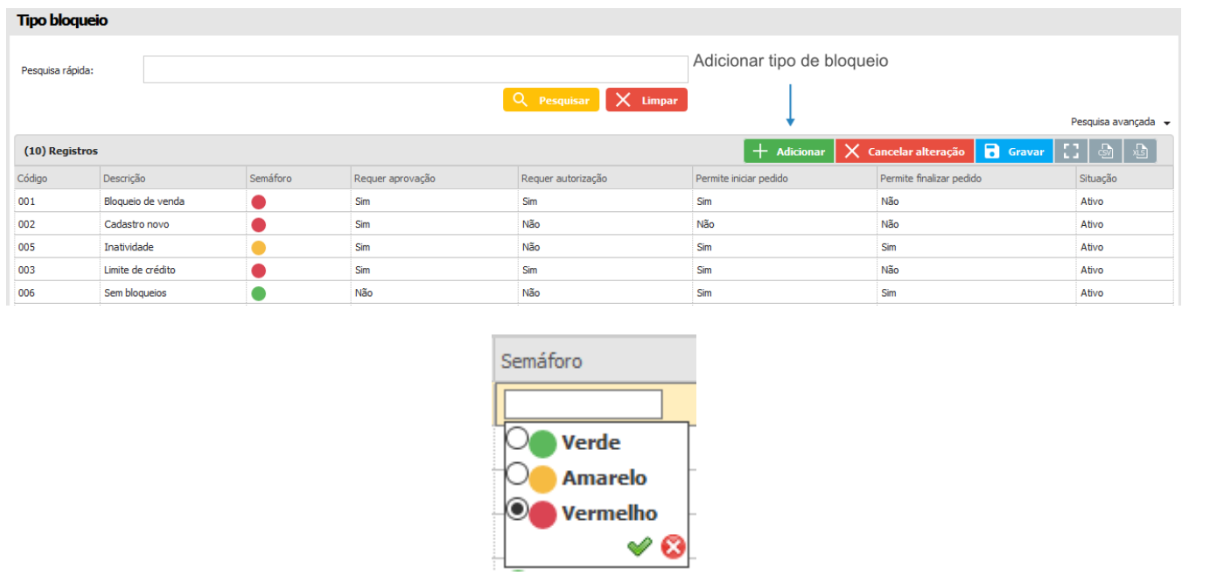
- O semáforo é um ícone utilizado para representar o vínculo entre um registro do sistema e o cliente. O ícone é exibido ao lado desses registros e existem três cores que sugerem o bloqueio de operações. Saiba o significado de cada cor.
- Verde: não existe bloqueio associado;
- Amarelo: pede atenção ao profissional, pois algumas operações podem estar limitadas, falta de aprovação, por exemplo;
- Vermelho: bloqueio de determinadas operações para um registro selecionado, finalização de pedido, iniciar um novo atendimento, por exemplo.
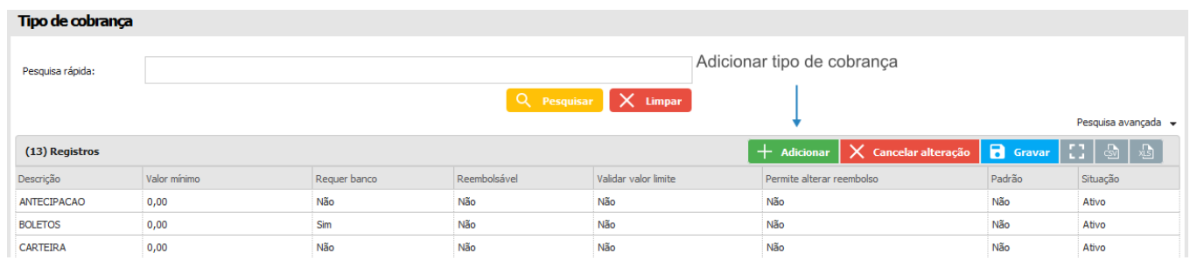
13.1.20 Tipo de cobrança
É a forma como serão cobrados os pagamentos. Ex.: cheque, boletos.
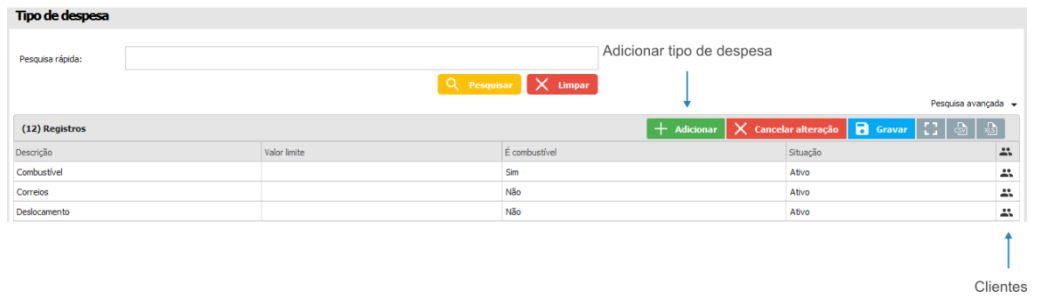
13.1.21 Tipo de despesa
Esta opção, permite cadastrar informações referentes aos tipos de despesas que serão apresentados nos módulos de Agenda e Viagem. Por exemplo: almoço, lavanderia, pedágio, etc.
13.1.22 Tipo e-mail
Nesta opção, é possível cadastrar os tipos de e-mail que serão utilizados.

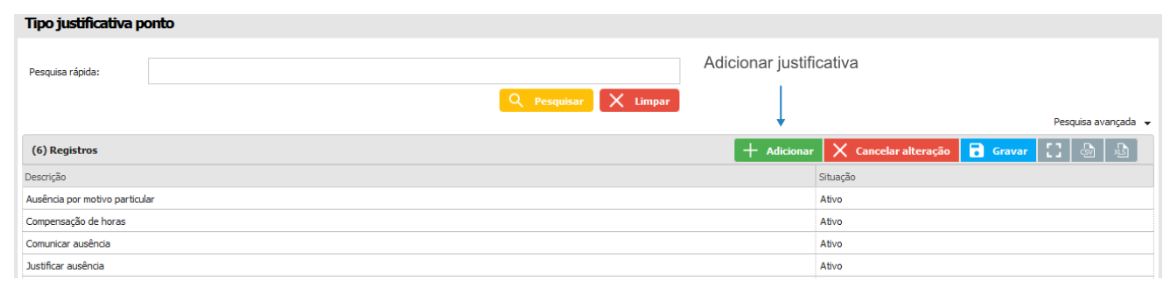
13.1.23 Tipo justificativa ponto
Opção utilizada para cadastrar o tipo de justificativa para as ausências no registro de ponto.
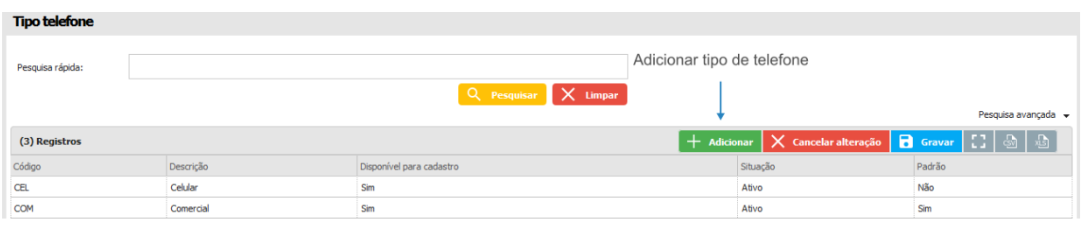
13.1.24 Tipo telefone
Esta opção permite cadastrar os tipos de telefone que serão vinculados aos telefones.
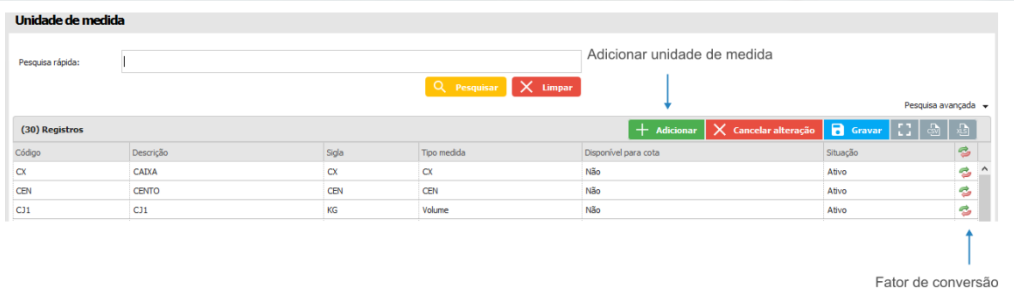
13.1.25 Unidade de medida
Esta opção permite cadastrar informações que identificam unidades de medidas em diferentes locais da ferramenta. Por exemplo, um produto pode ser vendido em volumes ou em frascos ou até em quantidade, como quilograma, litro, etc.
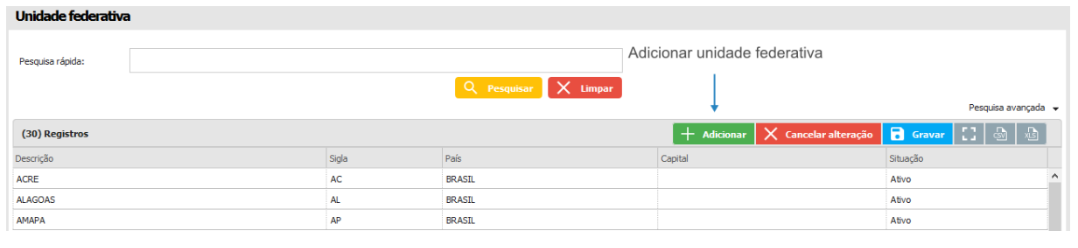
13.1.26 Unidade federativa
Esta opção permite cadastrar informações que identificam estados.
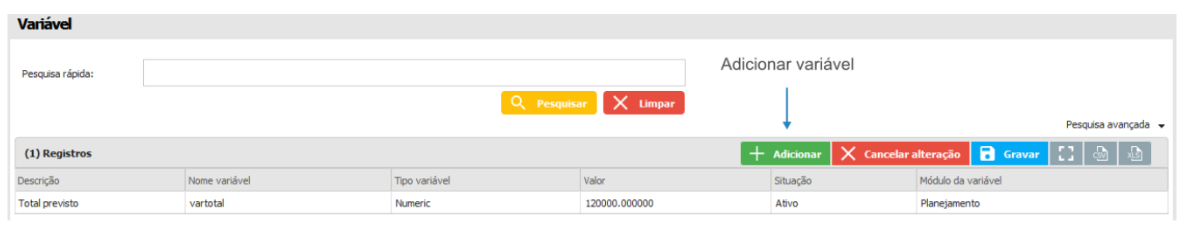
13.1.27 Variável
Cadastro utilizado na manutenção do Planejamento para adicionar novas métricas.
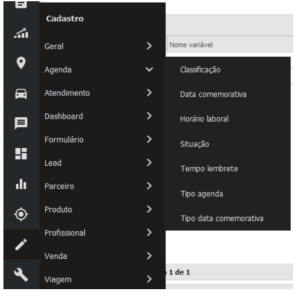
13.2 Agenda
Este menu apresenta submenus para cadastro de informações utilizadas no módulo Agenda.
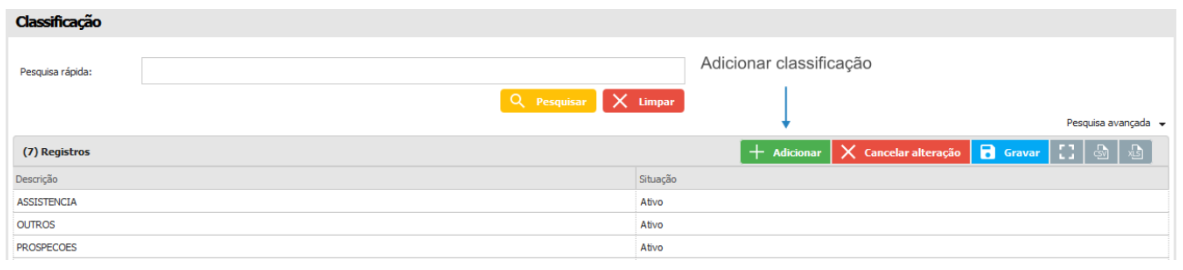
13.2.1 Classificação
Esta opção, permite cadastrar informações que representam a categoria do agendamento, como assistência, venda, prospecção, etc.
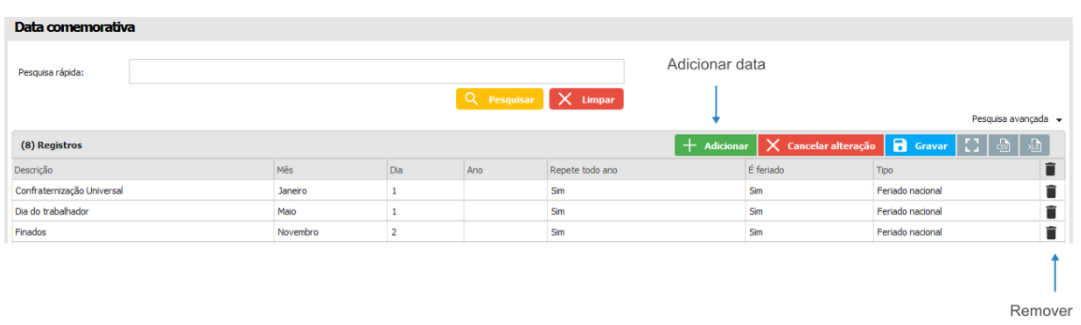
13.2.2 Data comemorativa
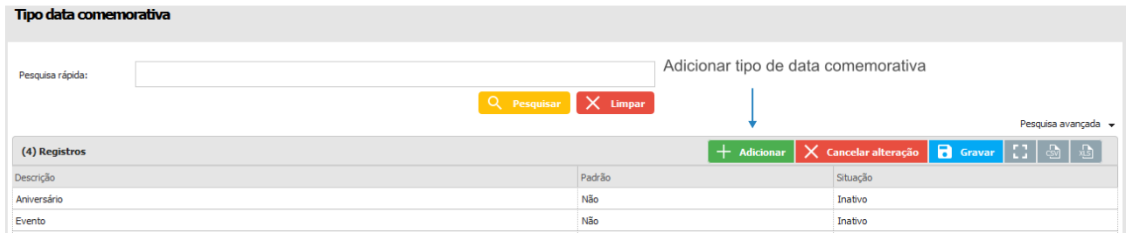
Esta opção permite cadastrar feriados que devem ser considerados na agenda.
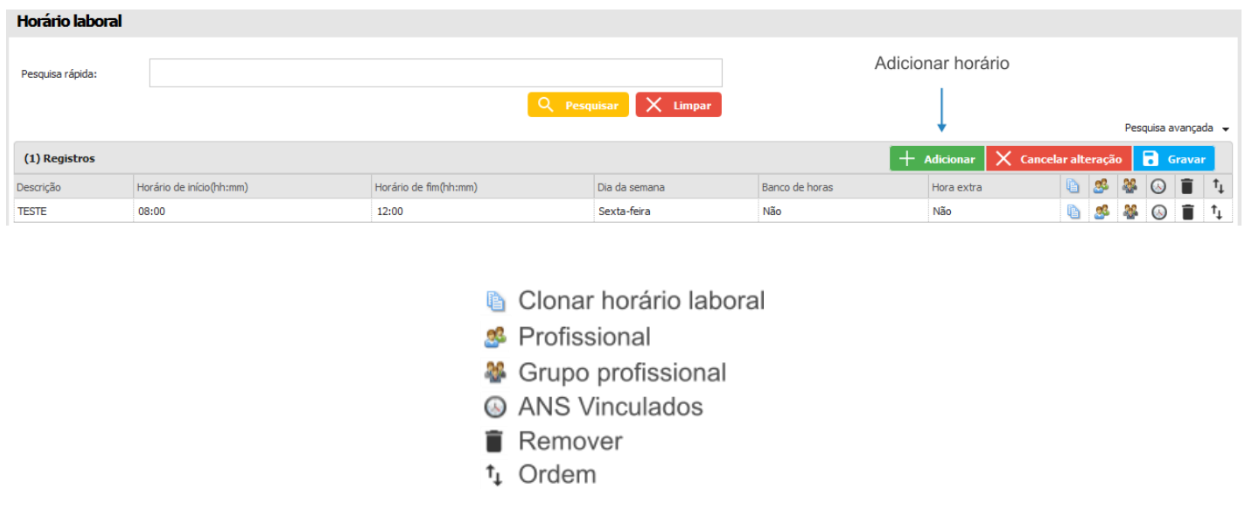
13.2.3 Horário laboral
Refere-se ao tempo de trabalho do profissional. Neste submenu são cadastrados os horários da jornada de trabalho de cada grupo de trabalhador.
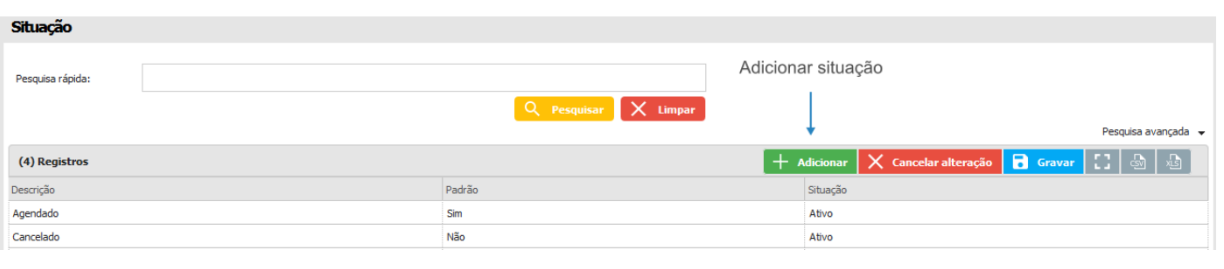
13.2.4 Situação
Esta opção, permite cadastrar a situação dos agendamentos, que indicará o estado em que os mesmos se encontram. Por exemplo: cancelado, concluído, agendado, etc.
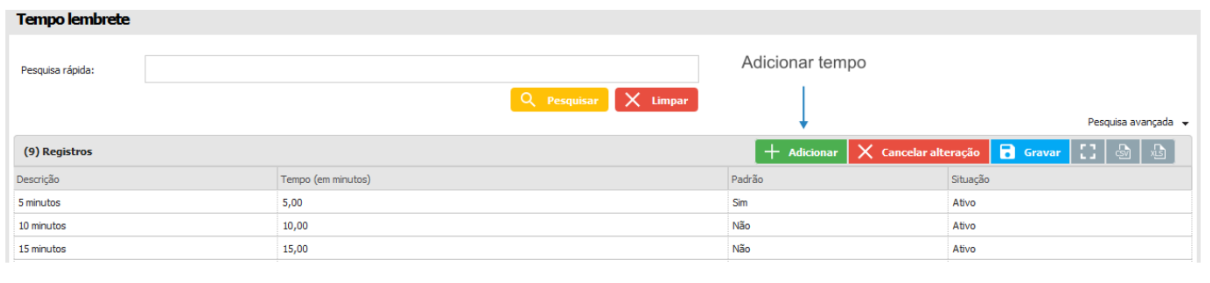
13.2.5 Tempo lembrete
Aqui é possível cadastrar tempos de lembretes, que indicarão o horário em que o usuário será notificado sobre o agendamento.
13.2.6 Tipo agenda
Aqui é possível cadastrar os tipos de agenda que serão utilizados. Esta opção também permite a seleção de um ícone e uma cor para representar o tipo de agenda.
13.2.7 Tipo data comemorativa
Esta opção, permite cadastrar tipos de datas comemorativas que serão vinculadas às datas.
13.3 Agrícola
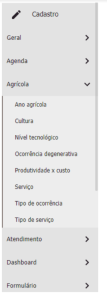
O acesso ao cadastro dos dados agrícola pelo ambiente Web ser dá pelo módulo de cadastro. Quando acessado terá possibilidade de cadastrar as informações referentes ao módulo agrícola.
13.3.1 Ano agrícola
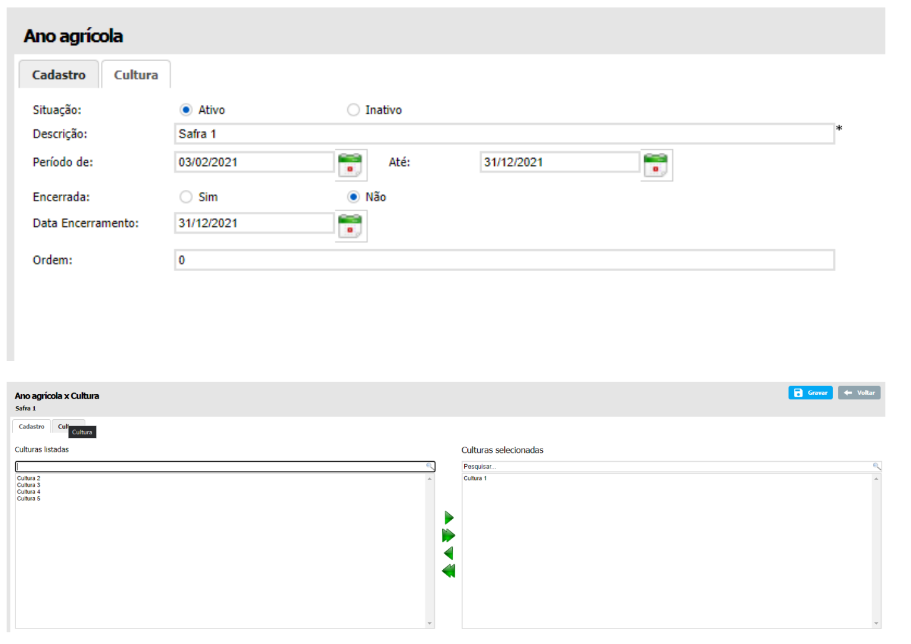
O ano agrícola é o período da safra que será cadastrada no sistema. Os dados poderão ser vinculados com a cultura cadastrada podendo assim fazer o vínculo entre safra e cultura.
13.3.2 Cultura
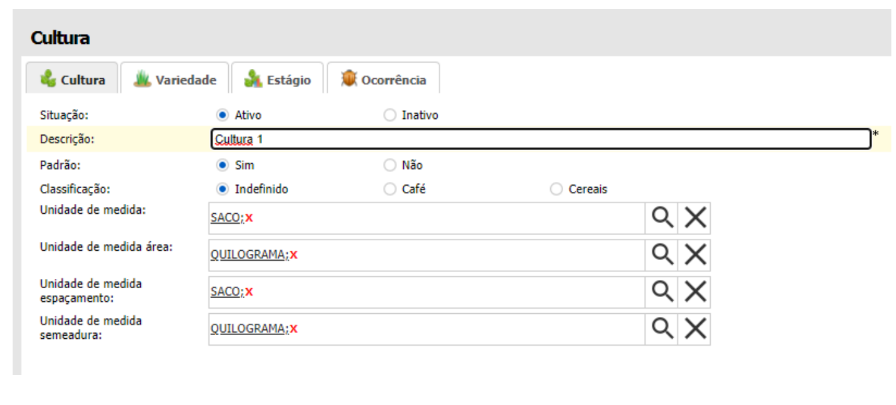
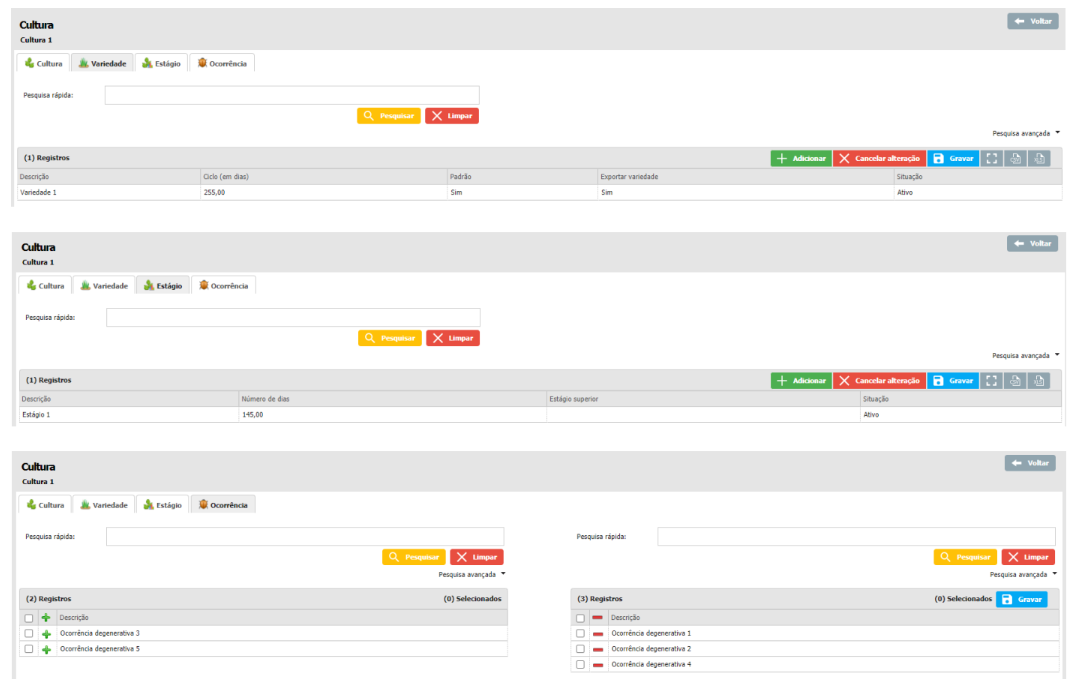
O cadastro da cultura permite fazer vínculo com as unidades de medida, variedade, estágio e ocorrência.
13.3.3 Nível tecnológico
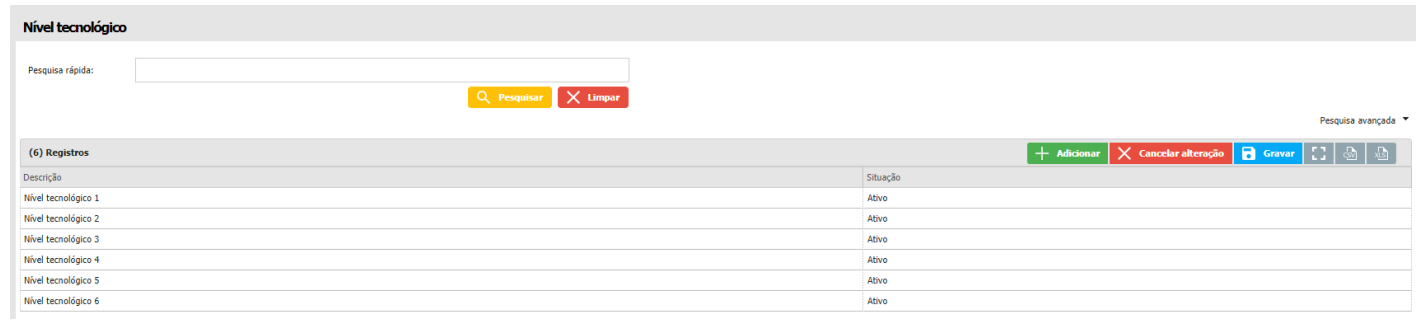
Cadastro de nível tecnológico. Cadastro usados para preencher o cadastro de produtividade versus custos.
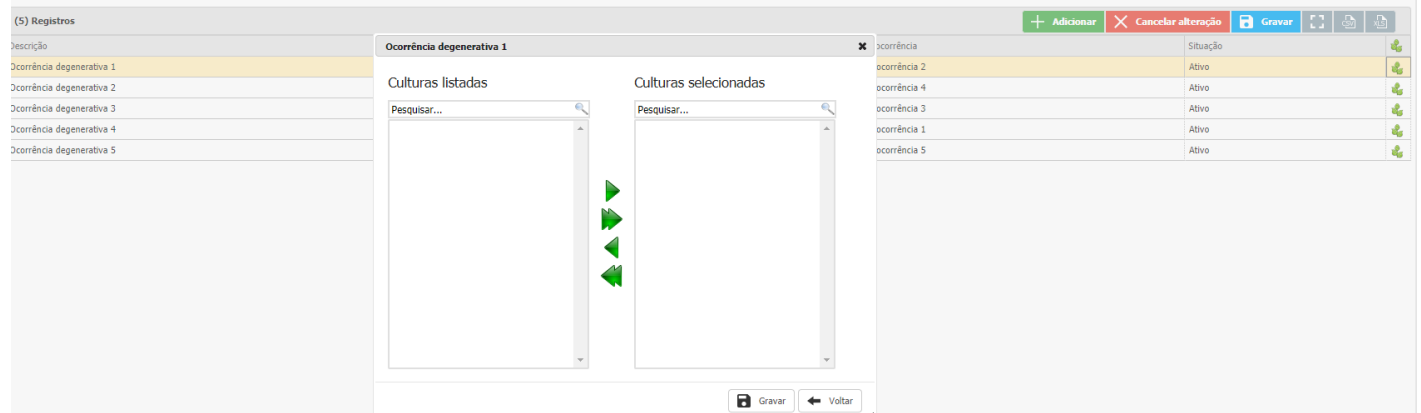
13.3.4 Ocorrência degenerativa
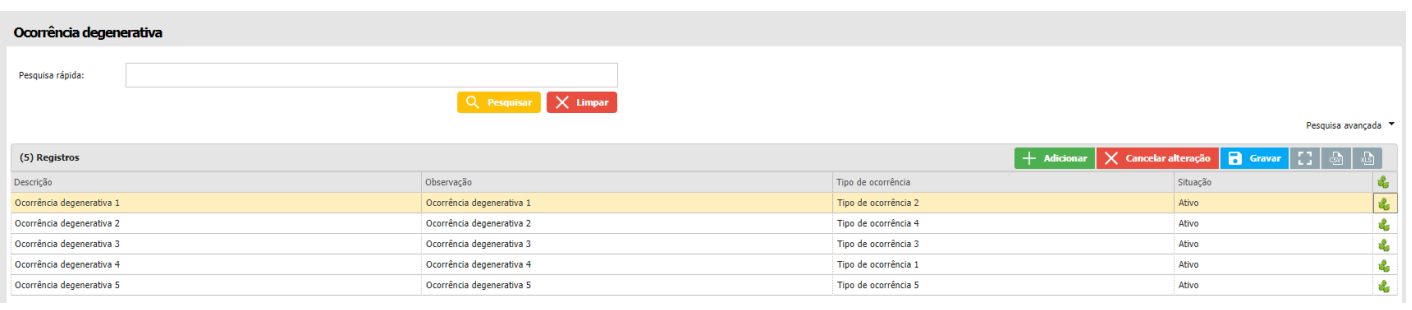
Nas ocorrências o usuário pode cadastrar uma ocorrência do clico da plantação. Ocorrências são problemas que podem atrapalhar o desenvolvimento da planta, afetando assim a produção, como inseto, praga ou até mesmo chuva e geada.
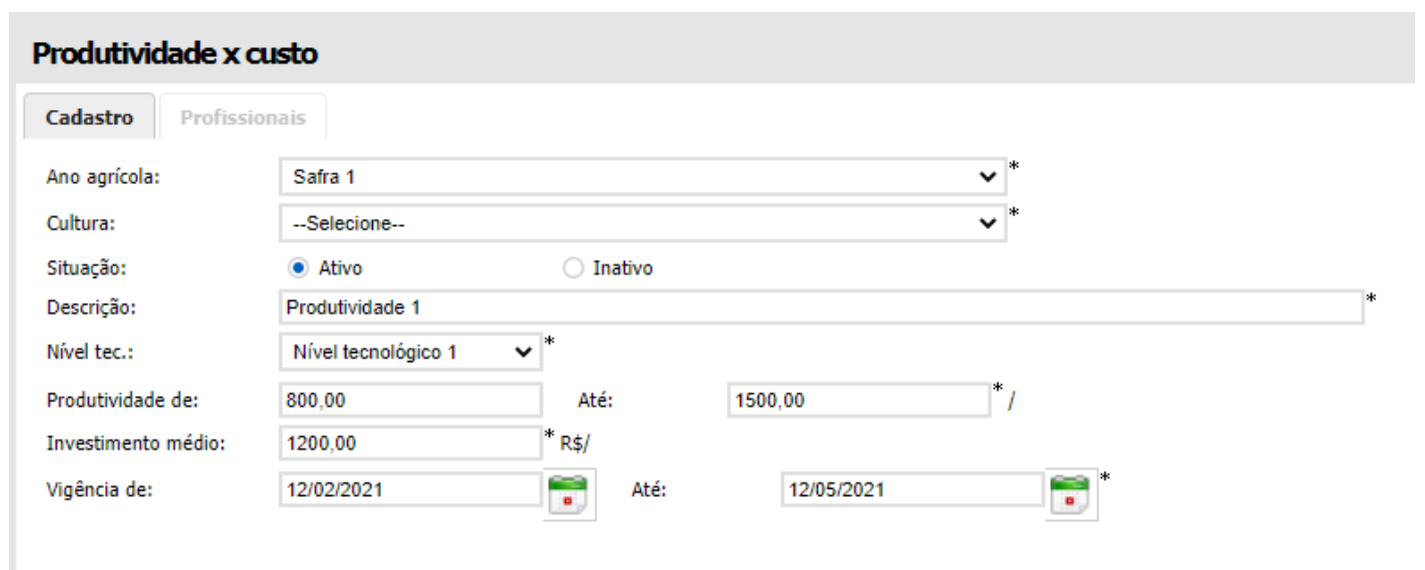
13.3.5 Produtividade x custo
Métricas usadas para levantar informações da produtividade e o custo da safra e cultura usada.
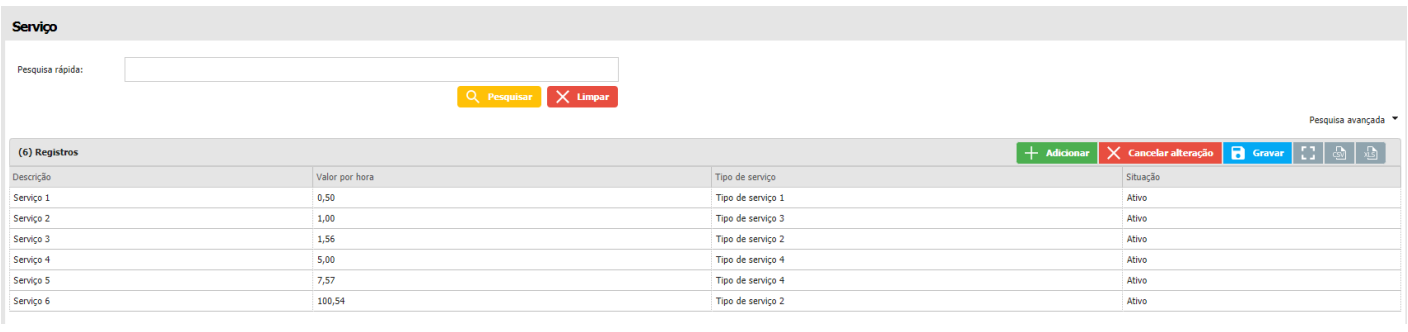
13.3.6 Serviço
Em serviço serão cadastrados os trabalhos prestados na lavoura, mas que não são relativos às aplicações de pesticidas e herbicidas na plantação, sendo, por exemplo, manutenção de máquinas, pagamento por trabalhos terceirizados, entre outros.
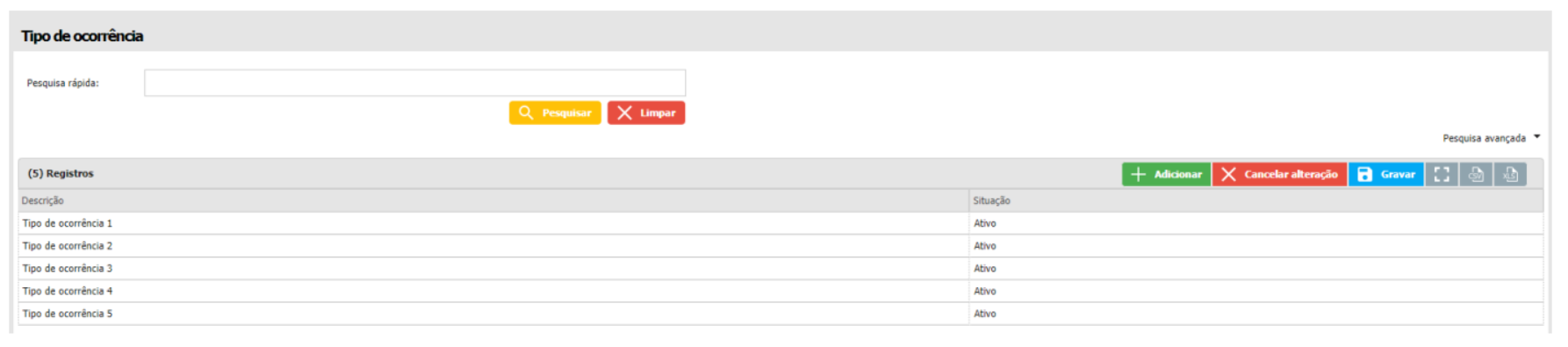
13.3.7 Tipo de ocorrência
No cadastro de tipo de ocorrência pode ser usada para auxiliar nos cadastros de ocorrências e separar por tipos.
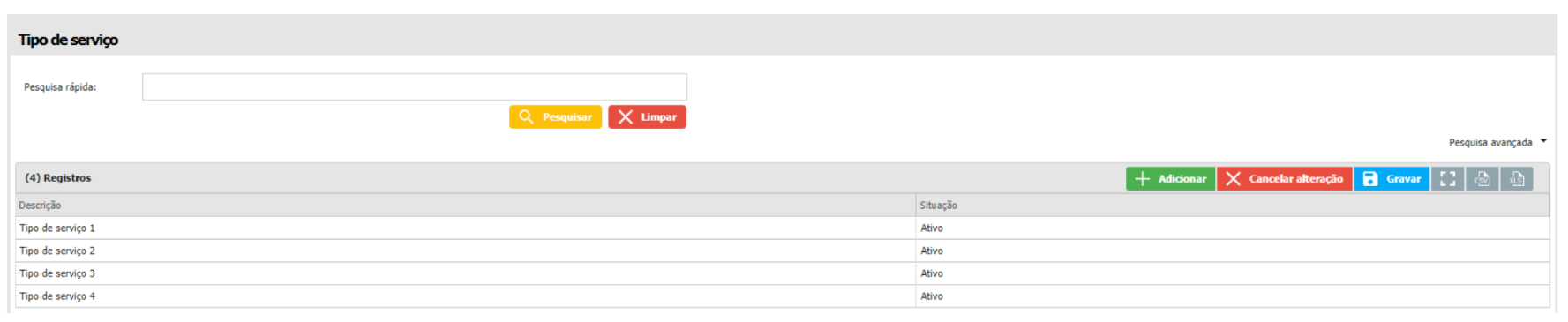
13.3.8 Tipo de serviço
No cadastro de tipo de serviço pode ser usada para auxiliar nos cadastros de serviços e separar por tipos.
13.4 Atendimento
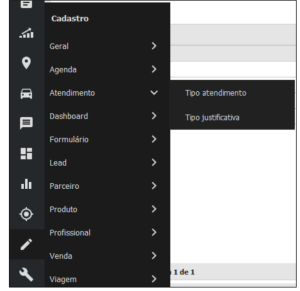
Neste menu é realizado o controle sobre o cadastro dos serviços relacionados ao Atendimento, como o tipo de atendimento e o tipo de justificativa.
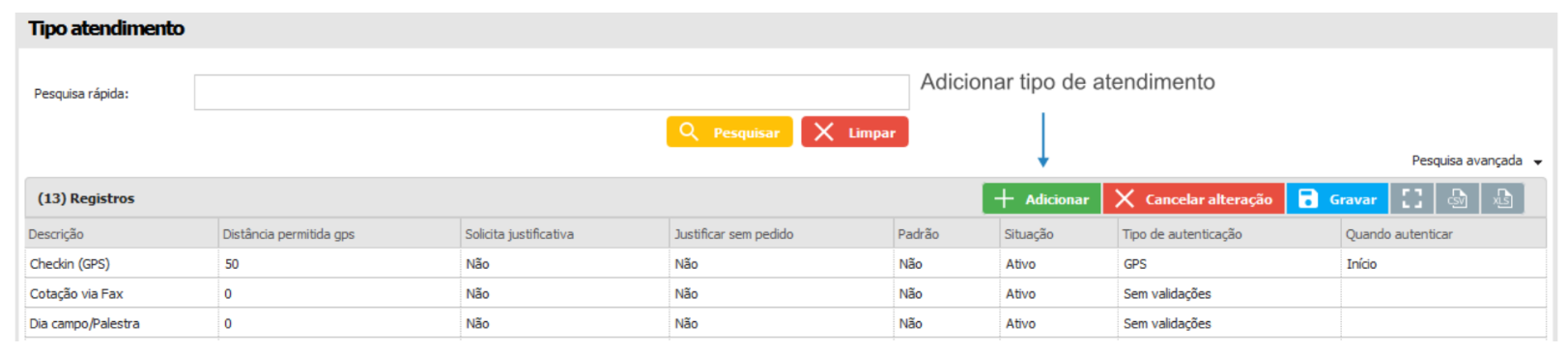
13.4.1 Tipo atendimento
Este item permite o cadastro dos tipos de atendimento que podem ser realizados pelos usuários.
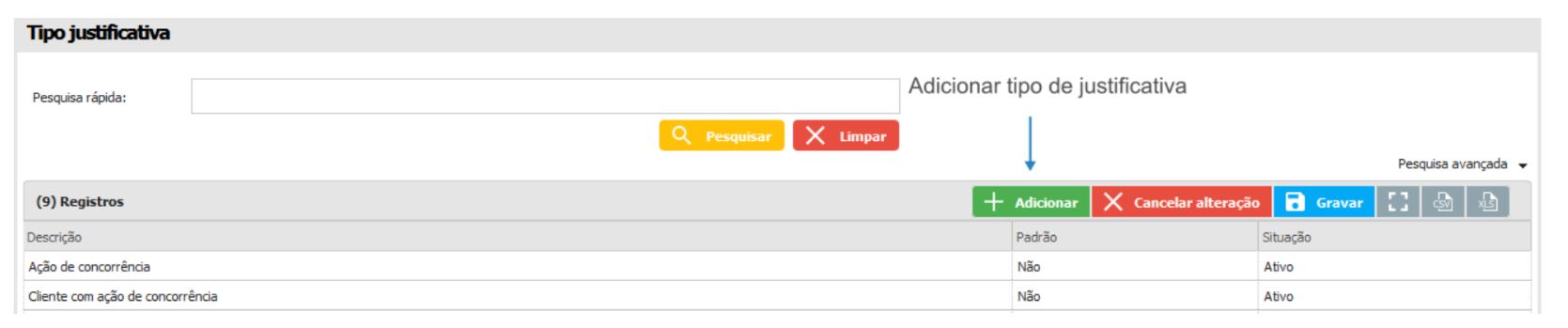
13.4.2 Tipo justificativa
Este item permite a criação e edição dos cadastros de tipo de justificativa e é apresentado aos usuários quando é realizado um novo atendimento. Os registros alimentam a lista de opções de justificativas para utilização dos usuários.
13.5 Dashboard
Neste menu é realizado o cadastro dos serviços relacionados ao Dashboard.
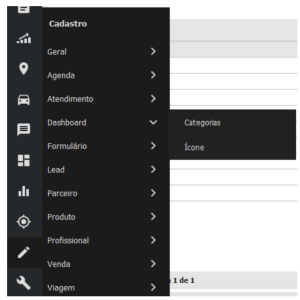
13.5.1 Categorias
Este item cria e edita as categorias dos Dashboards.

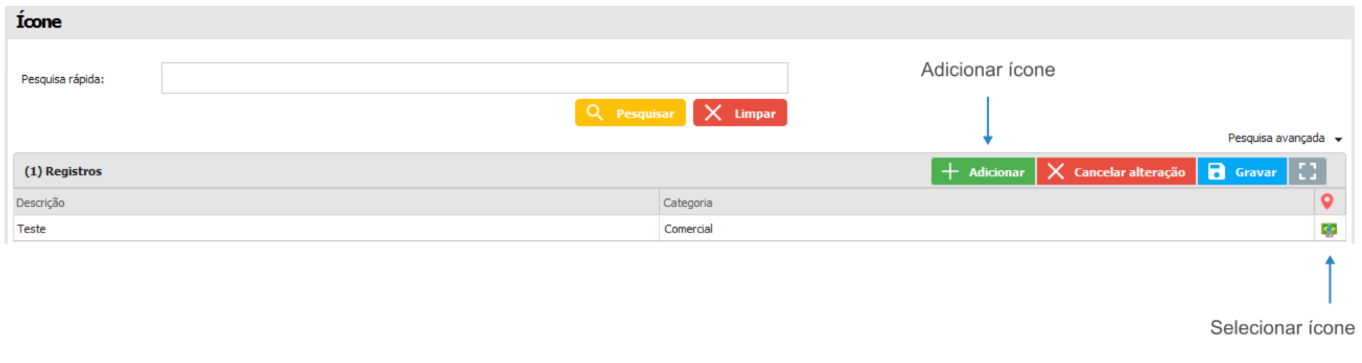
13.5.2 Ícone
Esta opção, serve para criar e editar os ícones dos dashboards.
13.6 Formulário
O menu Formulário apresenta um submenu para cadastro de pesquisas finalizadas.
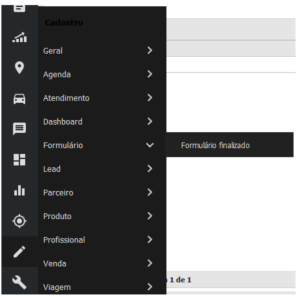
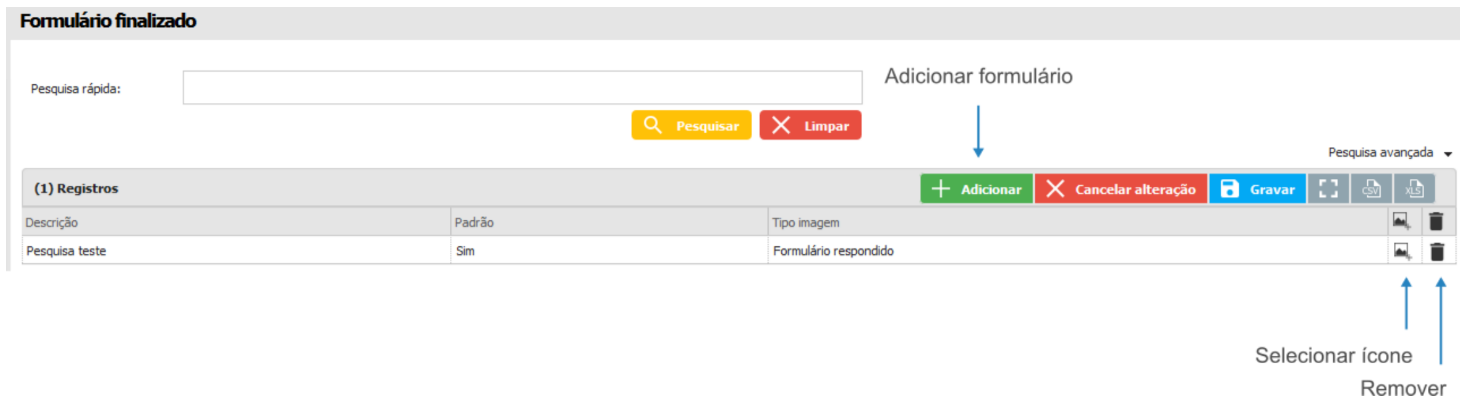
13.6.1 Formulário finalizado
Opção utilizada para cadastrar e editar pesquisas finalizadas.
13.7 Parceiro
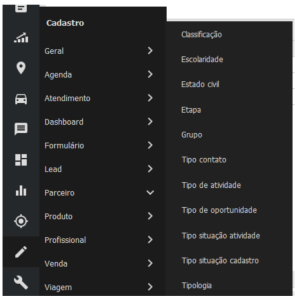
Este menu apresenta submenus para cadastro de informações sobre parceiros, como clientes. As informações são utilizadas principalmente para classificação dos mesmos.
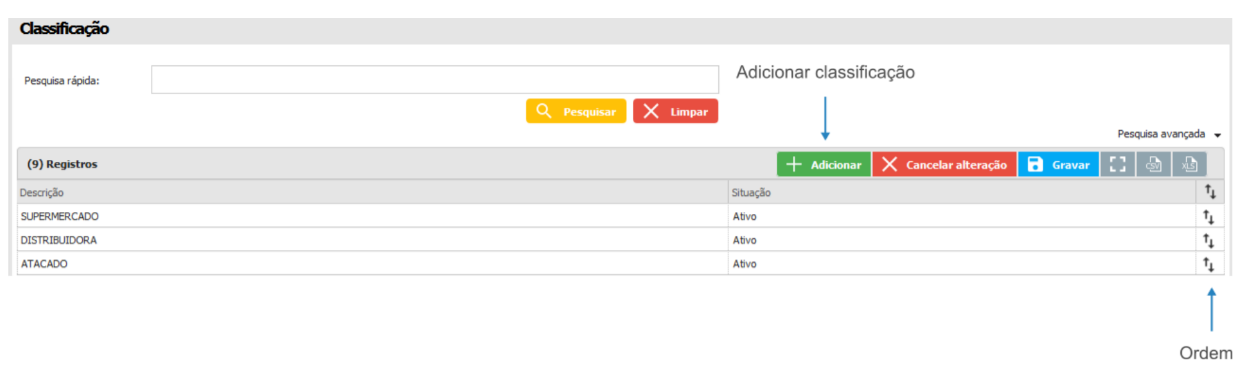
13.7.1 Classificação
A classificação permite cadastrar informações que representam o porte de um parceiro, como médio porte ou grande porte, atacadista ou varejista, etc.
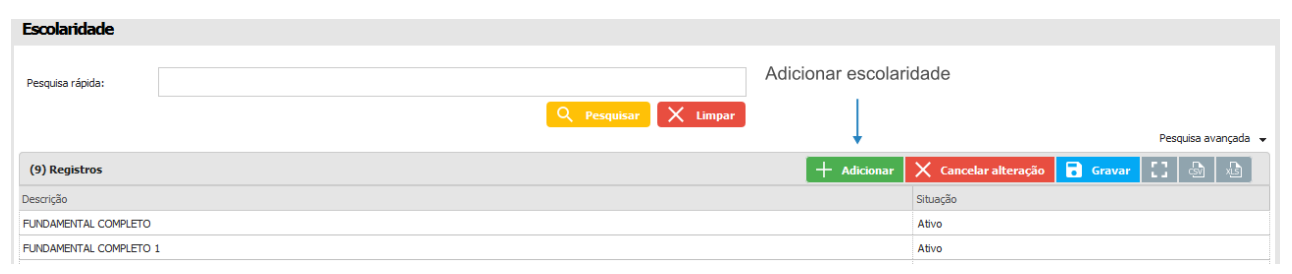
13.7.2 Escolaridade
Permite cadastrar categorias que representam o nível de escolaridade de determinado parceiro. Essa identificação só pode ser feita quando o parceiro é cadastrado como pessoa física.
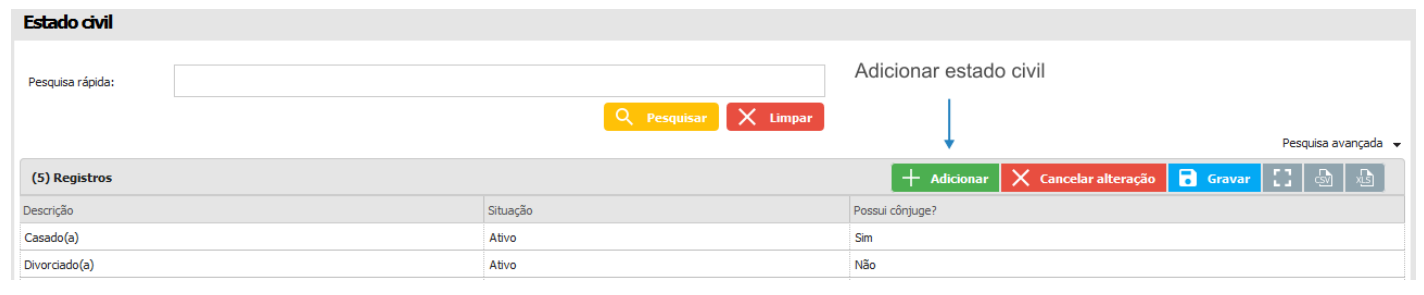
13.7.3 Estado civil
Esta opção cadastra informações que representam o estado civil do parceiro. Essa identificação só pode ser feita quando o mesmo é cadastrado como pessoa física.
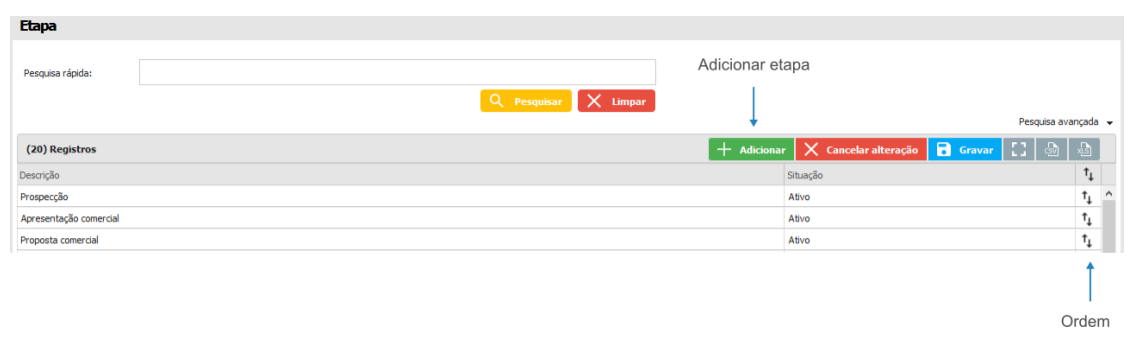
13.7.4 Etapa
As etapas cadastradas são utilizadas no módulo de oportunidade, para definir todas as fases possíveis da oportunidade.
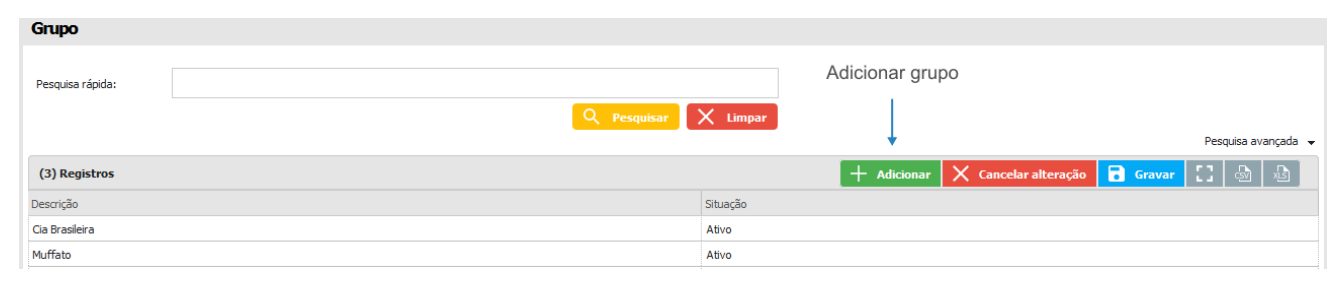
13.7.5 Grupo
Esta opção permite cadastrar grupos de empresas/parceiros.
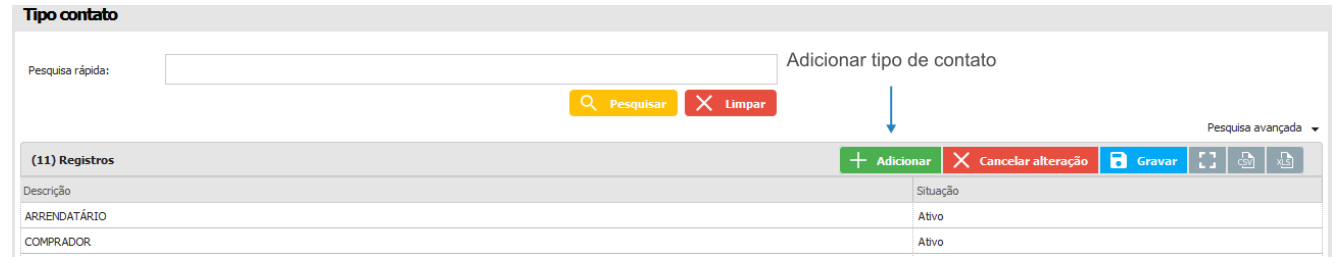
13.7.6 Tipo contato
A opção serve para cadastrar um tipo de contato para os contatos dos parceiros.
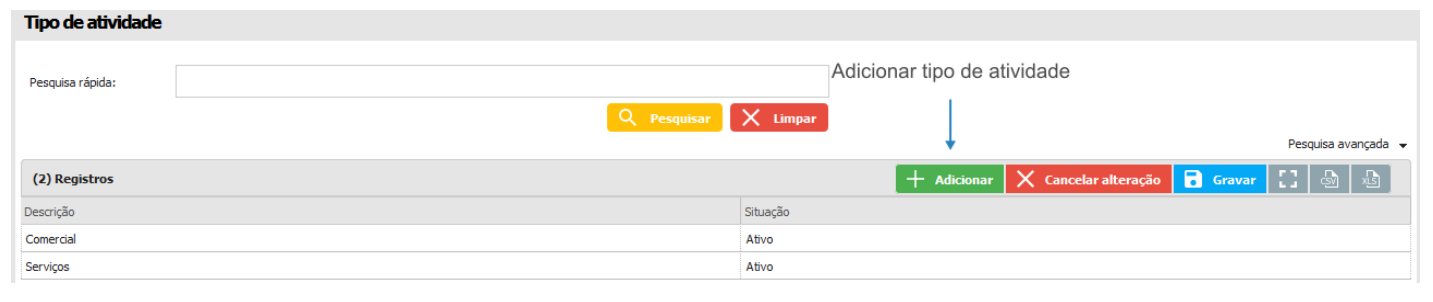
13.7.7 Tipo de atividade
Opção utilizada para cadastrar os tipos de atividades vinculadas ao cliente.
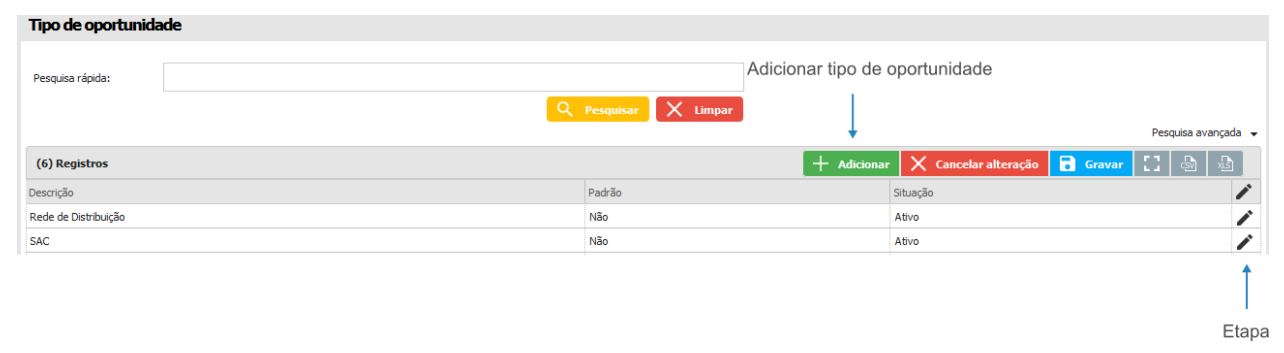
13.7.8 Tipo de oportunidade
Opção utilizada para cadastrar tipos de oportunidades tais como contratação de serviços, compras de matéria-prima, etc.
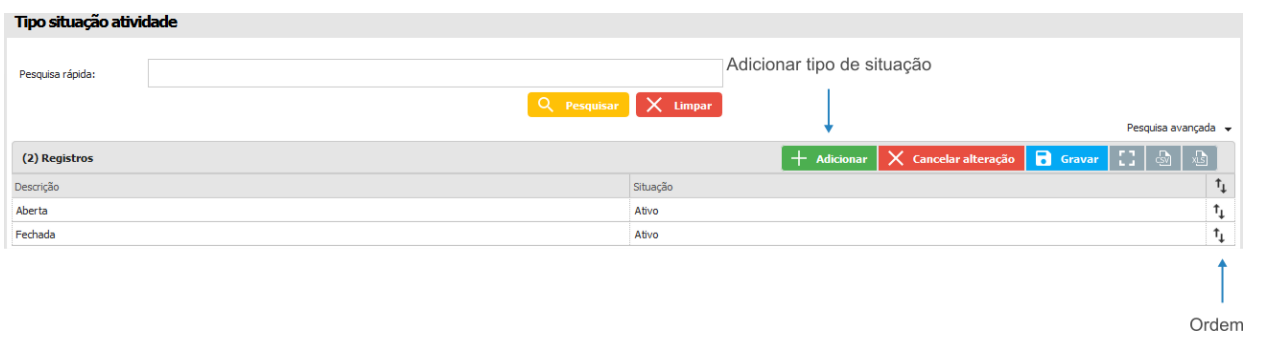
13.7.9 Tipo situação atividade
Opção utilizada para cadastrar os tipos de situação das atividades tais como aberta, fechada, cancelada, em andamento, etc.
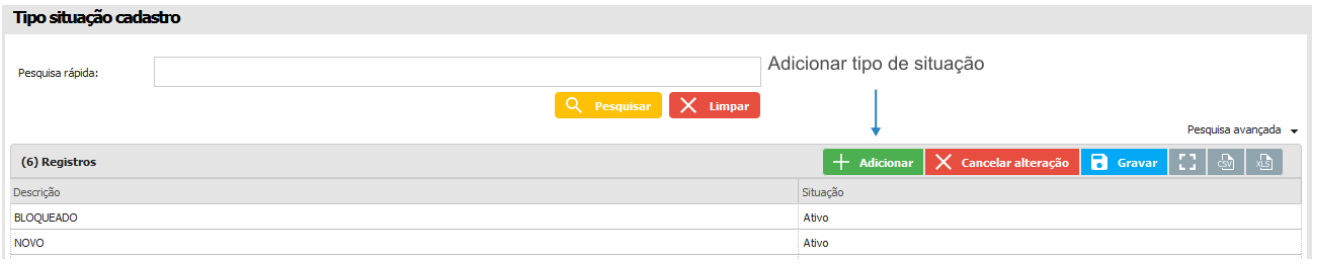
13.7.10 Tipo situação cadastro
Submenu utilizado para cadastrar e editar os tipos de situação dos cadastros de parceiros.
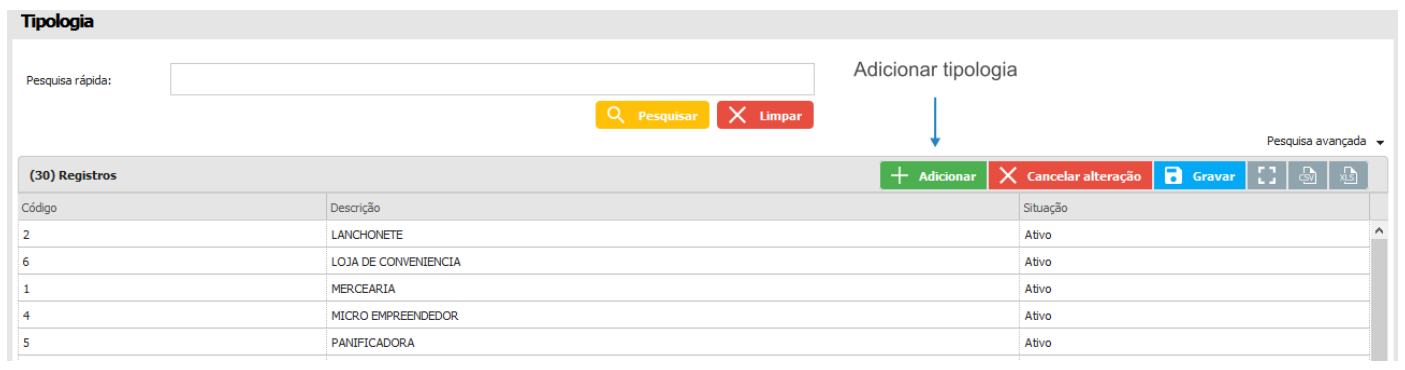
13.7.11 Tipologia
Este submenu permite cadastrar informações que representam o ramo de determinado parceiro. Por exemplo, um parceiro que trabalha no ramo de laticínios pode ser categorizado por uma tipologia chamada Laticínios.
13.8 Produto
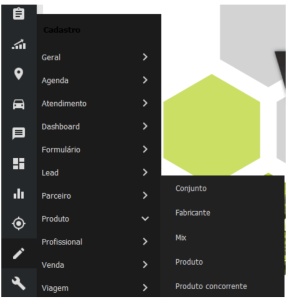
O módulo do produto contém as informações cadastradas dos produtos no sistema e permite configurar os acessos e exibições dos produtos. Além de exibição pode-se cadastrar um produto novo informando seus dados e configurações em seu cadastro. Este submenu, cadastra as informações sobre os produtos. As informações são utilizadas nas vendas e até na criação de pacotes de produtos. Também é possível adicionar imagens aos mesmos e vinculá-los à filiais e profissionais específicos.
13.8.1 Conjunto
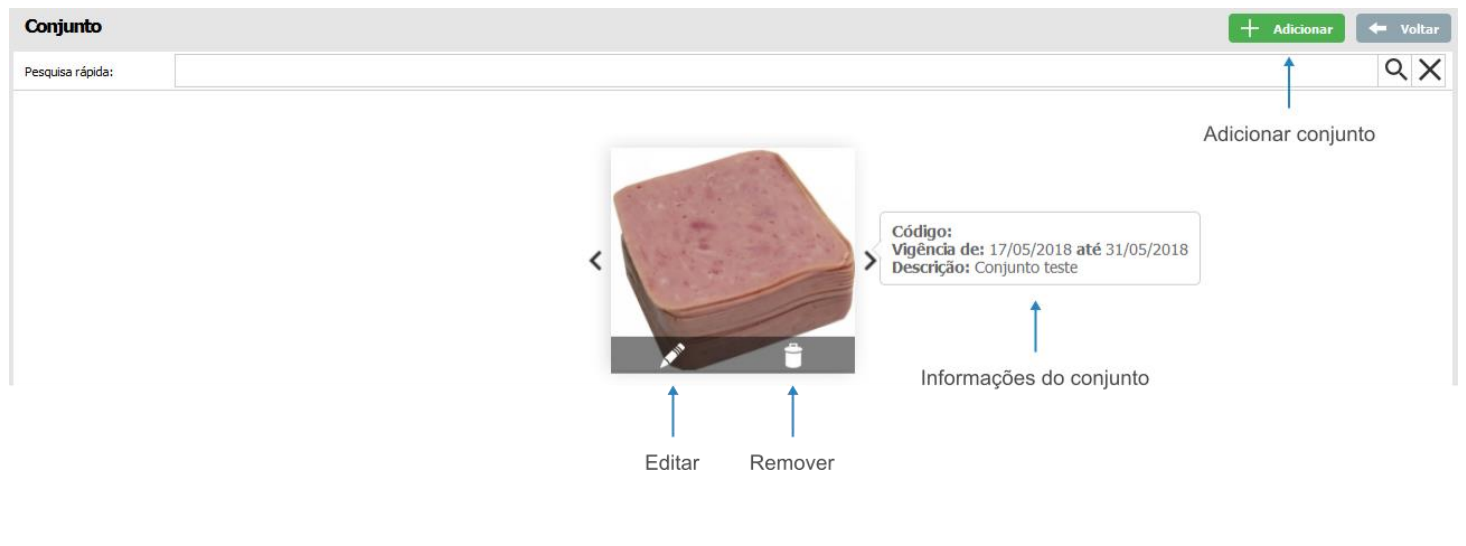
Este submenu permite cadastrar conjuntos de produtos com imagens, vigência, vincular com produtos, etc.
13.8.2 Fabricante
Esta opção, permite o cadastro de fabricantes dos produtos.

13.8.3 Mix
É a criação de um agrupamento de produtos para venda. No entanto o Mix não caracteriza a criação de um novo produto.
Esta opção pode ser usada desde a criação de sugestões de conjuntos de produtos para venda até a bonificação de um cliente com descontos, brindes, entre outros. O Mix não é um novo produto, por isso não possui preço próprio. Os itens que o compõem têm preços e quantidades alteradas conforme necessidade.
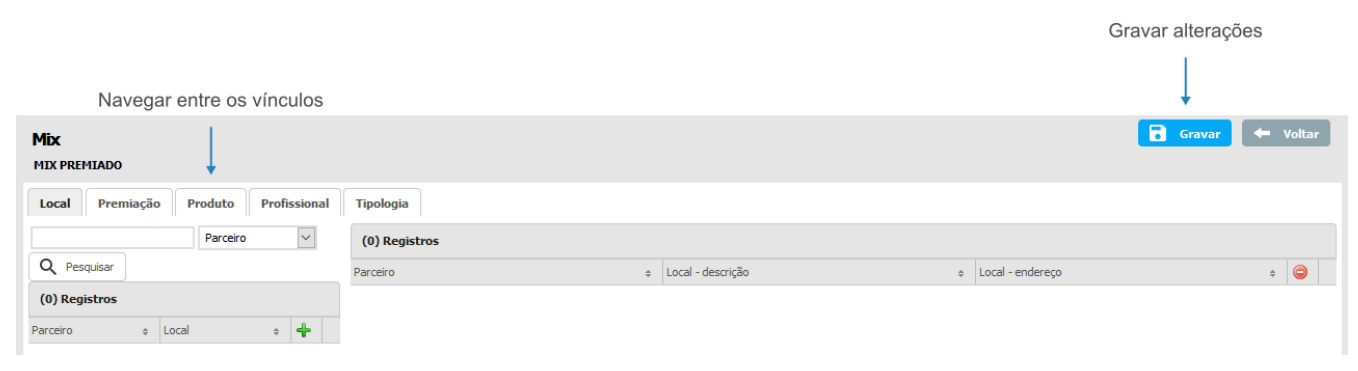
Um Mix pode ser trabalhado para um ou mais usuários, para um ou mais locais (clientes), ou ainda pela combinação de usuário e local. Essa abertura de combinações permite, por exemplo, a criação de agrupamentos de produtos específicos a serem utilizados pelo usuário em determinado cliente. A configuração é definida no sistema de acordo com a necessidade.
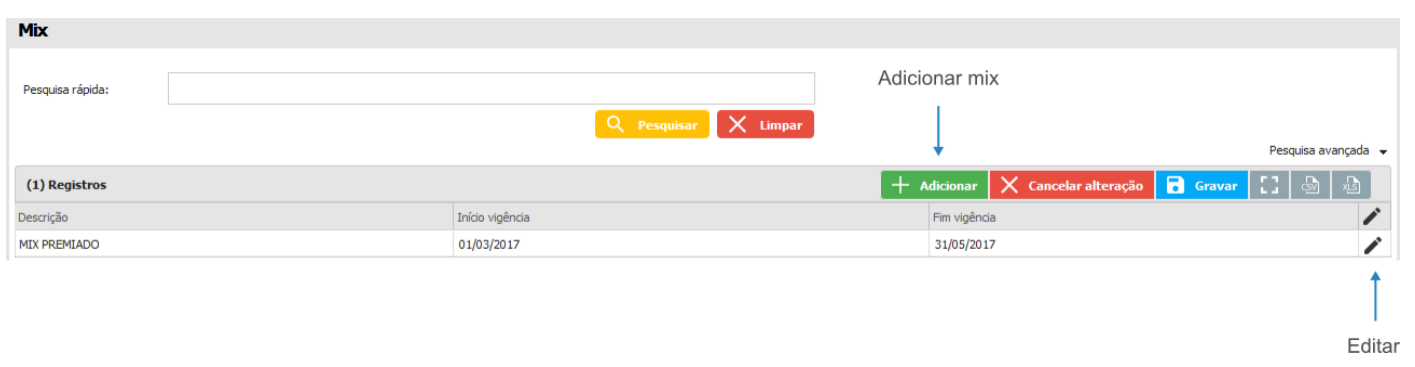
Quando um novo Mix é gravado, o botão de edição é habilitado na linha do registro. Com isso, é possível alterar os vínculos do mesmo.
13.8.4 Produto
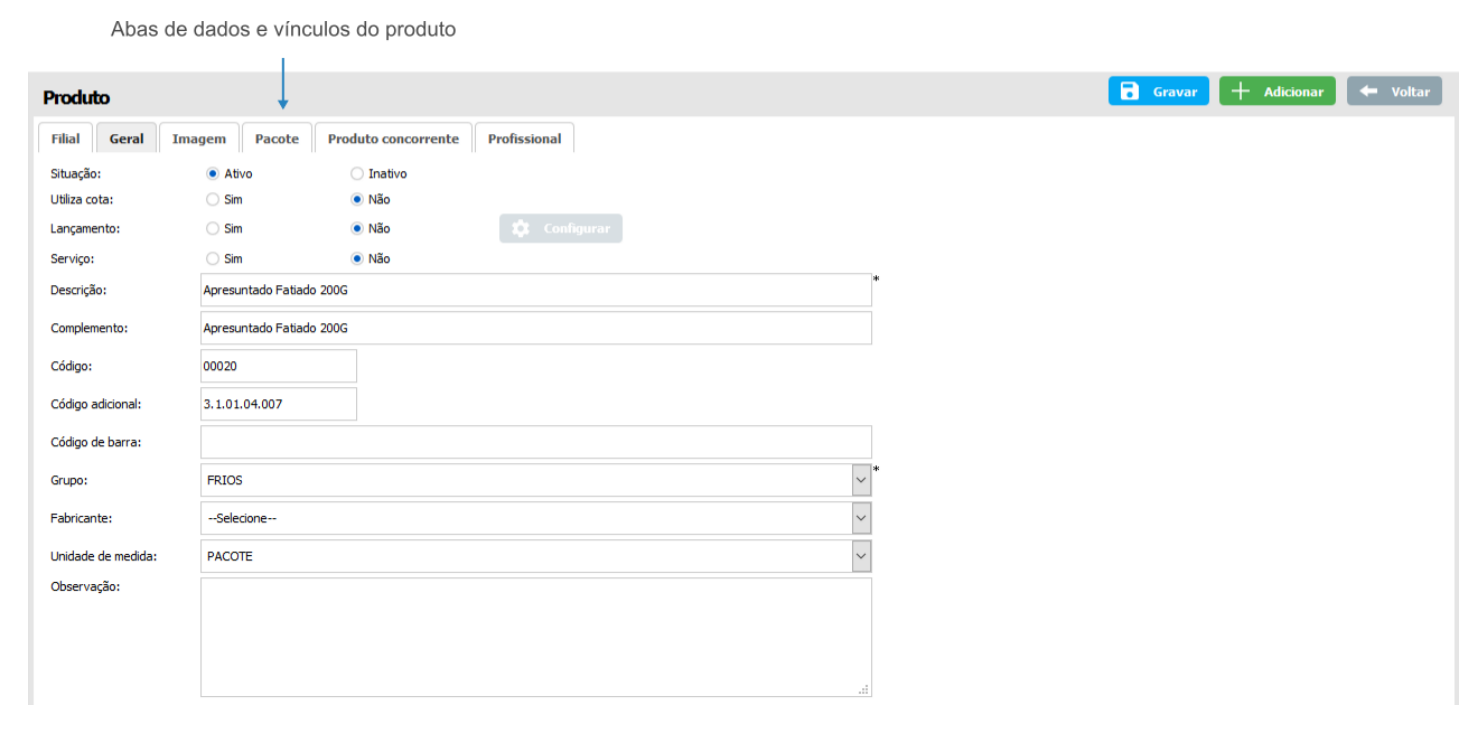
Este submenu, cadastra as informações sobre os produtos. As informações são utilizadas nas vendas e até na criação de pacotes de produtos. Também é possível adicionar imagens aos mesmos e vinculá-los à filiais e profissionais específicos.
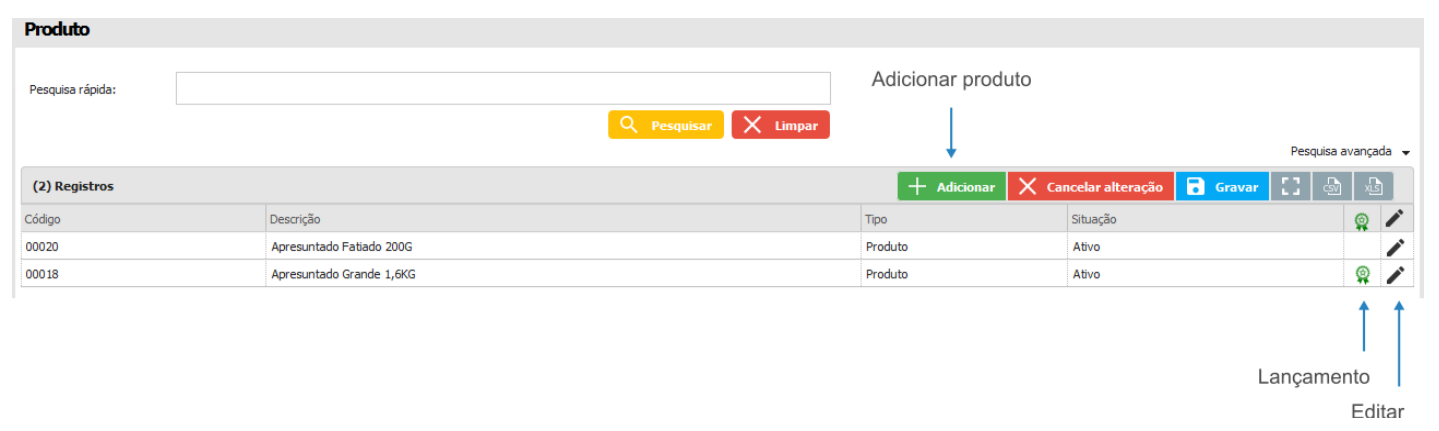
As telas do cadastro de um novo produto são iguais às telas de edição do produto, com a diferença que no novo cadastro os dados a serem preenchidos nas abas estão em branco.
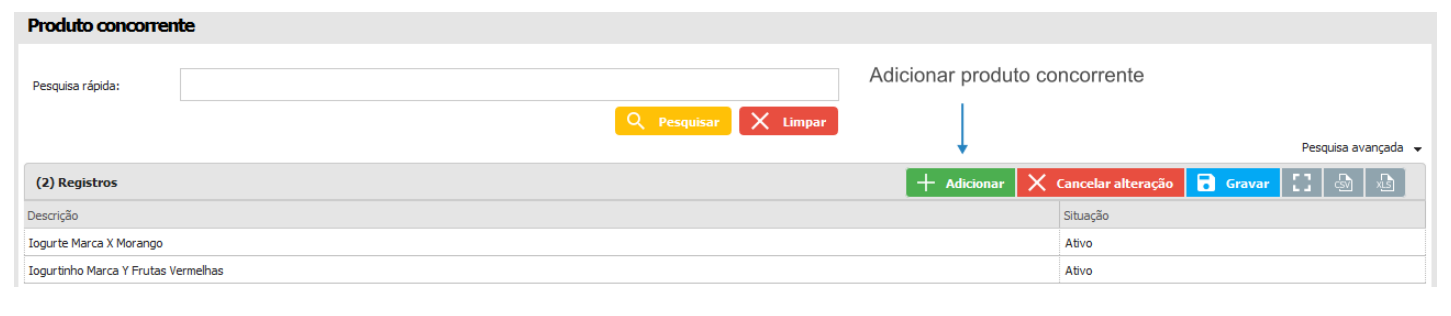
13.8.5 Produto concorrente
Neste submenu, é possível cadastrar os produtos da concorrência.
13.9 Profissional
No módulo do usuário tem a possibilidade de cadastrar um usuário/profissional que terá acesso ao sistema e aos dados configurados de acordo com o seu cadastro. Os dados permitem que os usuários acessem o sistema, receber e-mails e possam ser gerenciados por usuários superiores de acordo com a hierarquia.
Este submenu, permite o cadastro de novos usuários que irão utilizar a aplicação, assim como a edição desses cadastros, definição de hierarquias, carteira de clientes, entre outras opções.
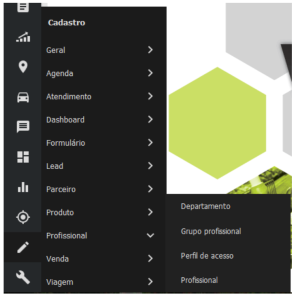
13.9.1 Departamento
Este submenu, pode ser utilizado no cadastro de departamentos. Por exemplo: comercial, financeiro, etc.

13.9.2 Grupo profissional
Este submenu, permite cadastrar grupos de profissionais.

13.9.3 Perfil de acesso
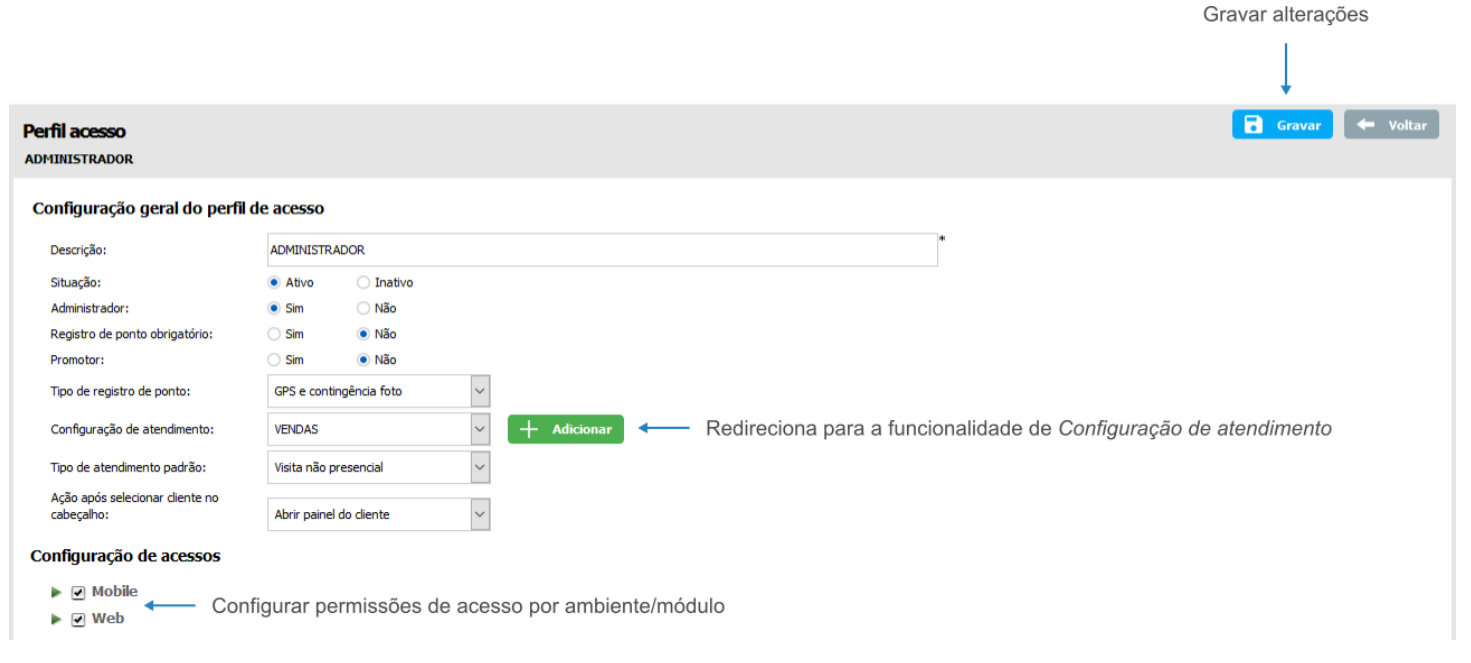
Neste submenu, é definido o nível de permissão que os usuários terão para acessar a aplicação.
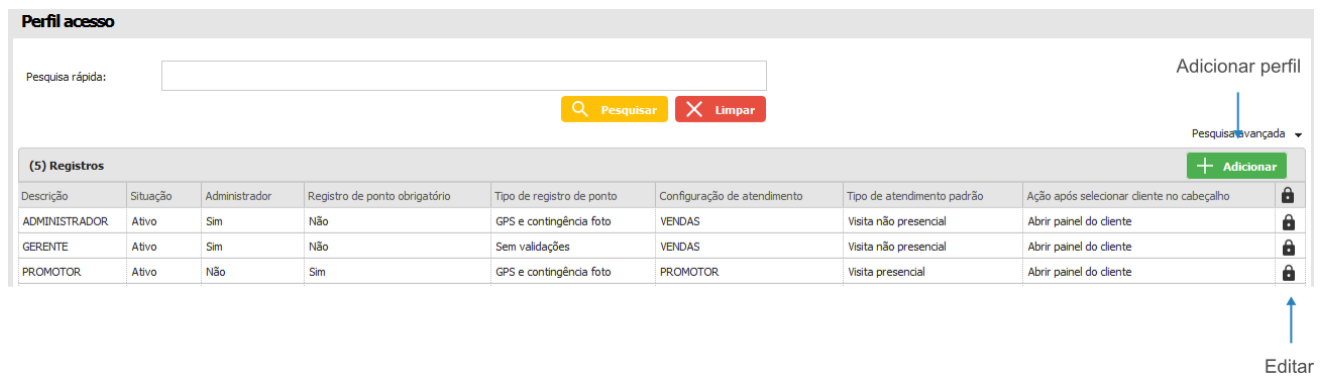
Ao acessar a edição do perfil de acesso, é possível configurar quais serão os módulos e em quais ambientes o profissional terá permissão de acesso.
13.9.4 Profissional
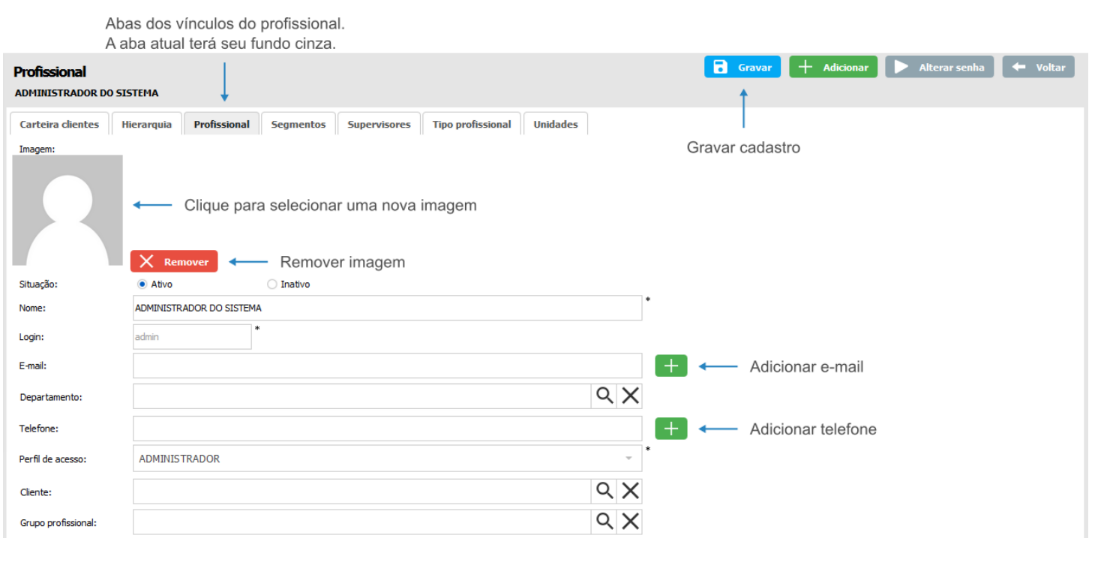
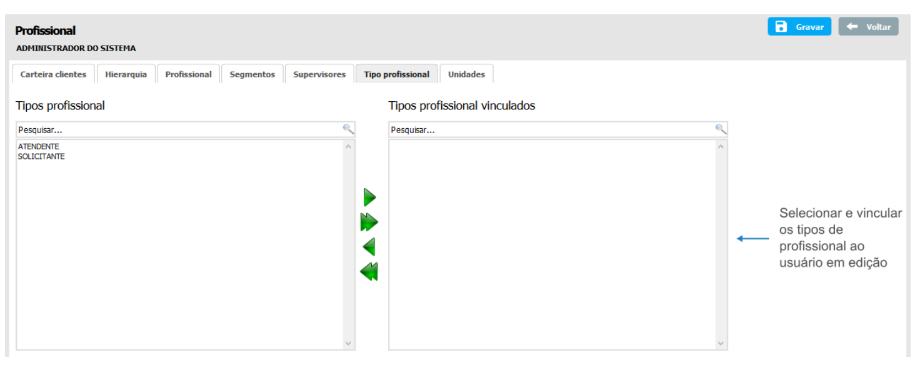
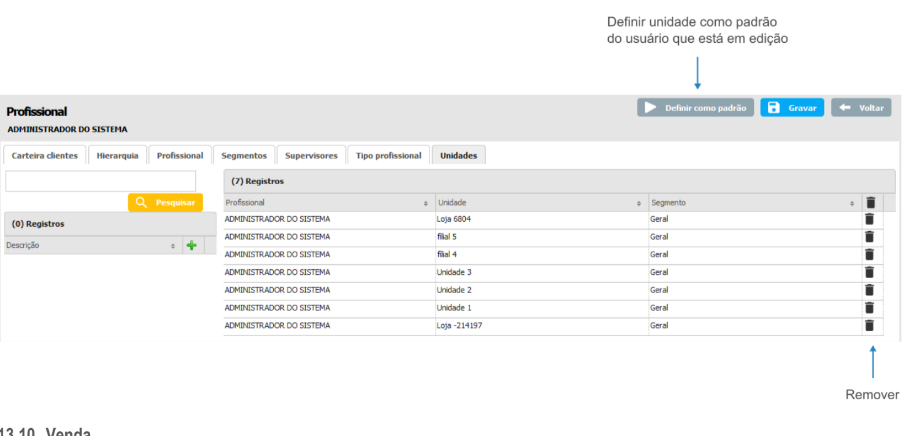
Este submenu, permite o cadastro de novos usuários que irão utilizar a aplicação, assim como a edição desses cadastros, definição de hierarquias, carteira de clientes, entre outras opções.
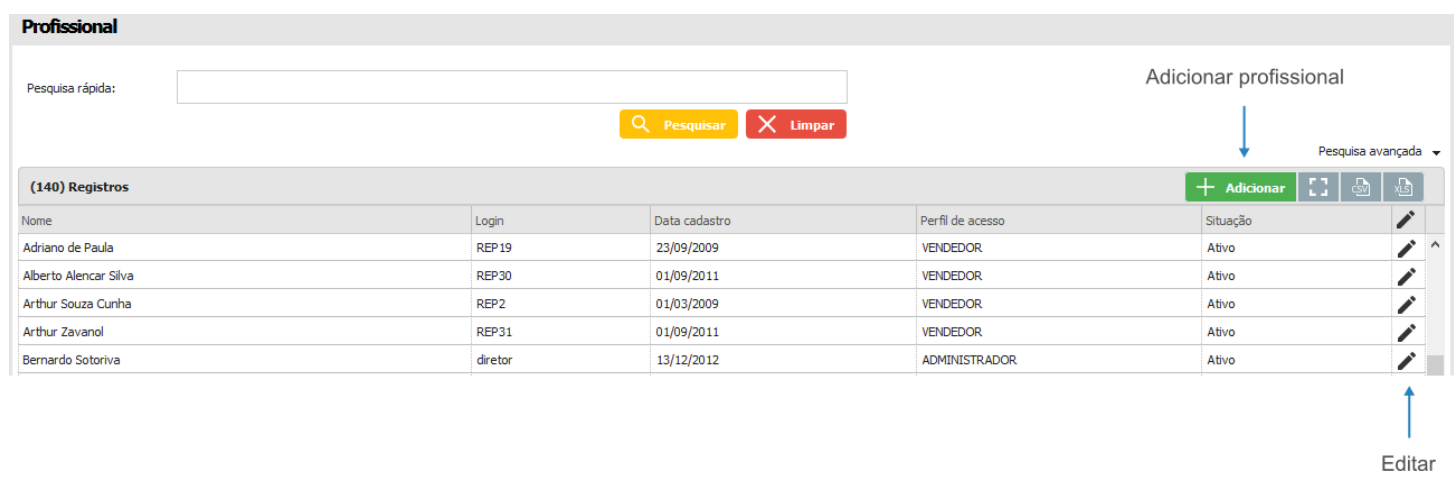
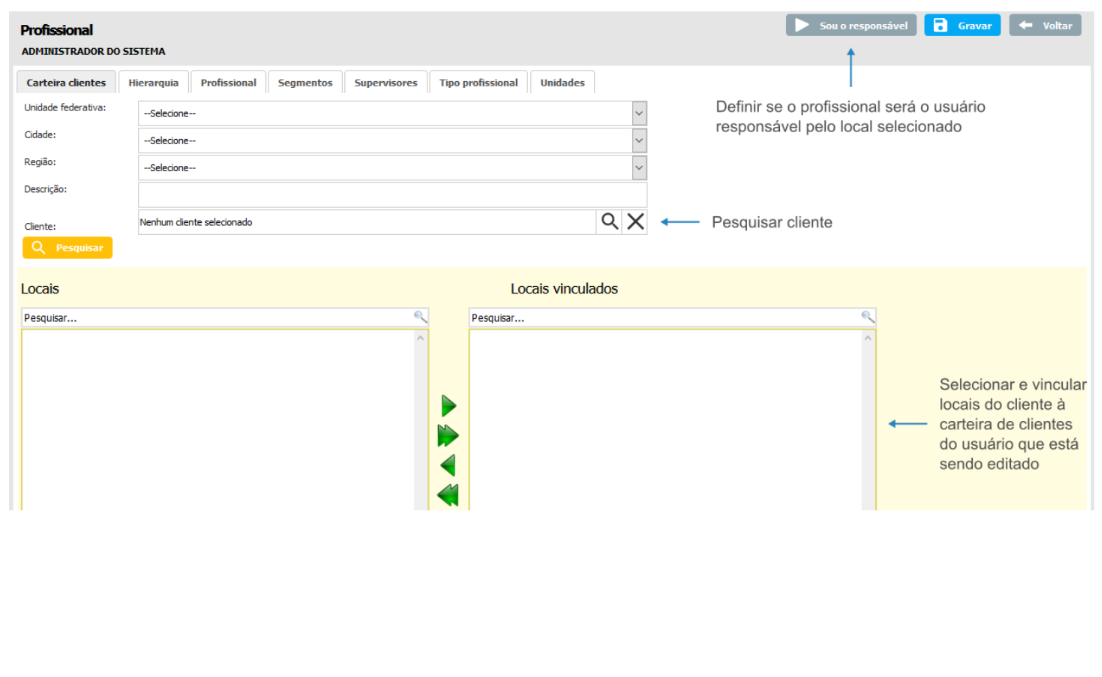
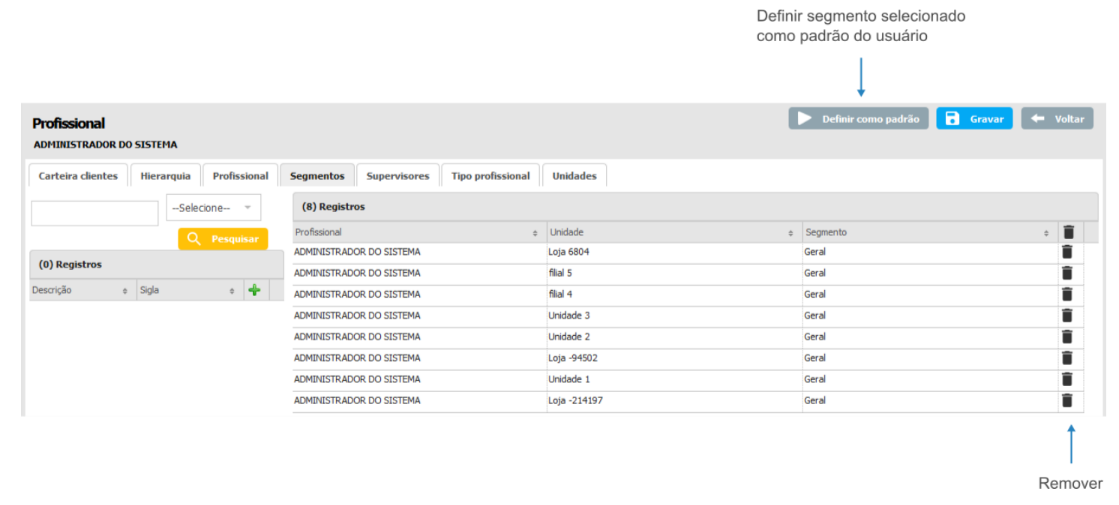
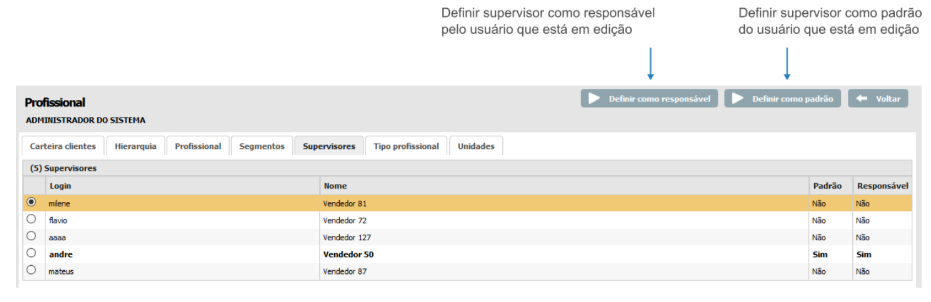
Ao adicionar um novo profissional, são apresentadas as mesmas abas com os mesmos campos que na edição do profissional, com a diferença que os campos virão em branco. A seguir, veremos cada uma das abas que contém os vínculos do cadastro do profissional.
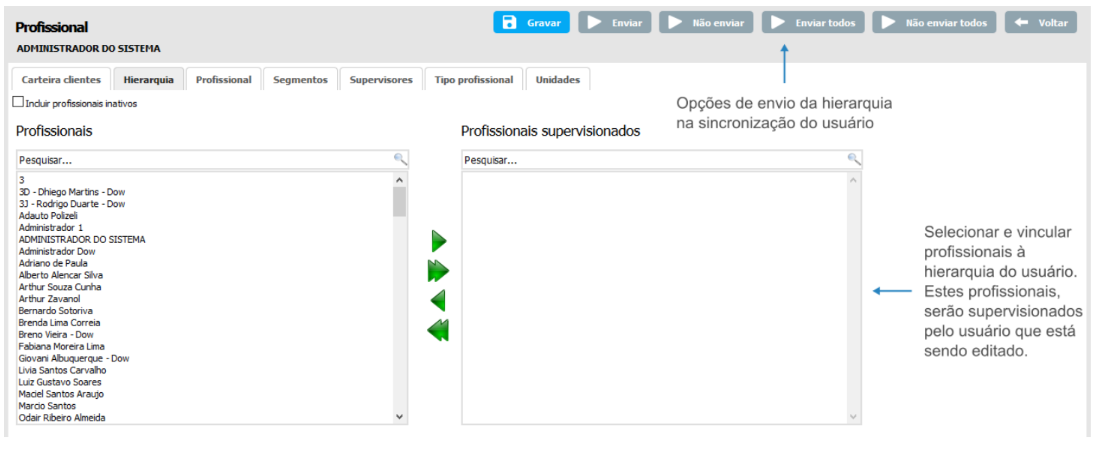
As opções de envio da hierarquia na sincronização do usuário no ambiente Mobile são as seguintes:
Enviar – será enviado na sincronização somente o profissional que foi selecionado na hierarquia;
Não enviar – não será enviado na sincronização o profissional que foi selecionado;
Enviar todos – todos os profissionais da hierarquia do usuário serão enviados na sincronização;
Não enviar todos – nenhum profissional será enviado na sincronização do usuário.
13.10 Venda
Neste menu serão cadastradas informações relacionadas a mecanismos de venda do sistema.
13.10.1 Condição de pagamento
Este submenu define a forma e periodicidade que o cliente terá para pagar o valor da compra realizada. A edição desta
funcionalidade permite o vínculo com outras entidades.
Após gravar uma condição de pagamento, o ícone de parcelas ( ) é exibido na linha do registro. Este recurso abre uma pop-up
que possibilita a adição de informações sobre parcelamento do valor a pagar.
Ao clicar no ícone de edição da condição de pagamento, será possível vincular a mesma com outras entidades, como local,
tabela de preço, tipo de cobrança e tipo de pedido.
13.10.2 Cota
O cadastro de Cota, é uma funcionalidade do sistema, a qual permite que o usuário cadastre saldo para um ou mais
produtos e através disso, ele possa ter controle das vendas, pois será possível saber quanto ele ainda possui de saldo para realizar
a venda de determinado produto.
A edição de cota permite pesquisar e alterar o saldo de produtos por profissional cadastrado que fará parte da cota
selecionada. Na aba todos é possível pesquisar e visualizar as movimentações e transferências da cota.
Na área de cadastro dentro da edição é possível adicionar saldo para os usuários, sendo este por produto. Basta selecionar
o(s) usuário(s) e produto(s) desejados, clicando nas caixas de seleção respectivas e depois clicar em Gerar cota.bl
Nesta aba é possível verificar as movimentações realizadas no saldo da cota.
A cota é a quantidade máxima do produto que pode ser comercializada independente do cliente atendido. Neste submenu
também pode ser feita a transferência de cota entre usuários, retirando certa quantidade de um para disponibilizar a outro. Esta
funcionalidade trabalha com modelos que têm como base o produto ou a unidade de medida (que se refere a peso). Se uma cota
for definida por produto não será permitido definir a mesma por unidade de medida e vice-versa. Para cotas que são definidas por
peso, é necessário definir o campo de peso do produto que será usado nas validações. Por padrão é assumido o campo de produto
referente ao peso mínimo.
A opção Editar permite configurar os vínculos e visualizar as transferências de cota realizadas.
13.10.3 Desconto
Neste submenu, é possível cadastrar os tipos de descontos que poderão ser aplicados nos produtos, definir sua vigência,
percentual, valor, etc.
13.10.4 Desempenho de venda
É uma funcionalidade que apresenta o quanto a venda de um produto traz de valor para a empresa. Para isso, no cadastro
do desempenho de venda, deve ser informado o percentual de desempenho e as permissões a usuários que poderão visualizar os
resultados.
Na aba Permissão, é possível cadastrar os usuários que poderão visualizar ou não o desempenho das vendas, os valores e/ou
percentuais, e/ou os indicadores de cada desempenho, aplicando essas permissões por perfil de acesso.
13.10.5 Flex
Este submenu, permite cadastrar um flex e sua vigência. Ao editar o flex, é possível visualizar o profissional que está
vinculado ao mesmo, o saldo, as movimentações, entre outras opções.
13.10.6 Frete
Neste submenu, é possível associar locais de clientes a registros de tipos de Frete (CIF e FOB).
13.10.7 Imposto
Aqui é possível realizar os cadastros de impostos.
13.10.8 Sugestão de venda
Na sugestão de venda é possível configurar as regras que serão utilizadas para formar a proposta de pedido pelo histórico
do cliente. Com isso, pode ser definido quantos produtos serão exibidos na sugestão, deve ser recomendada uma quantidade para
cada produto e as quantidades com as quais eles serão indicados no pedido. Além da sugestão de venda por histórico, pode ser
configurado também o portfólio focalizado de produtos, que é uma sugestão vinculada a clientes, unidades federativas, cidades,
tipologias, classificações e grupos, além dos produtos, formando um portfólio dos mesmos.
13.10.9 Tabela de preço
É responsável por armazenar o preço dos produtos. Com o cadastro da tabela de preço, é possível agrupar e organizar os
preços dos produtos de acordo com a necessidade.
Ao editar a tabela de preço, é possível realizar os vínculos da mesma, com produtos, condições de pagamento, segmento,
etc. Também podem ser cadastrados os preços dos produtos, quantidades, ofertas, entre outras opções.
13.10.10Tipo de aprovação
Submenu responsável por permitir o cadastro dos tipos de aprovação e vincular/desvincular os usuários responsáveis pelas
aprovações.
13.10.11Tipo de pedido
Cadastro da classificação dos pedidos de acordo com a regra de negócio definida pelo cliente.
13.10.12Tipo limite de crédito
Submenu responsável pelos cadastros dos tipos de limites de crédito.
13.10.13Tipo situação pedido
Submenu responsável pelo cadastro dos tipos das situações de pedidos.
13.11 Viagem
No menu Viagem são cadastrados itens relacionados às viagens, como tipo de pavimentação, tabela km., tipo de viagem,
veículo, etc.
13.11.1 Motivo
Neste submenu são cadastrados os motivos das viagens.
13.11.2 Tabela km
Nesta tela são cadastrados os quilômetros (km) percorridos pelo profissional e as decorrentes datas de vigência.
13.11.3 Tipo de pavimentação
Tipo de pavimentação é o cadastro do tipo de estrada que será percorrida durante a viagem, por exemplo, pavimentação
asfáltica, pavimentação mista, etc.
13.11.4 Tipo de viagem
Este é o cadastro do tipo de viagem que acontecerá, por exemplo, viagem de evento, viagem para treinamento, etc.
13.11.5 Veículo
Nesta tela são cadastrados os veículos disponíveis para a viagem.
Ao clicar na opção Profissional, é possível vincular um usuário ao veículo.
14 LEAD
No módulo de Lead, será possível acompanhar o progresso do negócio que está sendo realizado com o potencial cliente.
Este módulo permite cadastrar um novo lead e acompanhar as etapas do processo, entre outras opções.
Lead cadastro (Ambiente Web)
Lead cadastro (Ambiente Android)
15 NOTIFICAÇÃO
O módulo de notificação tem o objetivo de notificar o usuário/profissional logado com notificações acerca do sistema como:
cadastro de pedidos, aprovações realizadas em cima do pedido ou notificações do sistema.
No módulo de notificação o usuário poderá entrar em contato com outros usuários através da conversa. A conversa funciona
como um chat.
Mensagem (Ambiente Web)
Notificação (Ambiente Android)
Com o módulo de notificação será possível criar uma mensagem para enviar a outros usuários como um informativo. Outras
notificações são recebidas do sistema como pedidos para aprovação, venda realizada por determinado profissional.
Visão Geral
Import HTML Content
Conteúdo das Ferramentas
Tarefas