CONTEÚDO
- Visão Geral
- Exemplo de utilização
- Tela OrçamentoTela XXX
- Outras Ações / Ações relacionadas
- Tela XXXOrçamento
- Principais Campos e Parâmetros
- Tabelas utilizadas
01. VISÃO GERAL
Nessa documentação estão descritos os procedimentos para o cadastro do orçamento.
02. EXEMPLO DE UTILIZAÇÃO
...
03. TELA XXXXX
Outras Ações / Ações relacionadas
...
04. TELA XXXXX
Principais Campos e Parâmetros
...
| Card documentos |
|---|
| Informacao | Use esse box para destacar informações relevantes e/ou de destaque. |
|---|
| Titulo | IMPORTANTE! |
|---|
|
Caminho
Gestão Orçamentária > Orçamento > Meus Orçamentos
Pré-Requisitos e Restrições
Se estiver na versão 23.01, atualizar o sistema para a release 30.00.001 ou release superior.
Possuir pelo menos um Grupo Orçamentário cadastrado na aplicação Cadastro de Grupos.
Passo a Passo
Acesse o módulo Gestão Orçamentária, clique no menu Orçamento, aplicação Meus Orçamentos, em seguida Criar Orçamento.
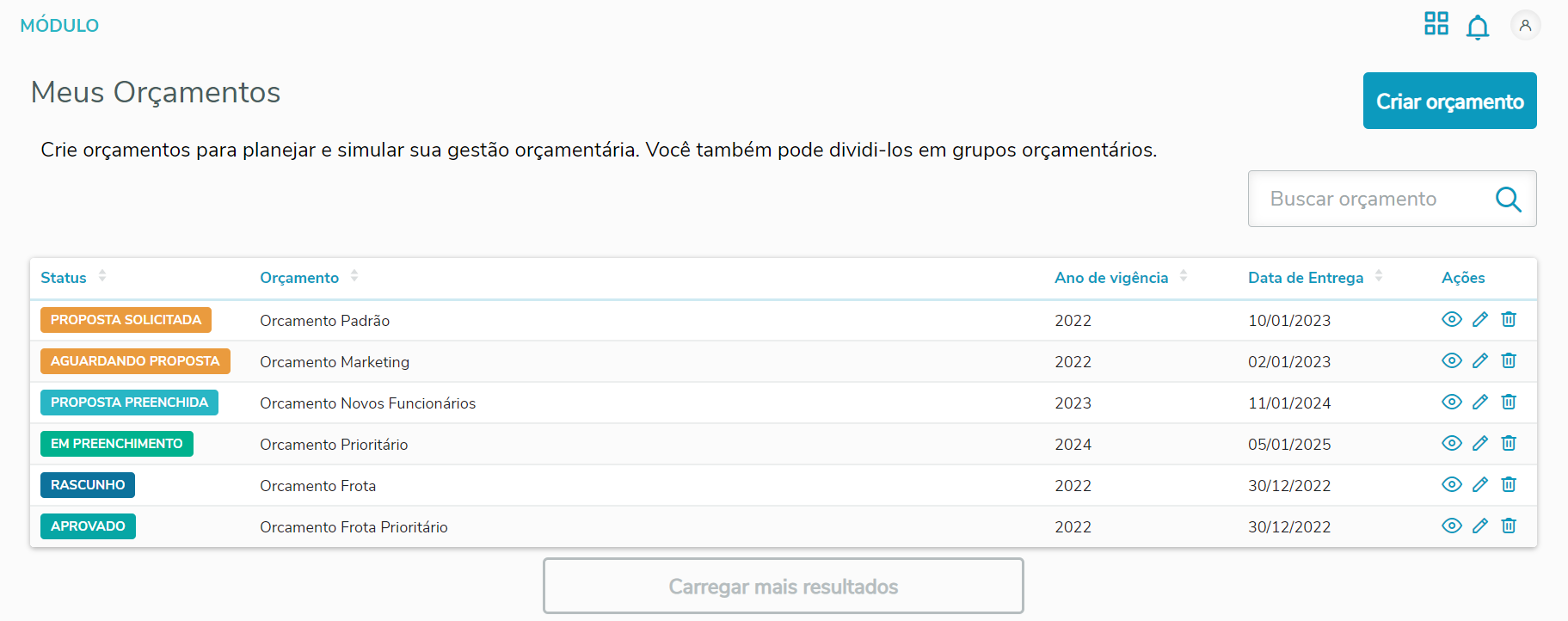 Image Added
Imagem 1 - Tela inicial dos Meus Orçamentos.
| Aviso |
|---|
Para a criação de um novo Orçamento, é necessário que exista pelo menos um Grupo Orçamentário cadastrado. Caso não exista, será exibida uma mensagem redirencionando para o Cadastro de Grupos. |
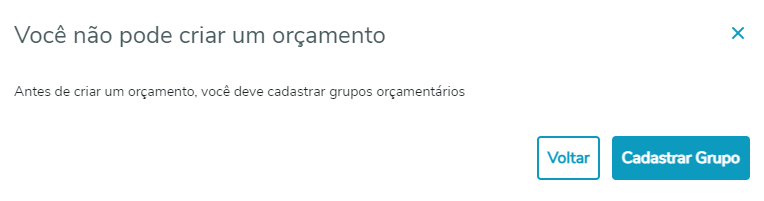 Image Added
Imagem 2 - Redirecionamento para o cadastro de Grupos.
Clicando nas ações da listagem de orçamentos, é possível Visualizar, Editar e excluir Orçamentos:
Visualizar: Em construção...
Editar: Permite a edição e solicitação de envio de propostas dos Orçamentos com o Status Rascunho ou Aguardando Proposta.
Excluir: Realiza a exclusão do Orçamento caso ele esteja com o Status Rascunho ou Aguardando Proposta.
| Informações |
|---|
|
| Totvs custom tabs box |
|---|
| tabs | Parâmetros,Proposta,Vincular Grupo |
|---|
| ids | 1,2,3 |
|---|
| | Totvs custom tabs box items |
|---|
| Preencha os campos: Nome: Inserir um nome para o orçamento. Data Inicial: Selecione uma data inicial. Data final: Selecione uma data final que seja maior que a data inicial. Após preencher os campos, clique no botão Avançar. 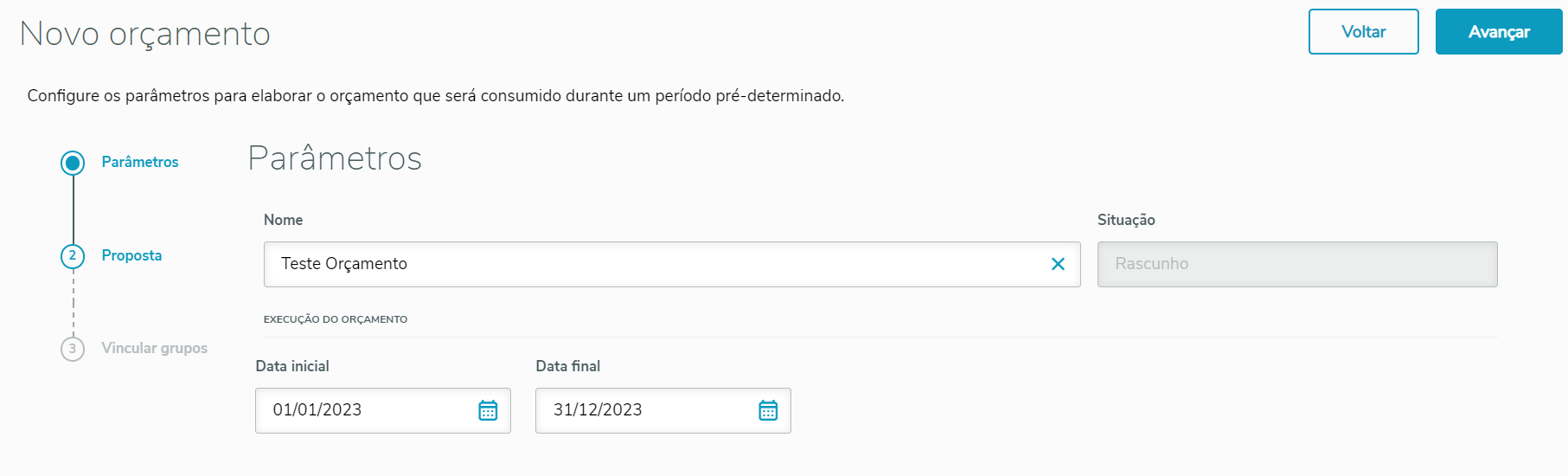 Image Added Image Added Imagem 3 - Parâmetros do novo Orçamento. |
| Totvs custom tabs box items |
|---|
| Responsabilidade: Neste campo o usuário vai definir quem informará os valores orçados, entre as opções Grupos orçamentários e Organização. Orçamentos com a responsabilidade Grupos orçamentários serão criados com o Status Rascunho, enquanto os com a responsabilidade Organização serão criados com o Status Aguardando Proposta.  Image Added Image Added
Imagem 4 - Proposta orçamentária.
Data de entrega das propostas: Esse campo servirá para que o usuário selecione uma data de entrega da proposta orçamentária, sendo habilitado caso seja escolhida a opção Grupos Orçamentários. | Informações |
|---|
A data de entrega, deverá ser de até 1 dia antes, da Data inicial, selecionado na etapaParâmetros . |
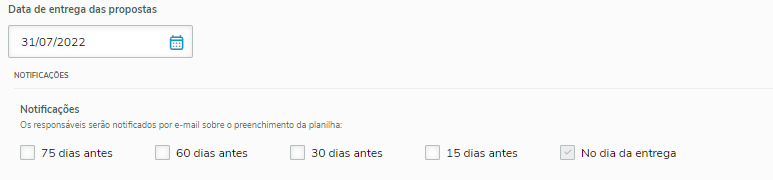 Image Added Image Added
Imagem 5 - Notificações.
Notificações: Neste campo o usuário irá definir os dias para o envio de notificações para o responsável da planilha, com as opções 75, 60, 30 e 15 dias antes, podendo escolher mais de uma opção(Campo não obrigatório). | Informações |
|---|
A opção No dia da entrega virá marcada por padrão, sempre enviando a notificação no dia da entrega da proposta. |
|
| Totvs custom tabs box items |
|---|
| Nesta etapa, serão listados os grupos orçamentários para que seja feito o vínculo com o orçamento, podendo ser selecionados um ou vários grupos.
| Informações |
|---|
Poderá ser feita uma busca pela Descrição ou Gestor do grupo, e caso não seja encontrado o grupo desejado, pode ser feito o cadastro através do botão Cadastrar Grupo, direcionando para a tela de Cadastro de Grupos Orçamentários. |
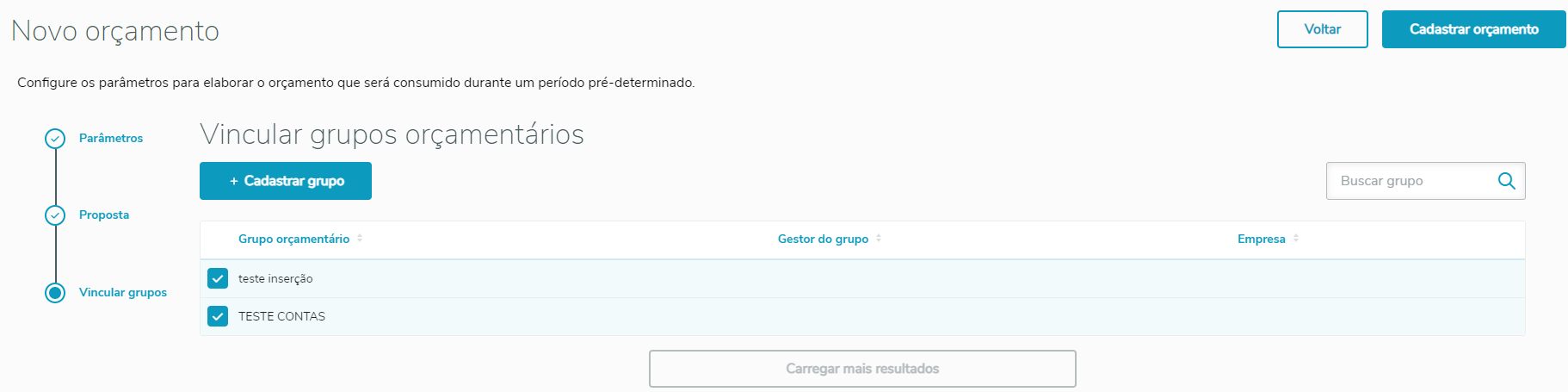 Image Added Image Added
Imagem 6 - Vincular grupos.
Após a seleção dos grupos orçamentários, clique no botão Cadastrar orçamento para finalizar o cadastro. Caso a responsabilidade do orçamento selecionada da etapa de Proposta seja Grupos Orçamentários, o usuário poderá solicitar o preenchimento das propostas, assim criando o Orçamento com o status de Proposta solicitada. Se a proposta não for gerada no momento da inclusão, a solicitação de preenchimento será feita toda vez que o Orçamento for editado.
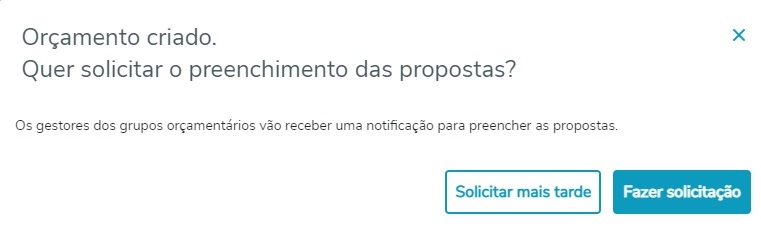 Image Added Image Added
Imagem 7 - Solicitar preenchimento das propostas. |
| Composition Setup |
|---|
deck.tab.inactive.background = #FFFFFF
deck.tab.active.background = #FF9900 |
|
|
03. TELA ORÇAMENTO
Outras Ações / Ações relacionadas
| Ação | Descrição |
|---|
| Cadastro de Grupos | Aplicação responsável pelo cadastro de Grupos Orçamentários |
04. TELA ORÇAMENTO
Principais Campos / Parâmetros
Não há.
05. TABELAS UTILIZADAS
Não há.
...