Histórico da Página
...
- Visão Geral
- Exemplo de utilização
- Tela Acompanhamento de Pedidos Agrupados Carga
- Outras Ações / Ações relacionadas
- Outras Ações / Ações relacionadas
- Tela Acompanhamento de Pedidos Agrupados Carga
- Principais Campos e Parâmetros
- Principais Campos e Parâmetros
- Tabelas utilizadas
01. VISÃO GERAL
Esta atividade visa demonstrar como consultar acompanhamento de pedidos agrupados por rota de forma básica.
02. EXEMPLO DE UTILIZAÇÃO
Caminho
Vendas > Atacado > Pedidos > Acompanhamento Agrupado > por Carga - MAD00641
Pré-Requisitos e Instruções
Ter acesso ao Sistema Vendas e suas aplicações.
Ter uma Carga de Pedidos por Cliente.
Passo a Passo
Acesse o Módulo Vendas, clique no menu Atacado, submenu Pedidos, opção Acompanhamento Agrupado, em seguida clique na aplicação por Carga.
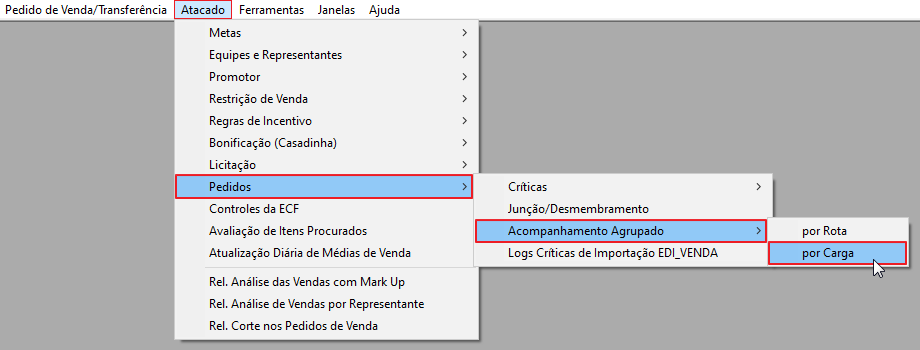 Imagem 1 - Menu de Acesso
Informe o Período da consulta.
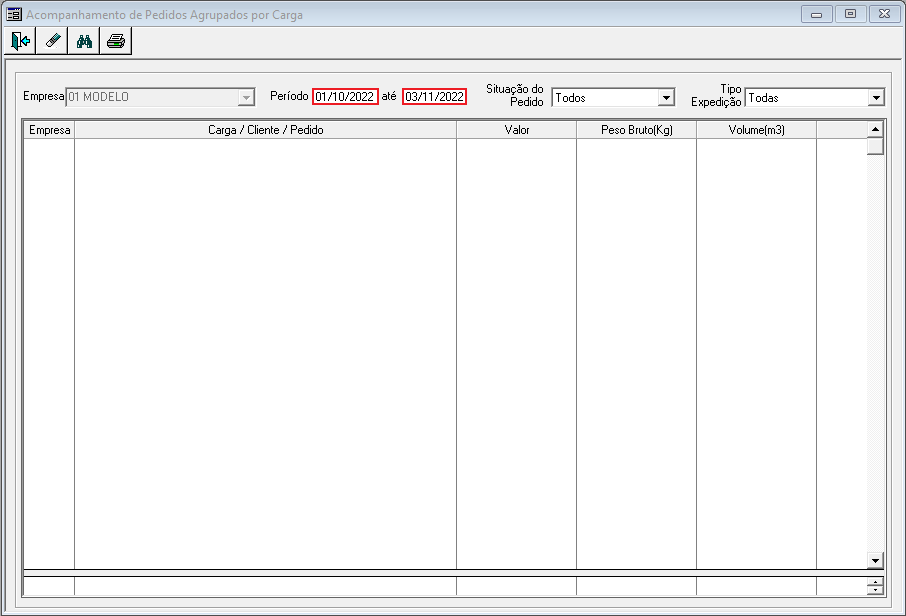 Imagem 2 - Campo Período
Selecione a Situação do Pedido:
- Em Separação
- Faturado
- Gerado
- Todos
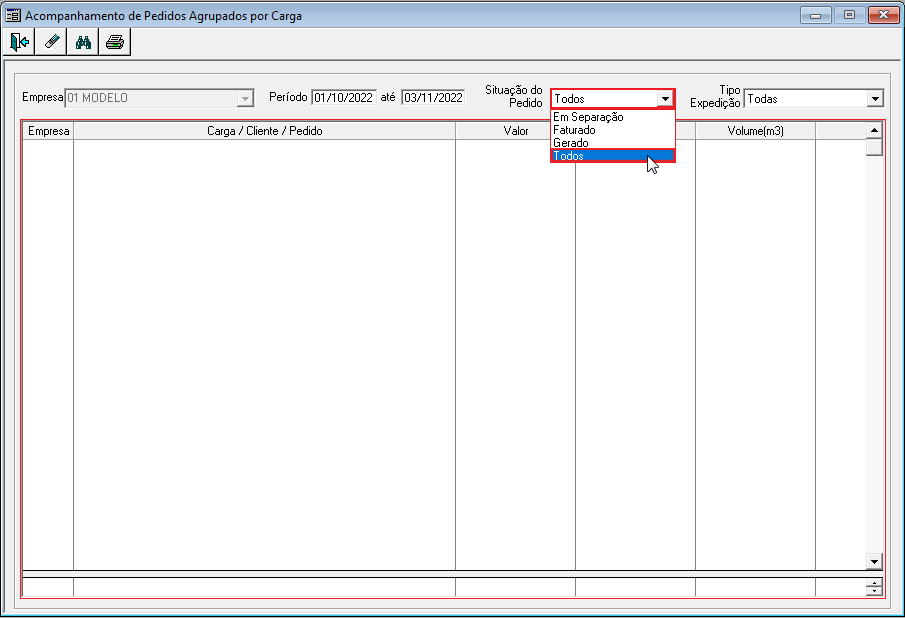 Imagem 3 - Campo Situação do Pedido
Selecione o Tipo de Expedição:
- ENTREGA - E
- RETIRA - R
- Todas
Em seguida, clique no botão Pesquisar - <F8>.
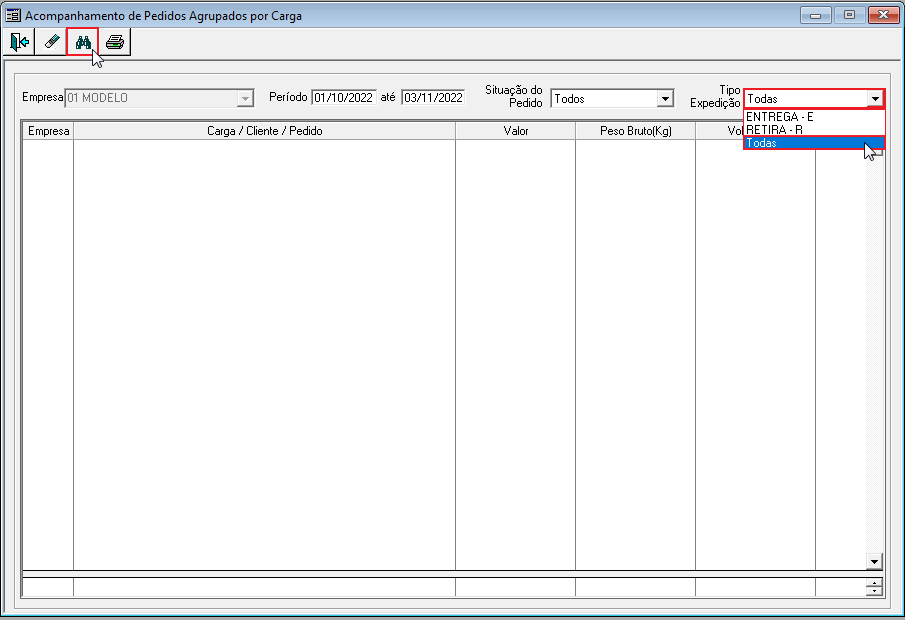 Imagem 4 - Campo Tipo Expedição e Pesquisar
Para consultar Cliente e Pedido por Carga, clique no botão + ao lado da Carga desejada, em seguida, clique no botão + ao lado do Cliente que deseja consultar os Pedidos.
Será mostrado os clientes e pedidos contidos na carga desejada.
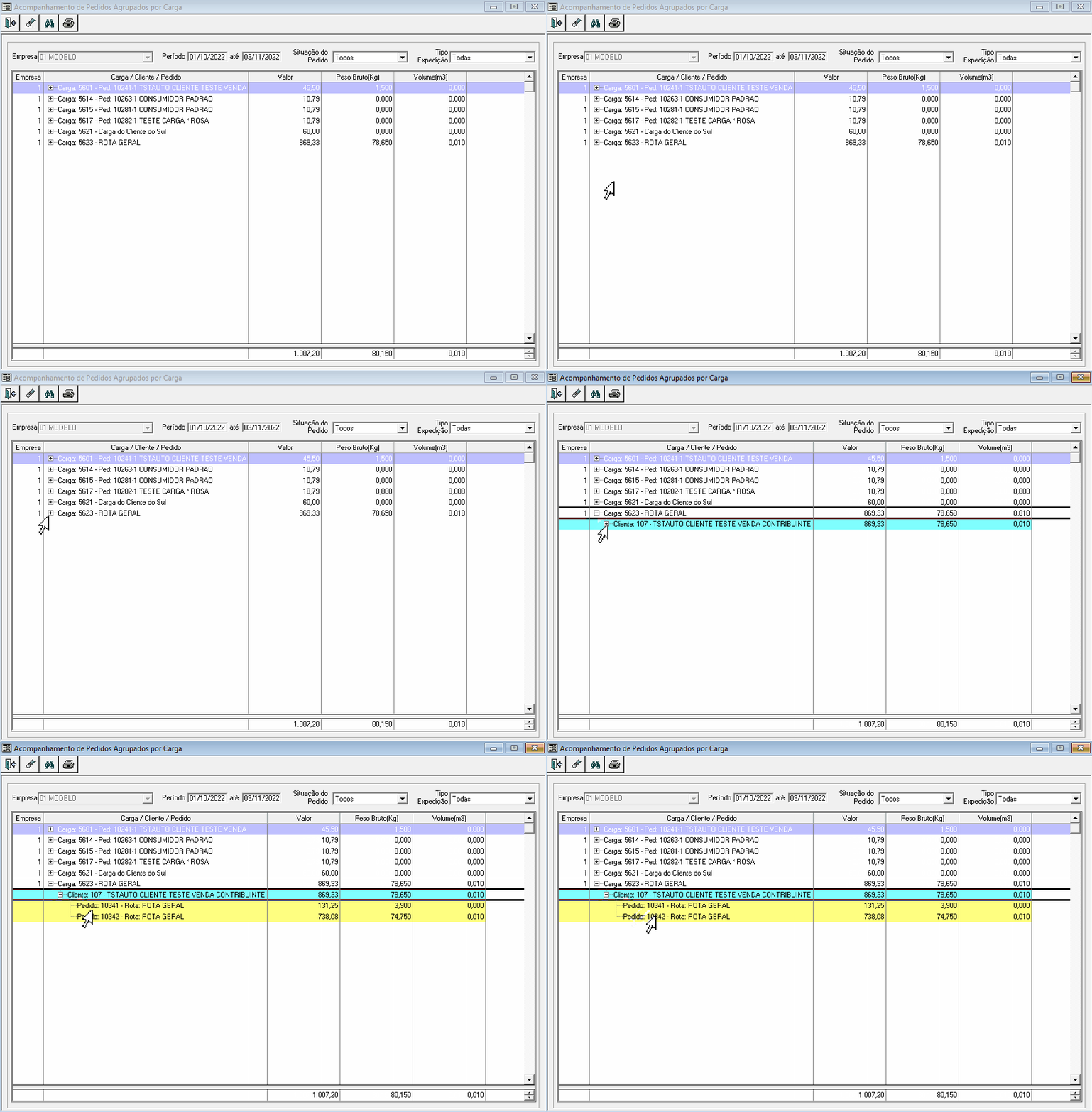 Imagem 5 - Consultar Carga, Cliente e Pedido
03. TELA TELA ACOMPANHAMENTO DE PEDIDOS AGRUPADOS POR CARGA
Outras Ações / Ações relacionadas
| Ação | Descrição |
|---|---|
| Pedido de Venda | Criar um novo pedido de venda |
| Roteirização | Criar uma nova rota por Carga. |
| Geração de Carga por Cliente | Gerar uma nova carga por cliente. |
04. TELA ACOMPANHAMENTO DE PEDIDOS AGRUPADOS POR CARGA
...
Visão Geral
Import HTML Content
Conteúdo das Ferramentas
Tarefas