Páginas filhas
  • DT Recebimentos pelo componente FCRFP190

Versões comparadas

Chave

  • Esta linha foi adicionada.
  • Esta linha foi removida.
  • A formatação mudou.

...

Produto:

Solucoes_totvs
SolucaoTOTVS Moda

Segmento:

Segmentos_totvs
Segmento Varejo

Módulo:

Modulos_totvs_manufatura
ModulosTOTVSManufaturaModa - Financeiro

Função:FCRFP190 - Recebimentos pelo componente FCRFP190
País:Brasil
Requisito/Story/Issue (informe o requisito relacionado) :

DVAFIS-15806 DVAFIS-16750


02. SITUAÇÃO/REQUISITO

Realizar corretamente o recebimento das faturas no componente FCRFP190 através dos diversos tipos de documentos disponíveis para realização do recebimento.

...

Foi realizada a implementação do recebimento de forma Total ou Parcial com todos os tipos de documentos disponíveis conforme abaixo, para recebimento das faturas do respectivo Cliente selecionado no filtro. Também implementado o botão Isentar juros no qual é possível realizar o abatimento dos juros incidentes sobre a fatura no qual o recebimento estará sendo realizado.


Totvs custom tabs box
tabsDinheiro, Cheque, Cartão de Crédito e Débito, TEF, CREDEV, Adiantamento, Carteira Digital, Adiantamento Carteira Digital, Botão Isentar Juros
idspasso1,passo2,passo3,passo4,passo5,passo6,passo7,passo8,passo9
Totvs custom tabs box items
defaultyes
referenciapasso1

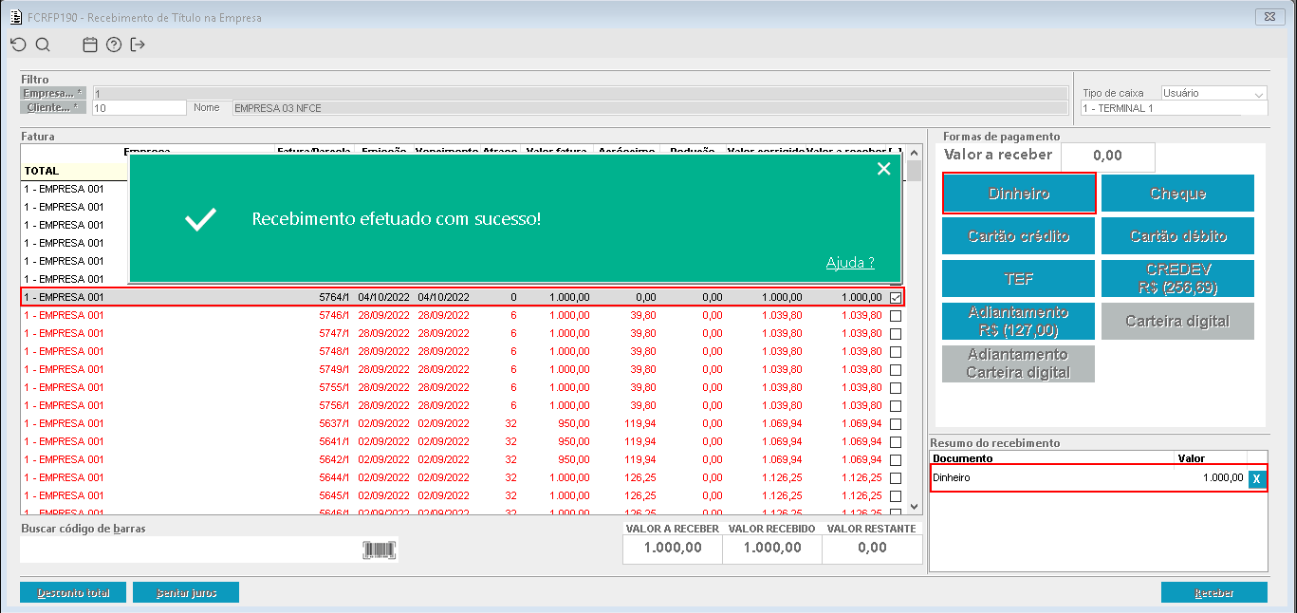
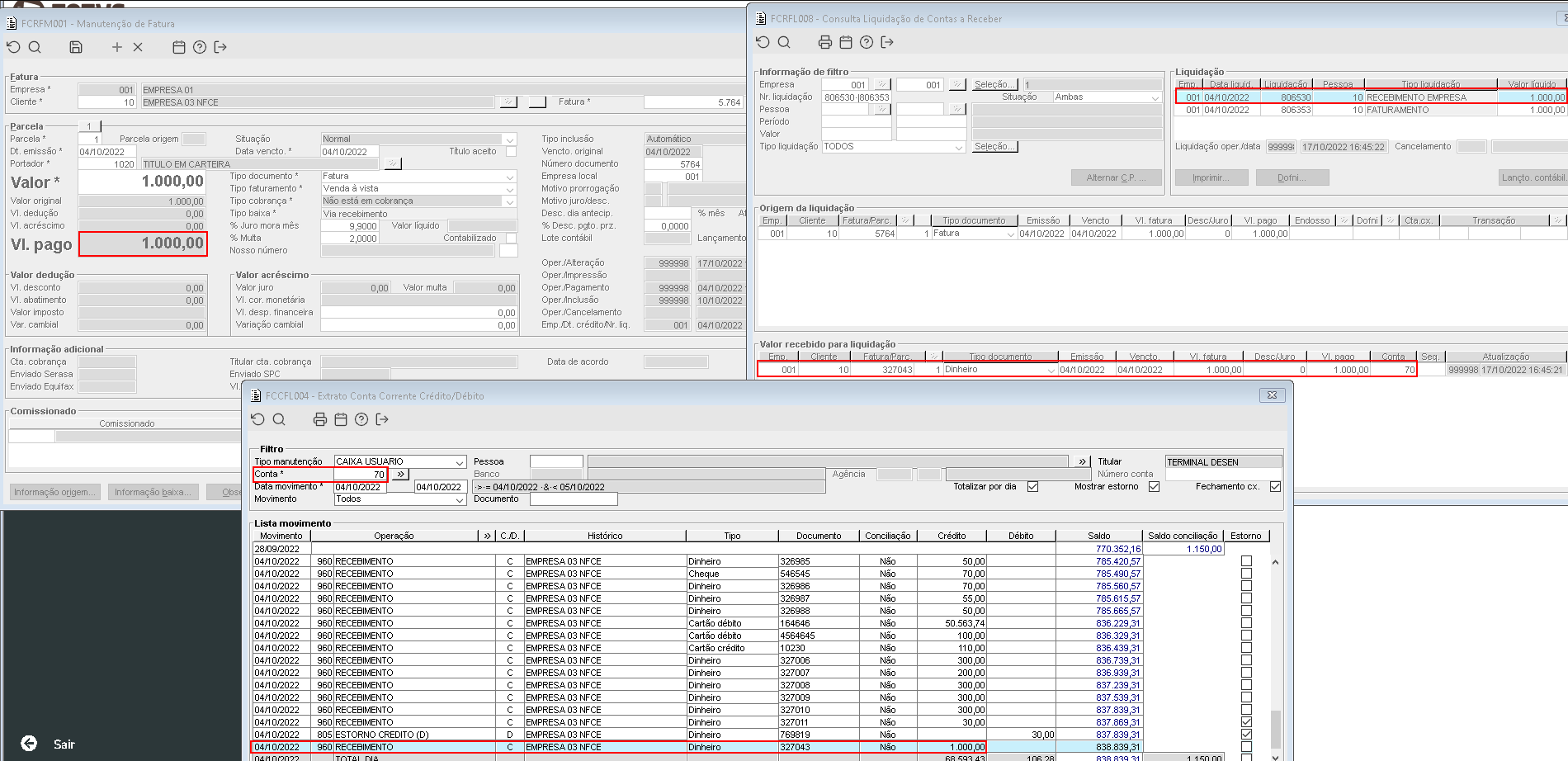
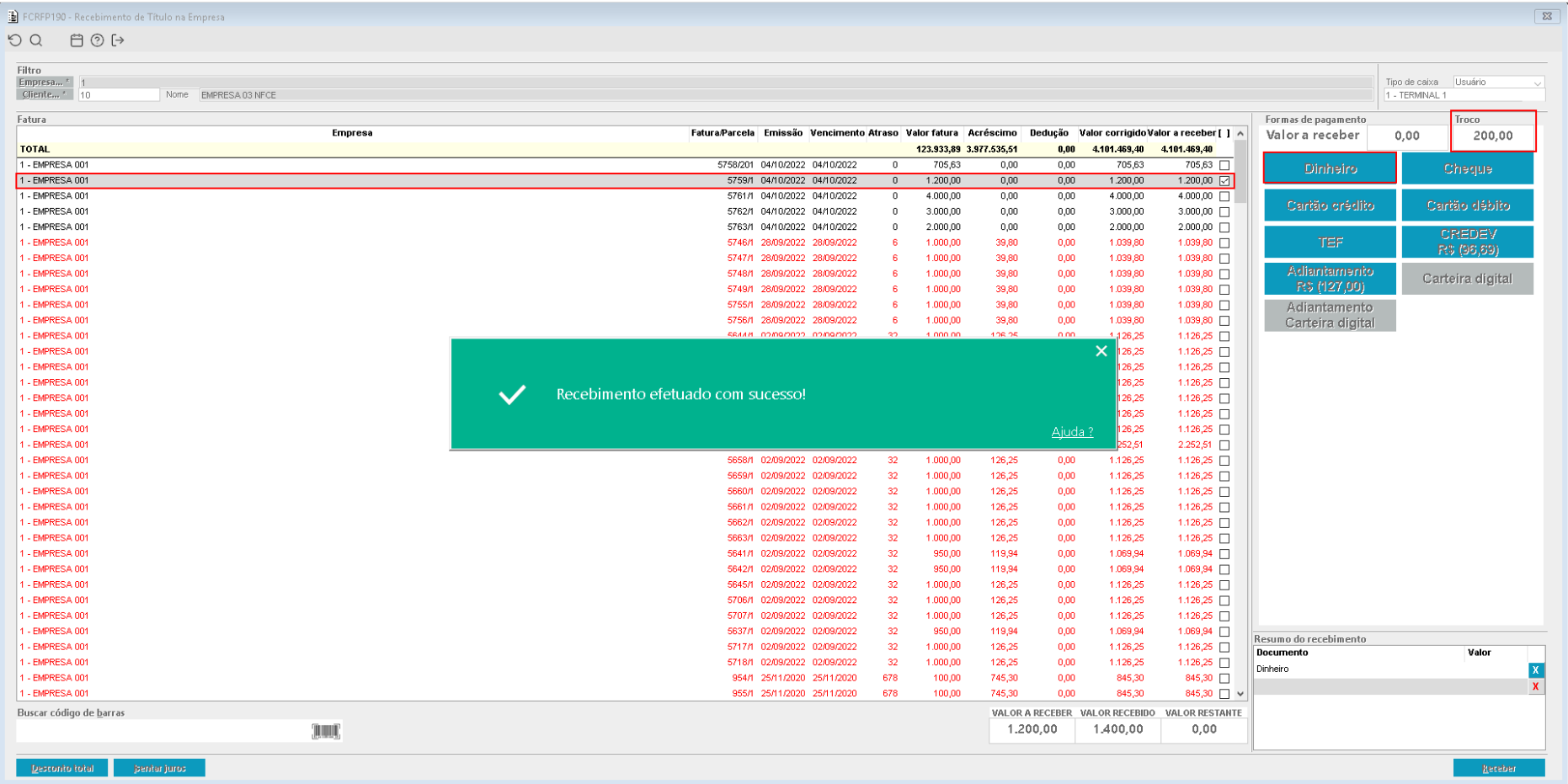
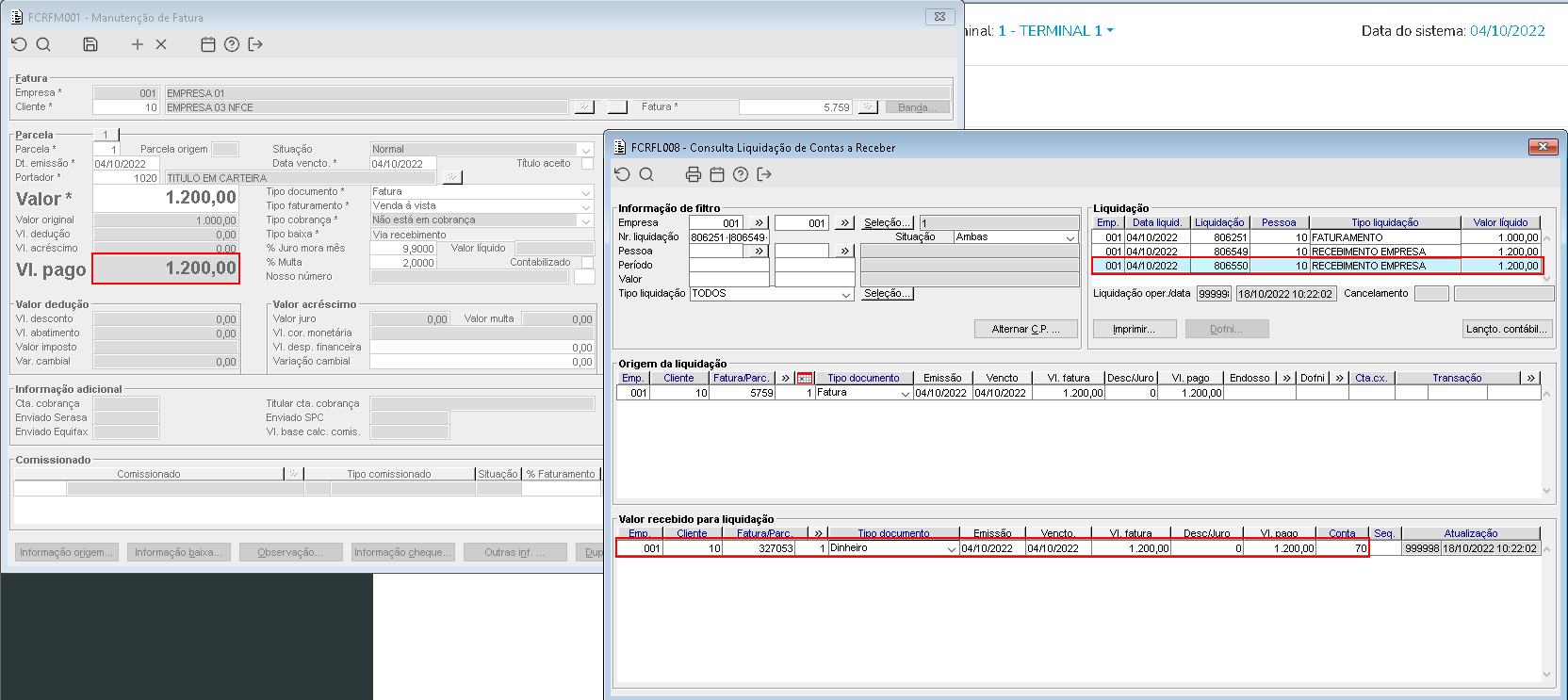
Nos casos em que o recebimento apenas em Dinheiro ou juntamente com outro tipo de documento gera Troco, quando o valor do Troco for menor que o valor em Dinheiro, tanto na liquidação quanto na conta, o documento Troco não é demonstrado. Já quando o valor de Troco for maior do que o valor em Dinheiro, constará na liquidação e na conta apenas o valor do Troco e o outro tipo de documento utilizado.


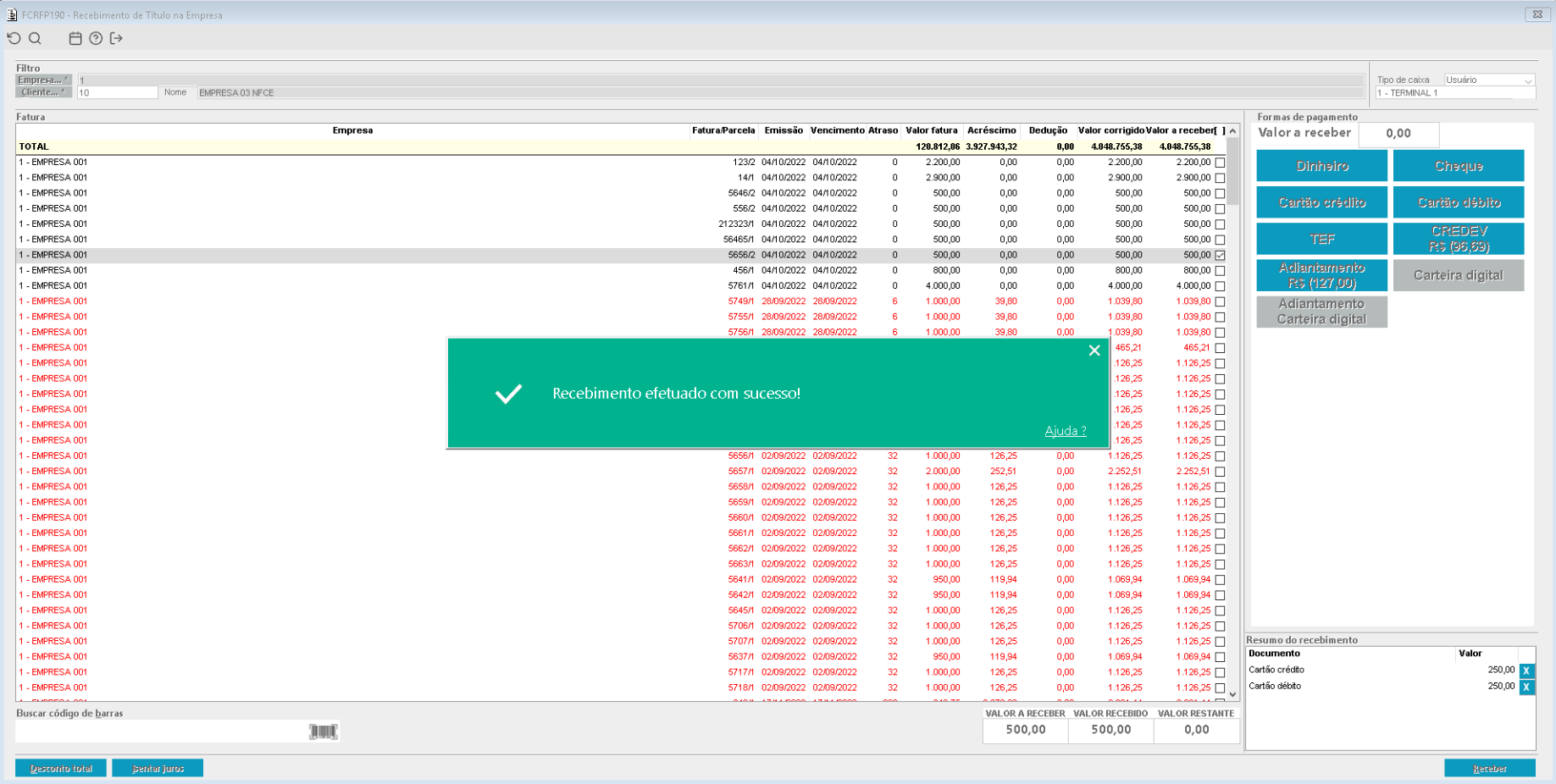
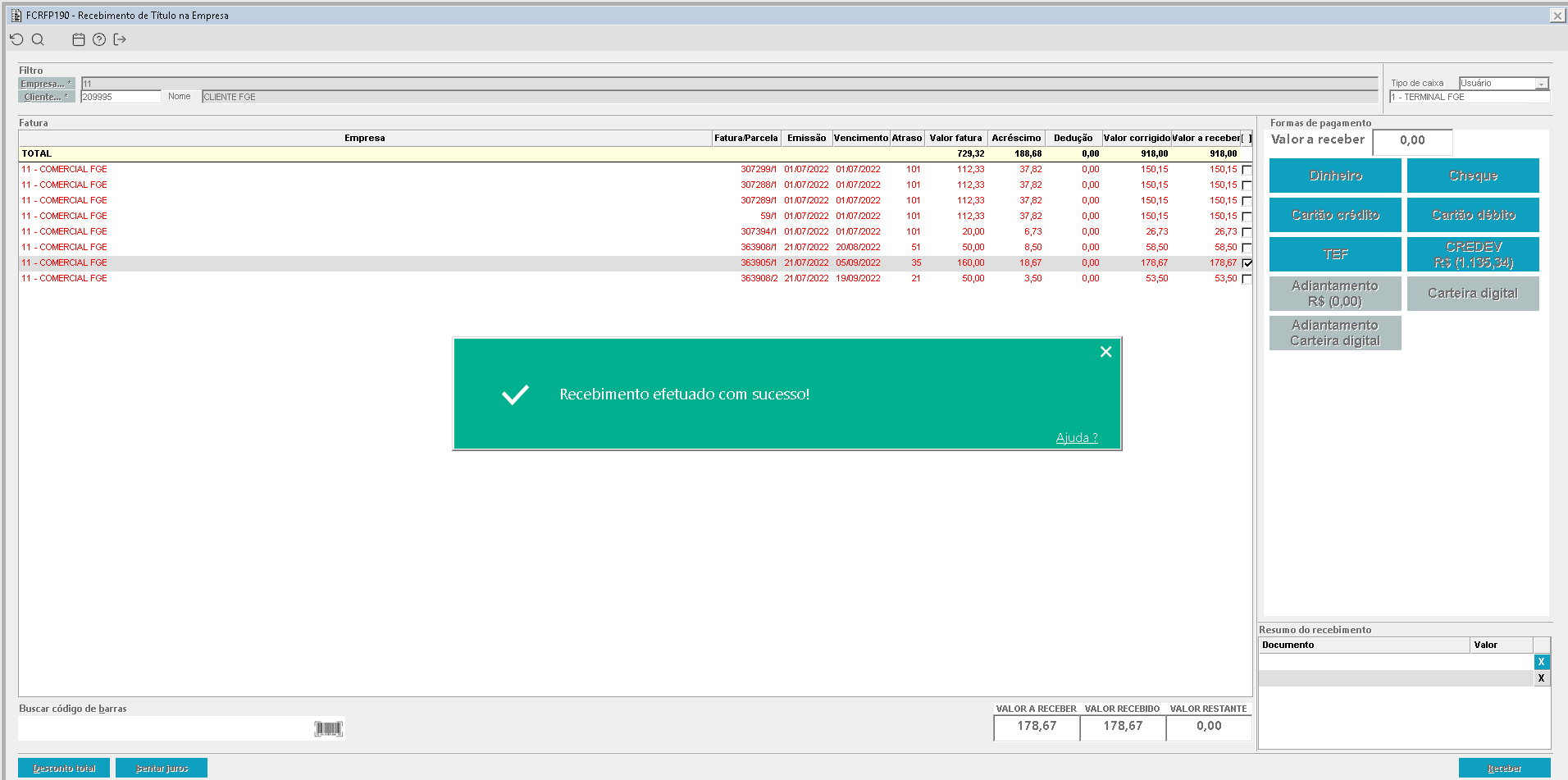
Imagem 1 - Demonstração do recebimento efetuado com sucesso.

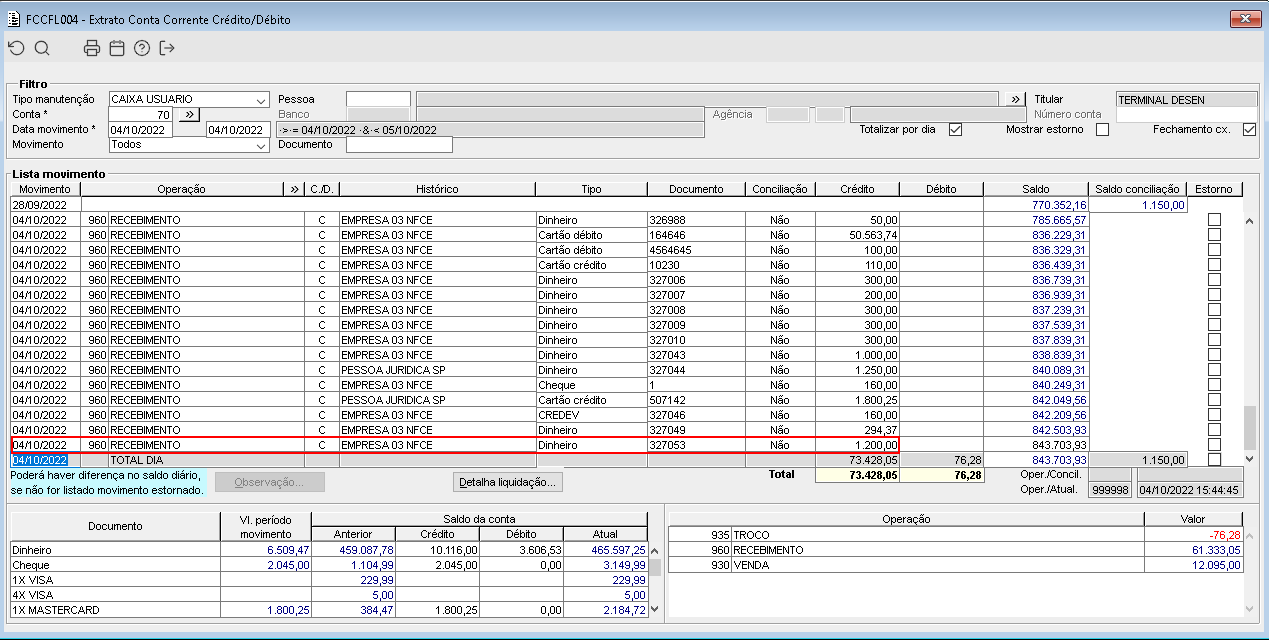
Imagem 2 - Demonstração da fatura em questão baixada com o documento Dinheiro e a movimentação na conta de caixa usuário utilizada do recebimento.

Imagem 3 - Recebimento efetuado em Dinheiro com Troco. 

Imagem 4 - Demonstração da liquidação gerada contendo apenas o recebimento total da fatura em Dinheiro sem o Troco.

Imagem 5 - Demonstração da movimentação na conta de caixa usuário utilizada do recebimento com o documento Dinheiro e possuindo Troco, demonstrando apenas o recebimento em Dinheiro.

Totvs custom tabs box items
defaultno
referenciapasso2

Conforme mencionado, nos casos em que o recebimento em Dinheiro juntamente com o Cheque gera Troco, quando o valor do Troco for menor que o valor em Dinheiro, tanto na liquidação quanto na conta, o documento Troco não é demonstrado. Já quando o valor de Troco for maior do que o valor em Dinheiro, constará na liquidação e na conta apenas o valor do Troco e o Cheque.
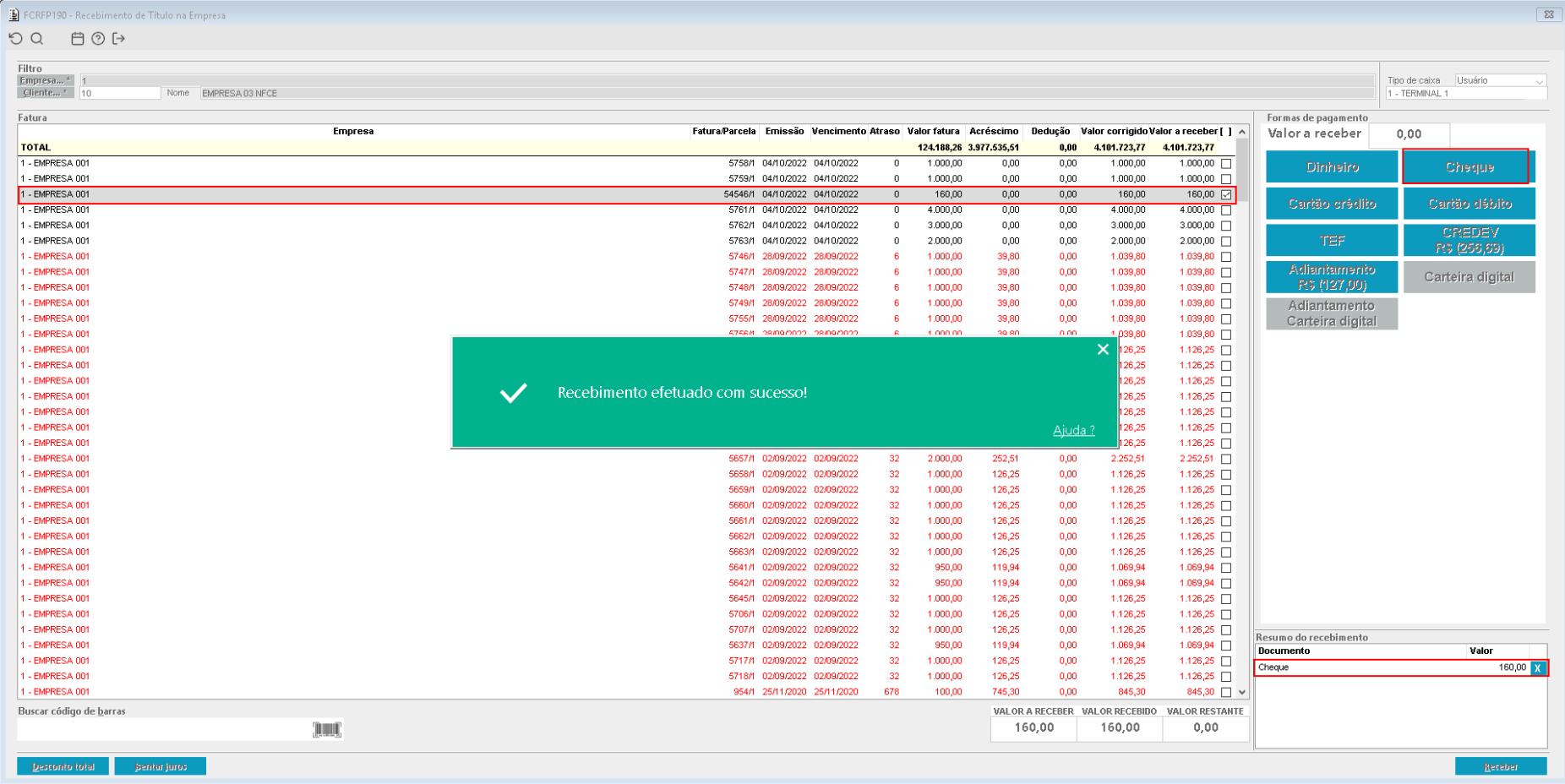

Imagem 1 - Demonstração do recebimento efetuado com sucesso.
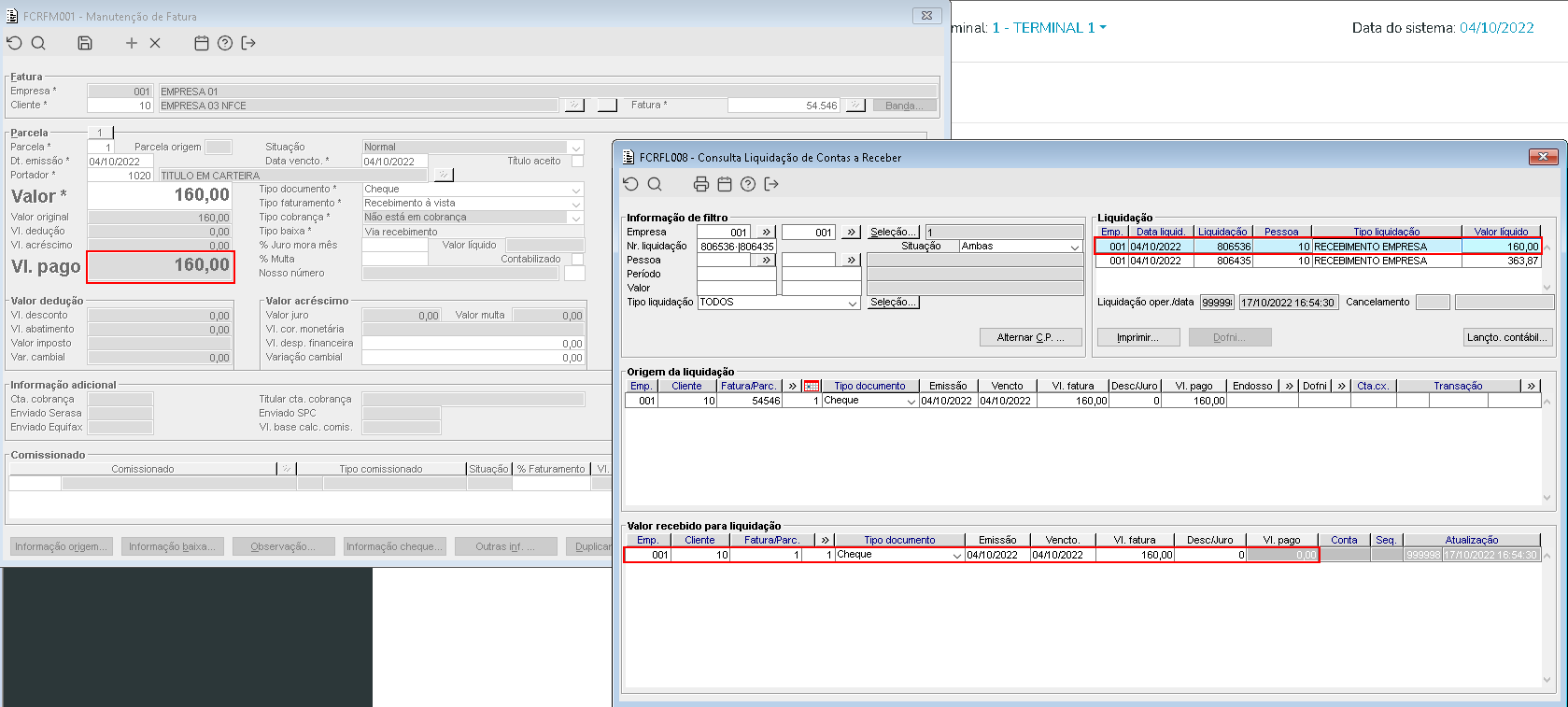
Imagem 2 - Demonstração da liquidação gerada contendo o recebimento total da fatura em Cheque.
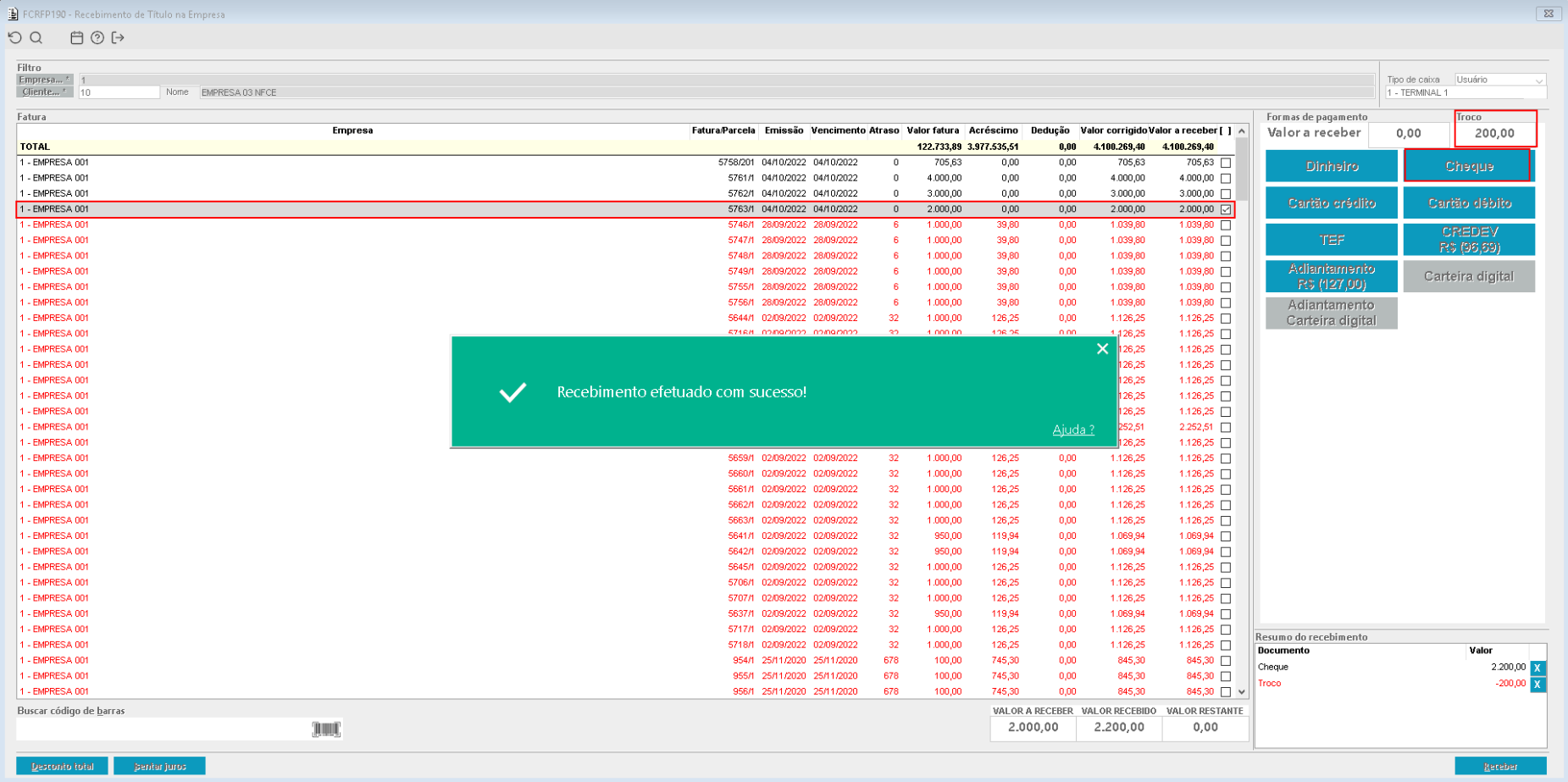
Imagem 3 - Recebimento efetuado em Cheque com Troco. 
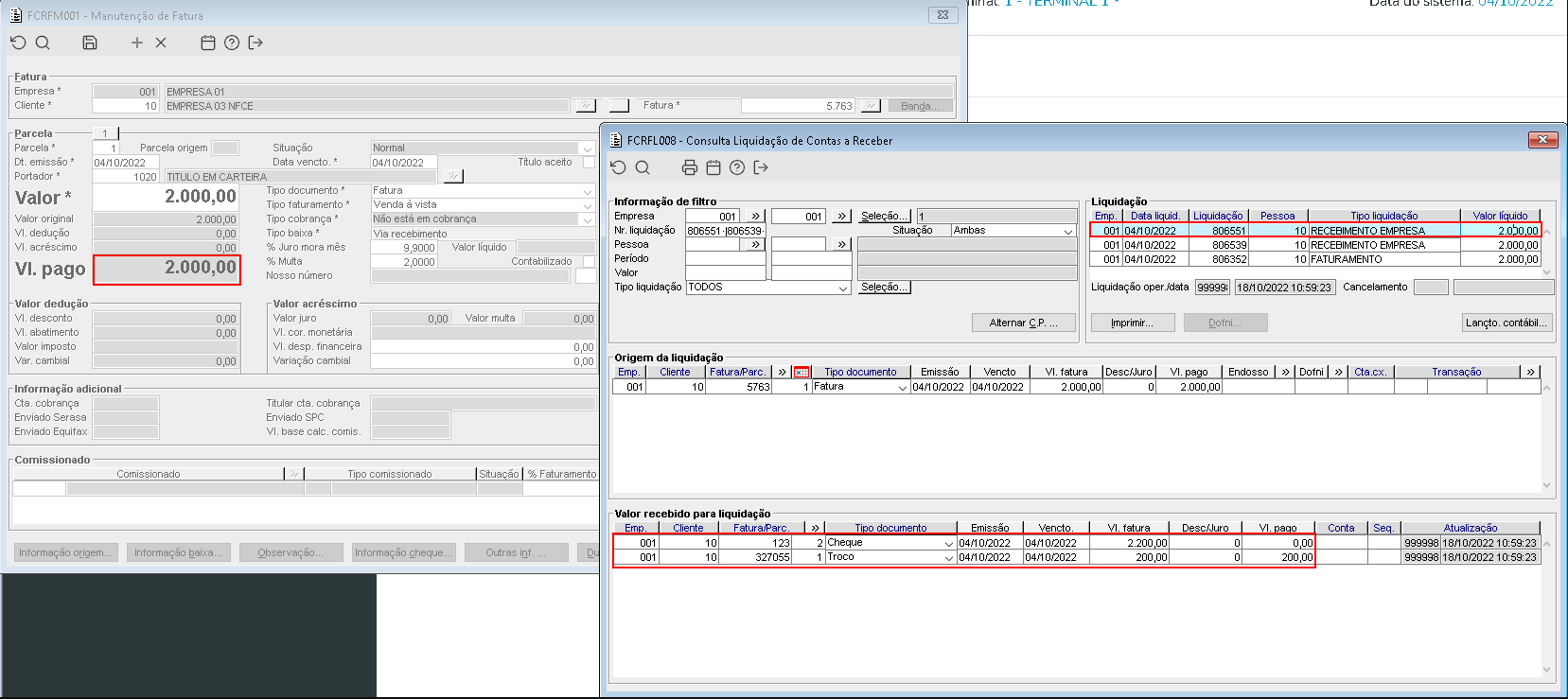
Imagem 4 - Demonstração da liquidação gerada contendo o recebimento total da fatura em Cheque e Troco.
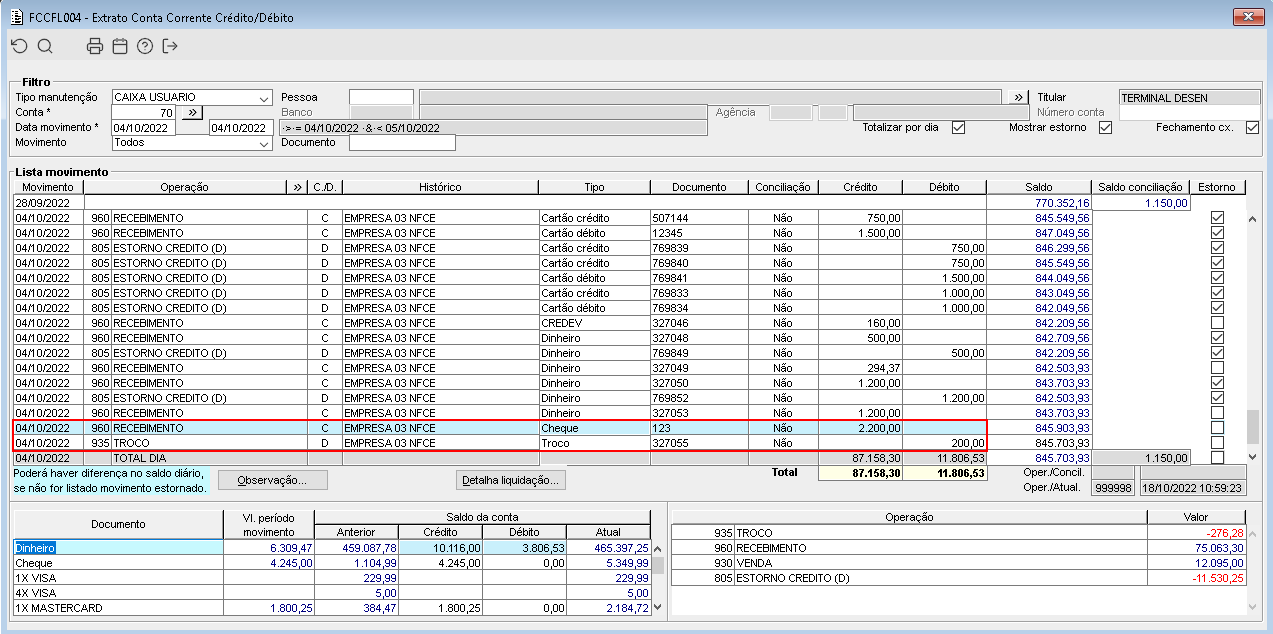
Imagem 5 - Demonstração da movimentação na conta de caixa usuário utilizada do recebimento com o documento Cheque e possuindo Troco.
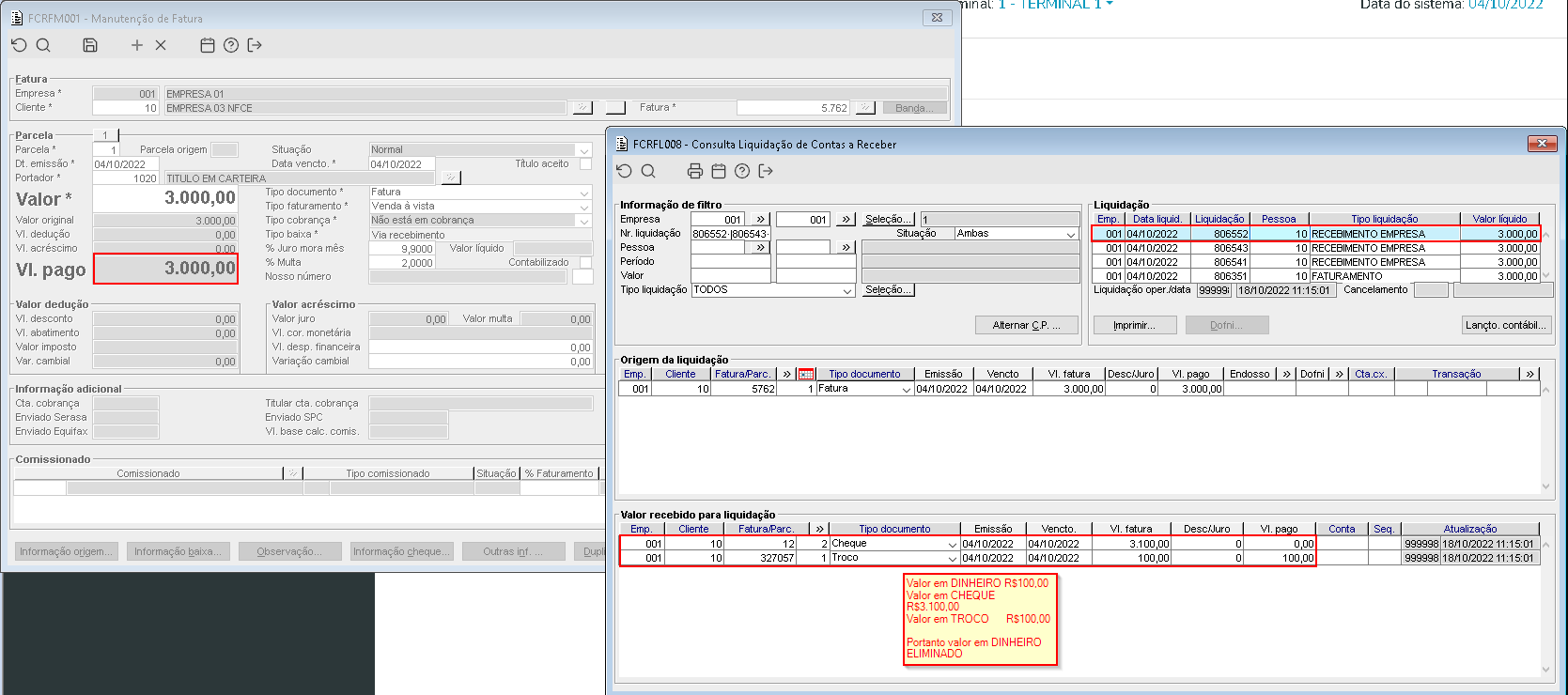
Imagem 6 - Demonstração da liquidação gerada contendo o recebimento total da fatura em Dinheiro e Cheque contendo Troco devido a ter sido maior do que o valor recebido em Dinheiro.
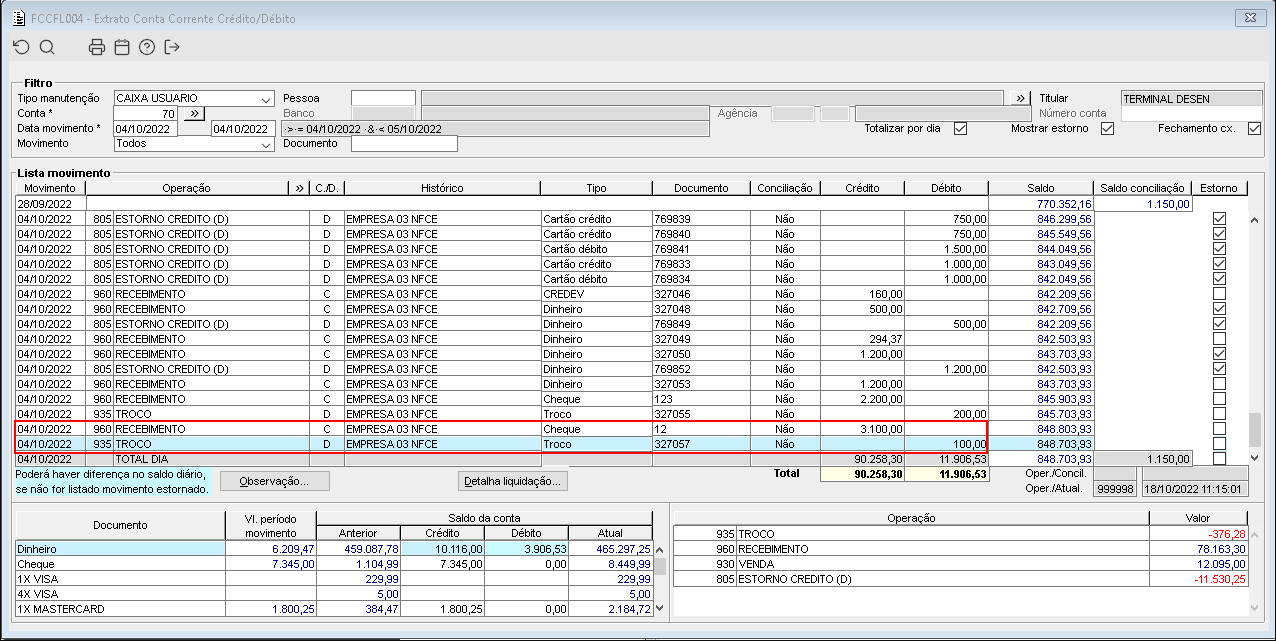
Imagem 7 - Exemplo de movimentação na conta de caixa usuário utilizada do recebimento com o documento Dinheiro e Cheque, possuindo Troco, demonstrando apenas o Cheque e o Troco.
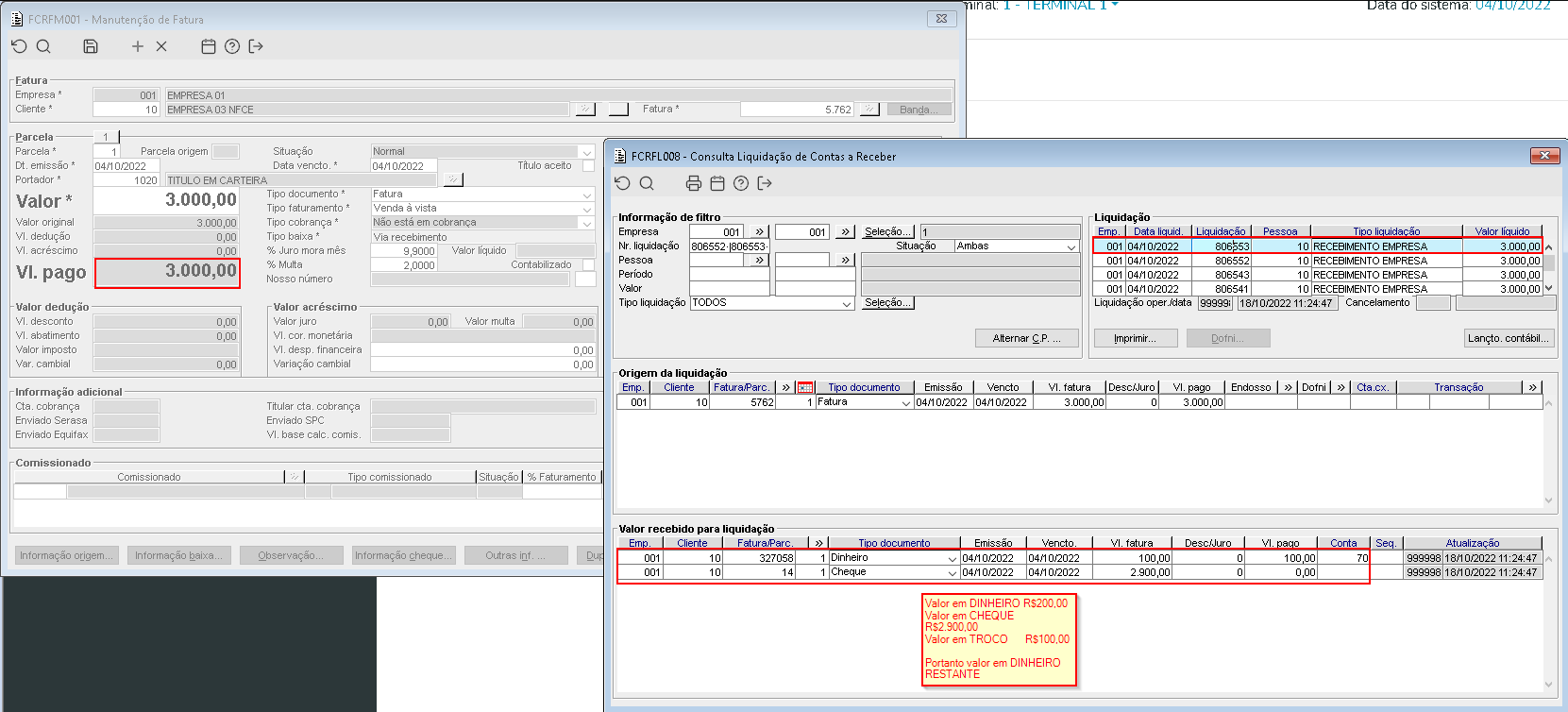
Imagem 8 - Demonstração da liquidação gerada contendo o recebimento total da fatura em Dinheiro e Cheque sem conter Troco devido a ter sido menor do que o valor recebido em Dinheiro.
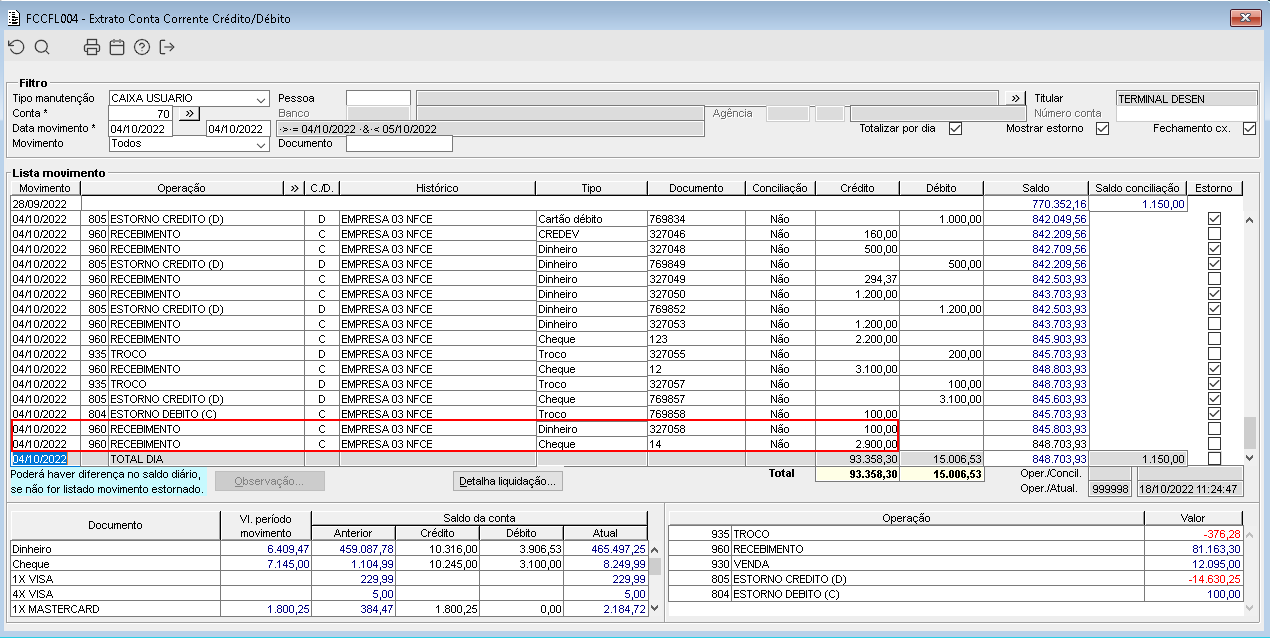
Imagem 9 - Exemplo de movimentação na conta de caixa usuário utilizada do recebimento com o documento Dinheiro e Cheque, possuindo Troco, demonstrando apenas o Cheque e o Dinheiro.

Totvs custom tabs box items
defaultno
referenciapasso3

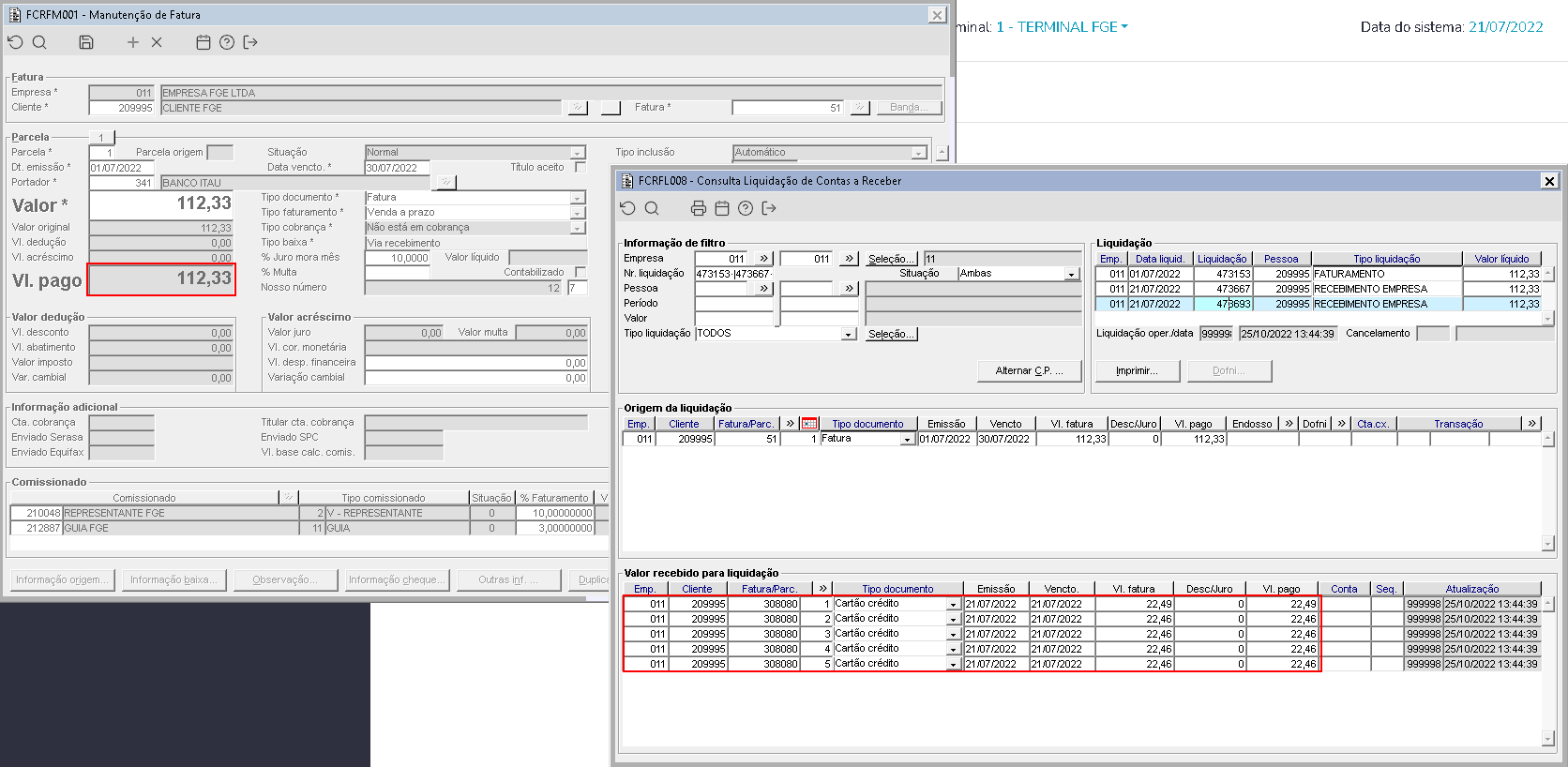
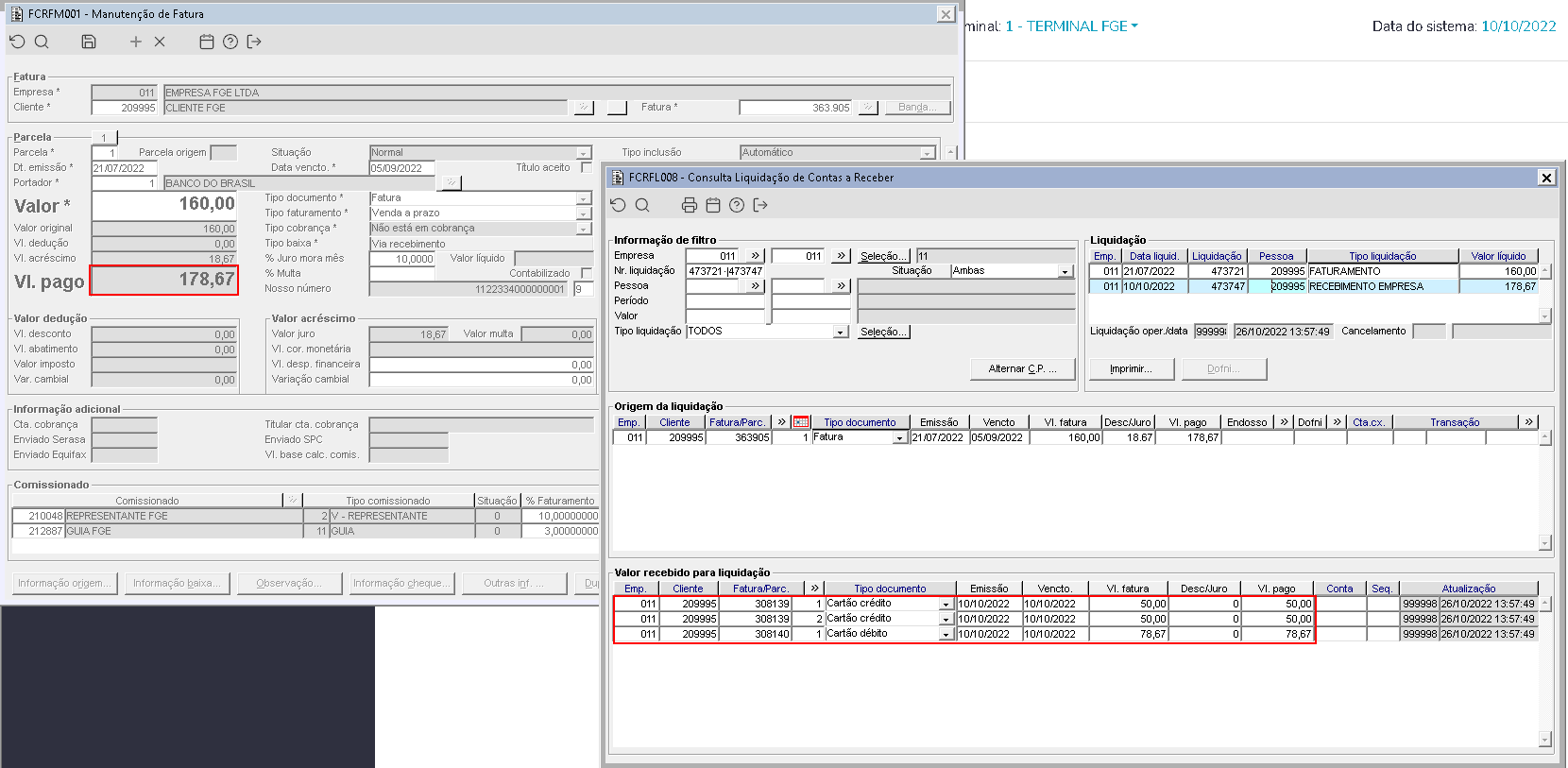
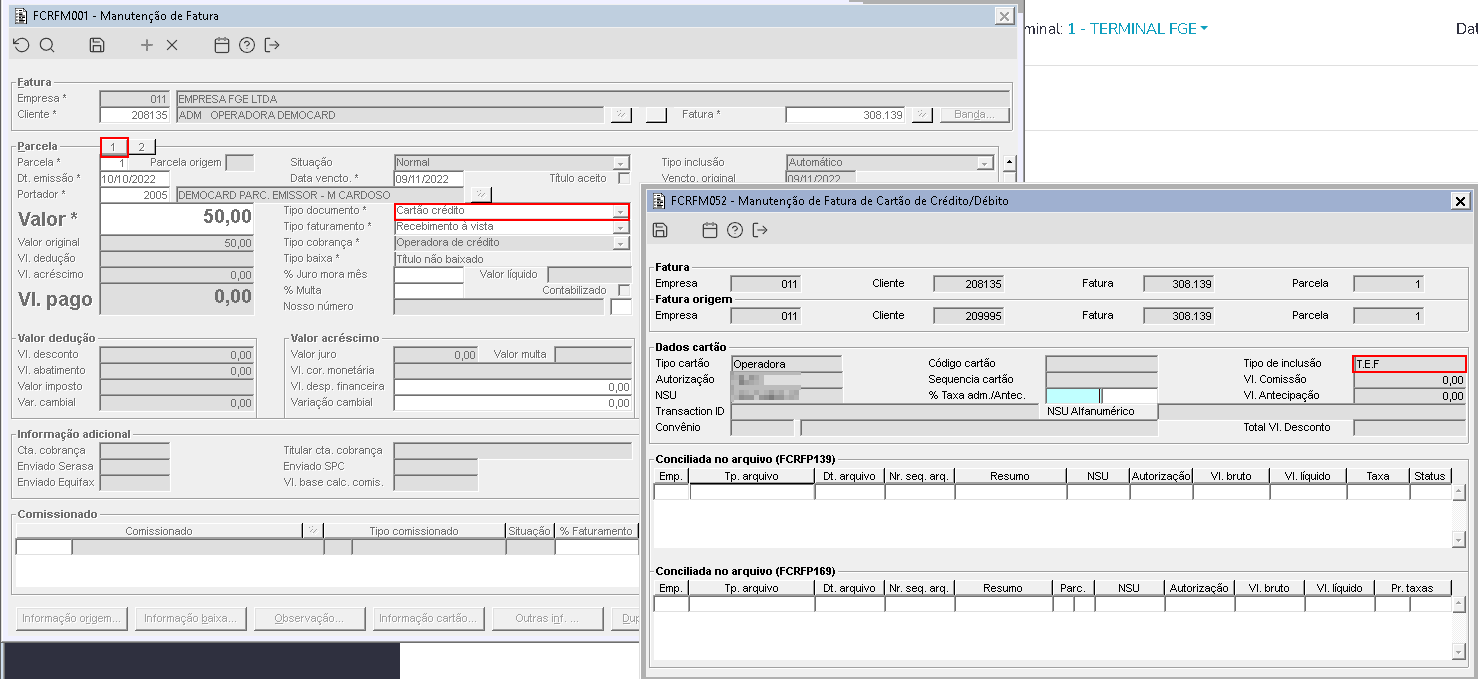
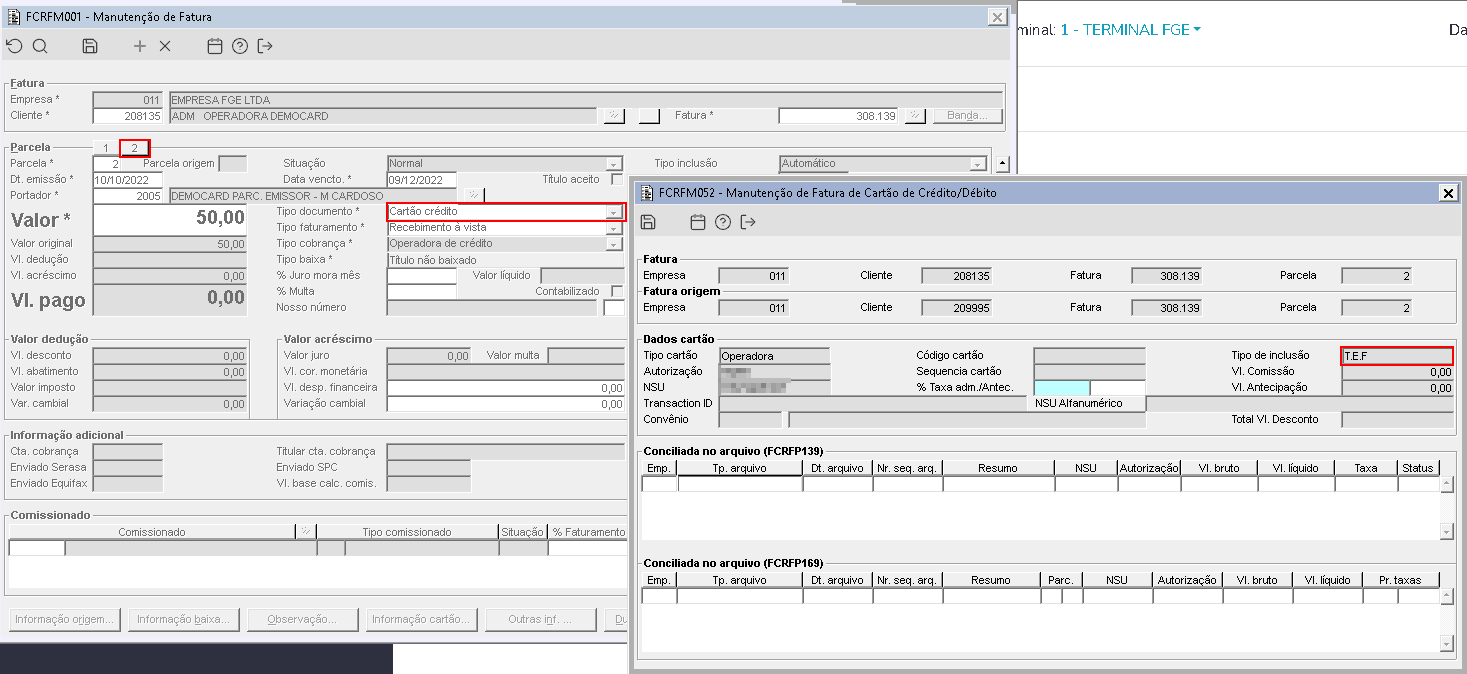
Imagem 1 - Demonstração do recebimento total efetuado em Cartão de crédito e Débito.

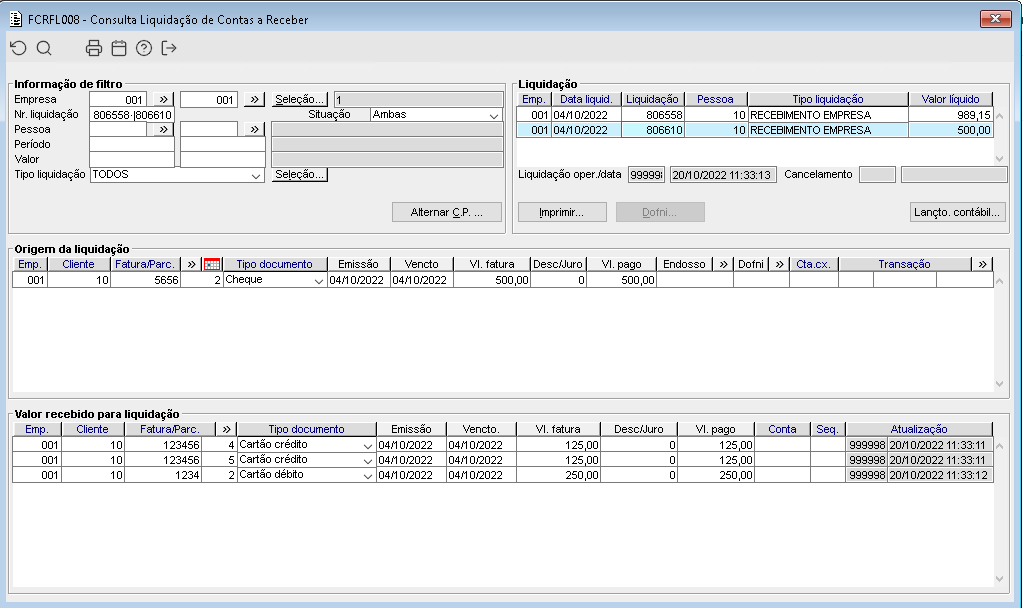
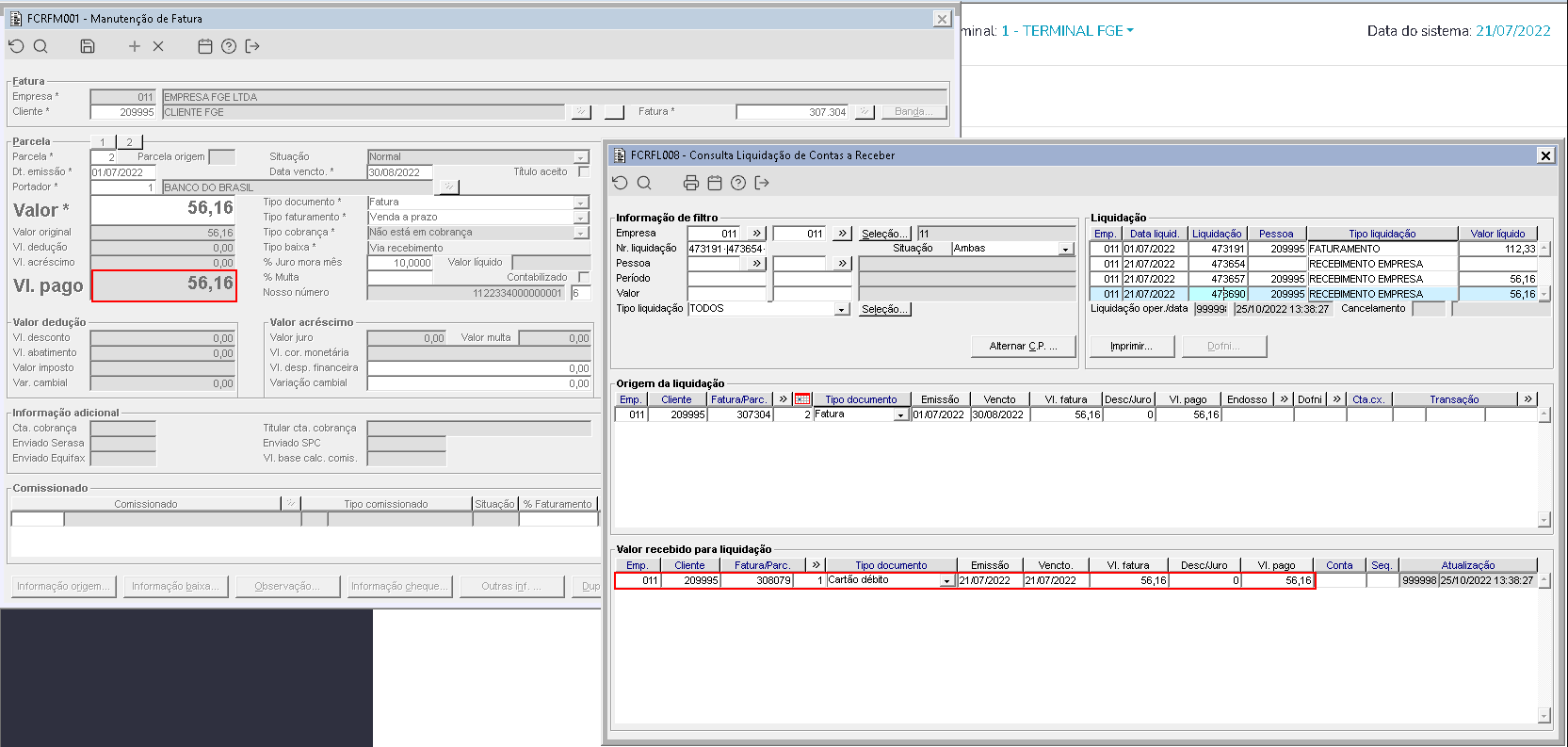
Imagem 2 - Demonstração da liquidação gerada contendo o recebimento total da fatura em Cartão de crédito (Parcelado em 2 vezes) e Cartão de débito.

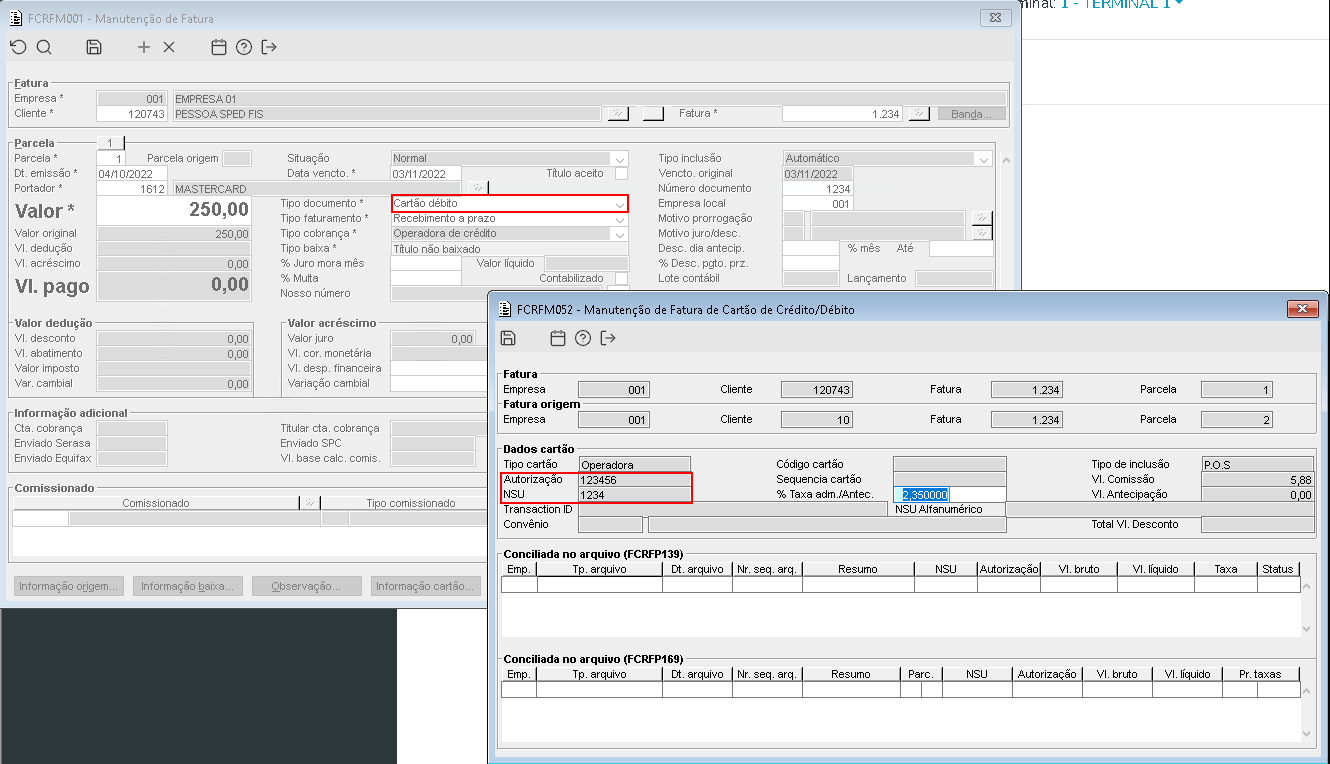
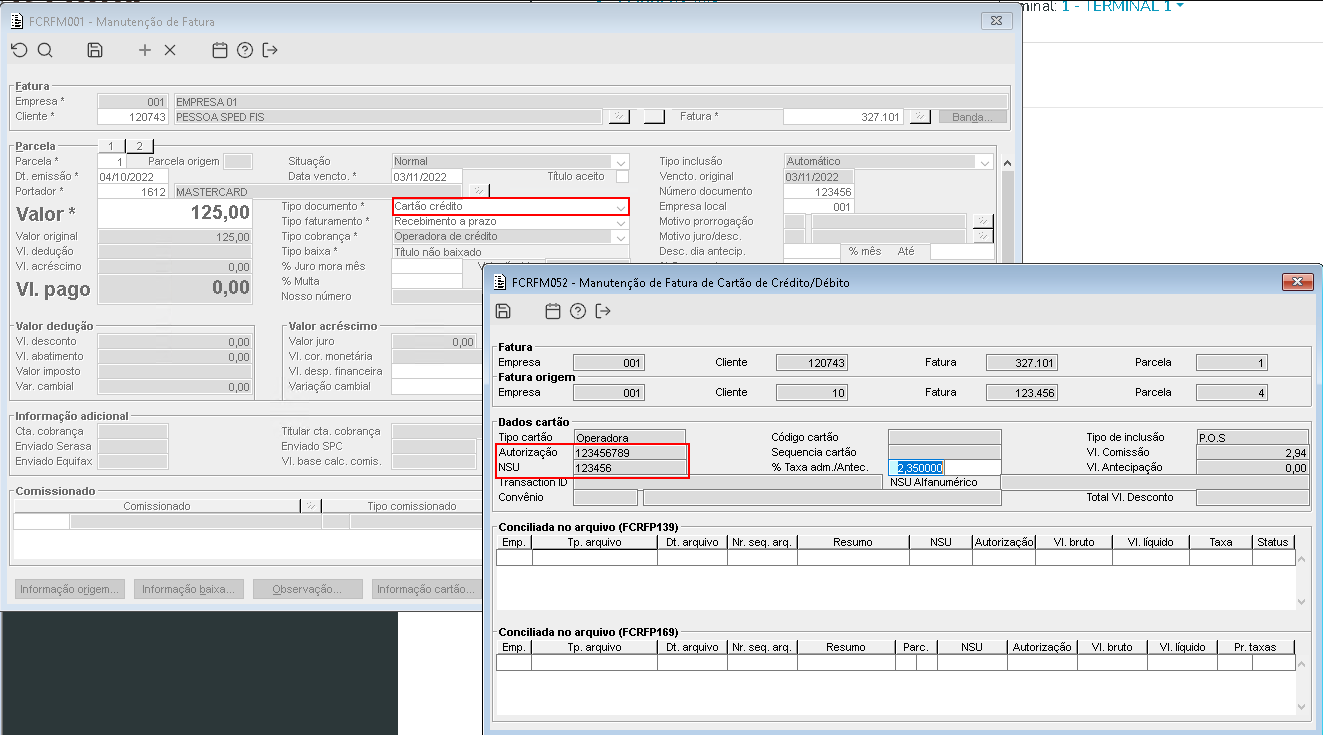
Imagem 3 - Demonstração da fatura em aberto para a operadora de crédito, sendo a primeira parcela do Cartão de crédito contendo os dados de autorização e NSU. 

Imagem 4 - Demonstração da fatura em aberto para a operadora de crédito, sendo a primeira parcela do Cartão de crédito contendo os dados de autorização e NSU. 

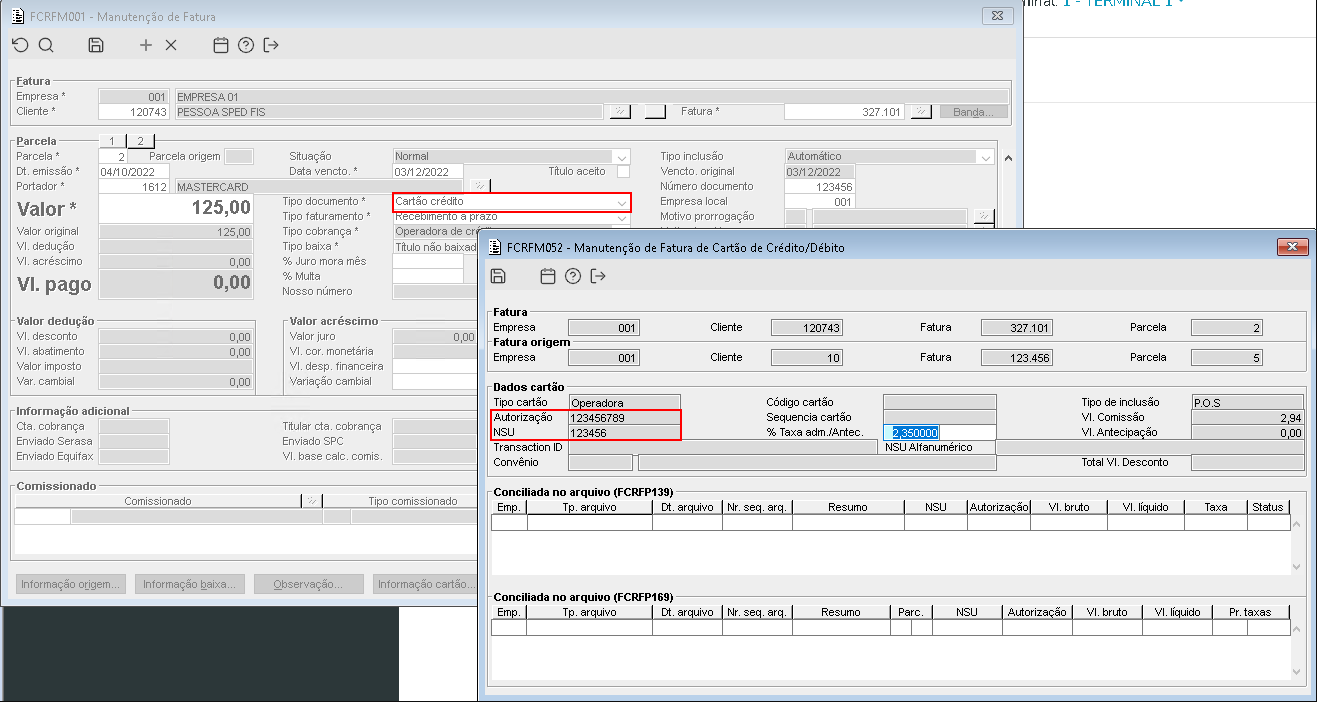
Imagem 5 - Demonstração da fatura em aberto para a operadora de crédito, sendo a segunda parcela do Cartão de crédito contendo os dados de autorização e NSU. 

Totvs custom tabs box items
defaultno
referenciapasso4

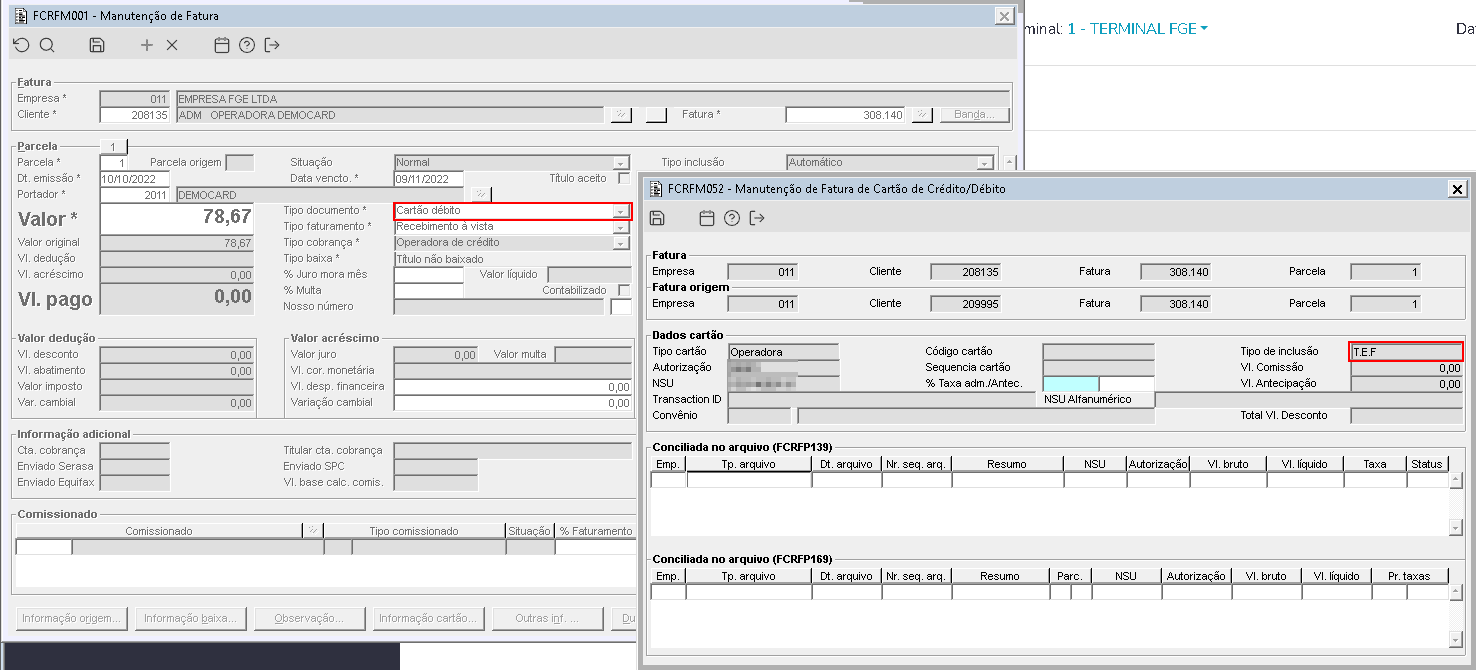
Imagem 1 - Demonstração da liquidação gerada contendo o recebimento total da fatura em TEF (Cartão de Débito).

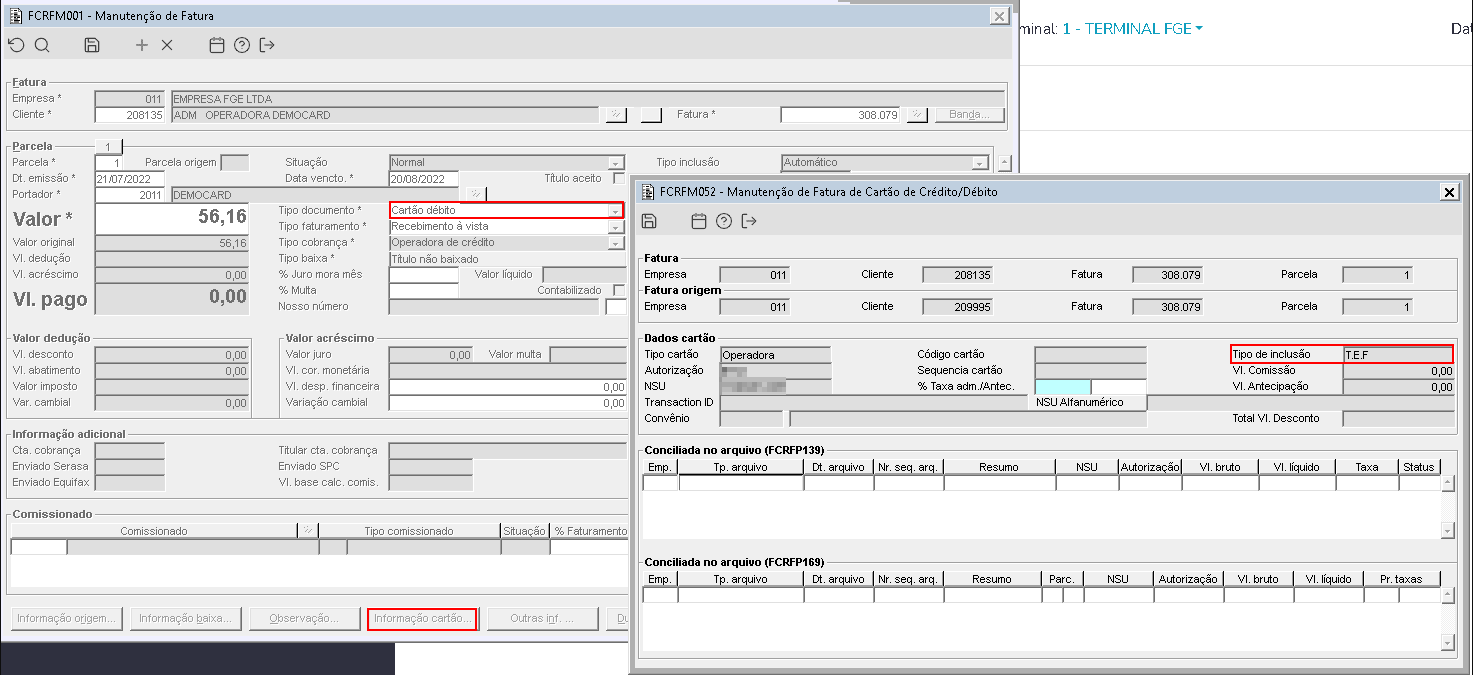
Imagem 2 - Demonstração da fatura em aberto para a operadora do TEF, contendo os dados de autorização e NSU. 

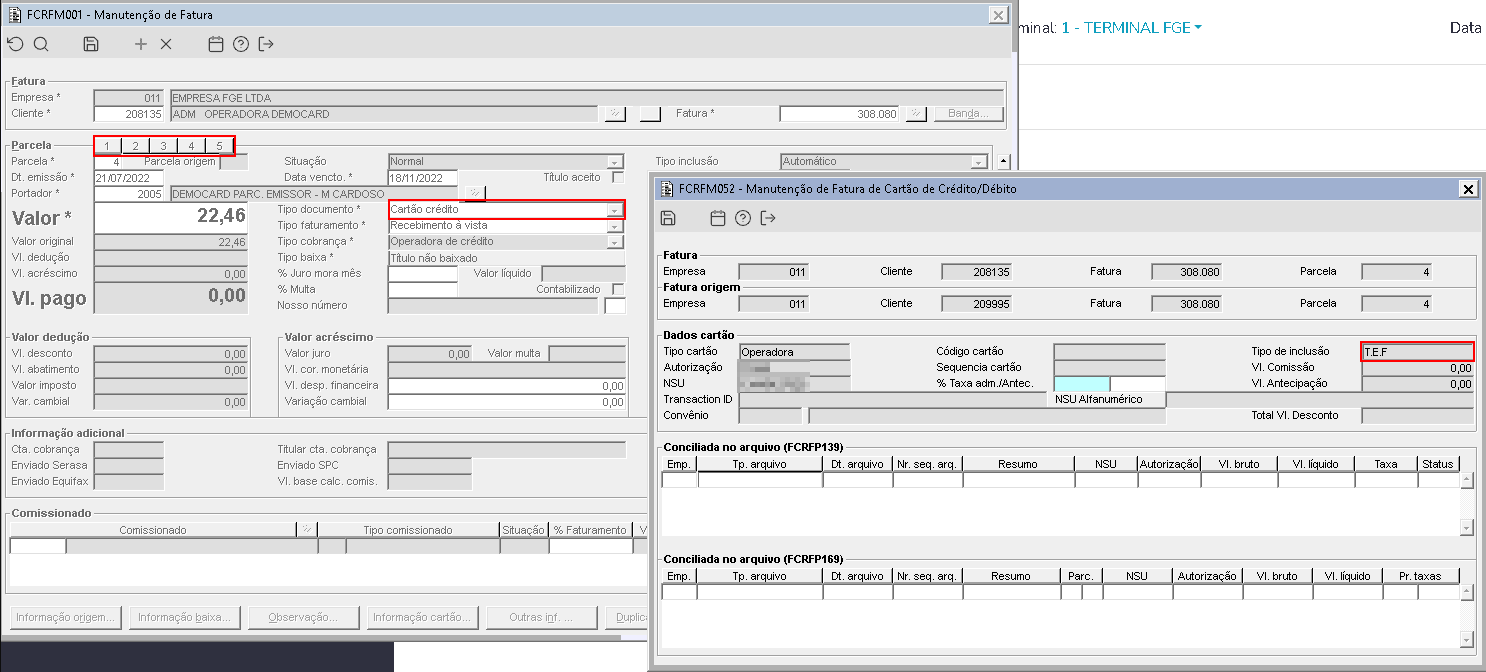
Imagem 3 - Demonstração da liquidação gerada contendo o recebimento total da fatura em TEF (Cartão de Crédito parcelado em 5 vezes).

Imagem 4 - Demonstração da fatura em aberto para a operadora do TEF, contendo os dados de autorização e NSU para cada parcela. 

Imagem 5 - Demonstração do recebimento total efetuado em 2 TEFs.

Imagem 6 - Demonstração da liquidação gerada contendo o recebimento total da fatura em 2 TEFs (Cartão de Crédito parcelado em 2 vezes e 1 Cartão de débito).

Imagem 7 - Demonstração da fatura em aberto para a operadora do TEF, contendo os dados de autorização e NSU para cada parcela. 

Imagem 8 - Demonstração da fatura em aberto para a operadora do TEF, contendo os dados de autorização e NSU para cada parcela. 

Imagem 9 - Demonstração da fatura em aberto para a operadora do TEF, contendo os dados de autorização e NSU. 

Totvs custom tabs box items
defaultno
referenciapasso5

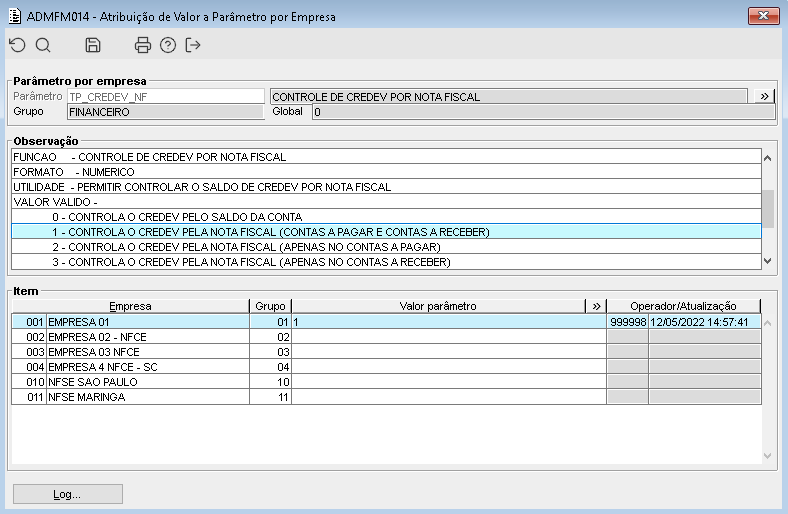
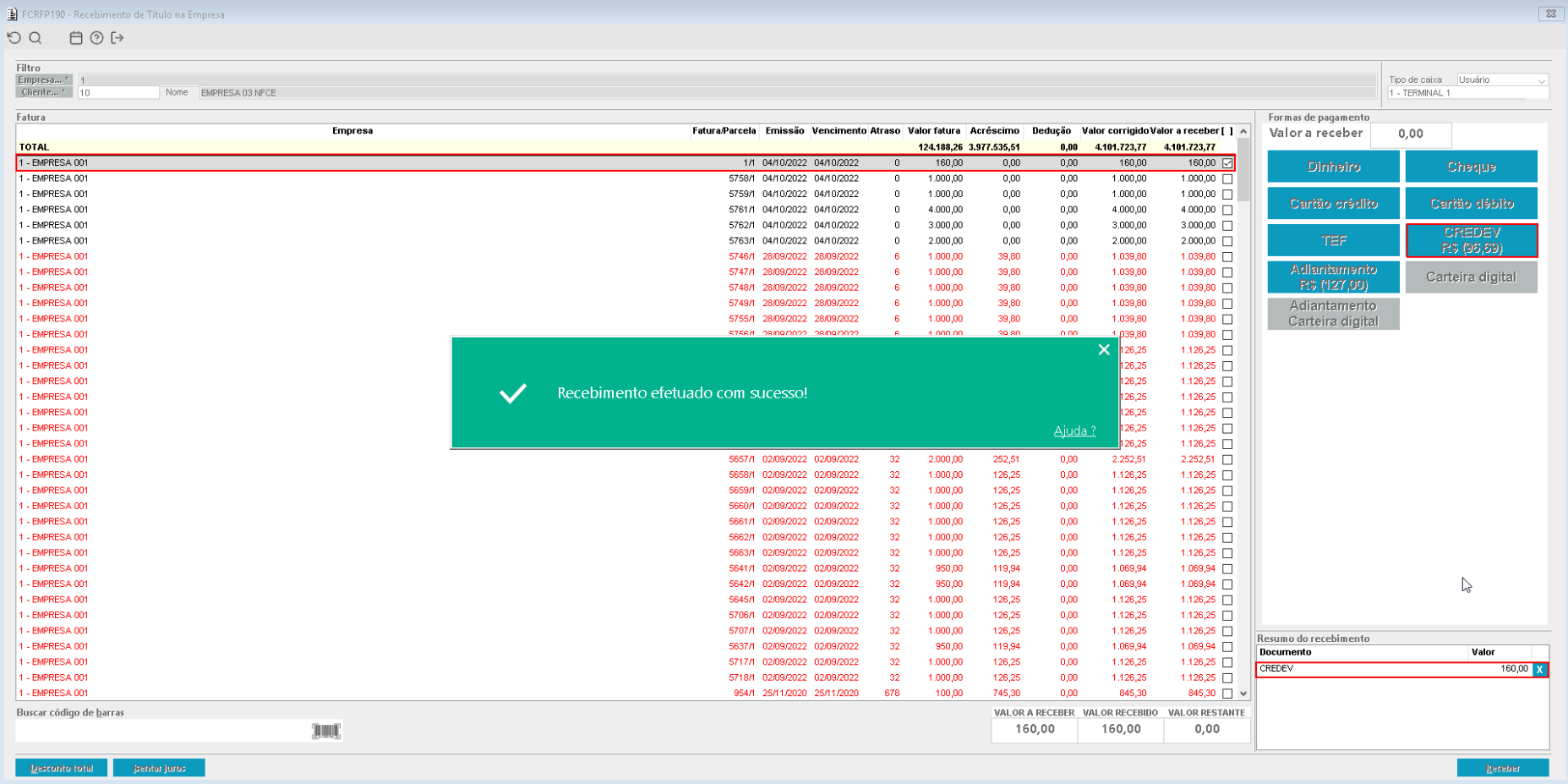
Imagem 1 - Demonstração do parâmetro TP_CREDEV_NF utilizado para controlar o Saldo de CREDEV com o valor 1.

Imagem 2 - Demonstração do recebimento total efetuado em CREDEV.

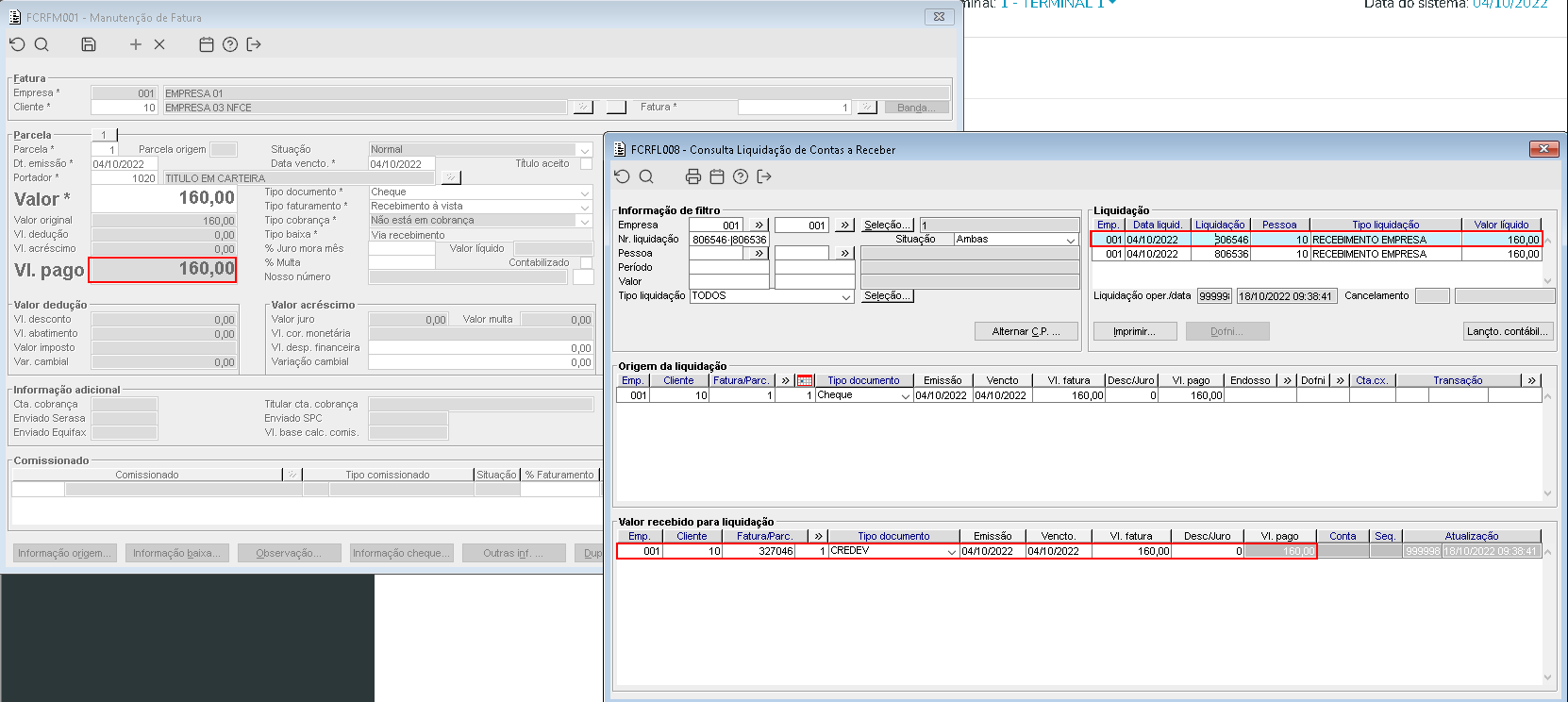
Imagem 3 - Demonstração da liquidação gerada contendo o recebimento total da fatura em CREDEV.

Totvs custom tabs box items
defaultno
referenciapasso6

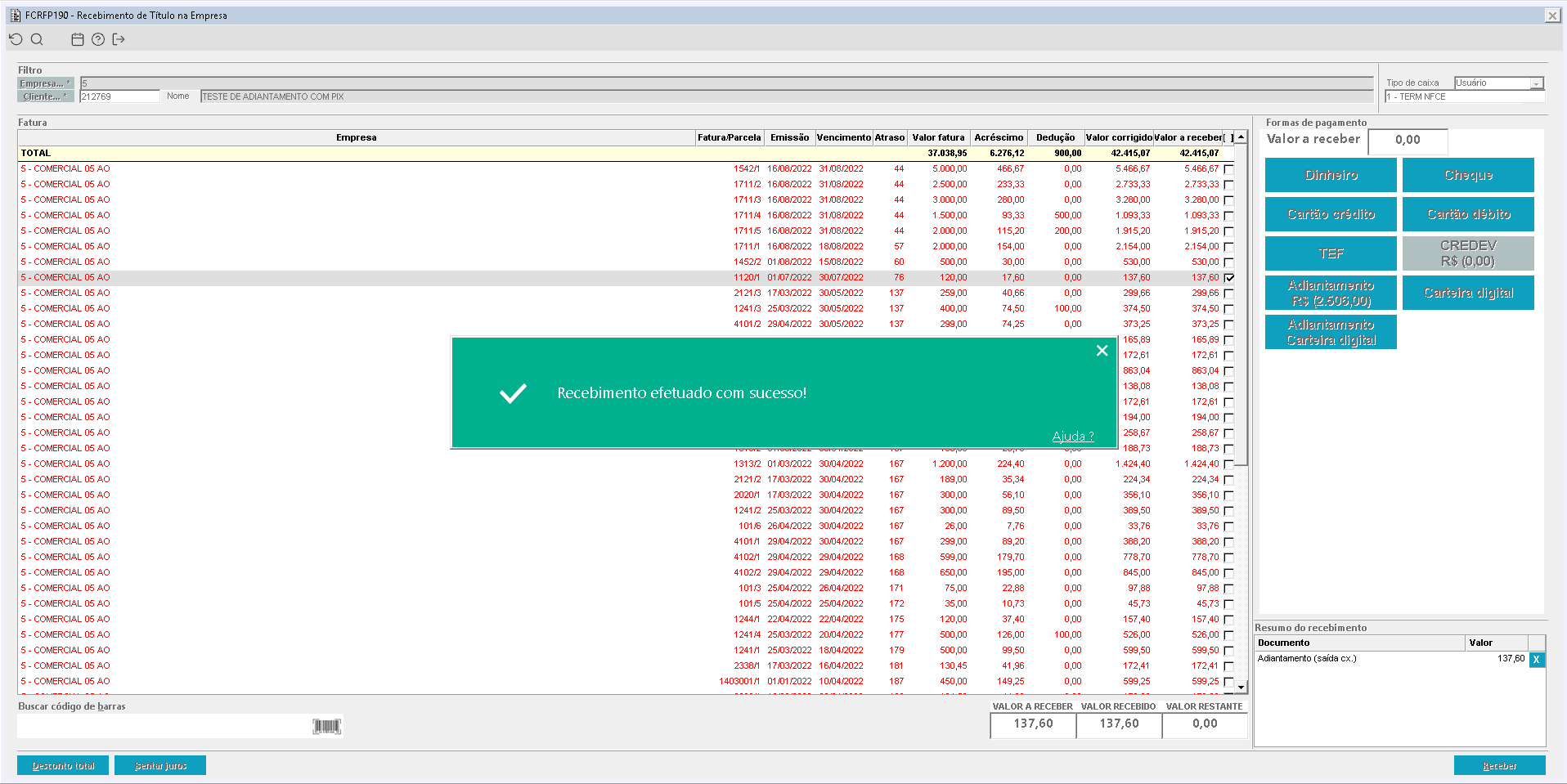
Imagem 1 -  Demonstração do recebimento total efetuado em Adiantamento.

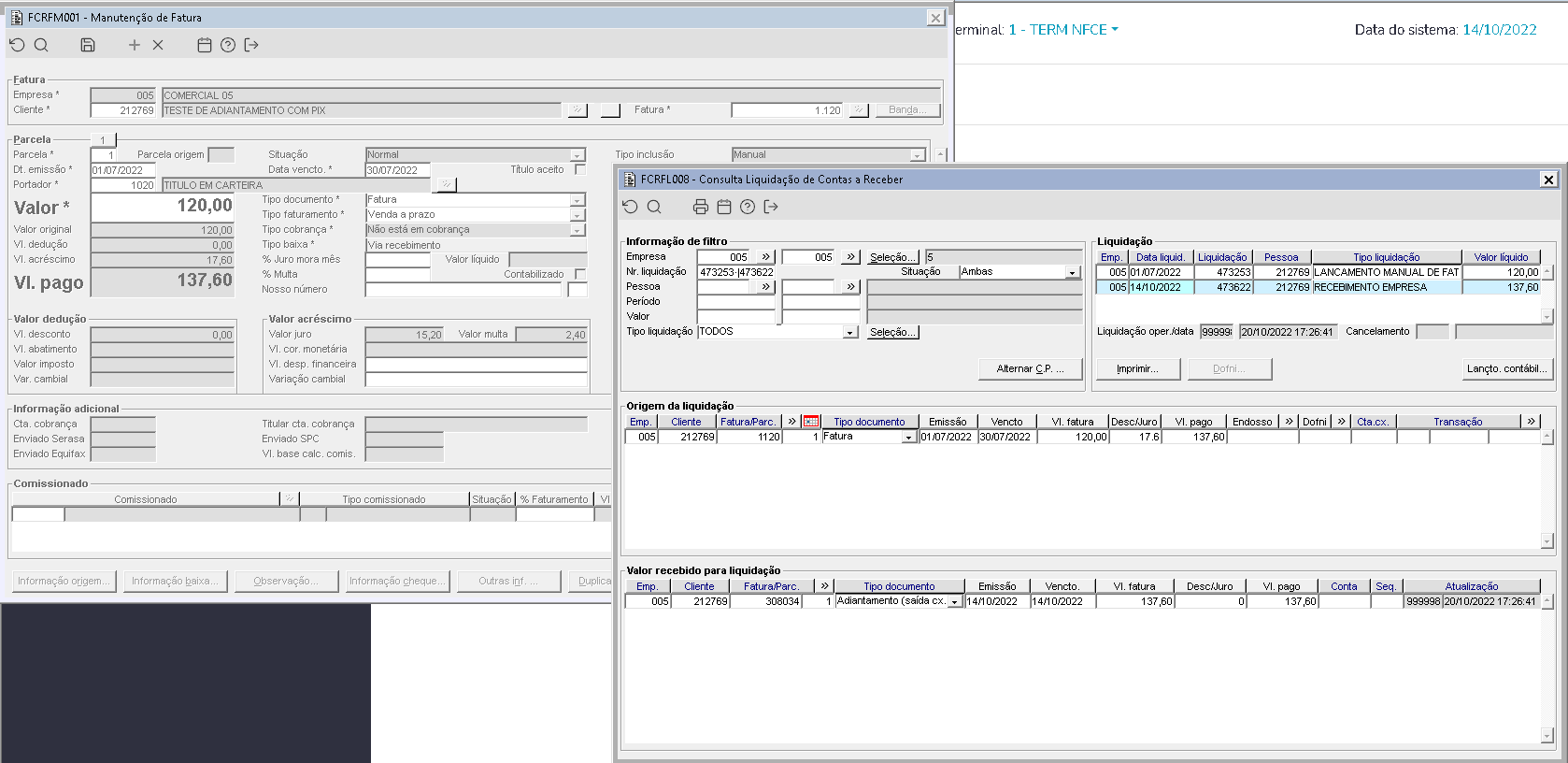
Imagem 2 - Demonstração da liquidação gerada contendo o recebimento total da fatura com Adiantamento.

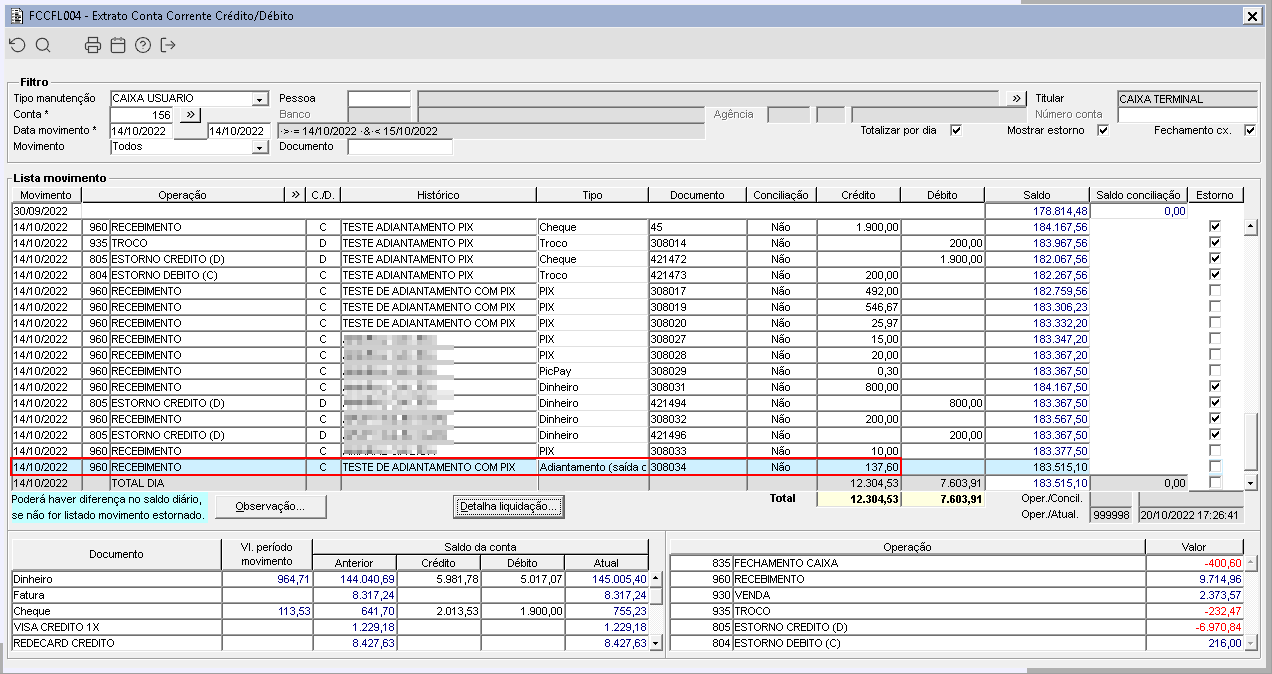
Imagem 3 - Exemplo de movimentação na conta de caixa usuário utilizada do recebimento com o documento Adiantamento.

Totvs custom tabs box items
defaultno
referenciapasso7

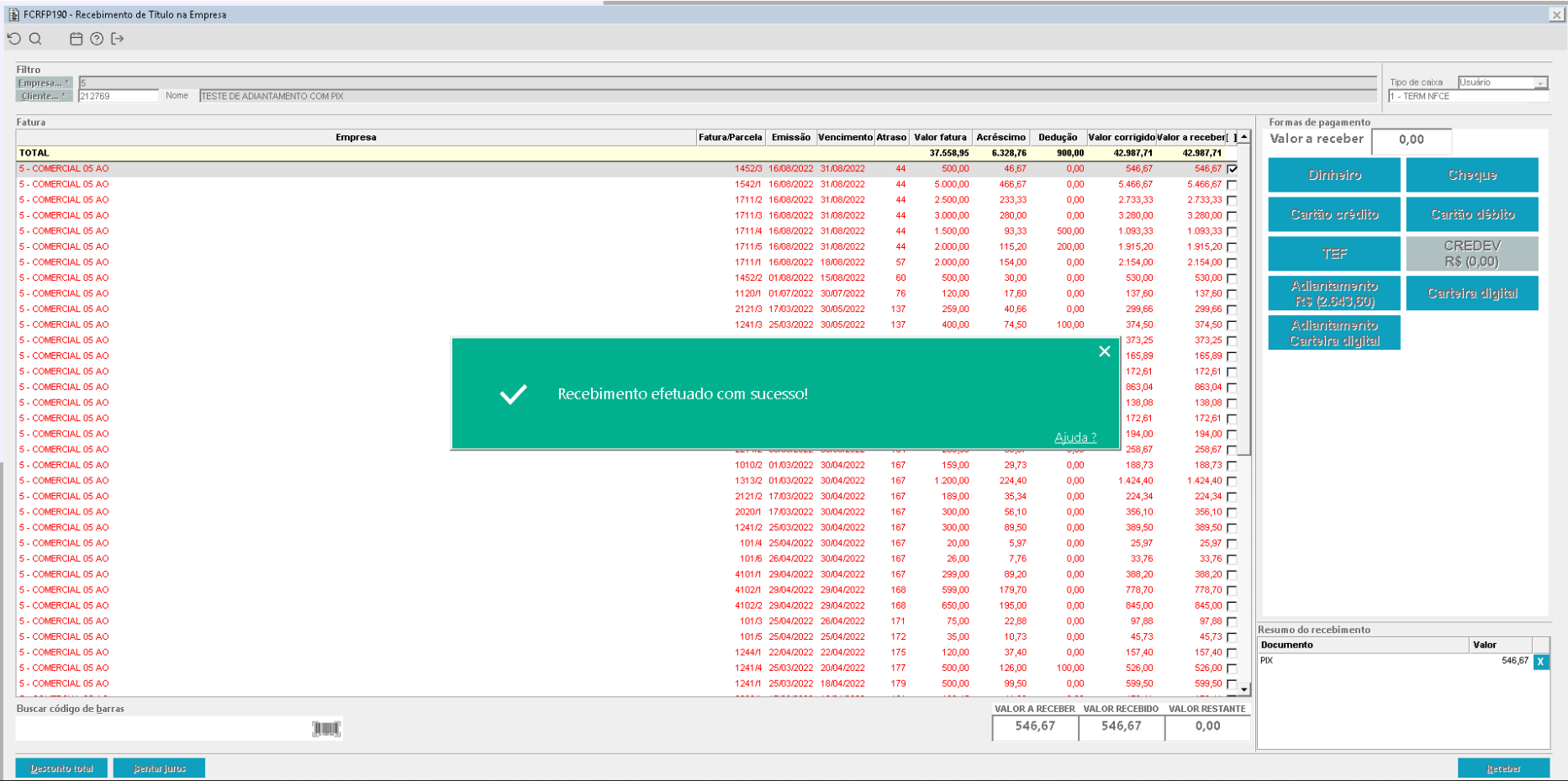
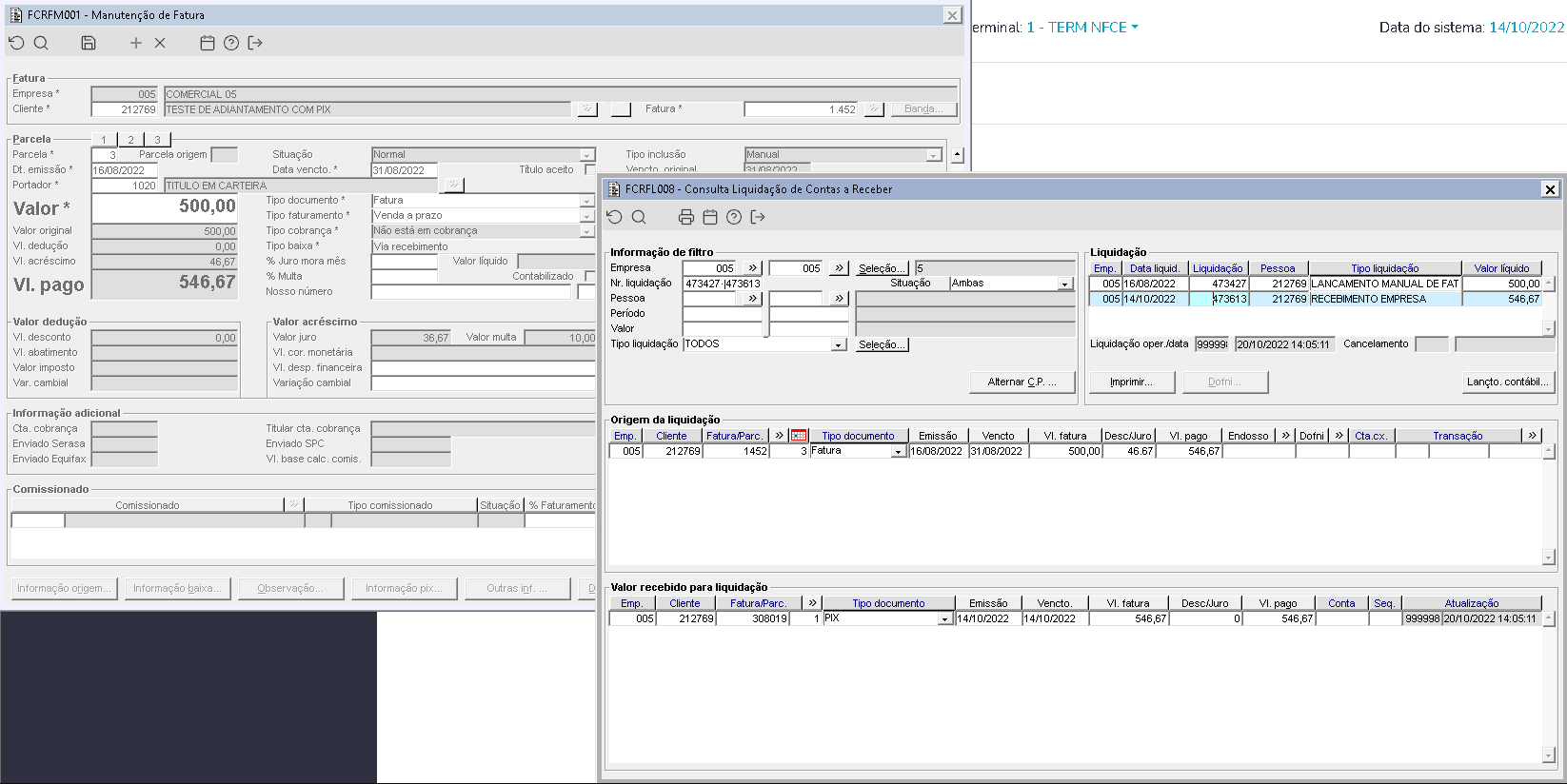
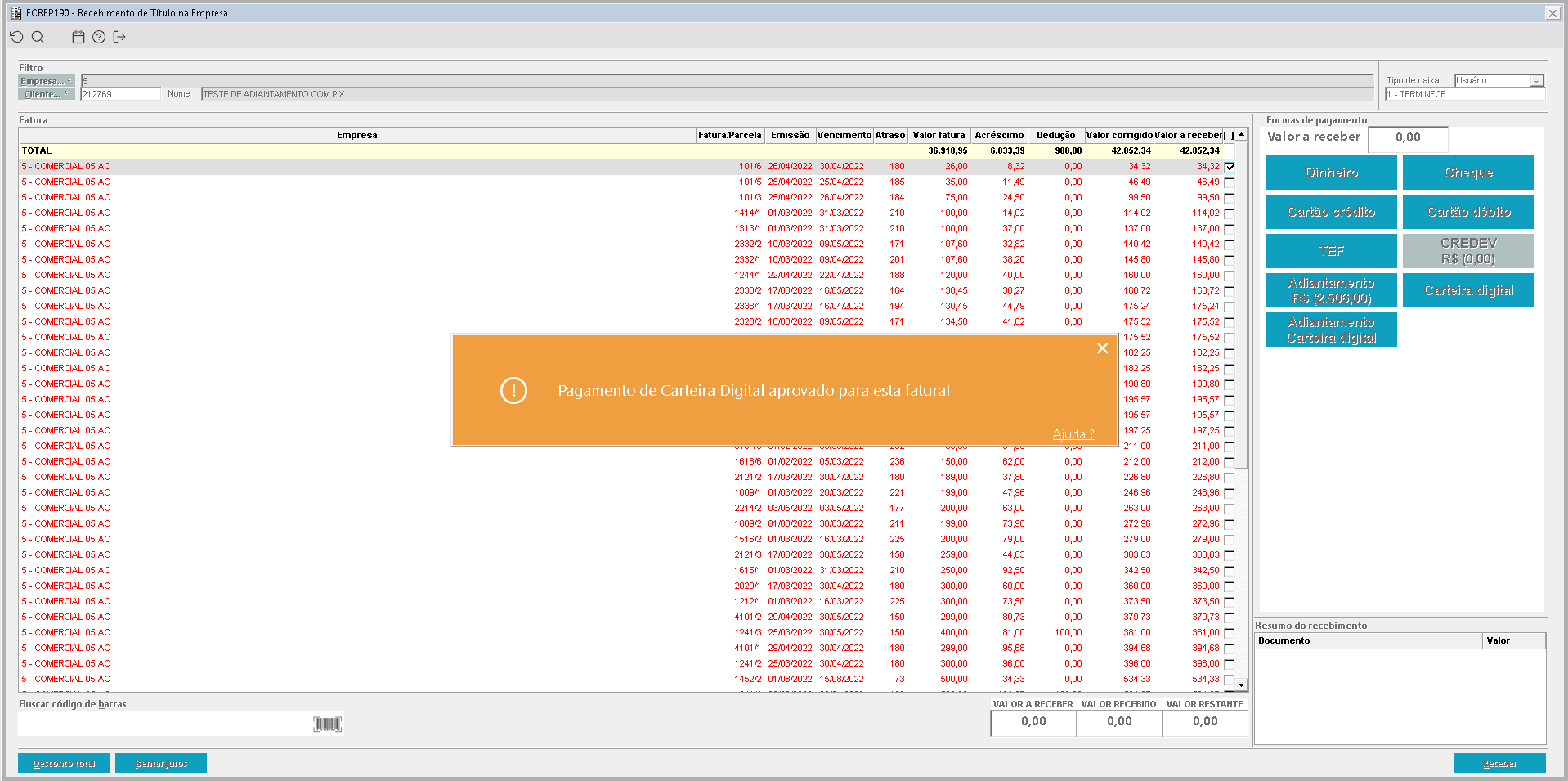
Recebimento realizado via Carteira Digital em PIX, com o parâmetro IN_GERA_PIX_ABERTO com o valor 1, ou seja, para realizar a geração da fatura do PIX em aberto.


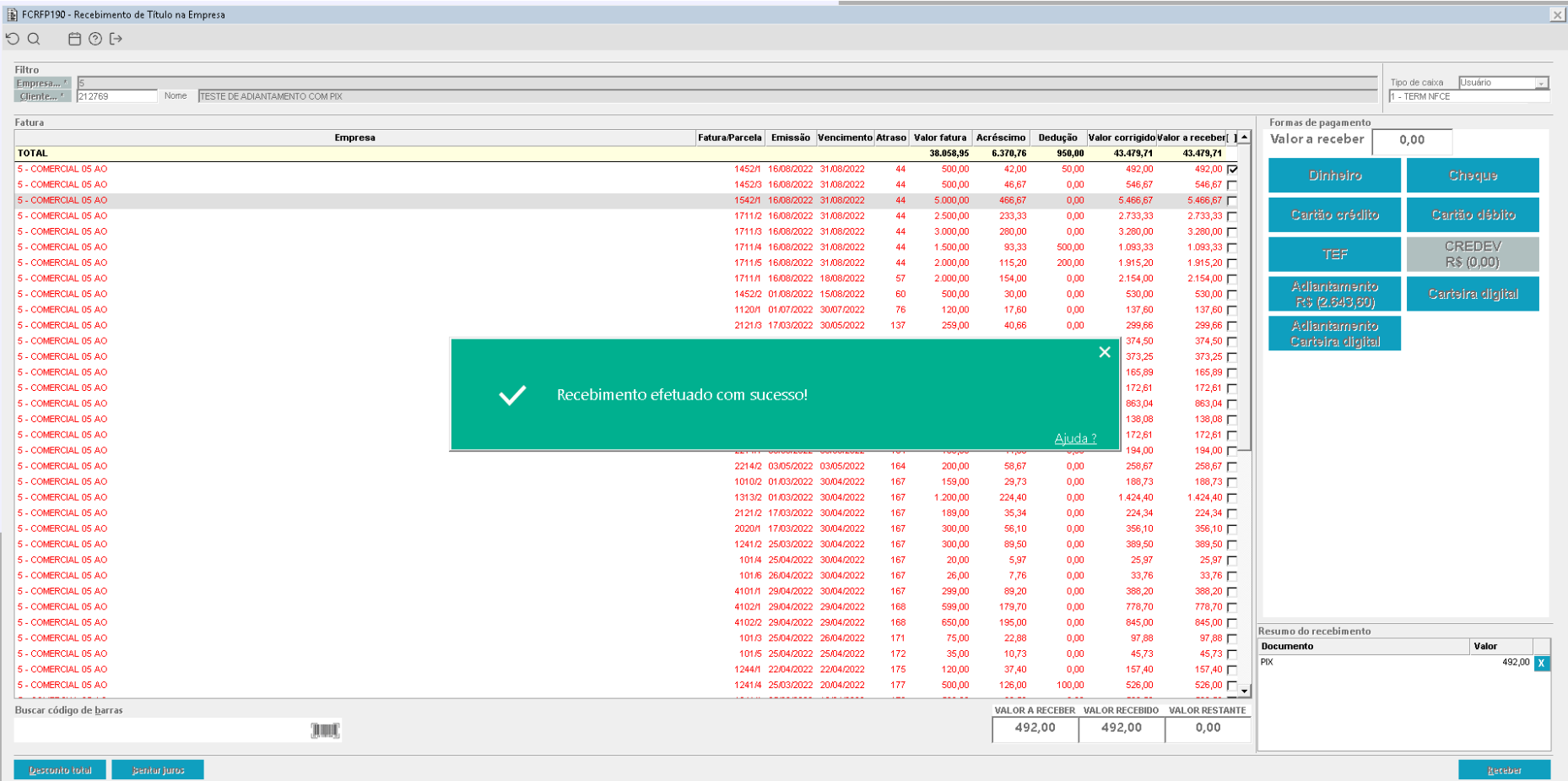
Imagem 1 - Demonstração do recebimento total efetuado em Carteira Digital PIX.

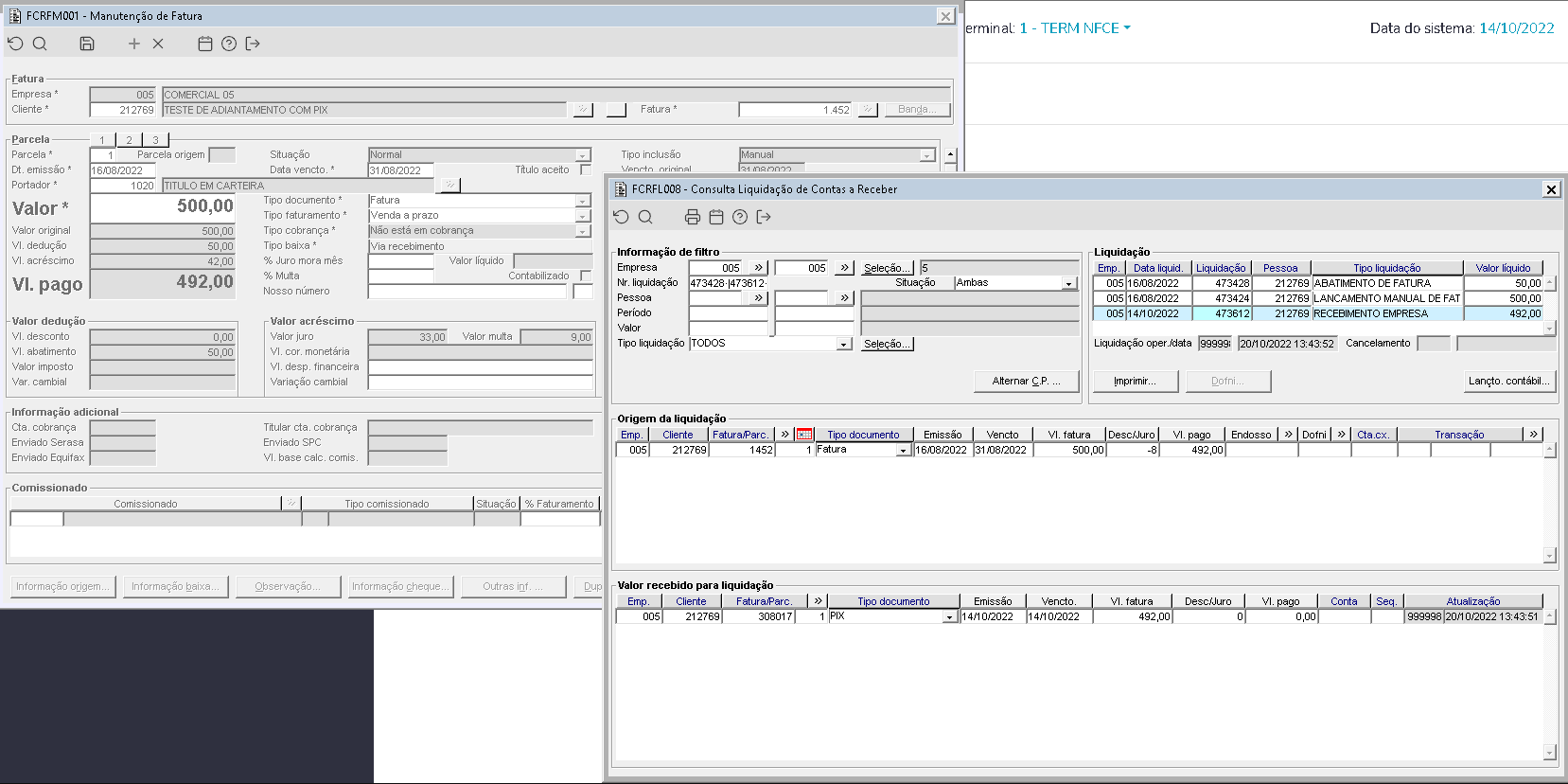
Imagem 2 - Demonstração da liquidação gerada contendo o recebimento total da fatura em PIX e com a fatura do PIX em aberto.

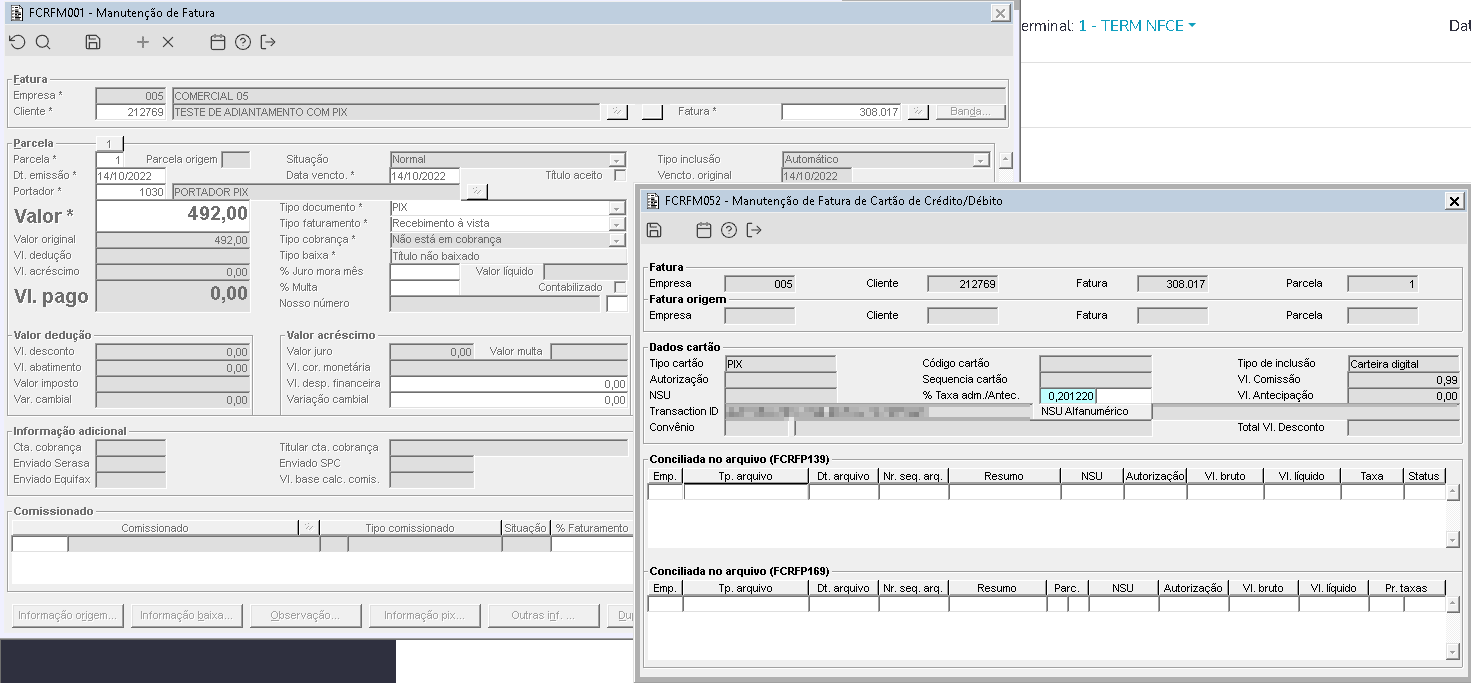
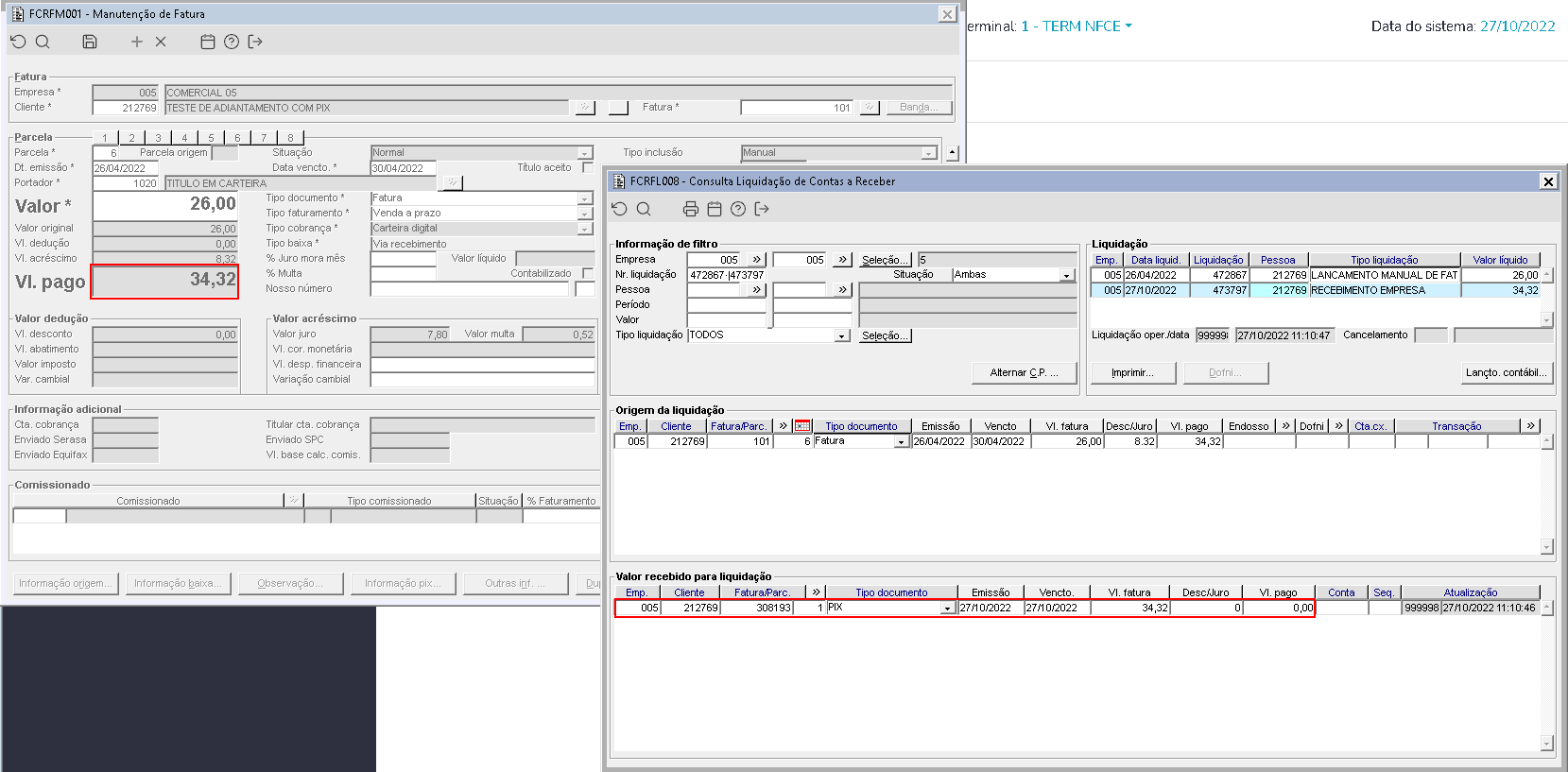
Imagem 3 - Demonstração das informações do PIX na fatura do tipo de documento PIX que é gerada em aberto.


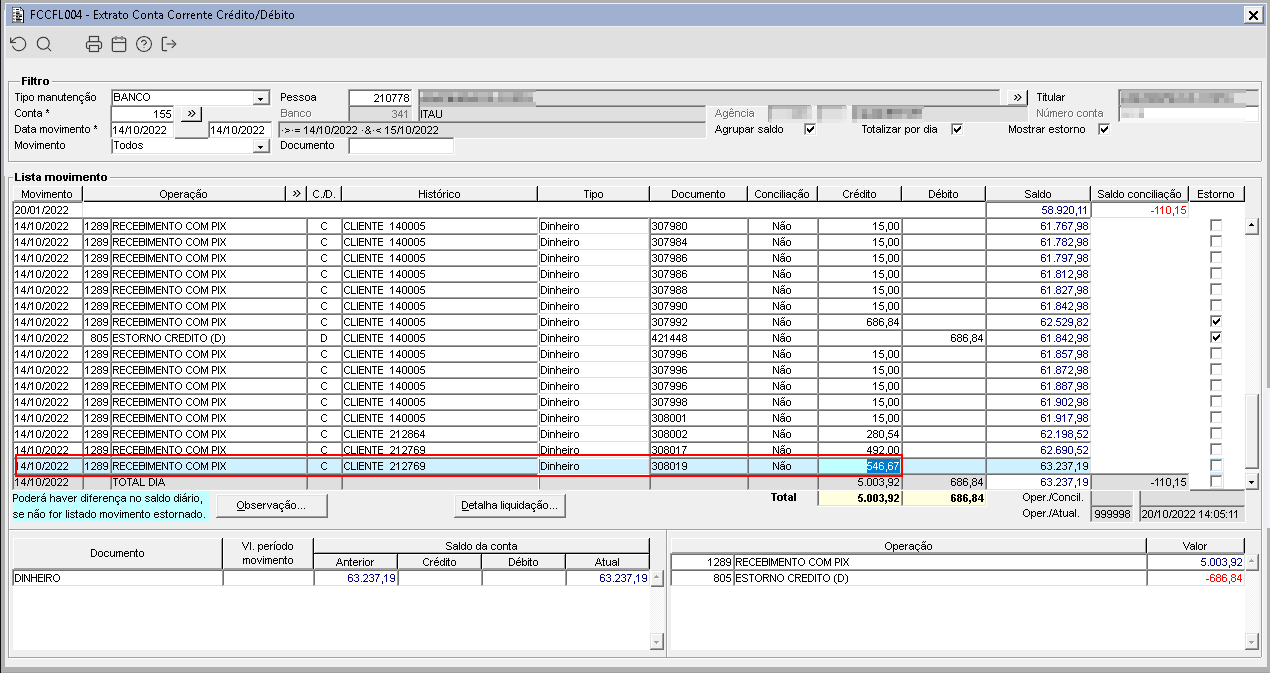
Recebimento realizado via Carteira Digital em PIX, com o parâmetro IN_GERA_PIX_ABERTO com o valor 0, ou seja, para realizar a geração da fatura do PIX já baixada. Nesse caso apenas, quando o PIX já é gerado baixado há a movimentação na conta de banco, vinculada ao documento PIX no componente GERFL039.


Imagem 4 - Demonstração do recebimento total efetuado em Carteira Digital PIX.

Imagem 5 - Demonstração da liquidação gerada contendo o recebimento total da fatura em PIX e com a fatura do PIX já baixada.

Imagem 6 - Demonstração da movimentação do recebimento em PIX já baixado, na conta de banco vinculado ao documento PIX no GERFL039.


Para o recebimento realizado via Carteira Digital em PICPAY, o mesmo sempre será gerado em aberto para posterior baixa.

Totvs custom tabs box items
defaultno
referenciapasso8

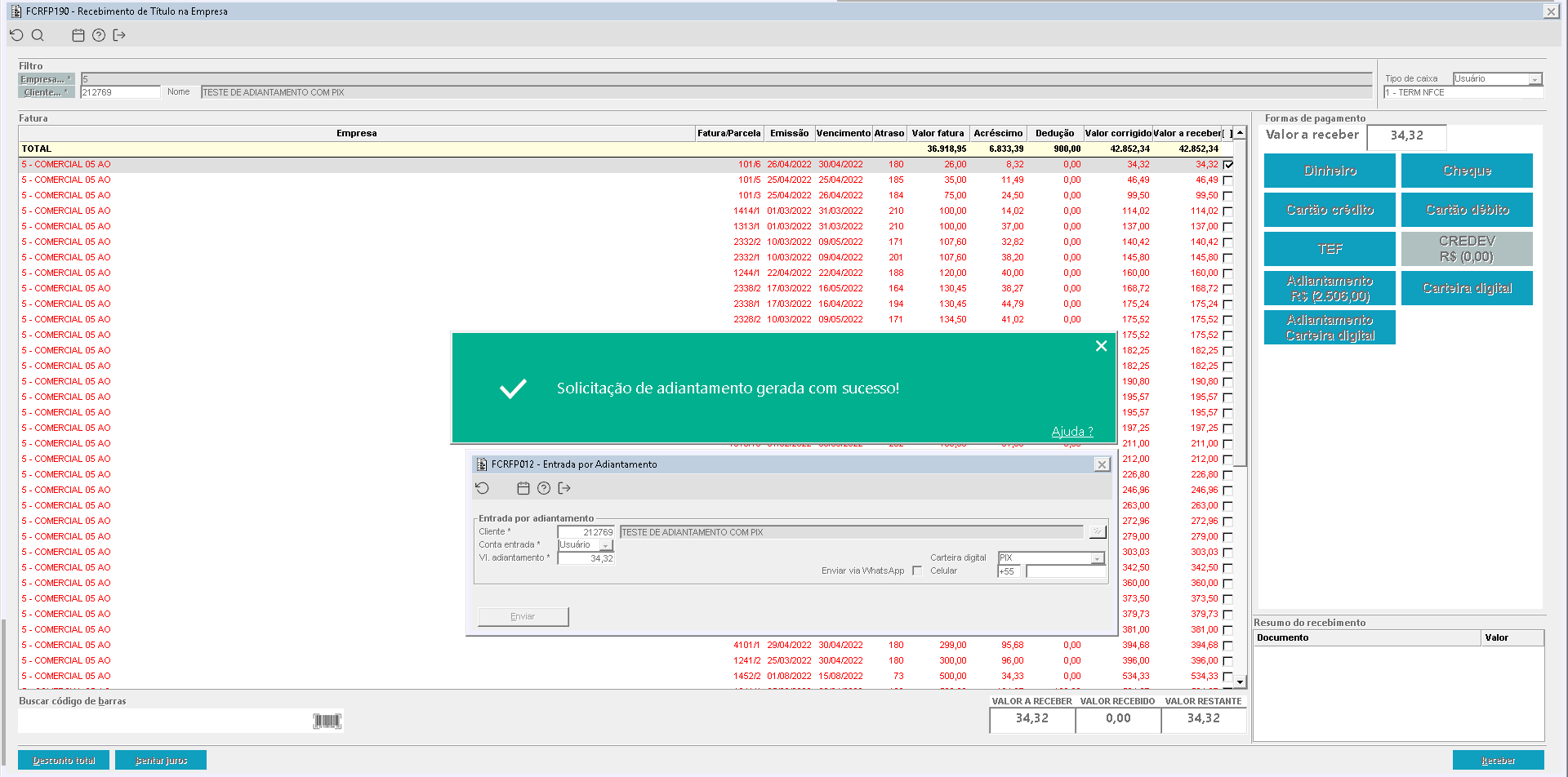
Realizando o recebimento com Adiantamento Carteira Digital via PIX, o sistema validará também para a geração da fatura do PIX o parâmetro IN_GERA_PIX_ABERTO (ADMFM013) e estando com o valor 1 a fatura do documento de recebimento PIX, será gerada em aberto, já estando o parâmetro com o valor 0 a fatura do documento de recebimento PIX será gerada já baixada.

Para o recebimento realizado com Adiantamento Carteira Digital em PICPAY, o mesmo sempre será gerado em aberto para posterior baixa.

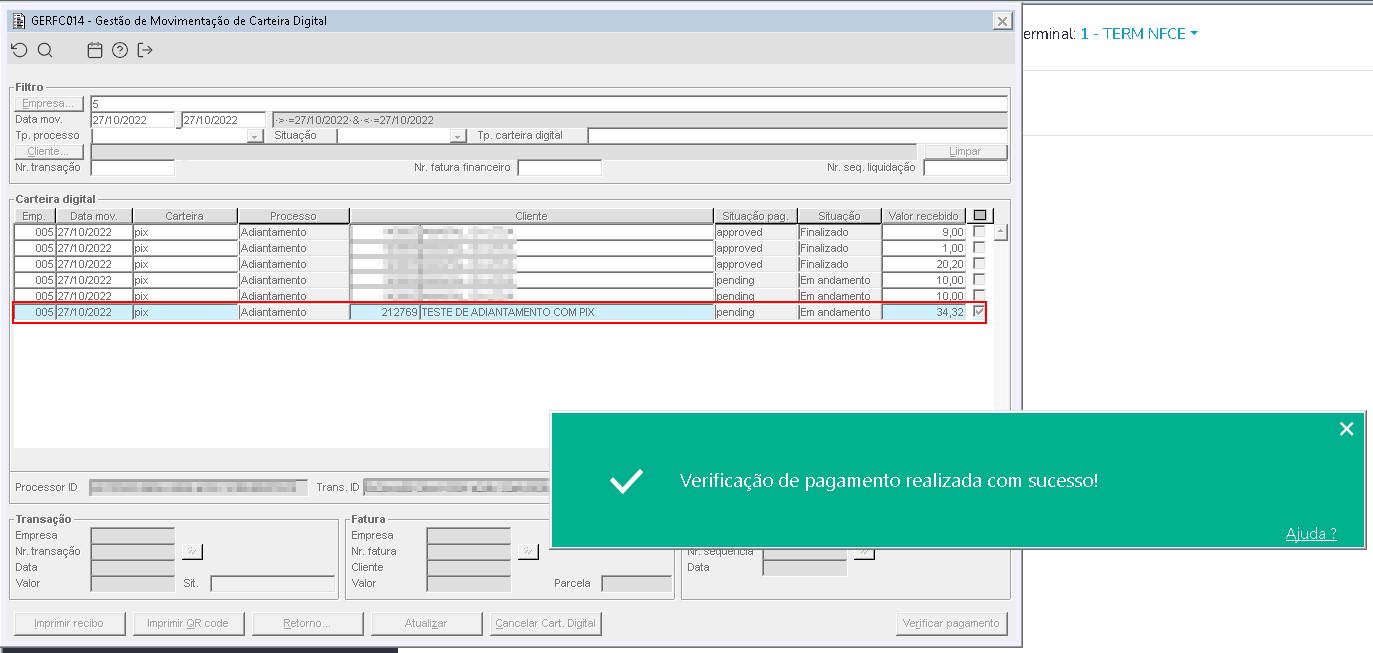
Após utilizar o recebimento com Adiantamento Carteira Digital via PIX ou PICPAY, posteriormente é necessário efetuar a verificação do pagamento pelo componente GERFC014 através do botão Verificar pagamento. Dessa forma, a fatura em questão recebida com o tipo de documento Adiantamento Carteira Digital é baixada e não constará mais no componente FCRFP190.

Imagem 1 - Demonstração do recebimento total efetuado em Adiantamento Carteira Digital (PIX).

Imagem 2 - Demonstração da validação apresentada na seleção novamente da mesma fatura.

Imagem 3 - Demonstração da verificação de pagamento do PIX realizada.

Imagem 4 - Demonstração da liquidação gerada contendo o recebimento total da fatura em Adiantamento Carteira Digital (PIX) e com a fatura do PIX em aberto.

Totvs custom tabs box items
defaultno
referenciapasso9


05. ASSUNTOS RELACIONADOS

...