...
| Informações |
|---|
|
| Totvs custom tabs box |
|---|
| tabs | Parâmetros, Vincular Grupo |
|---|
| ids | 1,2 |
|---|
| | Totvs custom tabs box items |
|---|
| Preencha os campos: Nome: Inserir um nome para o orçamento. Ano vigência: Ano corrente do novo orçamento. Data de entrega das propostas: Esse campo servirá para que o usuário selecione uma data de entrega da proposta orçamentária. | Informações |
|---|
A data de entrega deverá ser de até 1 dia antes do ano vigente selecionado. |
Responsabilidade: Neste campo o usuário vai definir quem informará os valores orçados, entre as opções Grupos orçamentários e Organização. Orçamentos com a responsabilidade Grupos orçamentários serão criados com o Status Rascunho e a sua finalidade seria para construção do orçamento de forma colaborativa entre os departamentos, enquanto os com a responsabilidade Organização serão criados com o Status Aguardando Proposta, e sua finalidade seria para uma construção topdown, por exemplo um controller realiza a construção do orçamento sem ter a necessidade de colaboração efetiva na ferramenta. | Informações |
|---|
No momento apenas a responsabilidade Grupos orçamentários foi desenvolvida. |
Após preencher os campos, clique no botão Avançar. 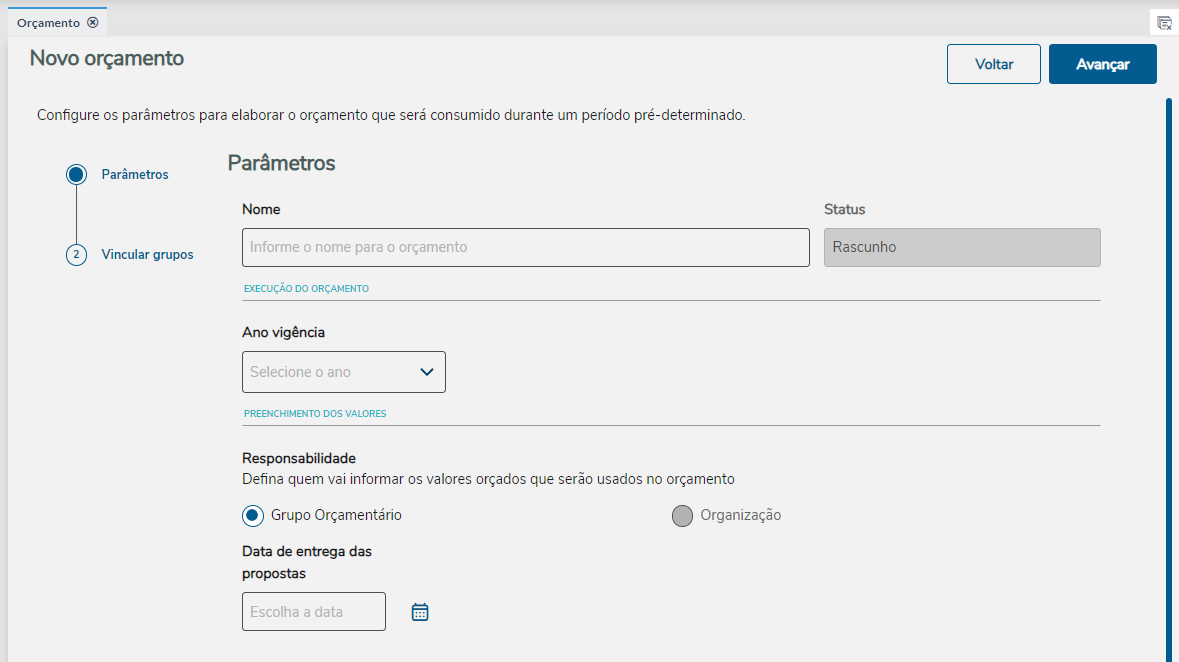 Imagem 3 - Parâmetros do novo Orçamento. |
| Totvs custom tabs box items |
|---|
| Nesta etapa, serão listados os grupos orçamentários para que seja feito o vínculo com o orçamento, podendo ser selecionados um ou vários grupos.
| Informações |
|---|
Poderá ser feita uma busca pela Descrição ou Gestor do grupo, e caso não seja encontrado o grupo desejado, pode ser feito o cadastro através do botão Cadastrar Grupo, direcionando para a tela de Grupos Orçamentários. |
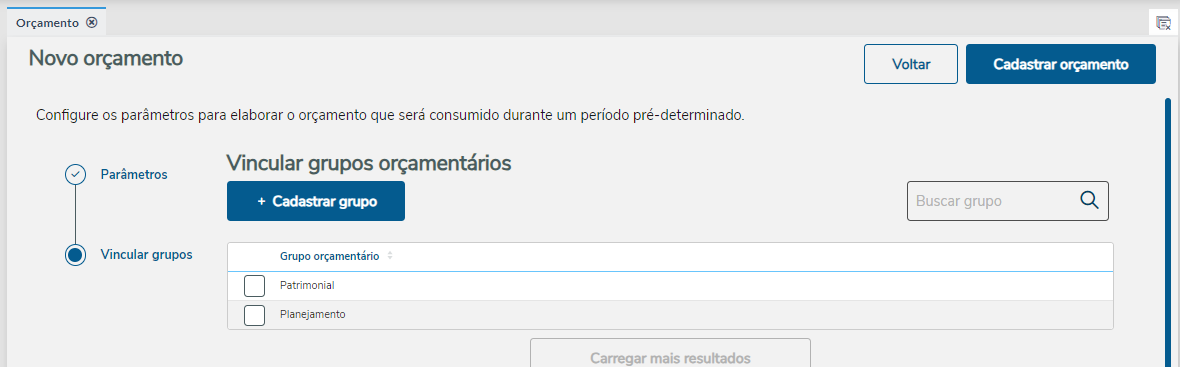
Imagem 4 - Vincular grupos.
Após a seleção dos grupos orçamentários, clique no botão Cadastrar orçamento para finalizar o cadastro. Caso a responsabilidade do orçamento selecionada seja Grupos Orçamentários, o usuário poderá solicitar o preenchimento das propostas, assim criando o Orçamento com o status de Proposta solicitada. Se a proposta não for gerada no momento da inclusão, a solicitação de preenchimento será feita toda vez que o Orçamento for editado.
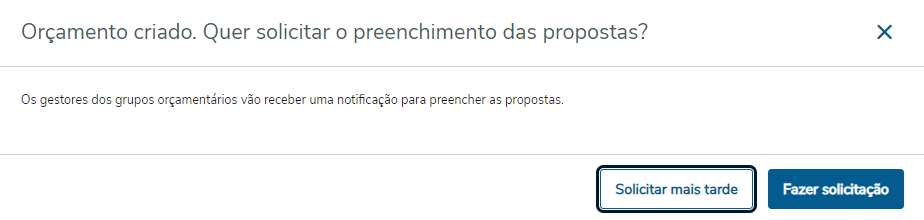
Imagem 5 - Solicitar preenchimento das propostas. |
| Composition Setup |
|---|
deck.tab.inactive.background = #FFFFFF
deck.tab.active.background = #FF9900 |
|
|
Após solicitar a criação das propostas, o preenchimento de seus valores é feito na aplicação de Propostas. Quando o preenchimento é concluído, é possível fazer as revisões destas propostas clicando na ação Visualizar Propostas do orçamento desejado.
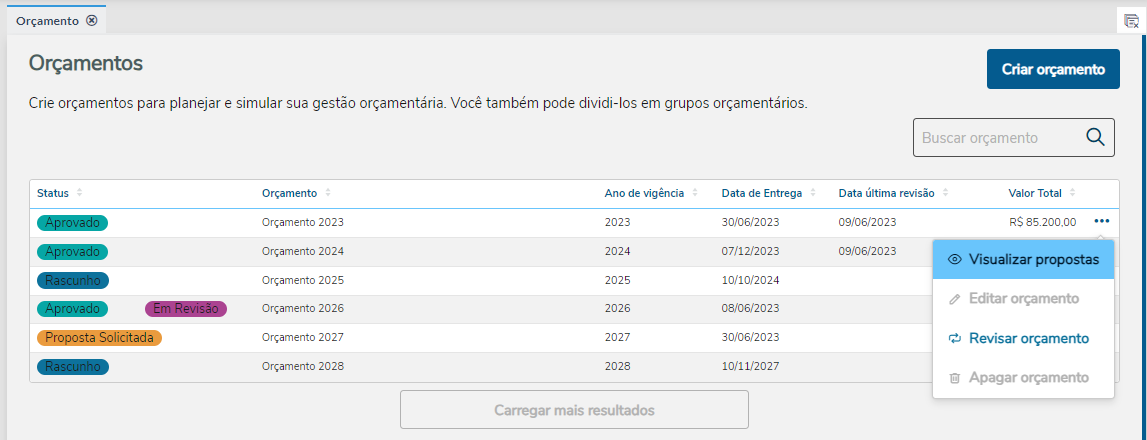 Image Added
Imagem 6 - Visualizar propostas do orçamento.
Será aberta uma listagem de todas as propostas deste orçamento. O usuário poderá pesquisar a proposta de orçamento pelo nome da proposta, grupo orçamentário ou gestor do grupo. Também poderá clicar no ícone de ações das propostas para escolher Revisar ou Reenviar para o gestor do grupo revisar os valores informados.
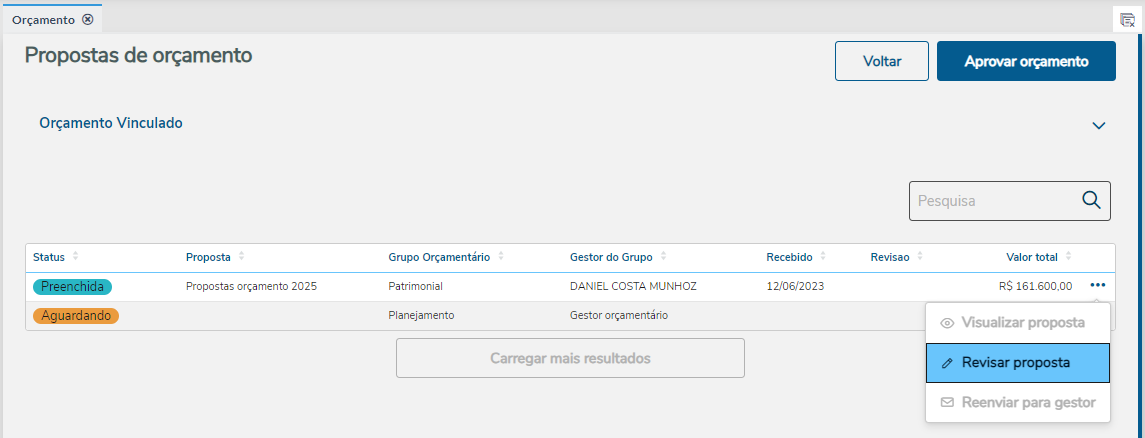 Image Added
Imagem 7 - Propostas de orçamento.
Quando a proposta for preenchida o usuário poderá escolher a opção de Revisar a proposta. Será aberta a tela de detalhes da proposta, onde sera possível visualizar as contas, centros e valores da proposta. Para visualizar os valores mensais de uma conta ou centro, o usuário poderá clicar no valor apresentado na coluna Valor proposto.
A opção Visualizar proposta irá redirecionar para a mesma tela, porém em modo de visualização, sendo possível apenas a conferência dos valores.
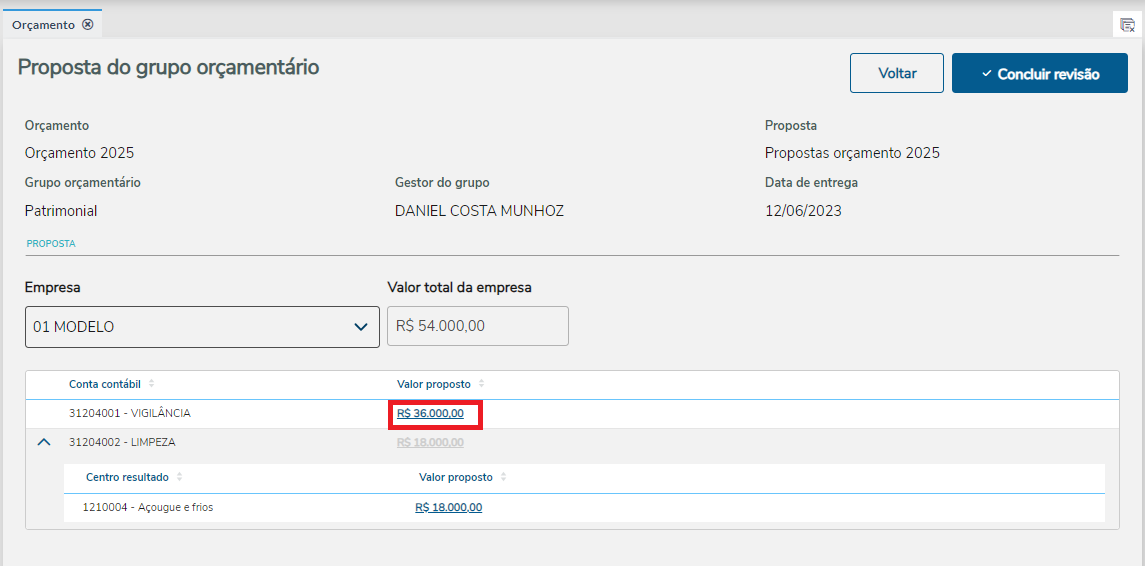 Image Added
Imagem 8 - Revisão de valores da proposta.
Com os valores revisados, clicando no botão Concluir Revisão, o status da proposta será alterado para Revisada, não sendo mais possível a edição dos valores neste fluxo.
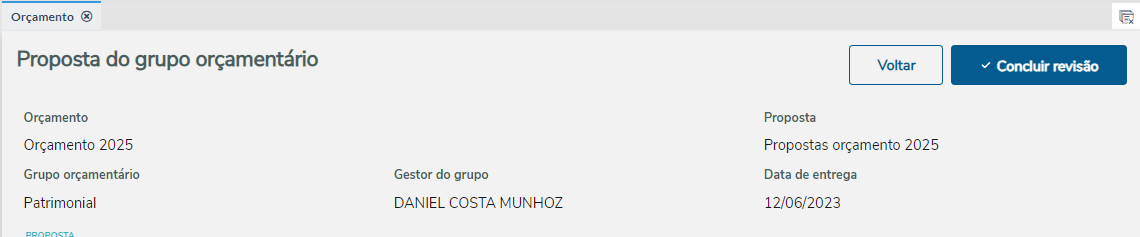 Image Added
Imagem 9 - Botão Concluir revisão.
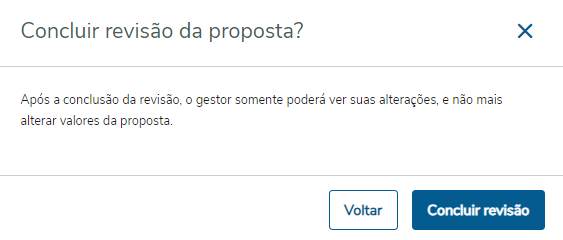 Image Added
Imagem 10 - Concluir revisão da proposta.
Quando todas as propostas estiverem com status revisada, será possível aprovar o orçamento, então o mesmo ficará ativo para consumo.
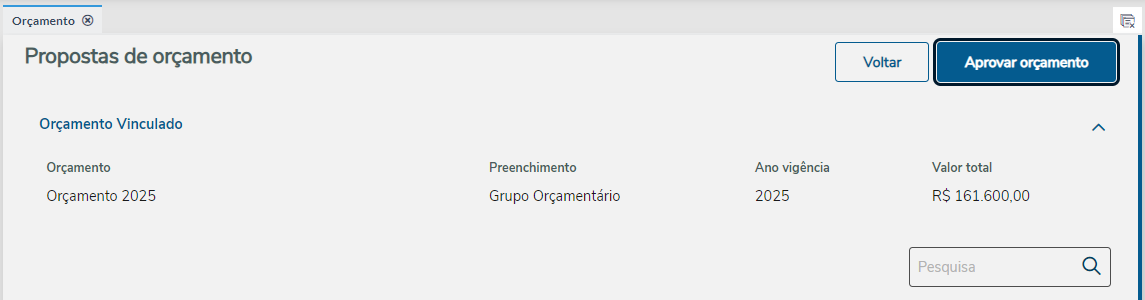 Image Added
Imagem 11 - Aprovar orçamento.
03. TELA ORÇAMENTO
Outras Ações / Ações relacionadas
| Ação | Descrição |
|---|
| Grupos Orçamentários | Aplicação responsável pela criação de grupos orçamentários. |
| Propostas | Aplicação responsável pelo preenchimento de valores e revisão das propostas. |
04. TELA ORÇAMENTO
Principais Campos / Parâmetros
...