Histórico da Página
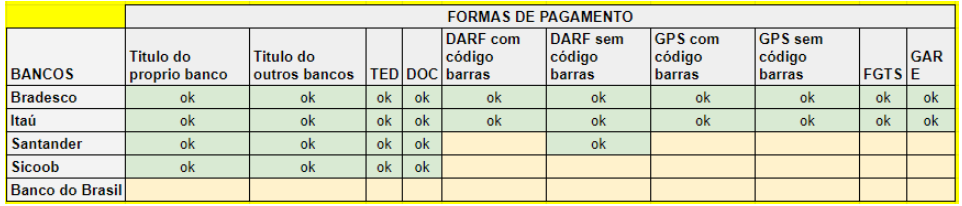
CONTEÚDO
Índice outline true style square
...
- Acesse o módulo "Compras"
Passo | Ação | Descrição |
1 | Clique na label de menu "Plug-in" | O sistema exibirá o submenu com a label "Pagamentos" |
2 | Clique na label de submenu "Pagamentos" | O sistema exibirá o submenu com a label "Smart Pagamentos" |
3 | Clique na label de submenu "Smart Pagamentos" | O sistema exibirá a tela de operação |

PARAMETRIZAÇÕES
- Efetue os cadastros referente ao banco, agência e conta bancária.
|
|
|
|---|
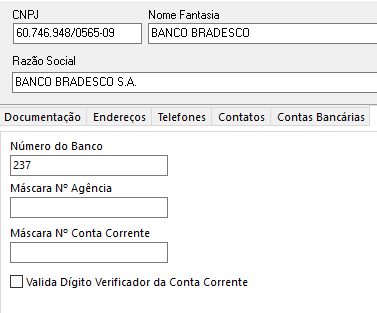
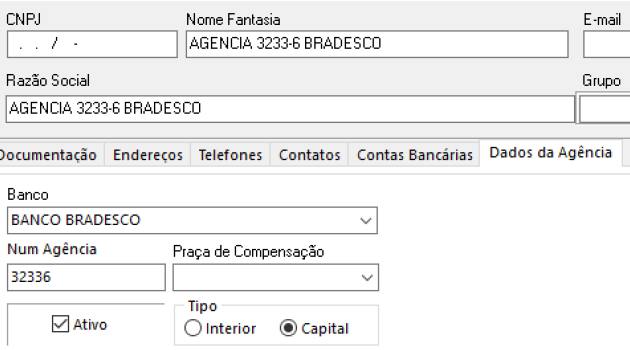
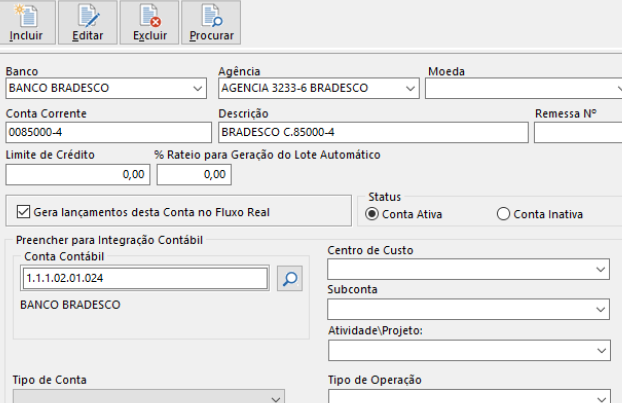
Efetue o cadastro conta/caixa x forma de pagamento
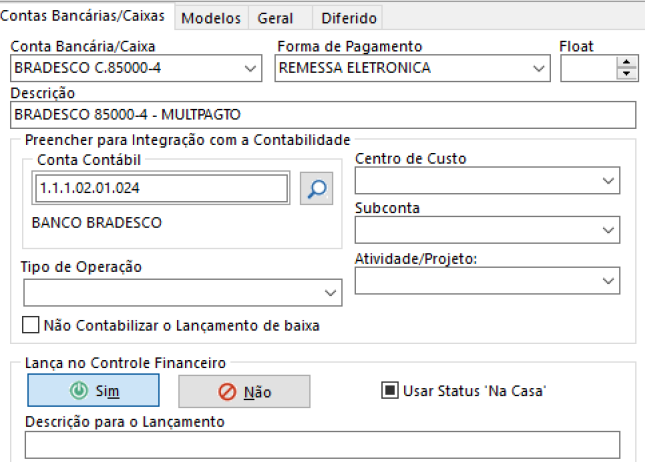
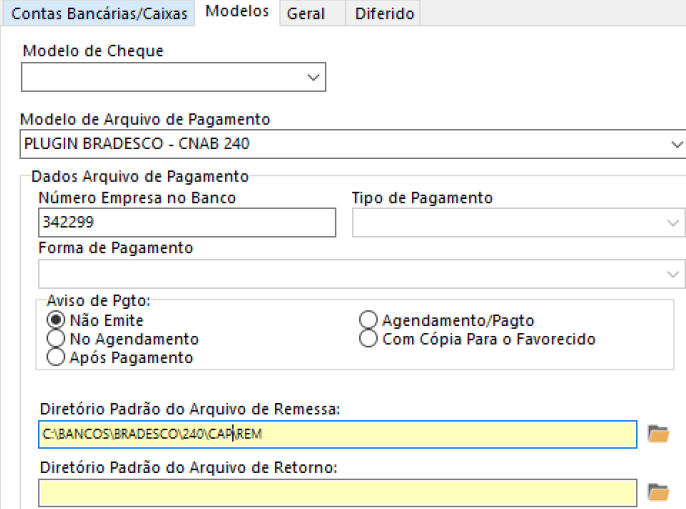
- Cadastro da Forma de Pagamento
Nesse cadastro, deve-se indicar a forma de pagamento (Boleto, TED, DOC), onde neste cadastro deverá ser indicado no campo Cód. Correspondente, o código que o banco interpreta para essa forma de pagamento. Essa informação é obtida diretamente no layout bancário.
exemplos:
|
|
|
|---|
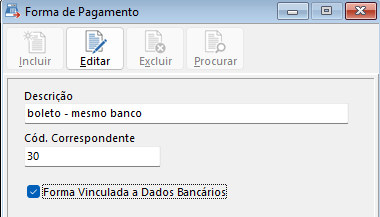
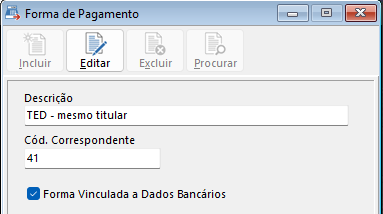
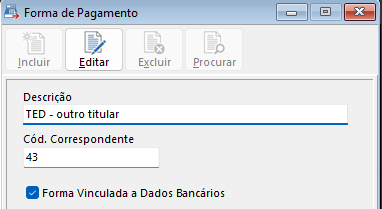
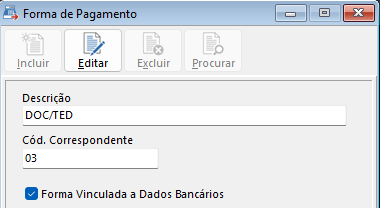
deverá ser visto o layout bancário.
...
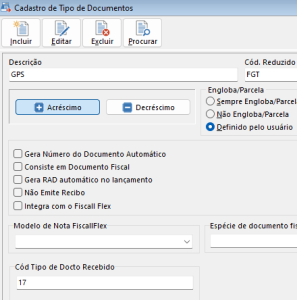
Cadastro de Tipo de Documento
Nesse cadastro, deve ser indicado para os tributos, no campo Código Tipo de Doumento de Recebimento , o código indicado no layout bancário, onde neste cadastro deverá ser indicado o código que o banco interpreta para essa modalidade de pagamento (DARF, FGTS, GPS).
exemplos:
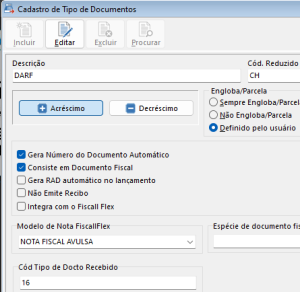
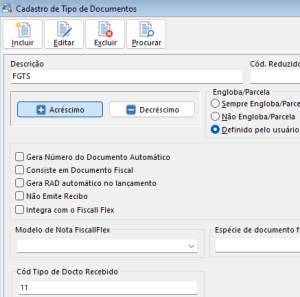
- Vincular a conta bancaria ao cadastro do Hotel
...
Na guia Dados do Lançamento, Indicar o tipo de documento conforme o pagamento a ser feito.
|
|
|---|
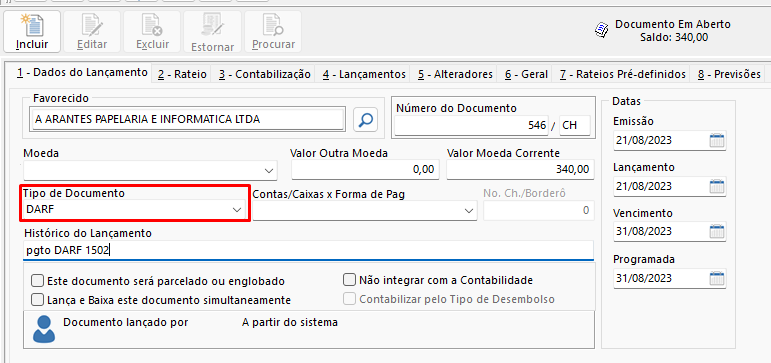
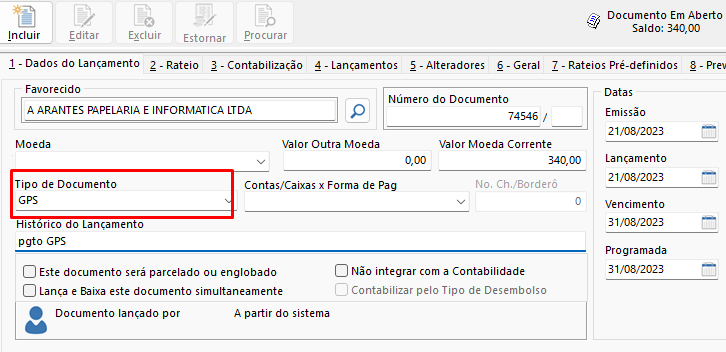
Na guia Tributos, deverá ser indicado os dados relativo ao DARF ou GPS
|
|
|---|
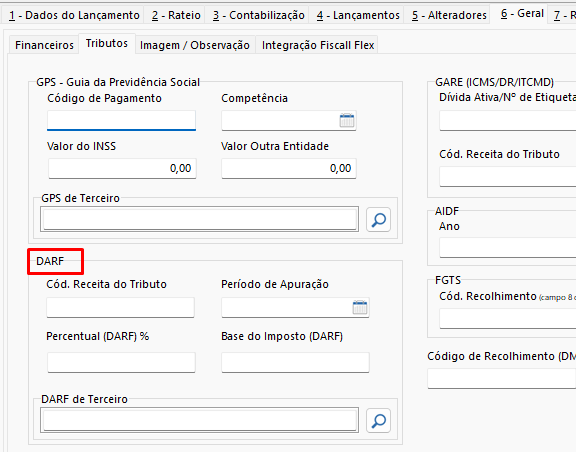
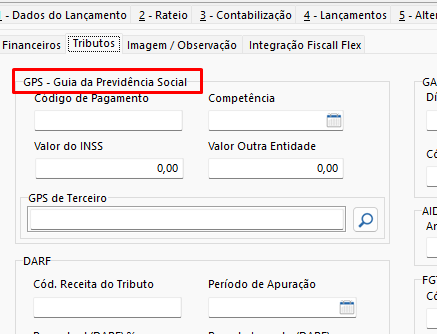
Para a geração dos tributos DARF e GPS com código de barras, o código de barras irá conter as informações necessárias, no entanto os campos ficarão habitados e poderá ser informado os dados, somente a título informativo.
...
Visão Geral
Import HTML Content
Conteúdo das Ferramentas
Tarefas