O sistema disponibiliza o plugin de nome "ReceitaWS", onde o usuário terá a possibilidade consultar CNPJ do Cadastro de Clientes na Receita Federal, trazendo os dados cadastrais direto do site. O plugin de integração com a ReceitaWS (https://receitaws.com.br/) tem os seguintes propósitos funcionais - Facilitar a consulta/preenchimento de dados de clientes vindos do banco de dados da Receita Federal, apenas exigindo o preenchimento do CNPJ, para agilizar o cadastro de clientes e garantir a qualidade dos dados de clientes, sempre casados com o cadastro formal na Receita Federal.
- Possibilitar que o sistema possa bloquear cadastros inativos ou com bloqueios na Receita Federal.
PRECIFICAÇÃOPrecificaçãoO plugin com a ReceitaWS está sujeito às precificações da utilização da API do fornecedor, que hoje possui plano gratuito inicial, com algumas restrições. Para consultar quais são as restrições / benefícios / custos dos planos da ReceitaWS, acesse https://receitaws.com.br/#section-plans CONFIGURAÇÃOConfiguração do Plugin ReceitaWSPara utilizar o plugin de integração, acesse a tela da aplicação Web "em: Configuração > Integração > Plugins de Integração ", e clique no botão CONFIGURARe Ative o Card referente ao plugin. 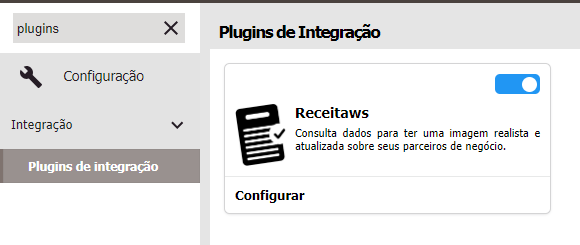 Image Removed Image Removed
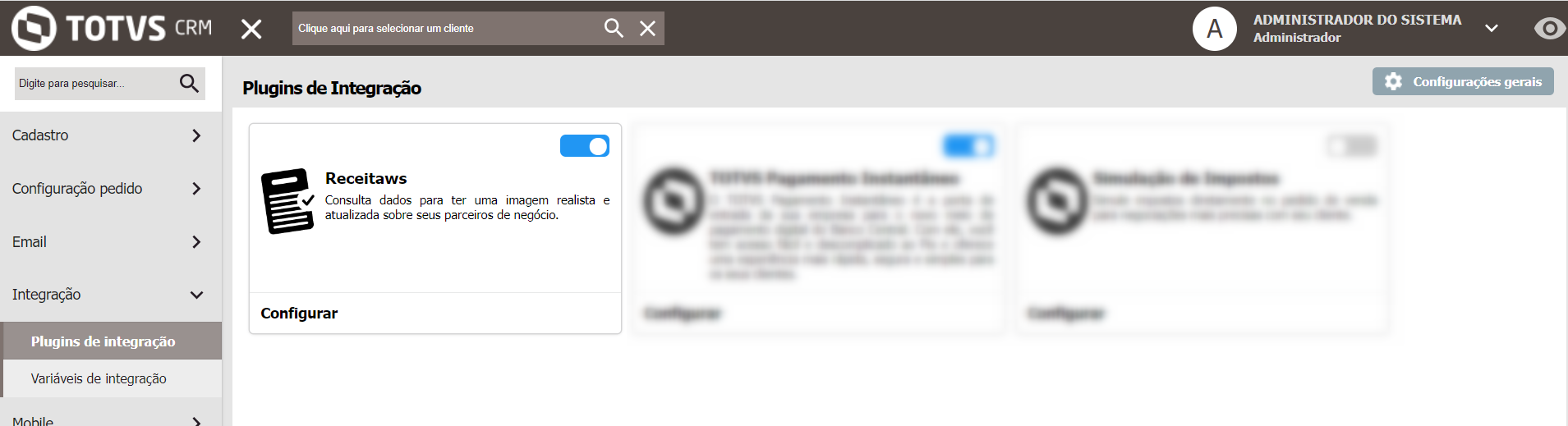 Image Added Image Added
Ao clicar no botão "Configurar", é aberto a Tela de configurações do Receitaws. Informe cada campo conforme a configuração detalhada a seguirNa tela de configuração, haverá as seguintes seções: | Configurações da ReceitaWS |
|---|
Token: Campo textual |
|---|
| Token | Campo referente ao token do plano contratado, quando utilizado os planos não gratuitos. O valor será disponibilizado na conta do usuário no site da ReceitaWS. Caso possua dúvidas, consulte https://receitaws.com.br/faq | | Dias de defasagem |
| referente ao número de dias relativo à data de atualização do cliente que se aceita buscar os dados de clientes da base interna da ReceitaWS ao invés de buscar diretamente no banco de dados da Receita Federal. |
| Tempo máximo, em segundos, que o sistema permanecerá aguardando a resposta da ReceitaWS antes de abortar a requisição e notificar o usuário: "O servidor da ReceitaWS não respondeu a tempo" | | Tipo local |
| Campo de seleção de tipos de local que serão mapeados no preenchimento dos campos vindos da API consultada. Se selecionado, por exemplo: "PRINCIPAL", somente os locais do tipo PRINCIPAL serão atualizados com os campos retornados. | | Tipo e-mail |
| Campo de seleção de tipos de e-mail que serão mapeados no preenchimento dos campos vindos da API consultada. Se selecionado, por exemplo: "NFE", somente os e-mails do tipo NFE serão atualizados/inseridos com os campos retornados. | | Tipo telefone |
| Campo de seleção de tipos de telefones que serão mapeados no preenchimento dos campos vindos da API consultada. Se selecionado, por exemplo: "NFE", somente os telefones do tipo NFE serão atualizados/inseridos com os campos retornados. | | Exibir botão buscar |
| Campo de opções fixas, com opções: - Adição: Opção que determinará que o botão de buscar dados na receita aparecerá no cadastro de um novo cliente
- Edição: Opção que determinará que o botão de buscar dados na receita aparecerá na edição de um cliente cadastrado
- Adição e Edição: Opção que determinará que o botão de buscar dados na receita aparecerá no cadastro de um novo cliente e na edição de um cliente cadastrado
| | Mapeamento de |
| Campos | Definição de campos que serão mapeados do SFA com os campos retornados pela API consultada |
Situação: Esse campo pode ser marcado/desmarcado para estar, ou não, na relação de campos que o sistema irá preencher após a consulta.. Ou seja, são os campos que serão preenchidos automaticamente no retorno dos dados da ReceitaWS. Para isso o usuário deve ativar ou não o campo Situação. |
Por exemplo, se não é desejado que o campo de telefone seja atualizado, poderá der desmarcado o campo do SFA local.telefone | | Comportamento por situação |
| Neste quadro é possível mapear os valores dos campos de retorno "situação" e "situacaoespecial" para que possam servir de critério de filtro para o comportamento definido no campo "Comportamento", cujos campo editáveis são: - Situação cadastral: Campo textual para definir qual o código da propriedade "situacao" que definirá o comportamento do cadastro pelo campo "Comportamento"
- Situação especial: Campo textual para definir qual o código da propriedade "situacaoespecial" que definirá o comportamento do cadastro pelo campo "Comportamento"
- Comportamento: Campo de opções fixas, com opções:
- Não permitir finalização: Opção fará com que o cadastro do cliente não possa ser finalizado, caso encontre valores de resposta da API iguais (restrição AND) aos definidos pelos campos "Situação cadastral" e "Situação especial"
- Permitir finalização, gerando aprovação: Opção fará com que o cadastro do cliente seja finalizado, porém o mesmo seja atualizado para status de aprovação (Tipo situação aprovação = PENDENTE), caso encontre valores de resposta da API iguais (restrição AND) aos definidos pelos campos "Situação cadastral" e "Situação especial"
|
Para que se possa saber os possíveis valores dos campos "situação" e "situacaoespecial" retornados pela API da ReceitaWS, utilize o link https://receitaws.com.br/v1/cnpj/${cnpj} substituindo o ${cnpj} com o CNPJ desejado, sem pontuações. Com o resultado em tela, observar os campos "situação" e "situacaoespecial". PS: Para Lembrando que para devido funcionamento, é necessário Configurar o serviço de integração Pentaho Carte Consulta de CNPJ no Cadastro de ClientesApós a configuração realizada, agora no Cadastro de Clientes é disponibilizado o Botão "Consultar" ao lado do campo CNPJ 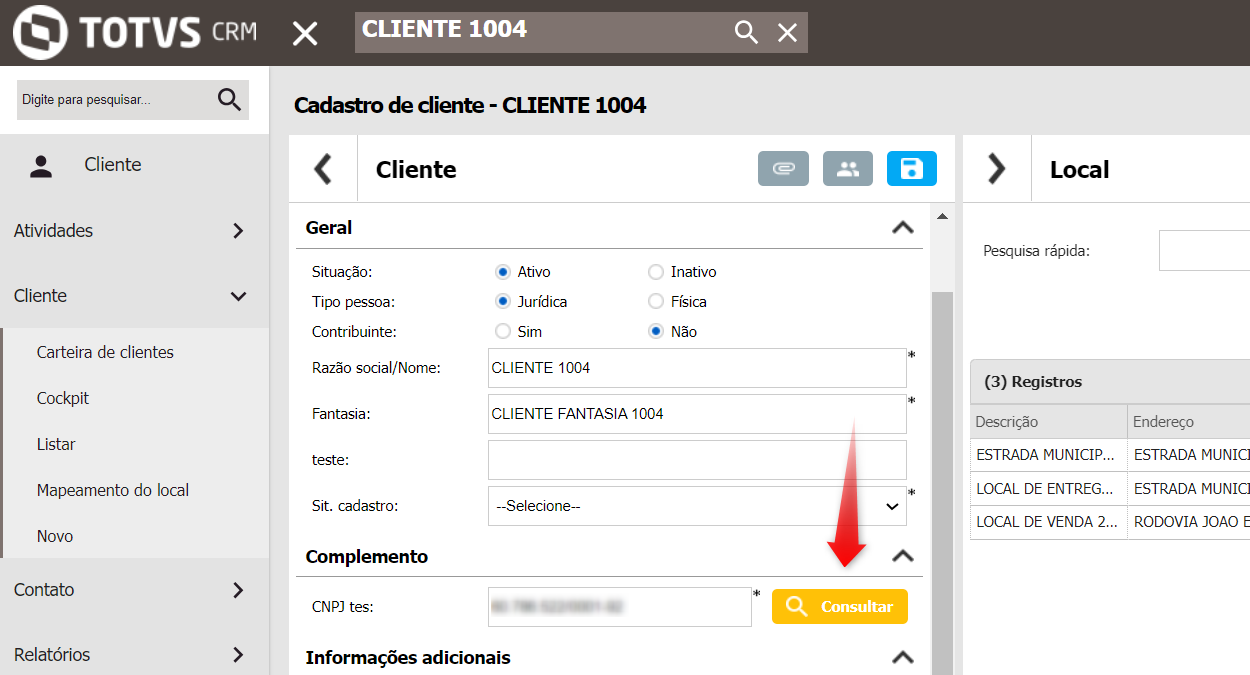 Image Added Image Added
Quando o usuário Clicar no botão, há um disparo da requisição para o Plugin ReceitaWS e em tela é exibido o aviso que a consulta está sendo realizada: 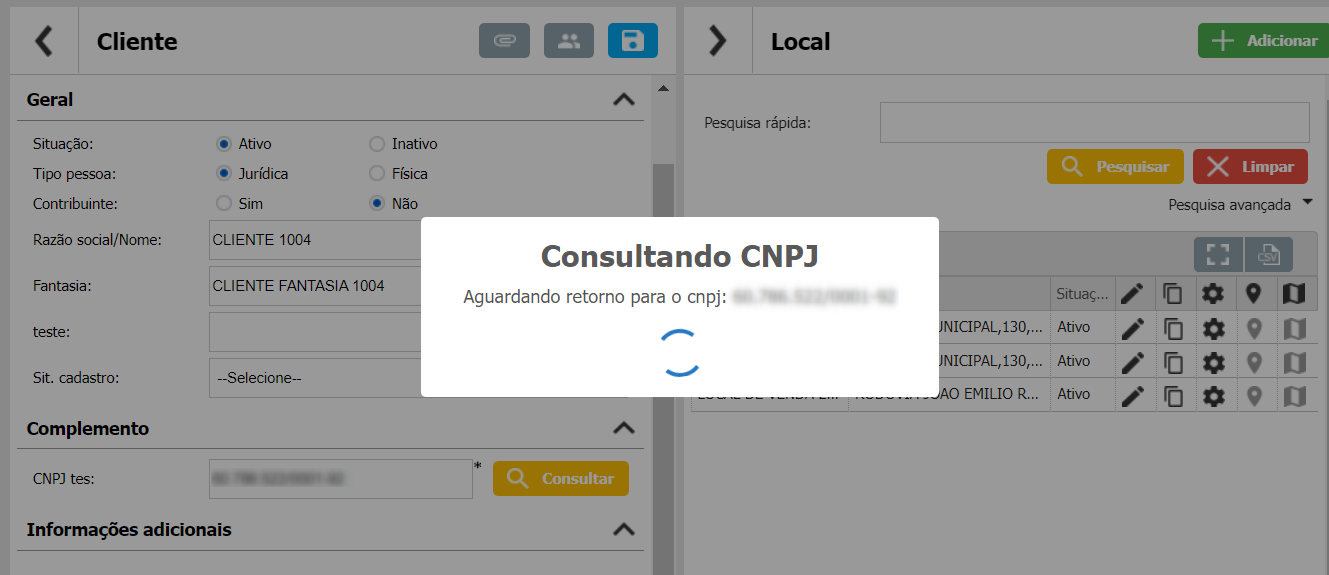 Image Added Image Added
Assim que a consulta é concluída é exibido para o usuário o retorno dos campos, DE - PARA conforme configurados no Plugin para o preenchimento: 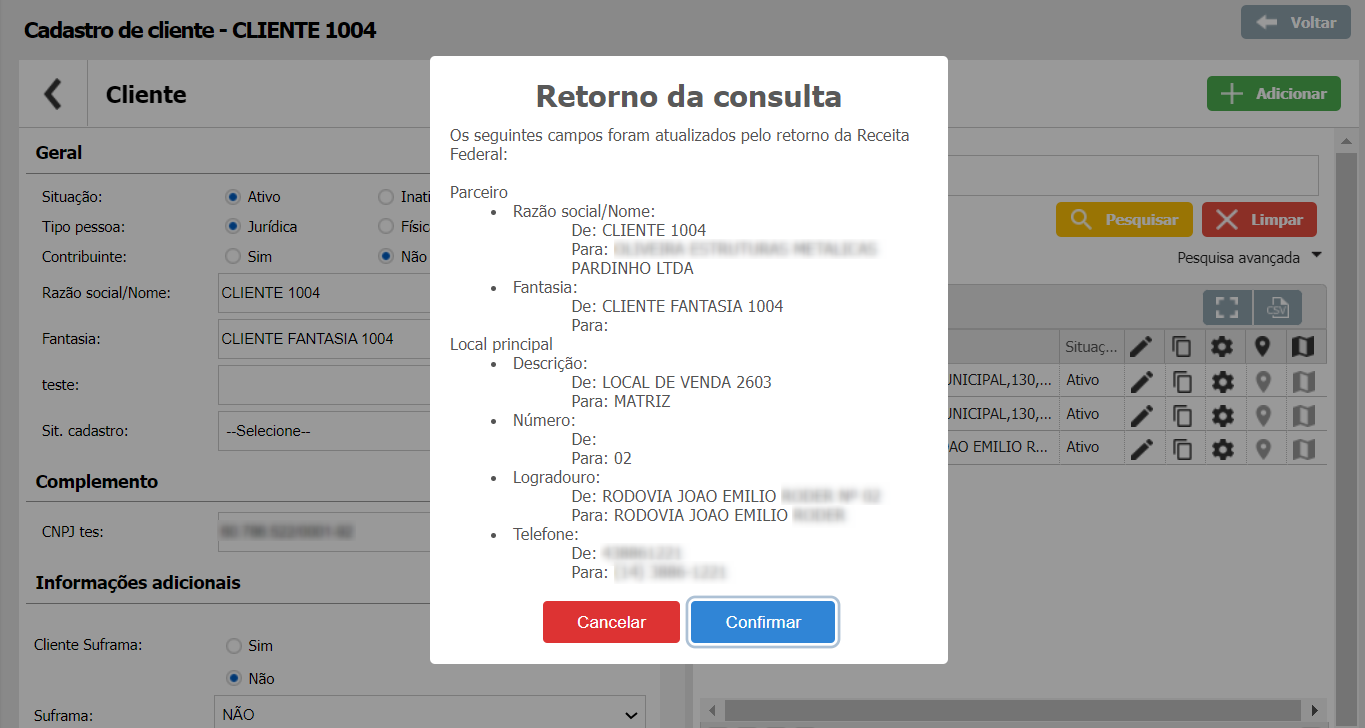 Image Added Image Added
A mesma consulta pode ser realizada no Android, visto que o mobile faz uma requisição na aplicação web para retornar os registros. | 