
Detalhamento do Plugin de integração
O plugin de integração com a ReceitaWS (https://receitaws.com.br/) tem os seguintes propósitos funcionais
- Facilitar a consulta/preenchimento de dados de clientes vindos do banco de dados da Receita Federal, apenas exigindo o preenchimento do CNPJ, para agilizar o cadastro de clientes e garantir a qualidade dos dados de clientes, sempre casados com o cadastro formal na Receita Federal.
- Possibilitar que o sistema possa bloquear cadastros inativos ou com bloqueios na Receita Federal.
Precificação
O plugin com a ReceitaWS está sujeito às precificações da utilização da API do fornecedor, que hoje possui plano gratuito inicial, com algumas restrições.
Para consultar quais são as restrições / benefícios / custos dos planos da ReceitaWS, acesse https://receitaws.com.br/#section-plans
Configuração do Plugin ReceitaWS
Para utilizar o plugin de integração, acesse a tela da aplicação Web em: Configuração > Integração > Plugins de Integração e Ative o Card referente ao plugin.
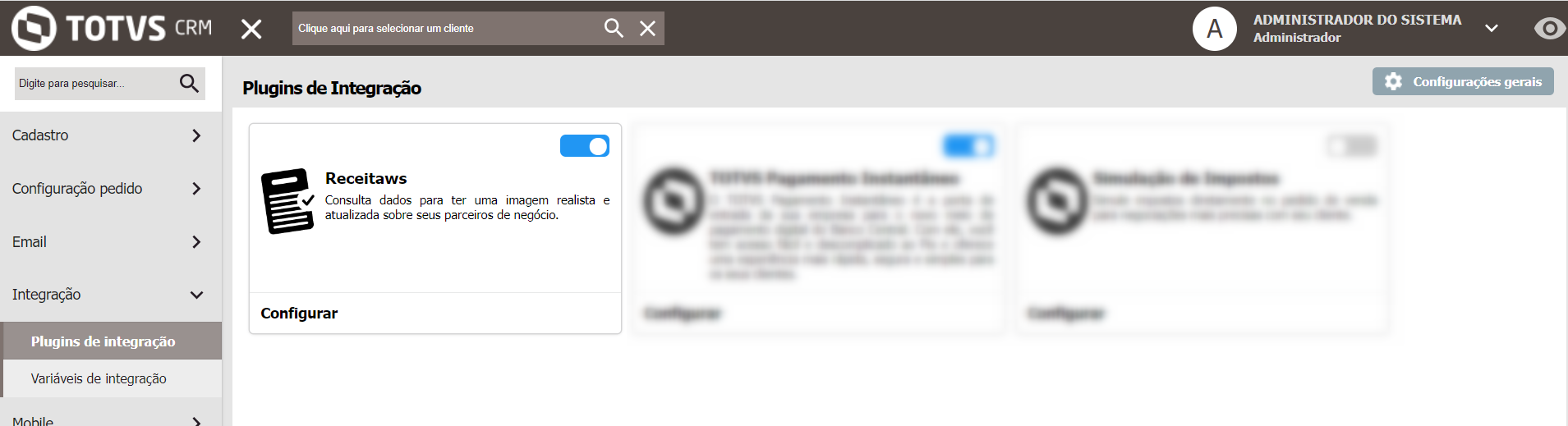
Ao clicar no botão "Configurar", é aberto a Tela de configurações do Receitaws.
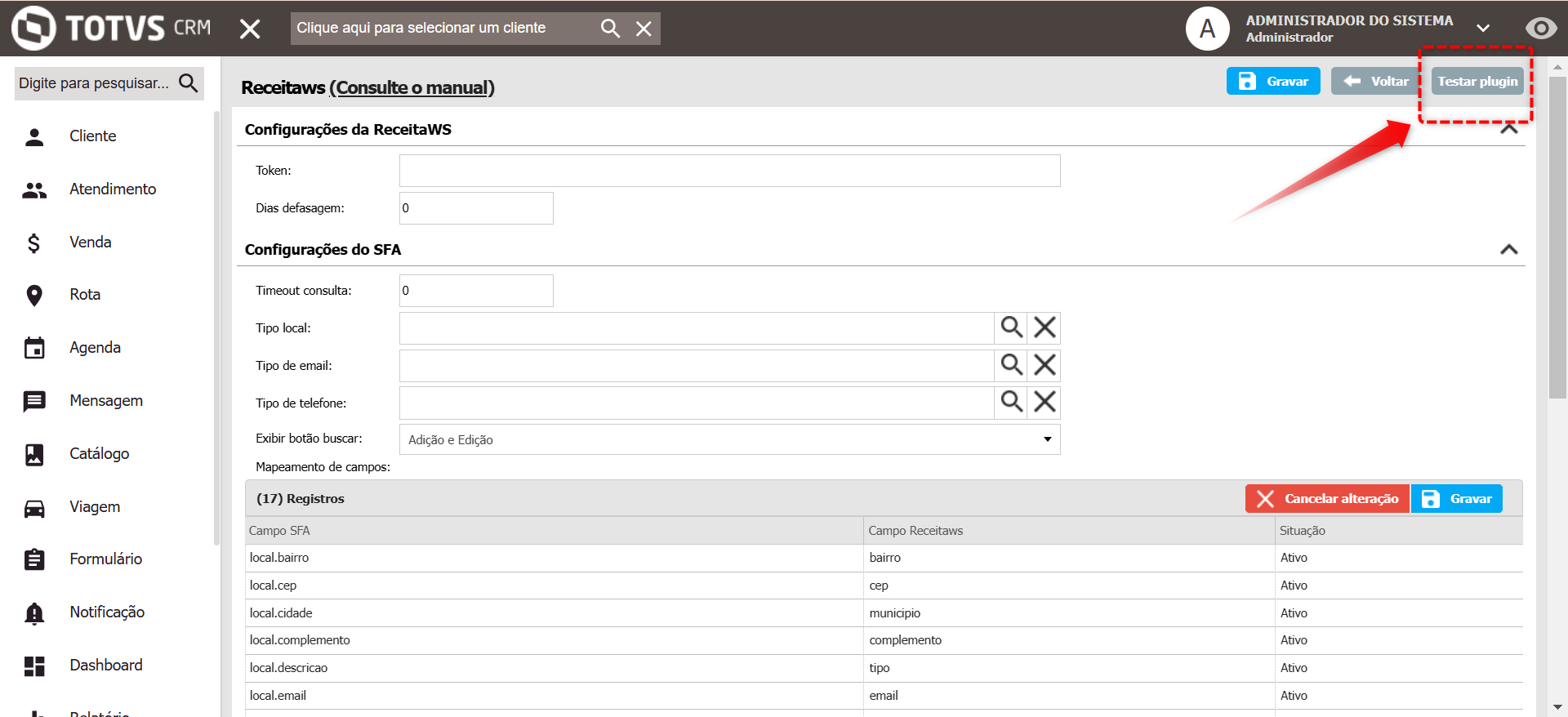
Informe cada campo conforme a configuração detalhada a seguir:
| Configurações da ReceitaWS | |
|---|---|
| Token | Campo referente ao token do plano contratado, quando utilizado os planos não gratuitos. O valor será disponibilizado na conta do usuário no site da ReceitaWS. Caso possua dúvidas, consulte https://receitaws.com.br/faq |
| Dias de defasagem | Campo referente ao número de dias relativo à data de atualização do cliente que se aceita buscar os dados de clientes da base interna da ReceitaWS ao invés de buscar diretamente no banco de dados da Receita Federal. |
| Configurações do SFA | |
|---|---|
| Timeout consulta | Tempo máximo, em segundos, que o sistema permanecerá aguardando a resposta da ReceitaWS antes de abortar a requisição e notificar o usuário: "O servidor da ReceitaWS não respondeu a tempo" |
| Tipo local | Campo de seleção de tipos de local que serão mapeados no preenchimento dos campos vindos da API consultada. Se selecionado, por exemplo: "PRINCIPAL", somente os locais do tipo PRINCIPAL serão atualizados com os campos retornados. |
| Tipo e-mail | Campo de seleção de tipos de e-mail que serão mapeados no preenchimento dos campos vindos da API consultada. Se selecionado, por exemplo: "NFE", somente os e-mails do tipo NFE serão atualizados/inseridos com os campos retornados. |
| Tipo telefone | Campo de seleção de tipos de telefones que serão mapeados no preenchimento dos campos vindos da API consultada. Se selecionado, por exemplo: "NFE", somente os telefones do tipo NFE serão atualizados/inseridos com os campos retornados. |
| Exibir botão buscar | Campo de opções fixas, com opções:
|
| Mapeamento de Campos | Definição de campos que serão mapeados do SFA com os campos retornados pela API consultada. Ou seja, são os campos que serão preenchidos automaticamente no retorno dos dados da ReceitaWS. Para isso o usuário deve ativar ou não o campo Situação. Por exemplo, se não é desejado que o campo de telefone seja atualizado, poderá der desmarcado o campo do SFA local.telefone |
| Comportamento por situação | Neste quadro é possível mapear os valores dos campos de retorno "situação" e "situacaoespecial" para que possam servir de critério de filtro para o comportamento definido no campo "Comportamento", cujos campo editáveis são:
|
Para que se possa saber os possíveis valores dos campos "situação" e "situacaoespecial" retornados pela API da ReceitaWS, utilize o link https://receitaws.com.br/v1/cnpj/${cnpj} substituindo o ${cnpj} com o CNPJ desejado, sem pontuações. Com o resultado em tela, observar os campos "situação" e "situacaoespecial".
Lembrando que para devido funcionamento, é necessário Configurar o serviço de integração Pentaho Carte
Outra melhoria é entre os botões disponíveis, que agora possui o botão "Testar Plugin" que permite o usuário fazer uma chamada para o carte e verificar se o Plugin está funcionando corretamente:
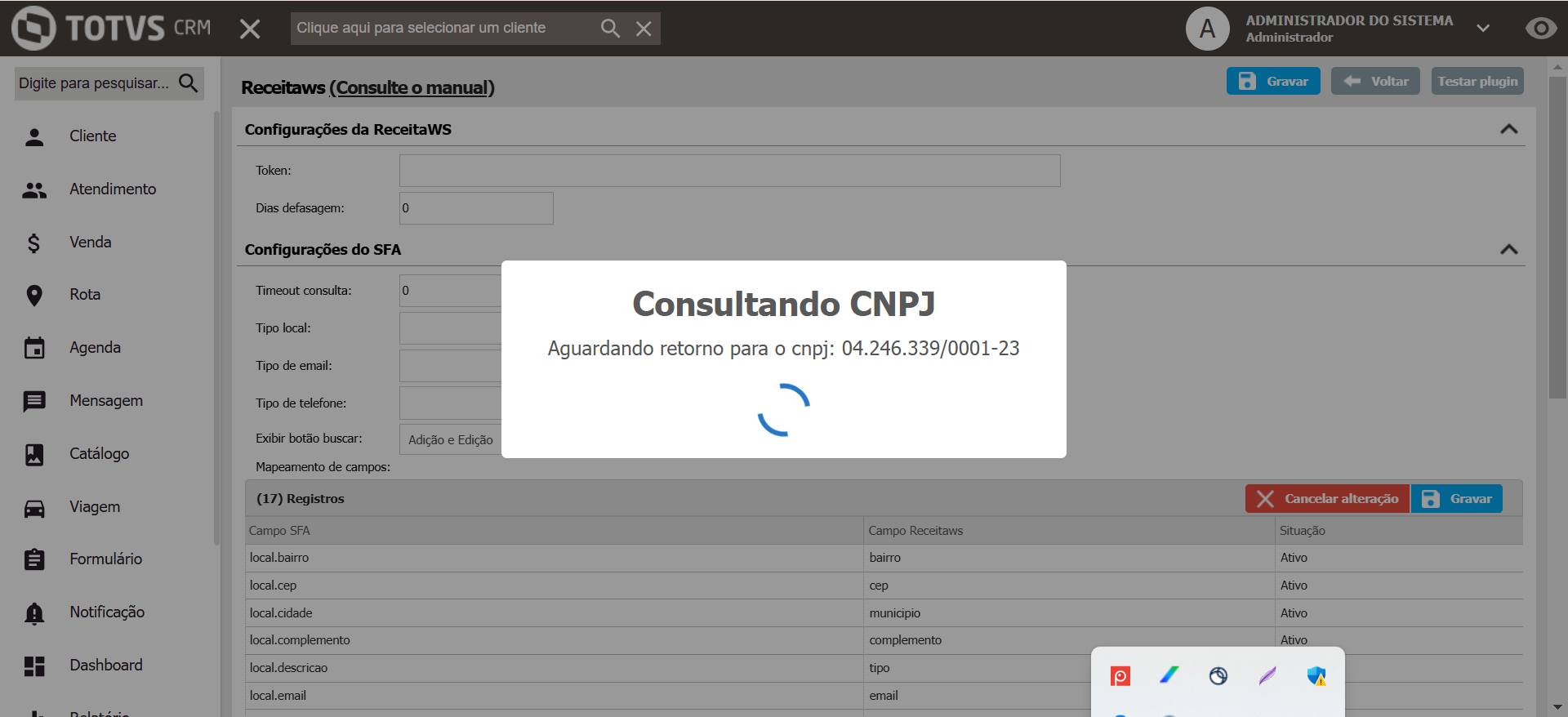
A consulta é realizada e exibida em tela:
Gerando um retorno de dados, conforme o exemplo:
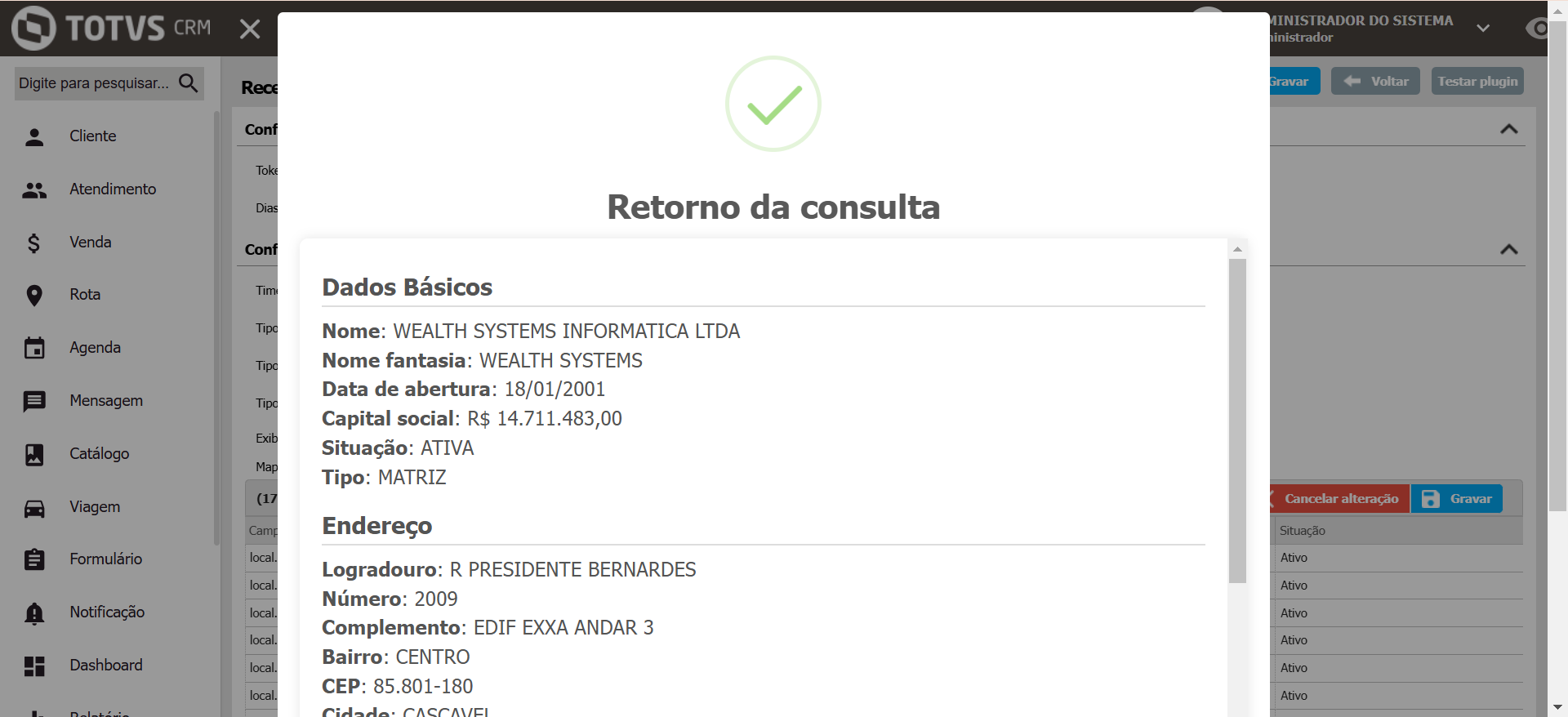
Agora a conexão já está funcionando conforme o esperado.
Consulta de CNPJ no Cadastro de Clientes
Após a configuração realizada, agora no Cadastro de Clientes é disponibilizado o Botão "Consultar" ao lado do campo CNPJ
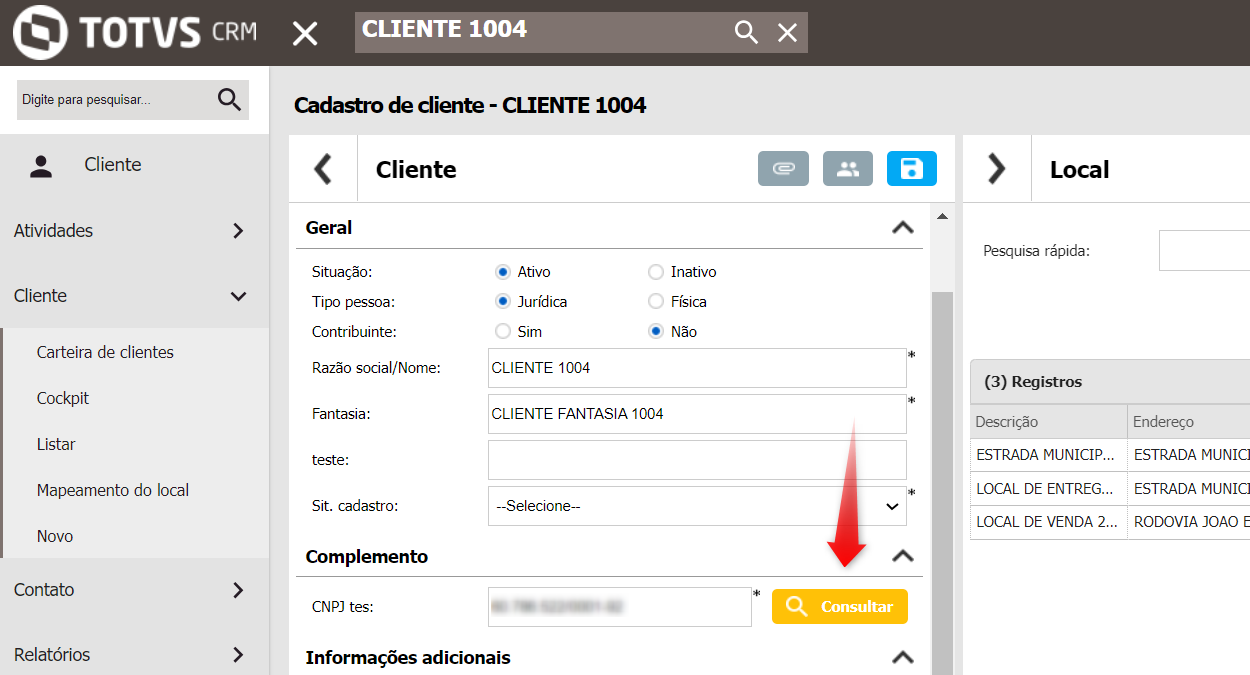
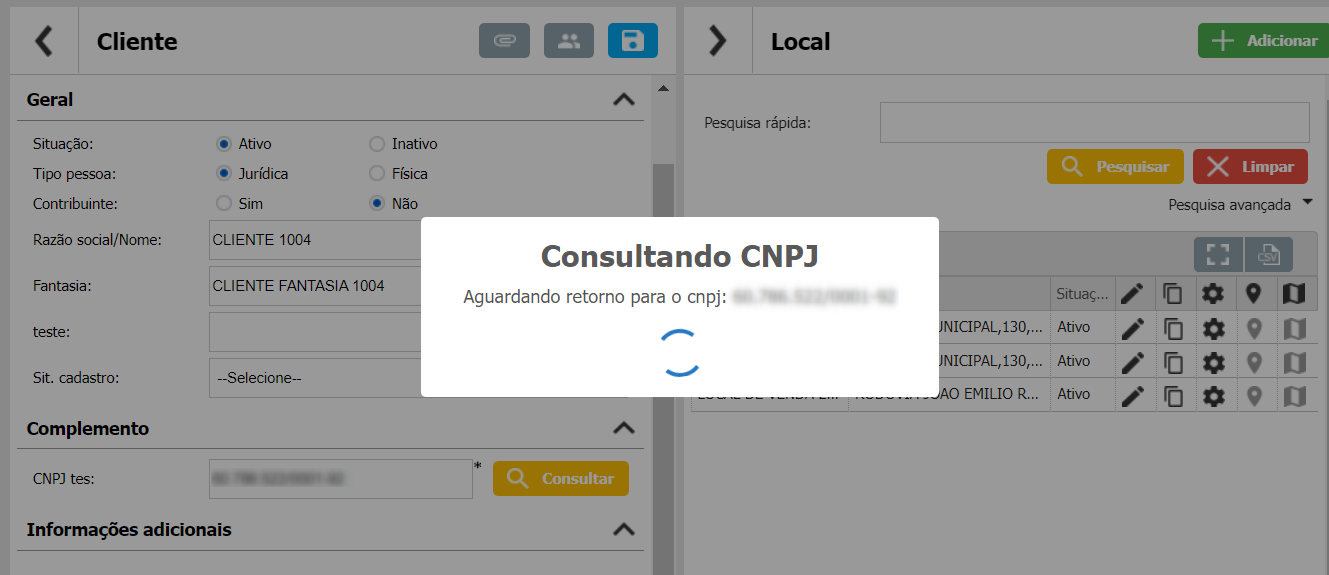
Quando o usuário Clicar no botão, há um disparo da requisição para o Plugin ReceitaWS e em tela é exibido o aviso que a consulta está sendo realizada:
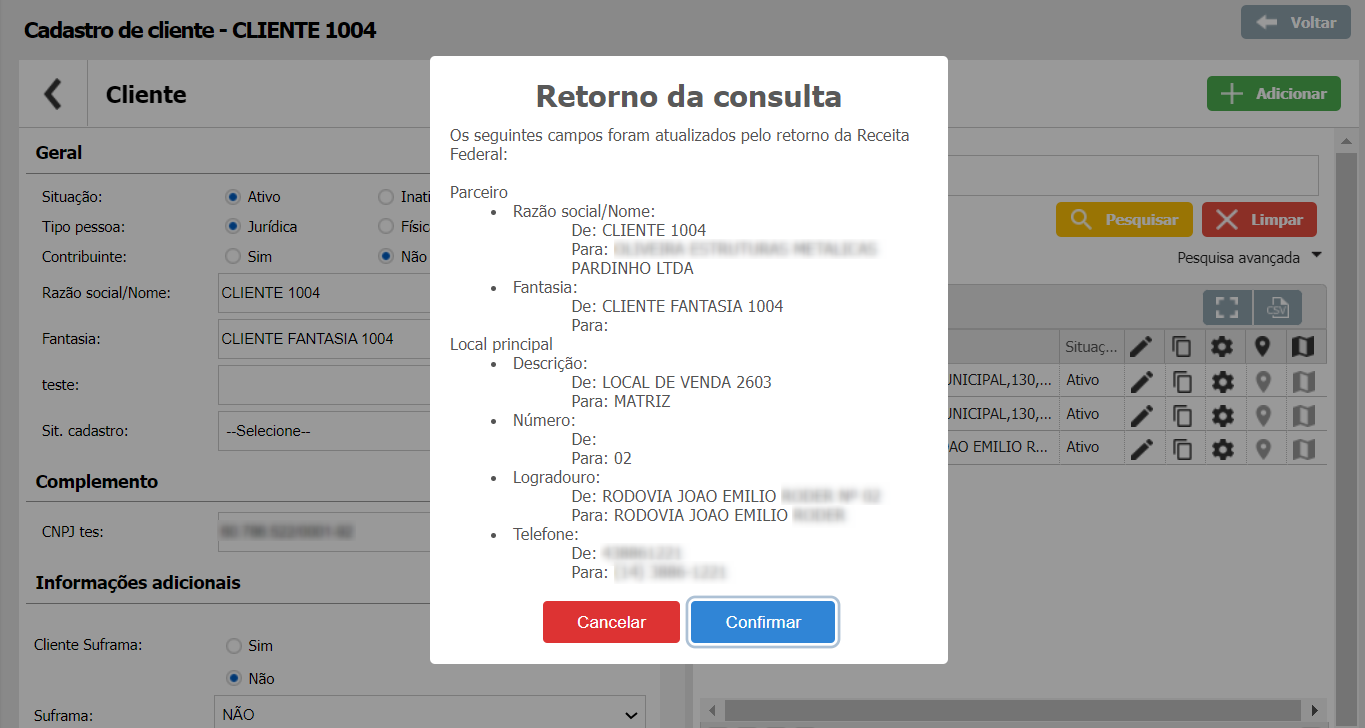
Assim que a consulta é concluída é exibido para o usuário o retorno dos campos, DE - PARA conforme configurados no Plugin para o preenchimento:
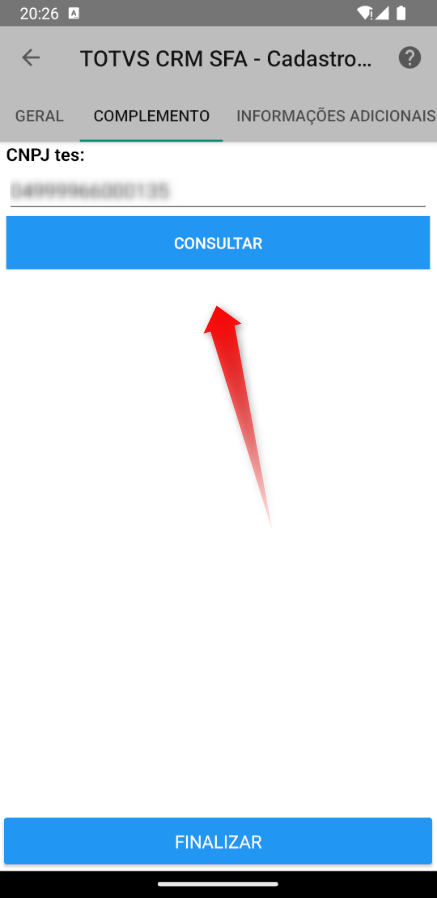
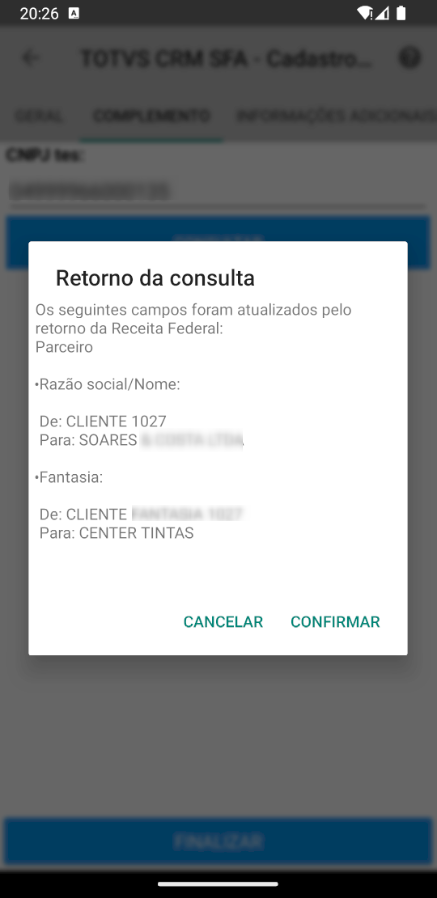
A mesma consulta pode ser realizada no Android, visto que o mobile faz uma requisição na aplicação web para retornar os registros:
Escopo Técnico - Comportamento
- Pelo tools, opção 3, o sistema realiza a criação das seguintes tabelas:
- pluginintegracao
- idpluginintegracao: long, pk
- codigo: string, length: 10
- idnativo: byte
- codigoerp
- wsversao
- pluginintconfig
- idpluginintconfig: long, pk
- idpluginintegracao: long, fk
- codigoelemento: varchar 20
- agrupador: integer
- sglcampo: string, length: 80
- valor: string, length: 200
- codigoerp
- wsversao
- pluginintvinculos
- idpluginintvinculos: long, pk
- idpluginintegracao: long, fk
- idcondicaopagamento: long, fk
- idtipolocal: long, fk
- pluginintegracao
- Pelo tools, opção 3, o sistema realiza a criação da seguinte coluna na tabela pessoajuridica:
- situacaocadastral: Varchar(80), nullable
- situacaoespecial: Varchar(80), nullable
- Pelo tools, opção 5, é inserido registros na tabela wsconfigentidadecampo, segundo o script a seguir:
-
INSERT INTO public.wsconfigentidadecampo (nomecampo,idnpermitecadastrar,idnpermiteeditar,idnpermitevisualizar,idnobrigatorio,ordem,idwsconfigentidade,idnexiberelatorio) VALUES ('situacaocadastral',0,0,0,0,0,(select idwsconfigentidade from wsconfigentidade where nomeentidade = 'pessoajuridica'),0); INSERT INTO public.wsconfigentidadecampo (nomecampo,idnpermitecadastrar,idnpermiteeditar,idnpermitevisualizar,idnobrigatorio,ordem,idwsconfigentidade,idnexiberelatorio) VALUES ('situacaoespecial',0,0,0,0,0,(select idwsconfigentidade from wsconfigentidade where nomeentidade = 'pessoajuridica'),0); INSERT INTO public.wsconfigentidadecampo (nomecampo,idnpermitecadastrar,idnpermiteeditar,idnpermitevisualizar,idnobrigatorio,ordem,idwsconfigentidade,idnexiberelatorio) VALUES ('unidadefederativa',0,0,0,0,0,(select idwsconfigentidade from wsconfigentidade where nomeentidade = 'local'),0); - Os registros inseridos na tabela wsconfigentidadecampo são implementados na tela Configuração > Cadastro > Cliente e na tela de cadastro de Cliente, aplicados respectivamente aos contextos referentes ao campo idwsconfigentidade.
-
- Pelo tools, opção 5, é inserido um registro na tabela "pluginintegracao" com código "receitaws".
- Ao clicar no botão configurar, o sistema abri tela de configuração com os seguintes elementos:
-
- Cabeçalho
- Título do plugin
- Link do manual de utilização: valor fixo https://tdn.totvs.com/pages/viewpage.action?pageId=733215521
- Corpo da página
- Label "Configurações do Pentaho"
- "URL": campo de texto, para receber a URL em que a API do Pentaho (ferramenta de integração) estará sendo servido. (http://host:port)
- "Usuário": campo de texto, para receber o usuário da autenticação básica do Pentaho
- "Senha": campo de texto, com máscara de password, para receber a senha da autenticação básica do Pentaho
- Label "Configurações da ReceitaWS"
- "Token": Campo opcional para receber o token do plano pago
- "Dias defasagem": Campo opcional para receber o número de dias que o sistema aceita que a API da ReceitaWS , no plano pago, responda com dados de seu banco interno. Caso a data do registro supere esse parâmetro, a ReceitaWS fará a requisição diretamente na API da receita federal, para trazer o dado em seu estado mais atual.
- Label "Configurações do SFA"
- "Timeout consulta": Campo numérico para receber o valor em segundos de quanto tempo a aplicação deve aguardar o retorno da API, antes de abortar a requisição e notificar o usuário: "O servidor da ReceitaWS não respondeu a tempo"
- "Tipo local": Campo pesquisa, múltipla escolha, para receber valores de filtro de tipos de local que terão seus dados automaticamente preenchidos.
- "Exibir botão buscar": Campo de opções fixas, com opções:
- Adição: Opção que determinará que o botão de buscar dados na receita aparecerá no cadastro de um novo cliente
- Edição: Opção que determinará que o botão de buscar dados na receita aparecerá na edição de um cliente cadastrado
- Adição e Edição: Opção que determinará que o botão de buscar dados na receita aparecerá no cadastro de um novo cliente e na edição de um cliente cadastrado
- Label "Mapeamento de campos"
- Grid segundo o modelo:
-
"Campo SFA": Registros somente visualização, representando o campo do SFA que será populado "Campo ReceitaWS": Registros somente visualização, representando o campo do retorno da API "Situação": Campo editável com opções Ativo/Inativo, checkbox parceiro.nomeparceiro
nome
Ativo parceiro.nomeparceirofantasia fantasia Ativo parceiro.cnae atividade_principal // "{code}:{text}" Ativo pessoajuridica.datafundacao abertura Ativo pessoajuridica.valorcapitalsocial capital_social Ativo pessoajuridica.situacaocadastral situacao Ativo pessoajuridica.situacaoespecial situacao_especial Ativo local.descricao tipo Ativo local.numero numero Ativo local.logradouro logradouro Ativo local.bairro bairro Ativo local.complemento complemento Ativo local.cep cep Ativo local.telefone telefone // Se houver mais de um telefone, realizar a persistência de N registros, realizando o split pelo caracter "/" Ativo local.email email Ativo local.cidade municipio // select idcidade from cidade where upper(descricao) = upper(:municipio) and idunidadefederativa = (select idunidadefederativa from unidadefederativa where upper(sigla) = upper(:uf)) Ativo local.unidadefederativa uf // select idunidadefederativa from unidadefederativa where upper(sigla) = upper(:uf) Ativo
-
- Grid segundo o modelo:
Label "Comportamento por situação"
- Grid segundo o modelo:
-
No cabeçalho da grid deverá ter função "adicionar" para ter possibilidade de cadastrar-se múltiplos registros Situação cadastral Situação especial Comportamento Campo texto, editável
O campo servirá para definir qual o código da propriedade "situacao" que definirá o comportamento do cadastro pelo campo "Lógica"
Campo texto, editável
O campo servirá para definir qual o código da propriedade "situacao_especial" que definirá o comportamento do cadastro pelo campo "Lógica"
Campo de seleção fixa, com opções:
- Não permitir finalização
- Permitir finalização, gerando aprovação
-
- Grid segundo o modelo:
- Label "Configurações do Pentaho"
- Cabeçalho
- Os valores são persistidos na entidadePluginIntConfig, utilizando a lógica do exemplo a seguir:
Se em tela, o usuário tiver preenchido os registros:
-
Situação cadastral Situação especial Comportamento ok bloqueado APR inativo BLQ
-
- O sistema realiza a persistência segundo a lógica:
-
codigoelemento (varchar20) agrupador (integer) sglcampo (varchar80) valor (varchar200) comportamento 1 situacaocadastral ok comportamento 1 situacaoespecial bloqueado comportamento 1 comportamento APR comportamento 2 situacaocadastral INATIVO comportamento 2 comportamento BLQ
-
- Para campos que vinculam entidades fortes do SFA, o sistema deve persistir na tabela PluginIntVinculos, contendo as FKs das tabelas de retaguarda do SFA.
-
Requisição de dados no cadastro de clientes
- Se o plugin de integração "ReceitaWS" estiver ativo na tela Configuração > Integração > Plugins,
- O sistema exibe o botão "Buscar" ao lado do campo CNPJ disponibilizado em contexto de Parceiro e Local
- A exibição do botão deverá ser condicionada ao valor selecionado no campo "Exibir botão buscar".
- Ao clicar no botão,
- o sistema dispara uma requisição HTTP REST, sendo:
- URL: ${Campo do plugin "Configurações do Pentaho"."URL"}/kettle/executeJob/?rep=COMMON_SERVICES&job=COMMONS_Bloco_ReceitaWS&CNPJ=${Valor do campo CNPJ preenchido em tela}
- Autenticação: Basic
- Usuário: Campo do plugin "Configurações do Pentaho"."Usuário"
- Senha: Campo do plugin "Configurações do Pentaho"."Senha"
- O sistema exibe Timer baseado no campo "Configurações do SFA"."Timeout consulta"
- O serviço de integração (Pentaho), deverá consultar o campo "Configurações da ReceitaWS"."Token" para decidir qual é o método de consulta.
- Caso o campo Token não seja preenchido, o método consultado deverá ser o segundo a documentação https://developers.receitaws.com.br/#/operations/queryCNPJFree
- Caso o campo Token seja preenchido, o método consultado deverá ser o segundo a documentação https://developers.receitaws.com.br/#/operations/queryCNPJ
- Além do CNPJ, nessa rota será necessário fornecer os valores dos campos "Configurações da ReceitaWS"."Token" e "Configurações da ReceitaWS"."Dias defasagem".
- Após o término da consulta,
O pentaho responderá com XML, contendo 2 Tags:
- RETORNO: Valor textual contendo o JSON de retorno, quando o STATUS for 200 ou 201, ou seja, status de sucesso. Quando o status for diferente de 200 ou 201, o valor virá com o texto que deverá ser exibido como mensagem de retorno do erro.
- STATUS: Valor inteiro, contendo o numero do STATUS da requisição HTTP.
Caso a resposta seja bem sucedida, o conteúdo do campo RETORNO terá o modelo conforme:
-
- Em posse do retorno da requisição, o sistema deverá atualizar os valores dos campos referenciados pelo campo "Mapeamento de campos"."Campo SFA", com o conteúdo do retorno segundo o campo "Mapeamento de campos"."Campo ReceitaWS",
- A atualização do valor deverá ser condicionada aos registros da grid de "Mapeamento de campos" que estiverem com a coluna "Situação" = "Ativo"
- A atualização dos campos deverá acontecer mesmo que o a configuração do cadastro esteja definindo o campo do SFA como não editável
- Para a edição de cadastros de clientes, o sistema deverá atualizar apenas os campos de locais vinculados aos tipos de locais selecionados no campo "Configurações do SFA"."Tipo local".
- O botão "buscar" também somente deverá aparecer para os locais vinculados aos tipos de locais selecionados no campo "Configurações do SFA"."Tipo local"
- Quando o conteúdo do campo do SFA já estiver preenchido, e o valor do conteúdo anterior for diferente do conteúdo novo da requisição, o sistema deverá notificá-lo através de dialog, seguindo o modelo a seguir:
- "Os seguintes campos foram atualizados pelo retorno da Receita Federal:"
- (Elemento de scroll)
- Pessoa Juridica:
- ${Label do campo}:
- De ${Valor antigo}
- Para ${Valor novo}
- ${Label do campo}:
- Tipo Local ${Descrição do tipo de local}:
- ${Label do campo}:
- De ${Valor antigo}
- Para ${Valor novo}
- ${Label do campo}:
- Pessoa Juridica:
- Opção OK
- Se o campo do cadastro estiver selecionado como inativo na tabela wsconfigentidadecampo
- O valor do campo não será atualizado pela requisição e não aparecerá na mensagem de informação de atualização
- Se o campo cadastro estiver selecionado como ativo na tabela wsconfigentidadecampo, porém estiver configurado para não ser exibido em tela (idnpermitevisualizar)
- valor do campo será atualizado pela requisição, porém, não aparecerá na mensagem de informação de atualização
- o sistema dispara uma requisição HTTP REST, sendo:
- O sistema exibe o botão "Buscar" ao lado do campo CNPJ disponibilizado em contexto de Parceiro e Local
Lógica de comportamento do cadastro de clientes após requisição
- No cadastro de cliente, após a requisição de consulta de CNPJ na ReceitaWS, o sistema realiza a consulta de se o valor retornado nos campos "situacao" e "situacao_especial" estão respeitando as regras cadastradas na grid "Configurações do SFA"."Comportamento por situação", onde a o agrupador entre o registro deve ser a operação AND.
- Caso encontre um registro sendo respeitado pela regra do cadastro do plugin, executar a lógica segundo os possíveis exemplos:
-
Situação cadastral Situação especial Comportamento ATIVO
BLOQUEADO
Permitir finalização, gerando aprovação
BAIXADO Não permitir finalização
No exemplo acima, para o primeiro registro, caso o campo "situacao"="ATIVO" e "situacao_especial"="BLOQUEADO",
- O sistema informa o usuário via pop up a seguinte mensagem:
- "O cliente possui situação cadastral ATIVO, desde ${retorno.data_situacao} com motivo: ${retorno.motivo_situacao} e situação especial BLOQUEADO, desde ${retorno_data_especial}.
Por esse motivo, o cadastro será encaminhado para aprovação"
- "O cliente possui situação cadastral ATIVO, desde ${retorno.data_situacao} com motivo: ${retorno.motivo_situacao} e situação especial BLOQUEADO, desde ${retorno_data_especial}.
- Ao finalizar o cadastro, o sistema atualiza o campo parceiro.idtiposituacaoaprovacao = (select idtiposituacaoaprovacao from tiposituacaoaprovacao where sgltiposituacaoaprovacao = "PD")
- Essa lógica sobreporá o comportamento padrão, que é definido pelos parâmetros "sim3g.cliente.novo.tipoSituacaoAprovacaoPadrao" e "sim3g.cliente.edicao.tipoSituacaoAprovacaoPadrao"
- O sistema informa o usuário via pop up a seguinte mensagem:
- No exemplo do segundo registro, caso o campo "situacao"="BAIXADO",
- O sistema informa o usuário via pop up a seguinte mensagem:
- "O cliente possui situação cadastral BAIXADO, desde ${retorno.data_situacao} com motivo: ${retorno.motivo_situacao}
Por esse motivo, não será possível finalizar o cadastro com esse CNPJ" - Opção OK
- "O cliente possui situação cadastral BAIXADO, desde ${retorno.data_situacao} com motivo: ${retorno.motivo_situacao}
- Ao finalizar o cadastro, o sistema retorna validação de bloqueio (rollback), com mensagem:
- "O cliente possui situação cadastral BAIXADO, desde ${retorno.data_situacao} com motivo: ${retorno.motivo_situacao}
Por esse motivo, não será possível finalizar o cadastro com esse CNPJ" - Opção OK
- "O cliente possui situação cadastral BAIXADO, desde ${retorno.data_situacao} com motivo: ${retorno.motivo_situacao}
- O sistema informa o usuário via pop up a seguinte mensagem:
-
- Caso contrário, o sistema segue o fluxo de cadastro padrão, permitindo a finalização, onde o comportamento de aprovação deverá ser definida pelos parâmetros "sim3g.cliente.novo.tipoSituacaoAprovacaoPadrao" e "sim3g.cliente.edicao.tipoSituacaoAprovacaoPadrao"
- Caso encontre um registro sendo respeitado pela regra do cadastro do plugin, executar a lógica segundo os possíveis exemplos:
Visão Geral
Import HTML Content
Conteúdo das Ferramentas
Tarefas