Árvore de páginas

Versões comparadas

Chave

  • Esta linha foi adicionada.
  • Esta linha foi removida.
  • A formatação mudou.

...

Integrar orçamento Televendas com mais de uma forma de pagamento com o orçamento Venda Assistida/Venda Direta

Produto:

Microsiga Protheus®

Ambiente:

Call Center (SIGATMK)

Ocorrência:

Como realizar a integração do orçamento Televendas com orçamento do  Venda Assistida ou  Venda Direta?

Passo a passo:

Deck of Cards
startHiddenfalse
effectDuration0.5
idIntegração Televendas x Automação Comercial
effectTypehorizontal
loopCardstrue
Card
defaulttrue
idIntegração Televendas x Automação Comercial
labelConfigurações

1. Parâmetros

MV_TMKLOJ=S

MV_AUTOCOM=1


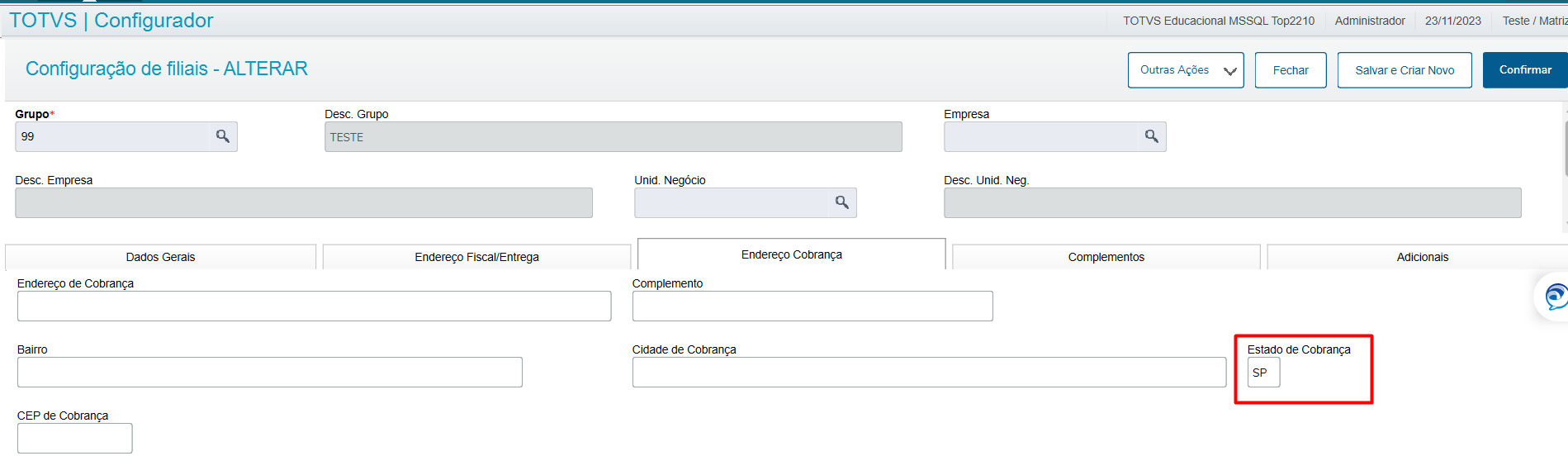
2. Configurar o Estado de Cobrança na Filial que é efetuada a transação:

Configurador/Ambiente/Empresas/Filial -Alterar


Expandir
titleAjuste do Estado de Cobrança da Filial


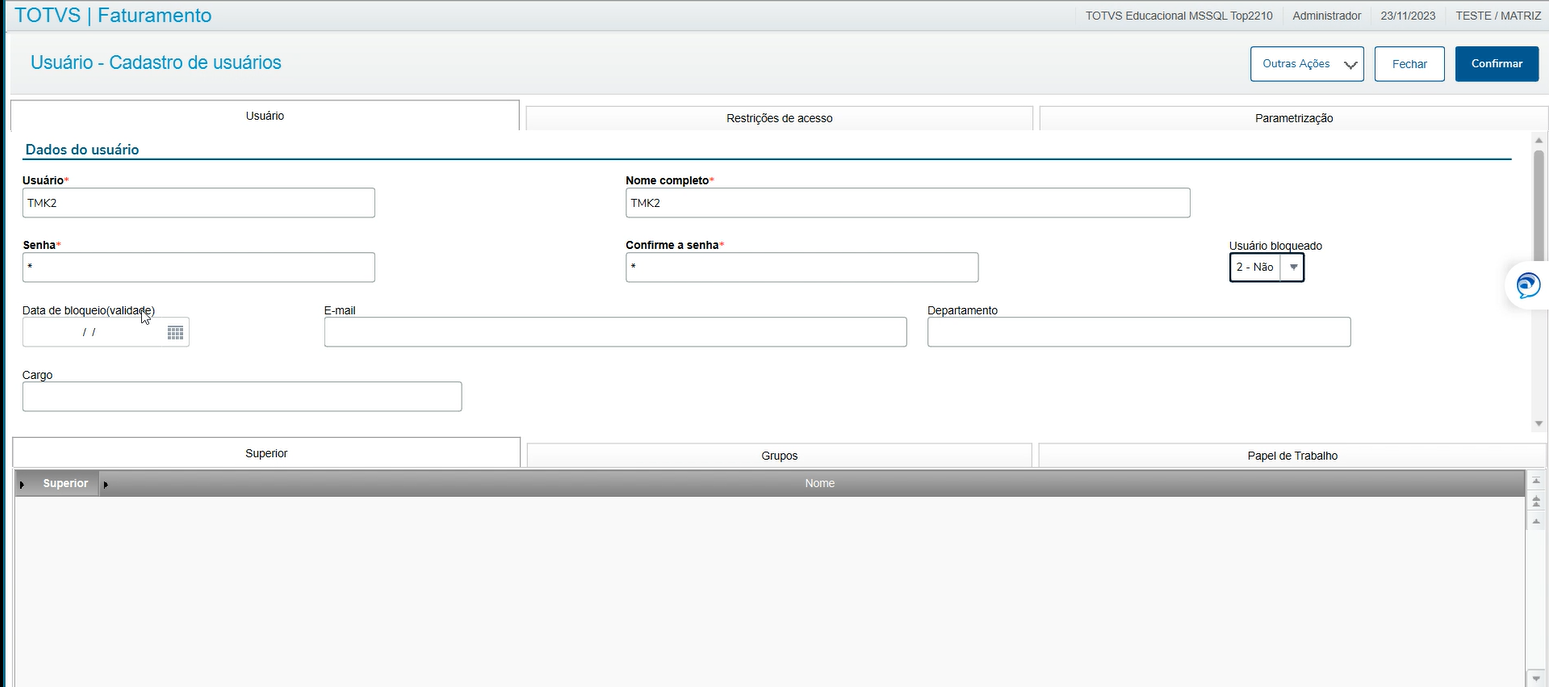
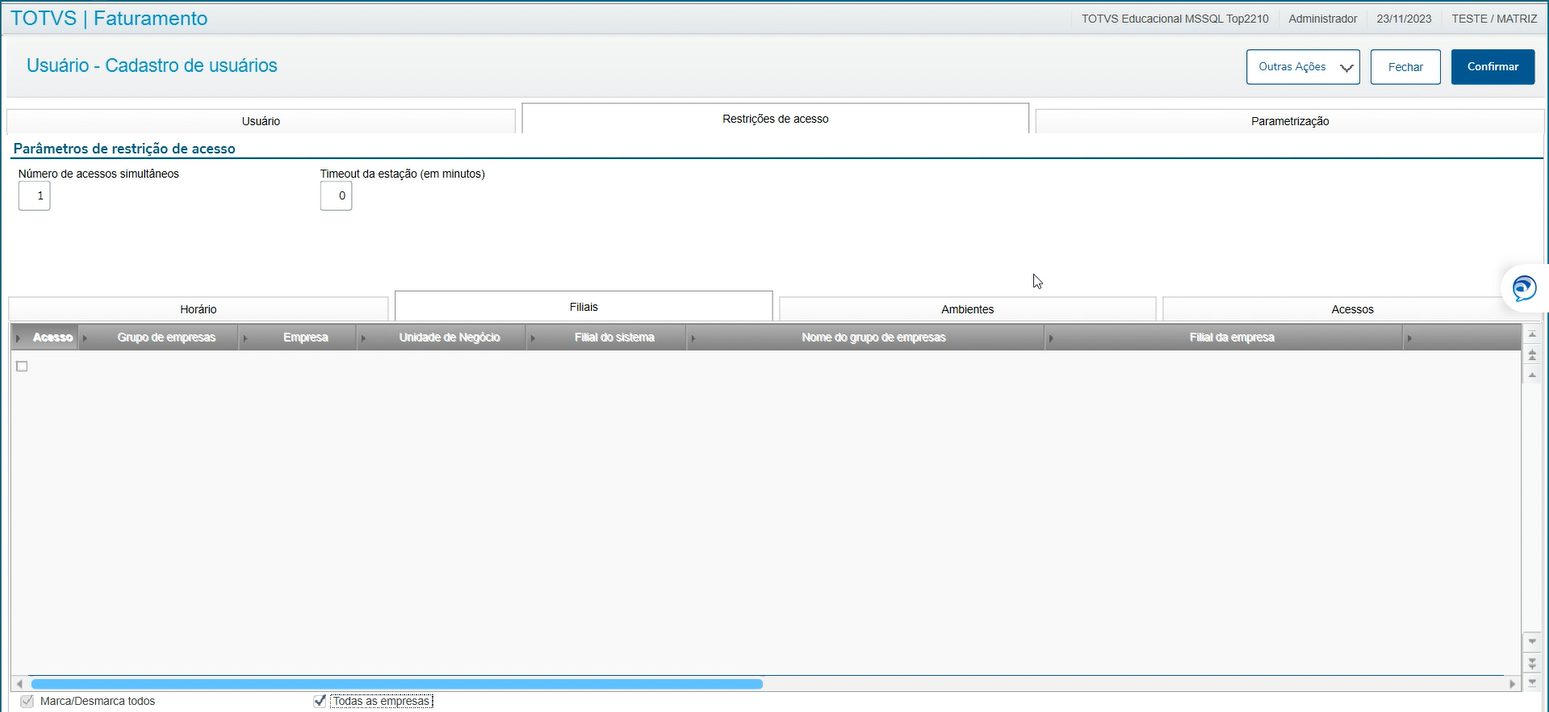
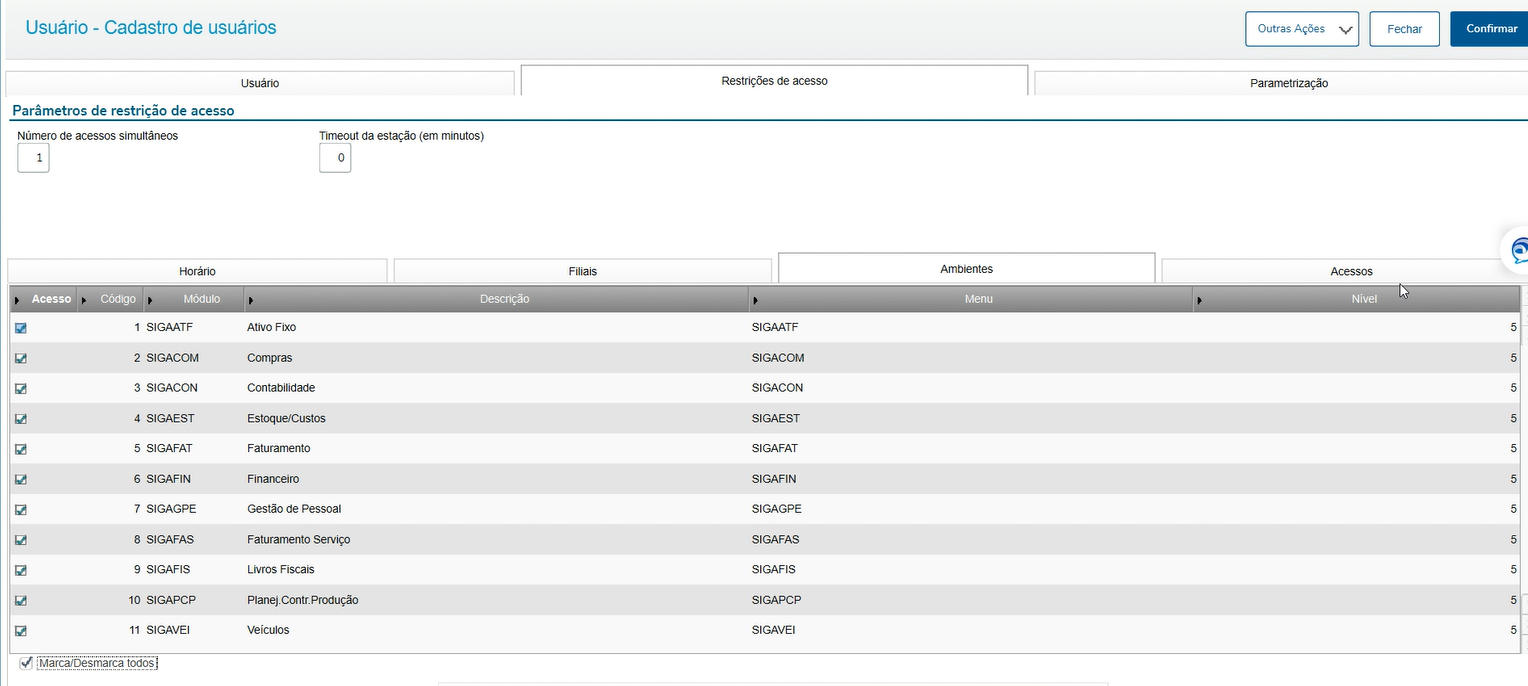
3. Criar o Usuário Caixa no Faturamento e o Operador no Call Center:

Expandir
titleInclusão e Leitura do XML da Pasta Inn para a Pasta LidosUsuário Caixa e Operador TMK

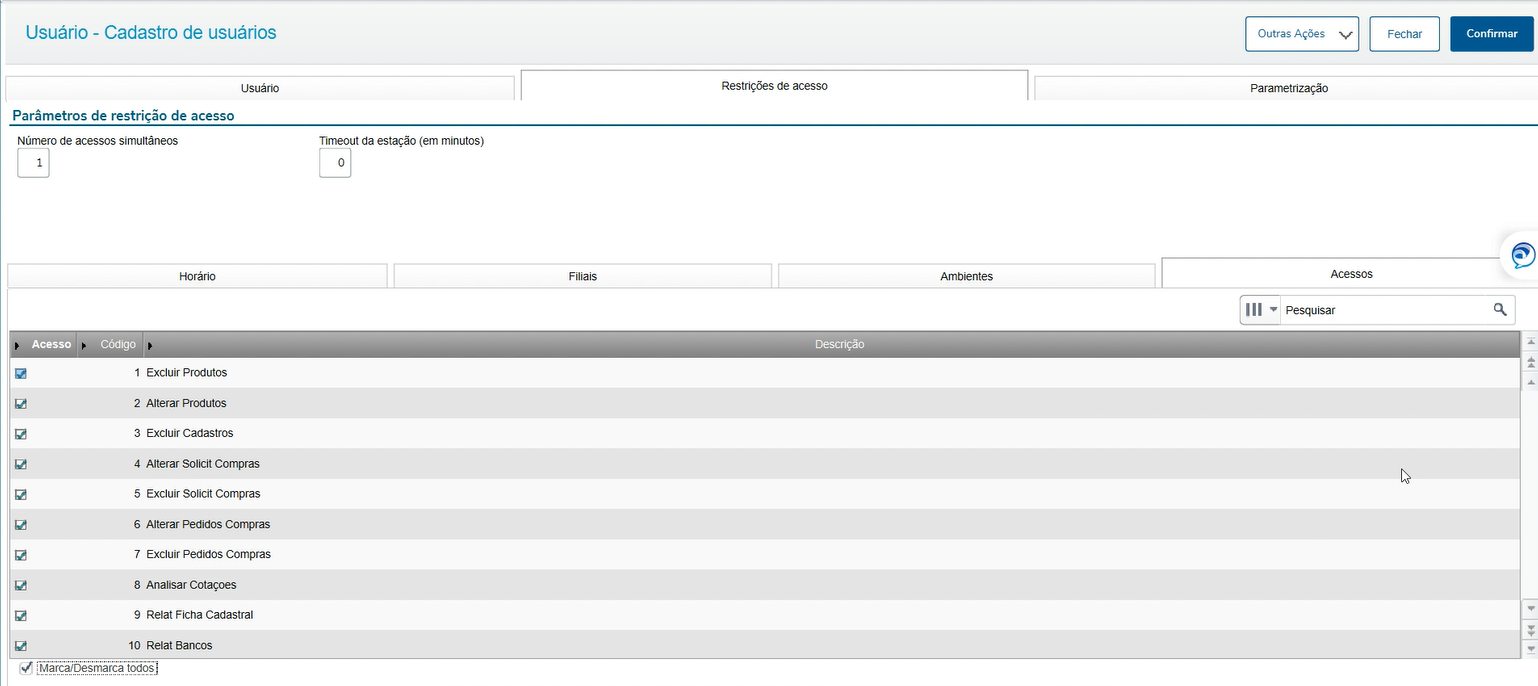
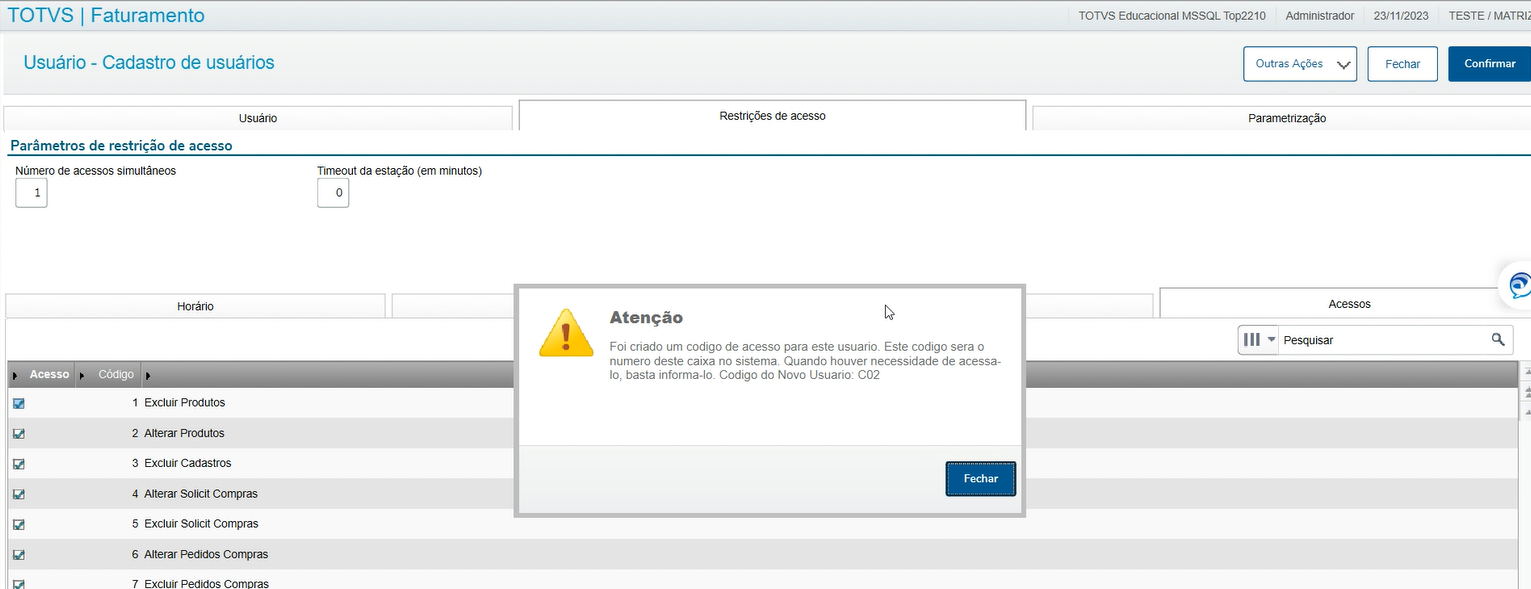
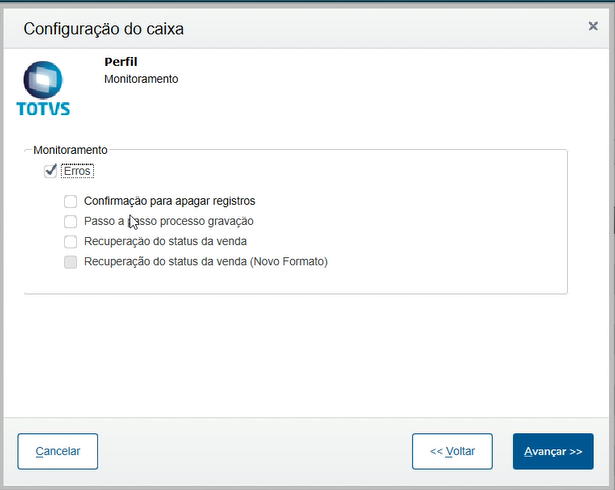
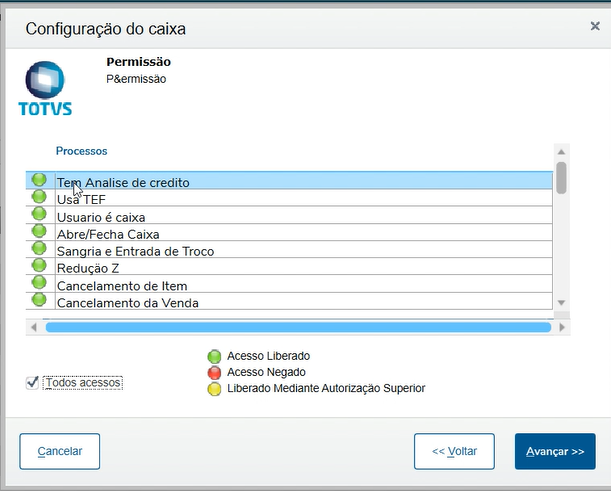
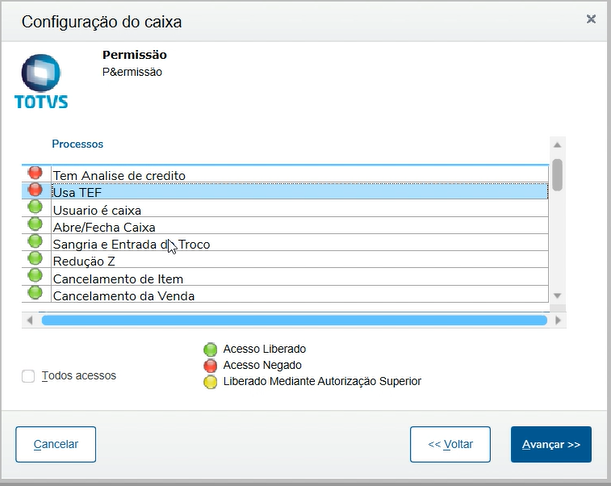
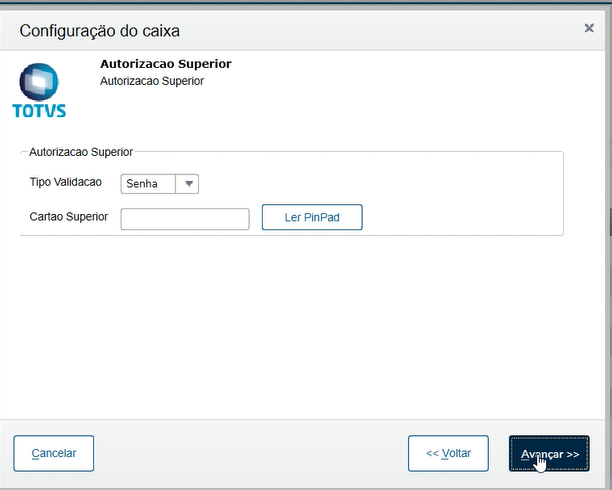
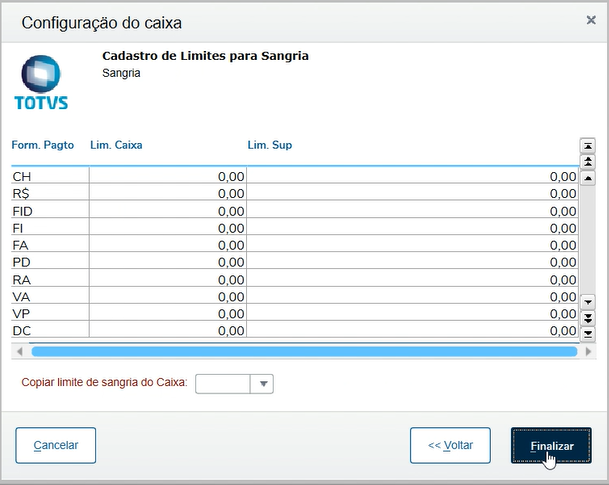
1. Criação do usuário de configurador com configuração de usuário caixa

Acesse o Faturamento (SIGAFAT) , como Admin e vá nas opções do menu Miscelânias-> Usuários -> Schedule:


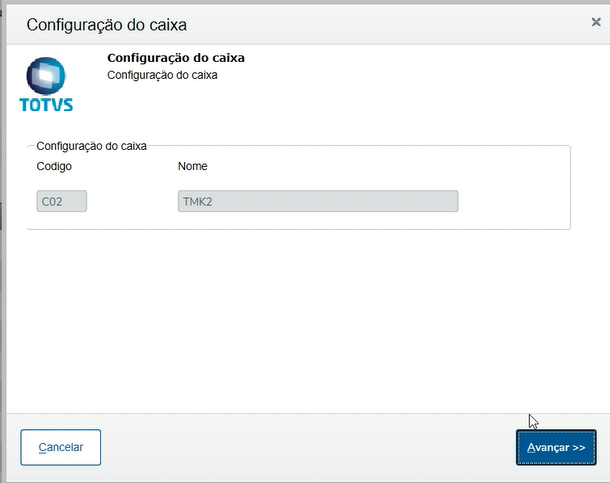
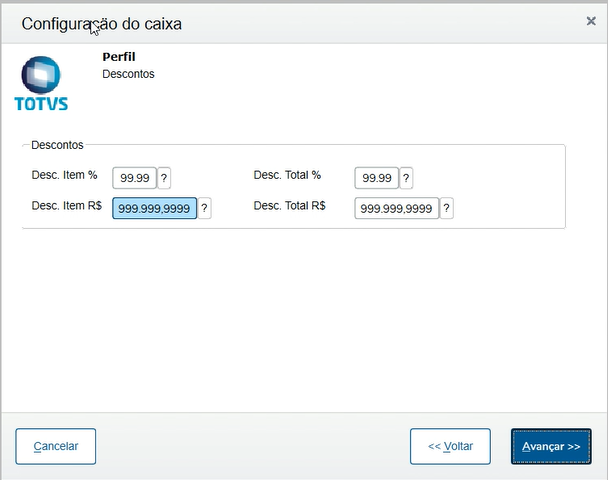
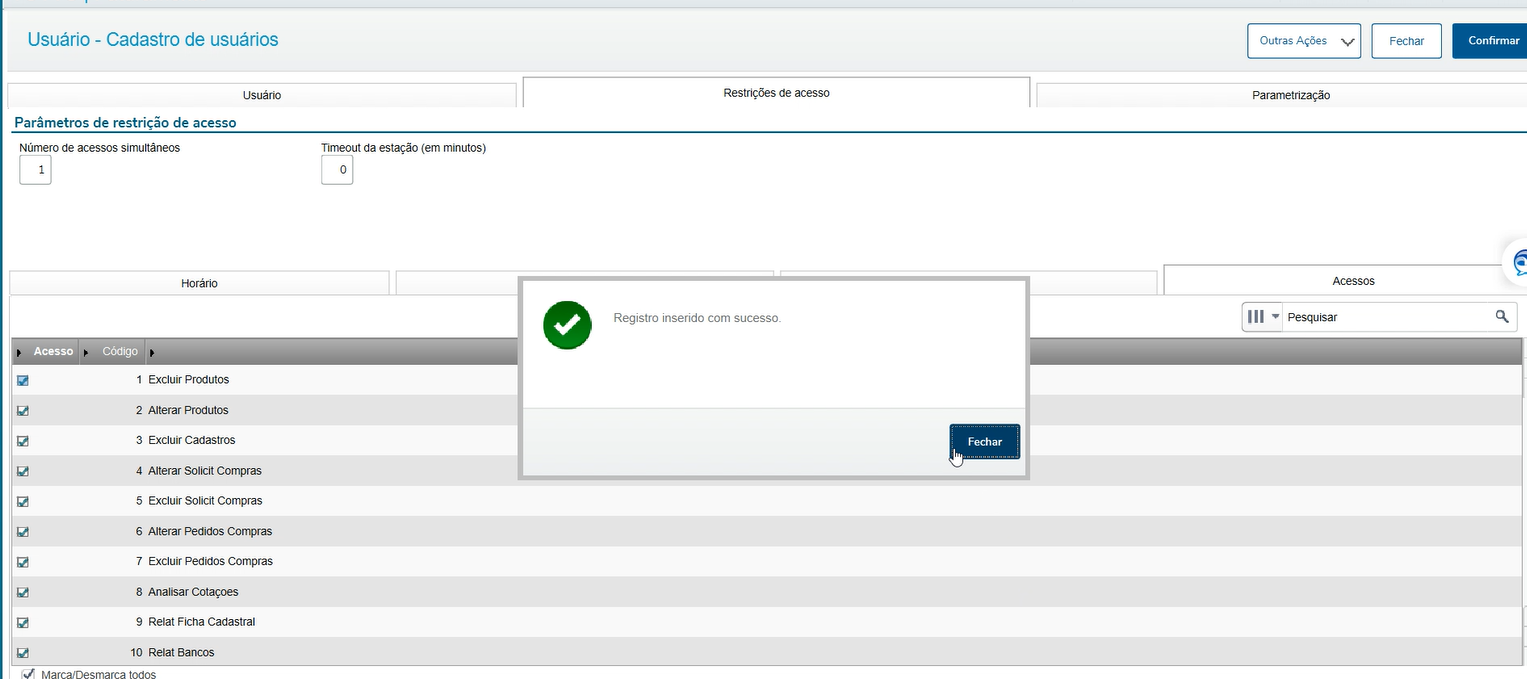
Ao confirmar, será iniciado a criação do usuário caixa:


Obs: Somente pode ser criado o usuário -caixa via miscelâneas de Faturamento, caso crie o usuário pelo módulo configurador, o sistema não fará a configuração do caixa de forma automática.

2. Criação do grupo de Atendimento e operador com o usuário caixa criado:

Grupo de Atendimento: TMK0084 - Grupos de Atendimento (TMKA040)

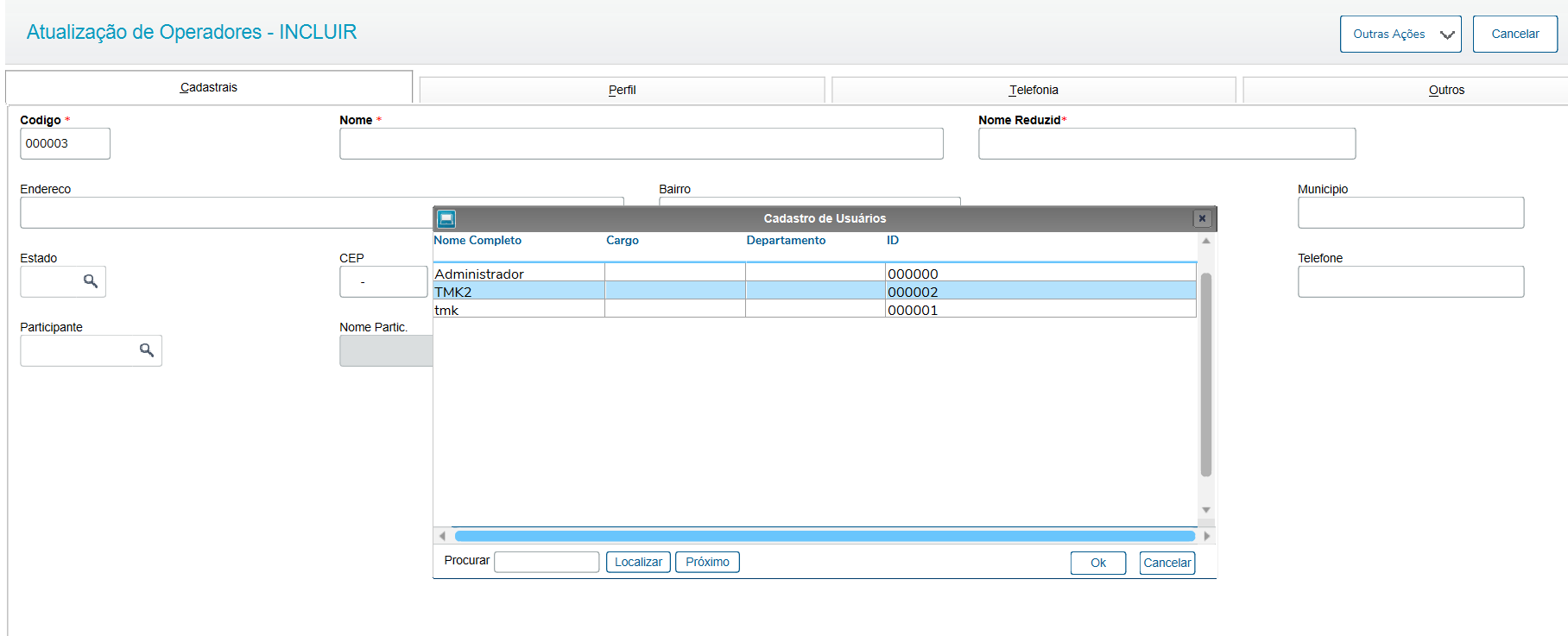
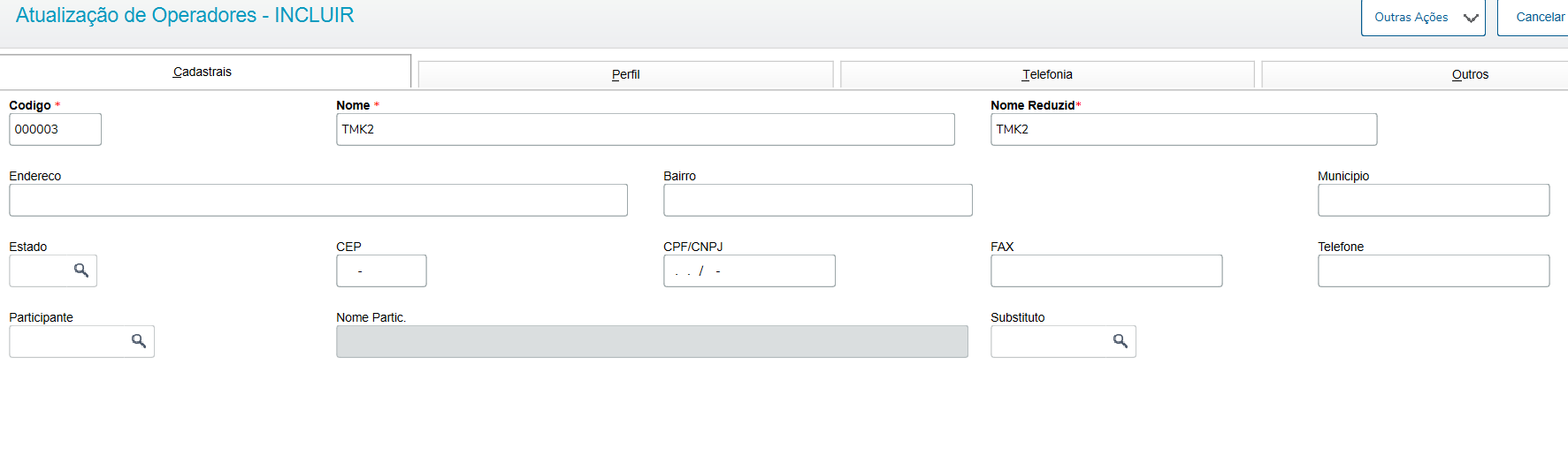
Cadastro de operador: TMK0042 Cadastro de Operador (TMKA090)

Obs  Vincular o usuário caixa criado na criação deste operador e seguir a documentação para finalizar o cadastro.


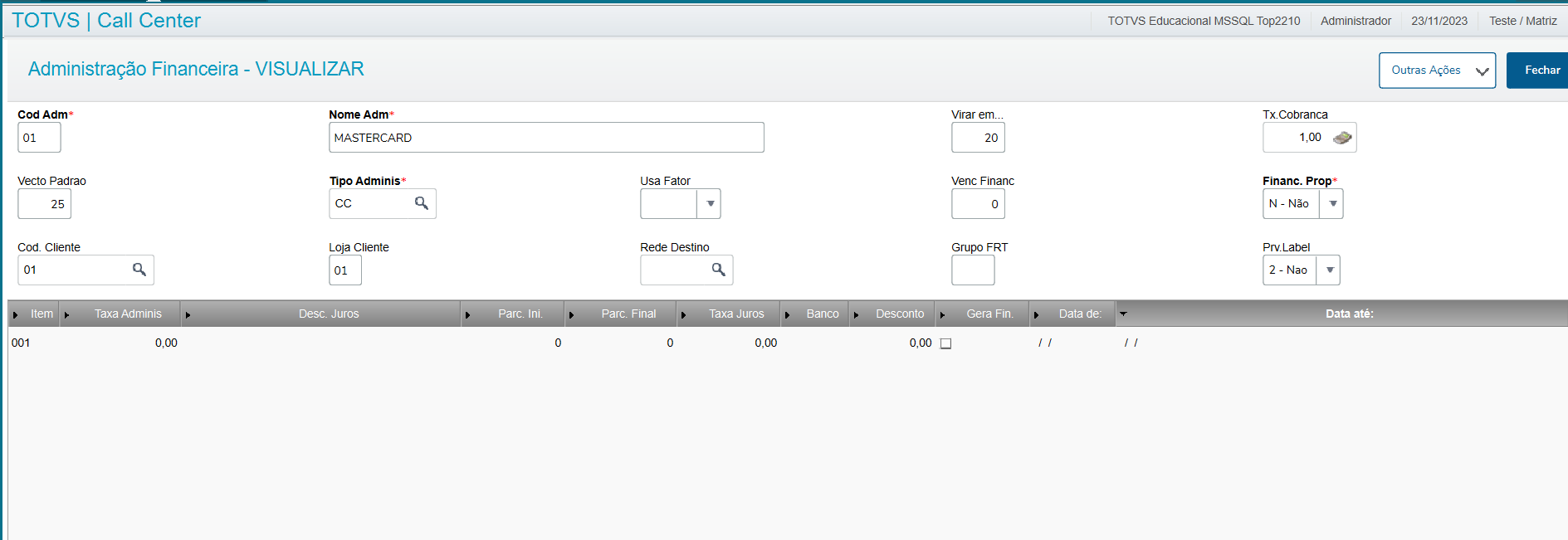
3. Criar a administradora Financeira do Cartão.

Expandir
titleAdministradora de cartão

Atualizações, Gestão de Vendas, Administradora Financeira, criar a administradora do cartão.

:


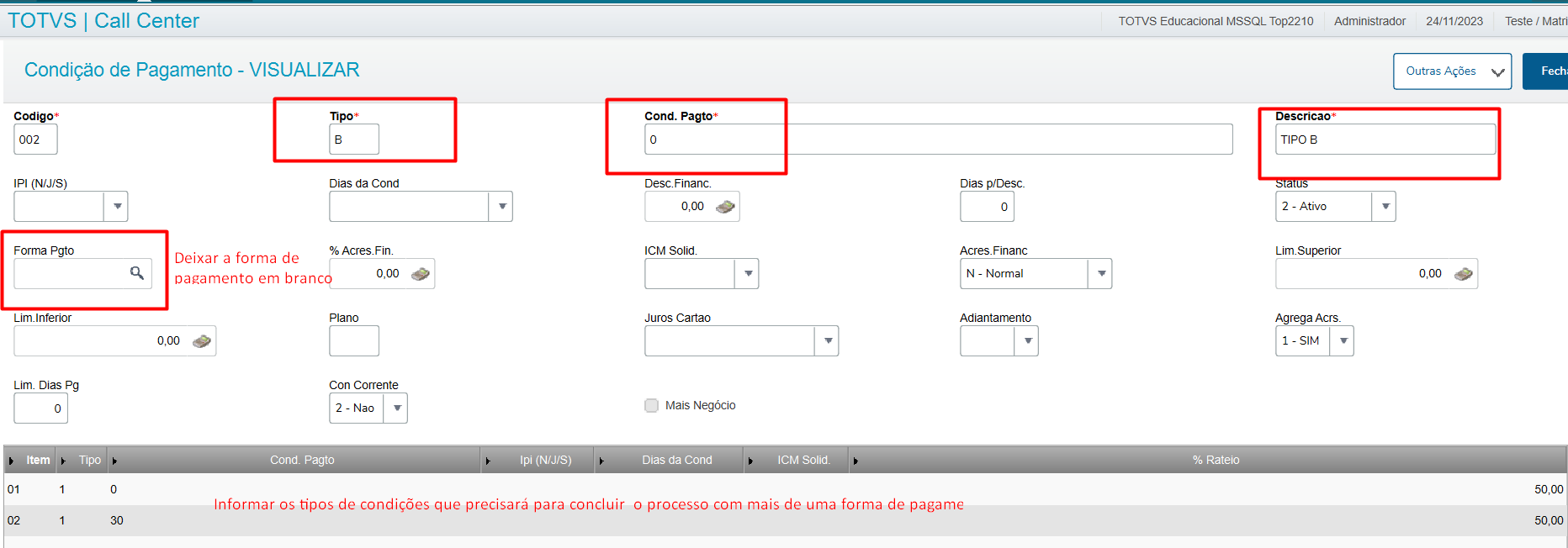
6.Informar o mesmo CNPJ do XML no cadastro de Filial para que não gere erro na integração de não encontrar o pedidos no servidor4.Criar uma condição de pagamento do tipo B:

1. Informações do XML:

2.Informação do CNPJ na Filial:

Expandir
titlePreenchimento do CNPJ na Filial de Importação

7. Criação da estrutura de pastas do Importador XML - Inn, Lidos e Out, e informar o caminho das pastas nos parâmetros MV_NGINN, MV_NGLIDOS e MV_NGOUT

Atualizações/Gestão de Vendas/Condições de Pagamento - incluir:

Image Added

Expandir
titleInclusão e Leitura do XML da Pasta Inn para a Pasta Lidos

1. Criação da estrutura de Pastas:

2. Informar o path nos parâmetros MV_NGINN, MV_NGLIDOS e MV_NGOUT:


4. Na tabela CKOCOL, também demonstrará que o XML foi lido ou não, basta consultar o campo de CKO_FLAG. Se estiver como 1 , significa que foi gerado com sucesso.

O sistema também informa qual foi o xml lido e integrado no campo CKO_ARQXML:

5. Pedido gerado no Protheus:

Demonstração em vídeo: 
Card
defaulttrue
idIntegração Televendas x Automação Comercial
labelProcesso Televendas

 para carregar na pasta  automaticamente1. Para importar o XML deve ser inserido na pasta IN manualmente, visto que o processo não possui integração com a NeogridIncluir um orçamento Televendas:

1. Xml inserido manualmente na pasta INN:

2. Start do Console do Server.Ini para execução dos Jobs de tarefas do Importador XML

3. Xml lido pelos Jobs , transferido da pasta Inn pra Lidos.

Expandir
titleInclusão e Leitura do XML da Pasta Inn para a Pasta Lidos
Expandir
titleExemplo de configuração

3.A informação de que o processo foi devidamente executado pelo Schedule pode ser visto no Console do Server.ini e também no retorno do arquivo Order.

Expandir
titleExemplo de configuração
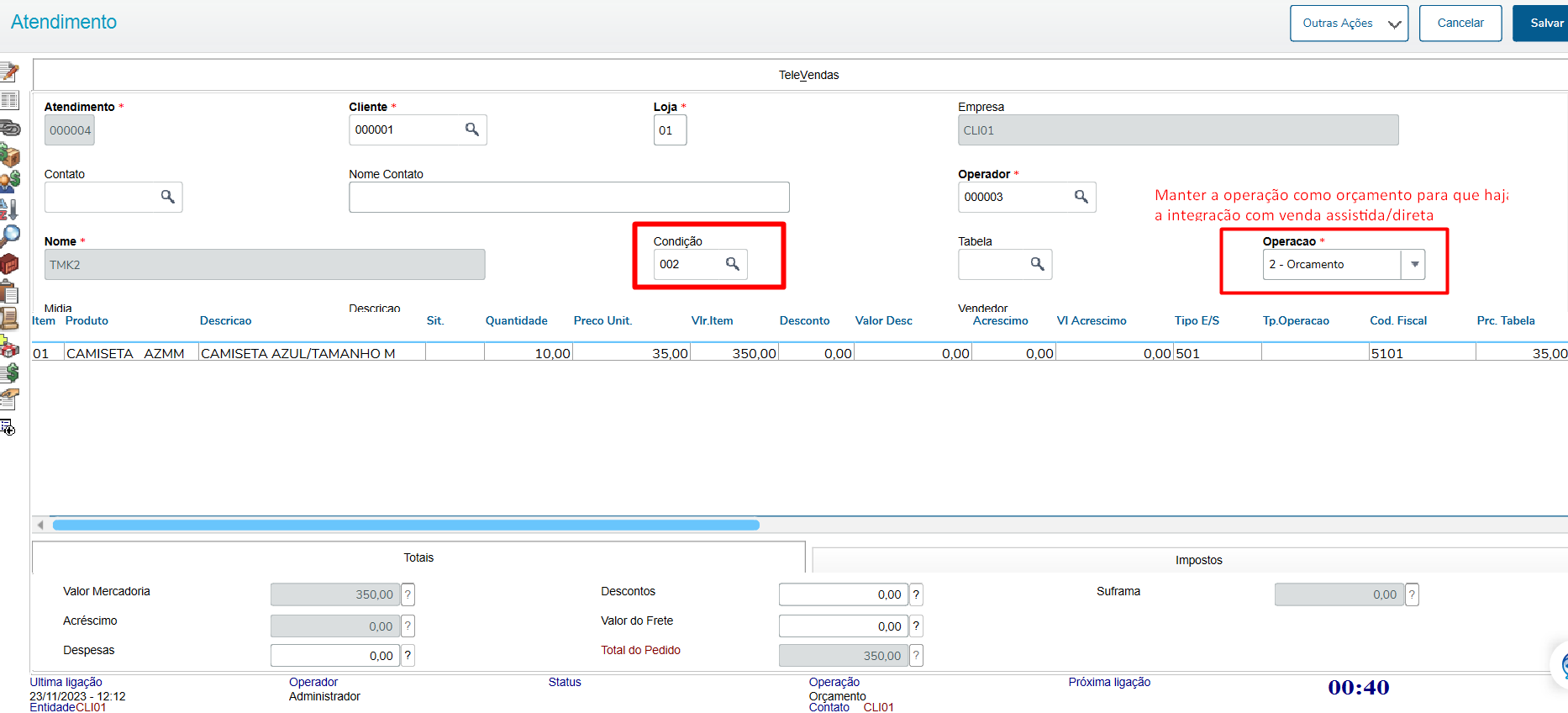
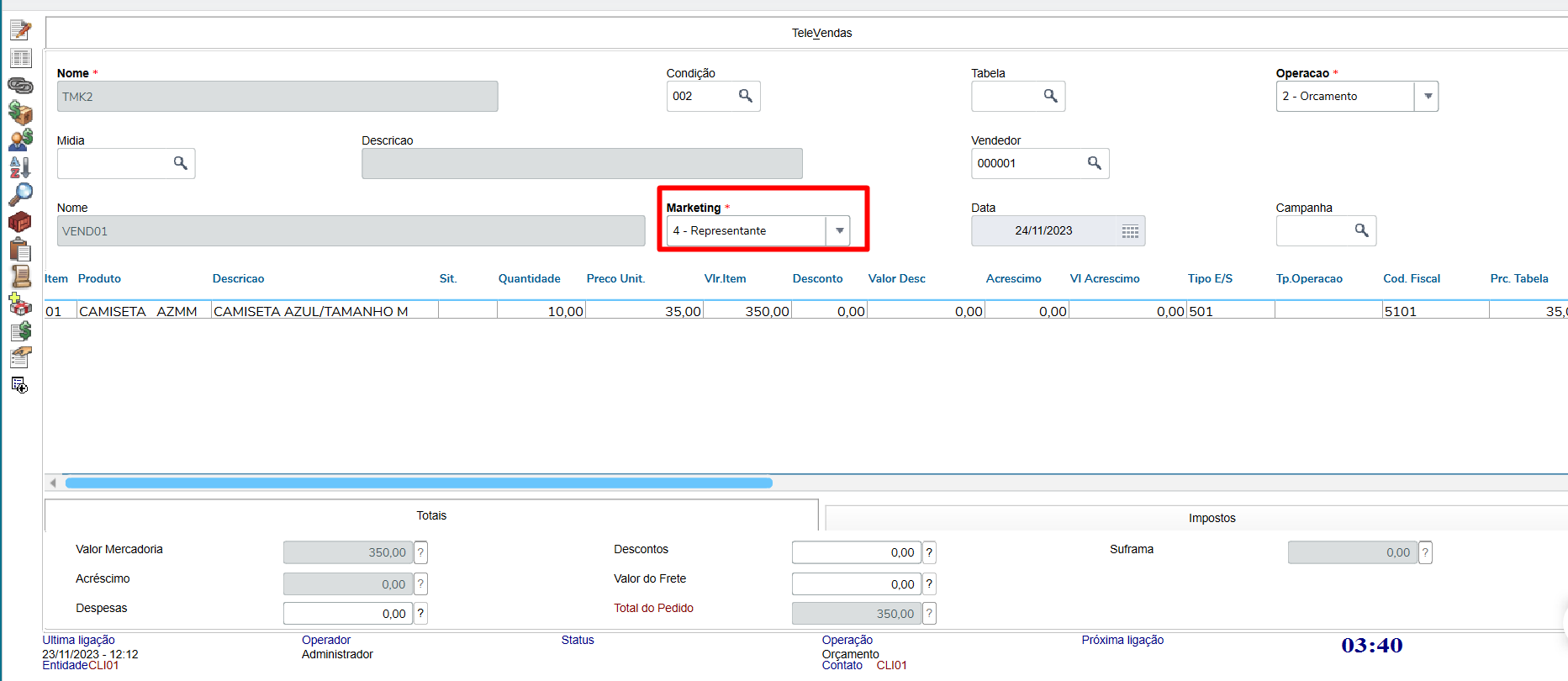
de orçamento Televendas

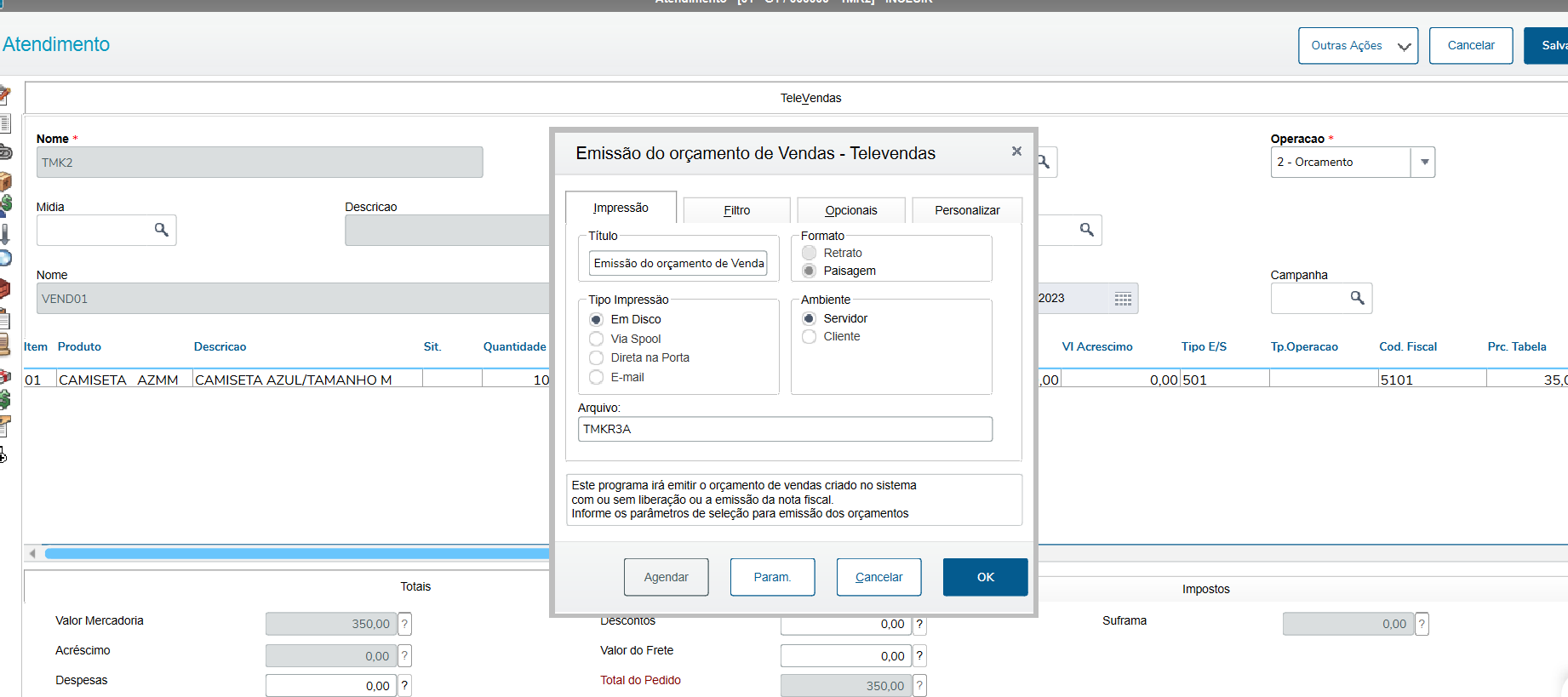
1.Logar no sistema com operador incluído, que também é usuário-caixa  em Atualizações/Atendimento/Call Center

Image Added

Image Added


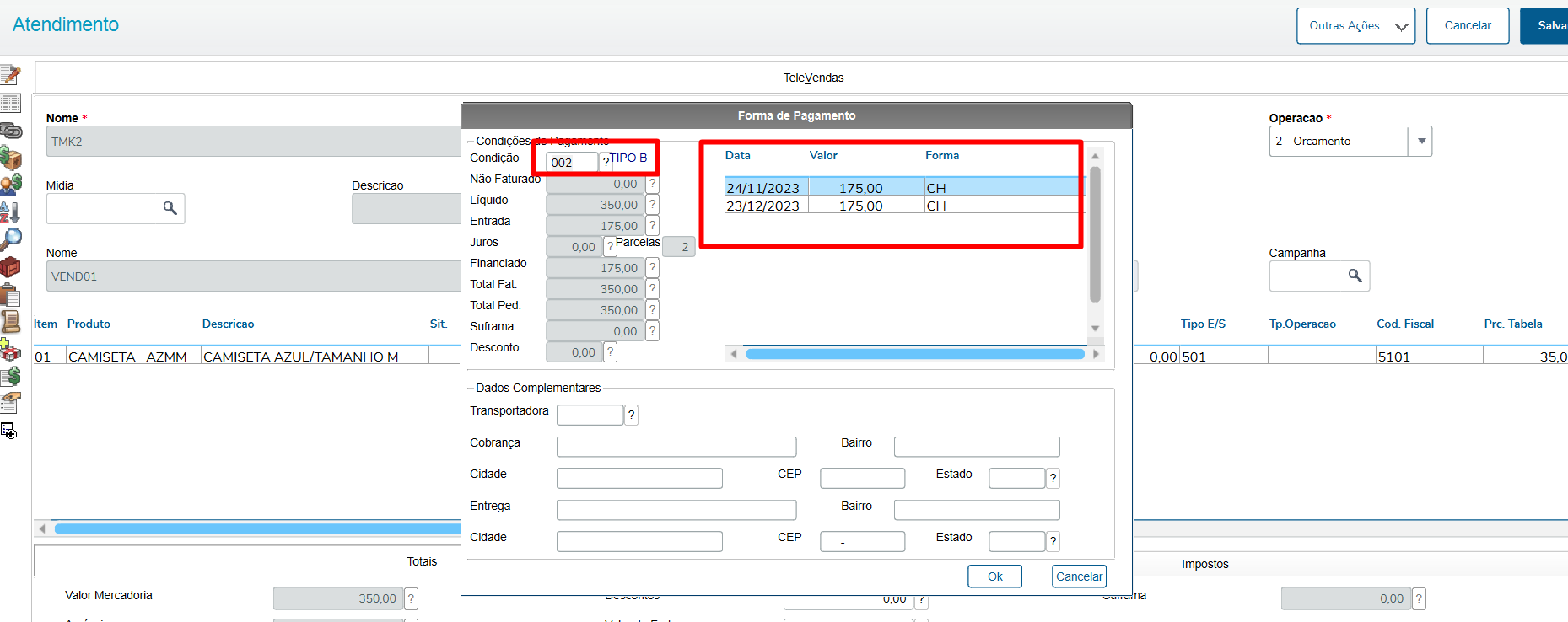
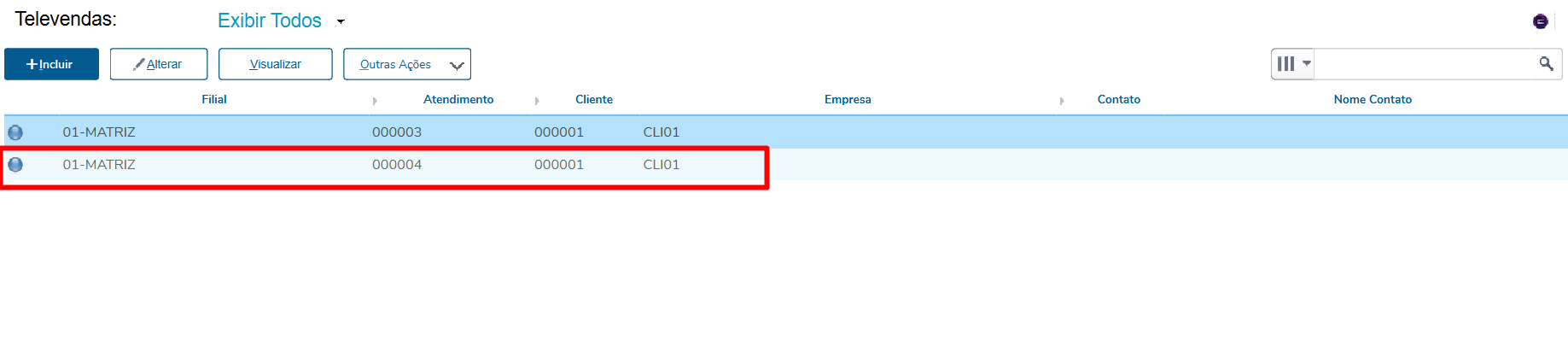
2. Salvar o orçamento. Neste momento será exibido a caixa de condição de pagamento para confirmação. 

Image Added

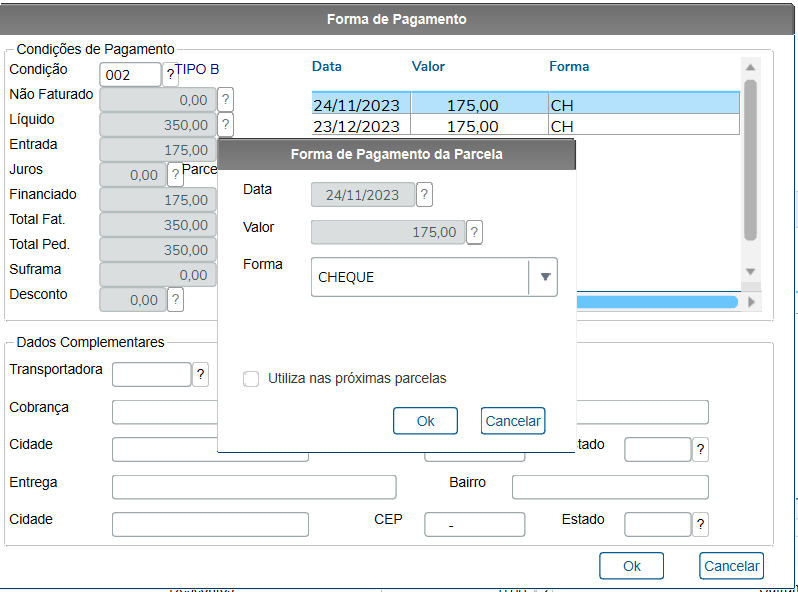
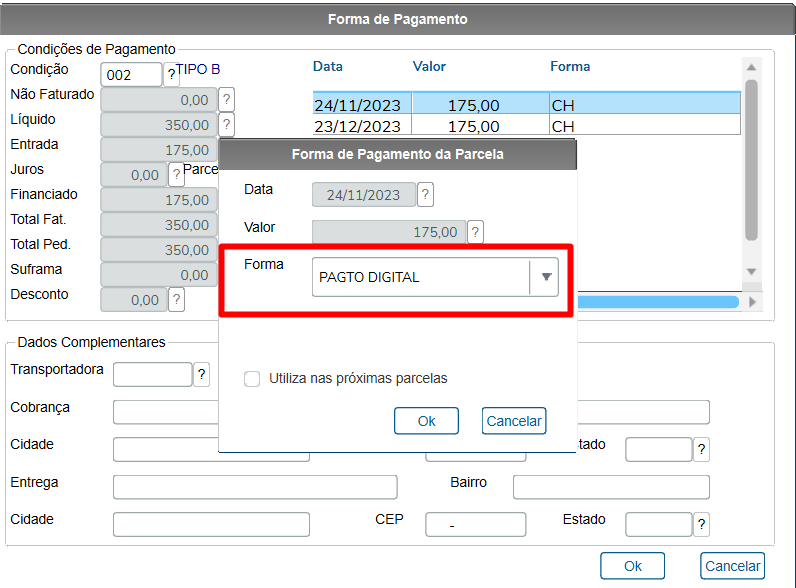
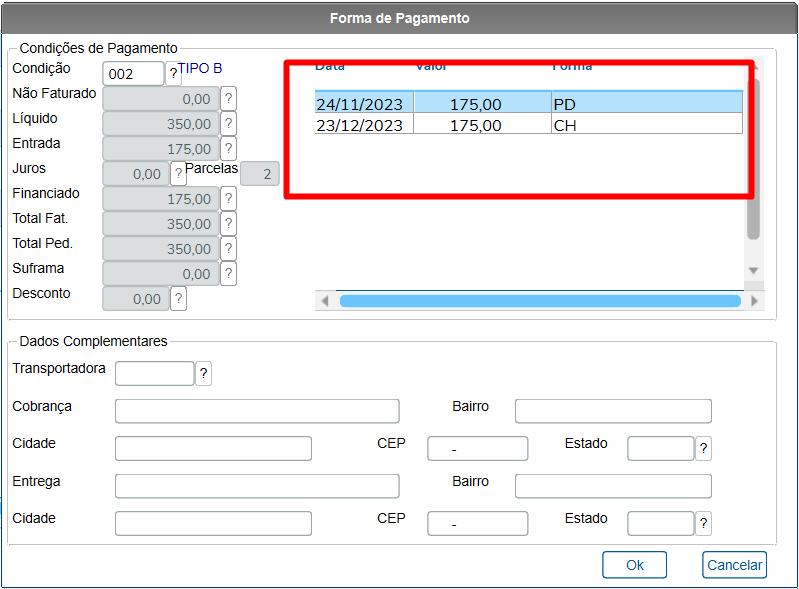
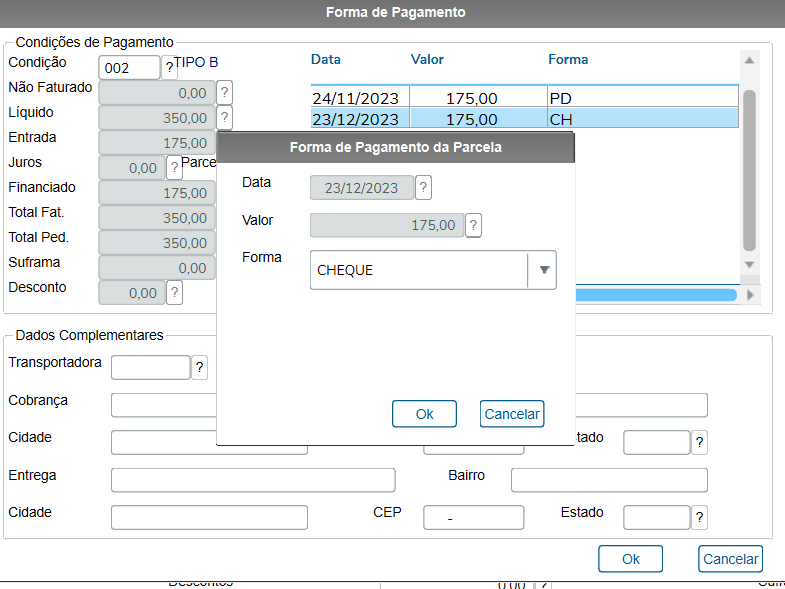
2.1-Dê duplo clique na forma de pagamento do primeiro vencimento para efetuar a alteração e ajuste para pagamento digital, por exemplo, e dê ok.

Image Added Image Added Image Added

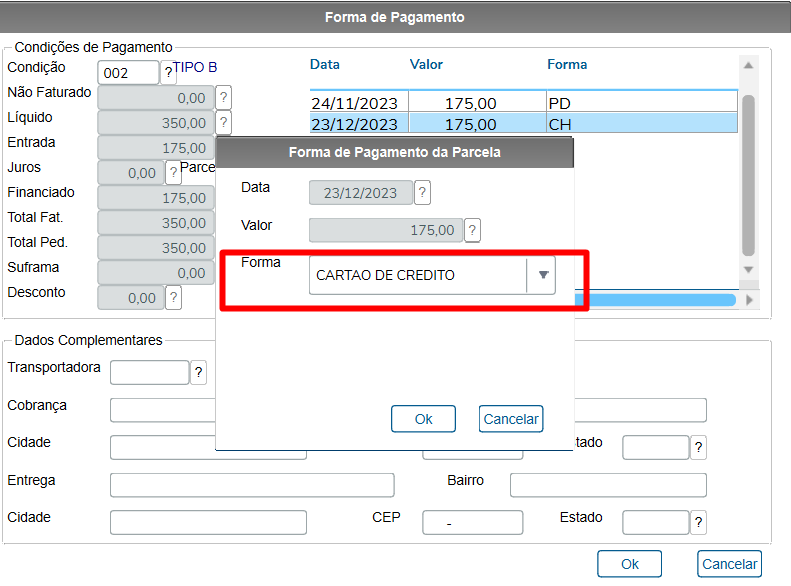
2.2-Dê duplo clique na forma de pagamento do segundo vencimento para efetuar a alteração e ajuste para cartão de crédito, e dê ok.

Image Added Image Added

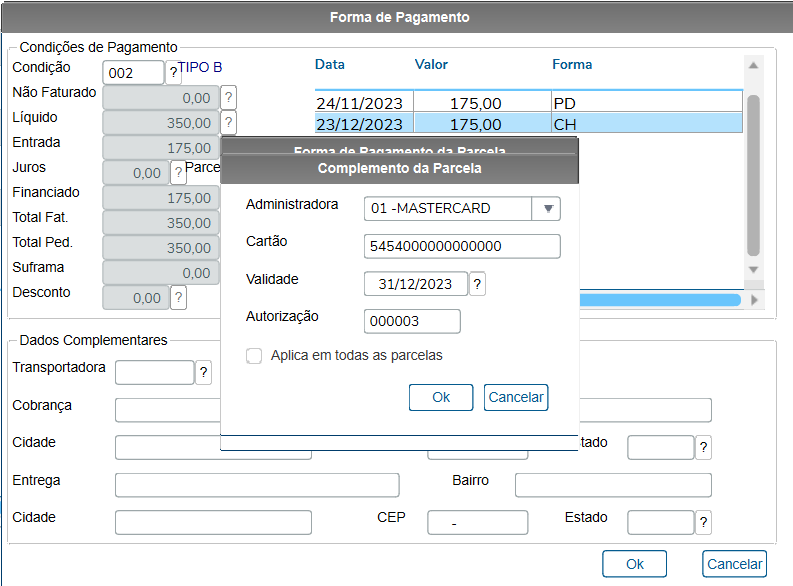
2.3-Informe os dados do cartão e dê ok.

Image Added Image Added

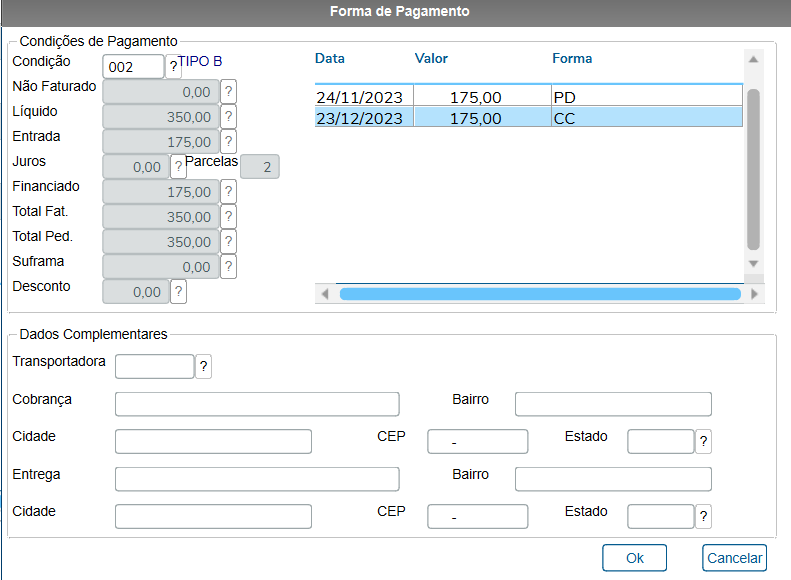
2.4-Dê ok para confirmar a condição de pagamento e finalizar o orçamento em questão.

Image Added

Image Added

Card
defaulttrue
idIntegração Televendas x Automação Comercial
labelPossíveis Inconsistências


Pode lhe interessar: