
Histórico da Página
...
- Pedido: número do pedido de exames gerado no RM saúde
- Situação: Normal, Urgente ou Emergência de acordo com o pedido de exames do gerado no RM saúde
- Status: Inicial, em digitação, Digitação Concluída, Liberado, Assinatura Pendente
- Exame: descrição do exame que consta no pedido
- Prontuário: número do prontuário do paciente (agora essa opção se encontra no Gerenciador de Colunas, sendo substituída pela data prevista de entrega).
- Previsão de Entrega: coluna mostrando a data e hora prevista de entrega do exame. Foi retirada essa informação do campo de +Info.
- Nome do paciente: Nome do paciente
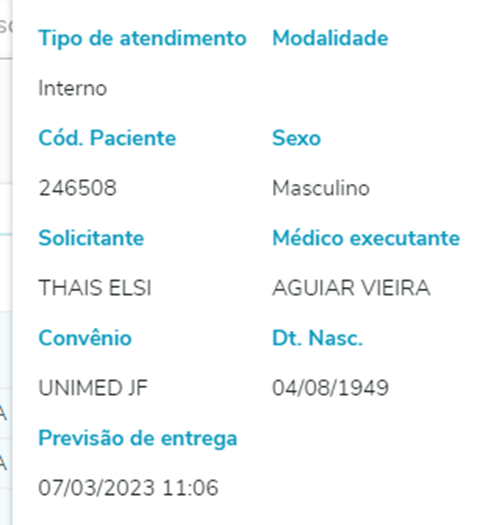
- + Info : consta tipo de atendimento (interno ou externo), modalidade, Código do paciente, sexo, solicitante do exame , médico executante, convênio , e data de nascimento e a previsão de entrega do exame caso tenha sido preenchido no RM saúde.

- Assinatura: se o exame estiver assinado fica com um visto
- Laudo selecionar: direciona para a tela de laudagem do exame selecionado
...
- Histórico: abre uma nova aba no prontuário do paciente na aleta de resultados de exames
- Assinar e Finalizar Liberar : assina e finaliza exames que estavam com status Digitação Concluída
...
- Gerencia as colunas de exibição, mas não salva por usuário
- Painel de notificações: são exibidas de acordo com o perfil do usuário
Tela de Laudagem
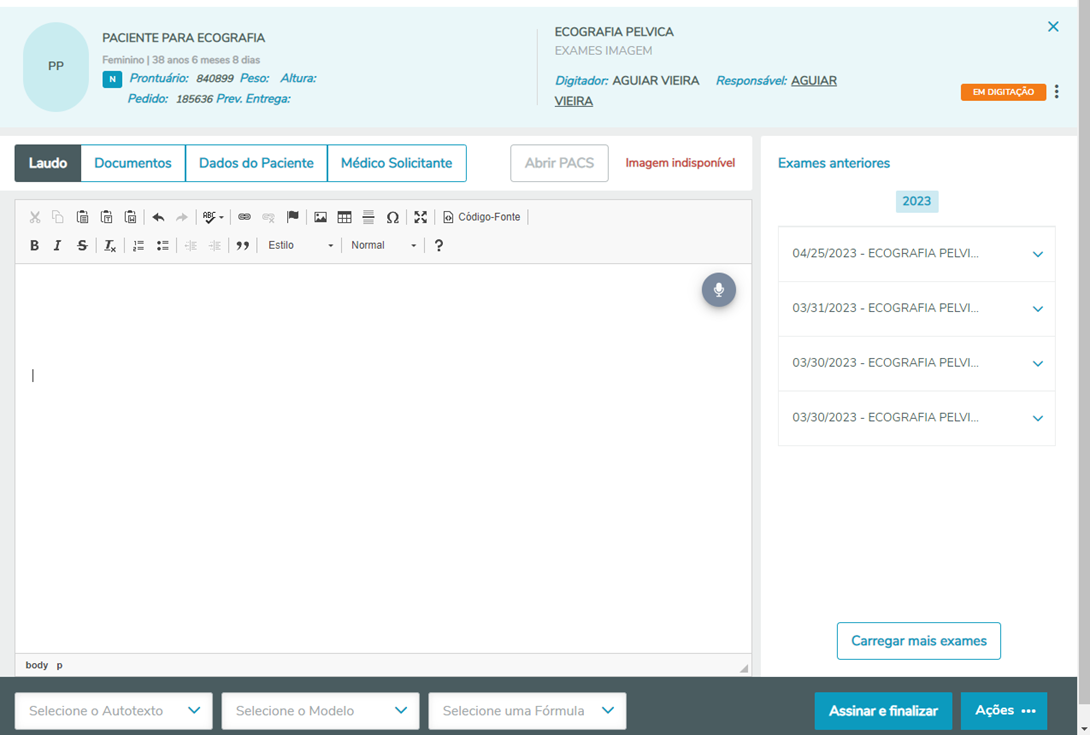

Cabeçalho de identificação:
- Nome completo do paciente
- Sexo / idade em anos, meses e dias
- Sigla de identificação se o exame é normal, urgência ou emergência / número do prontuário, Peso e Altura caso tenham preenchido nas informações complementares do pedido de exames
- Número do pedido / Previsão de entrega (se preenchido no RM saúde)
- Descrição do exame
- Unidade de Execução
- Digitador: usuário logado / Responsável (médico que irá assinar o exame) , essa busca a partir do 3٥ caracteres
- Status do Exame: Inicial, em digitação, Digitação Concluída, Liberado, Assinatura Pendente
Botões
Os botões da barra inferior foram alterados (12/2023):
- 'Assinar e Finalizar' se transformou em 'Liberar', mantendo a mesma função. Será habilitado SOMENTE no momento em que o exame estiver com status "Digitação Concluída".
- 'Concluir Digitação' passou para a barra inferior e saiu do dropdown de 'Ações'. Será habilitado no status 'Em digitação'.
Laudo: Tela de laudagem com o ckeditor
...
Histórico Status: abre um pop up com o nome do usuário, data e hora de alteração e o status

Botão Ações

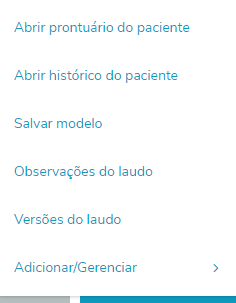
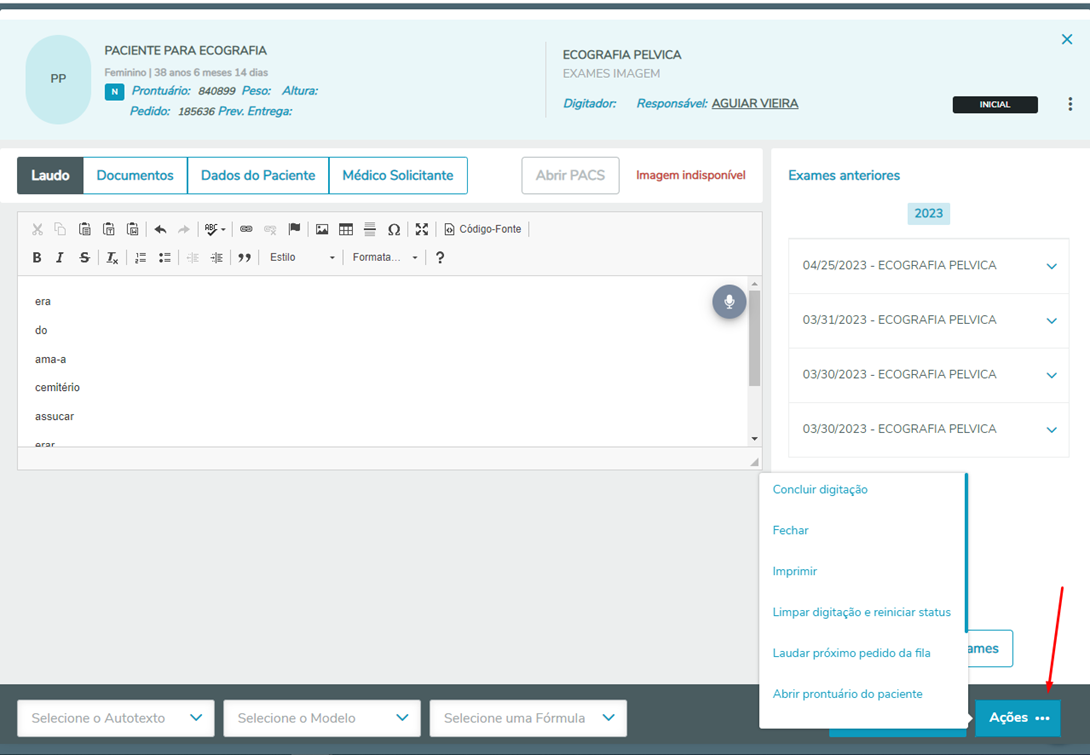
Concluir digitação: exames com status Em Digitação podem ser Concluídos (não aparece mais no botão de Ações, está incluso direto na barra inferior)
Fechar: fecha a tela de laudagem e vai para a Home da Central de laudos
...
Limpar Digitação e reiniciar status: limpa a tela de laudagem, deixando em branco e volta para o status Inicial
Salvar Modelo: Salva o modelo do laudo (antes, ficava ao lado do botão Assinar e Finalizar, agora indo para o dropdown de ações)
Abrir prontuário do paciente: abre o prontuário do paciente em uma nova aba
...
Os auto textos podem ser selecionados no campo auto texto ou digitando no laudo o mnemônico do auto texto + CTRL + SHIFT + ESPAÇOESPAÇO (Atualizado em 12/2023) e o mnemônico será substituído pelo texto cadastrado anteriormente.
...
Visão Geral
Import HTML Content
Conteúdo das Ferramentas
Tarefas