Histórico da Página
...
Os Tipos de Contrato são os templates de documentos que serão enviados para o candidato assinar, sendo que eles são agrupados dentro de um
...
Grupo de Tipos de Contrato que veremos mais adiante.
...
Em um
...
Tipos de
...
Contrato o usuário poderá definir as minutas de contrato ou qualquer outro tipo de conteúdo e usar variáveis que estão no formulário do processo, permitindo assim documentos personalizados e dinâmicos.
Siga as instruções abaixo para criar ou editar Tipos de Contrato:
1.
...
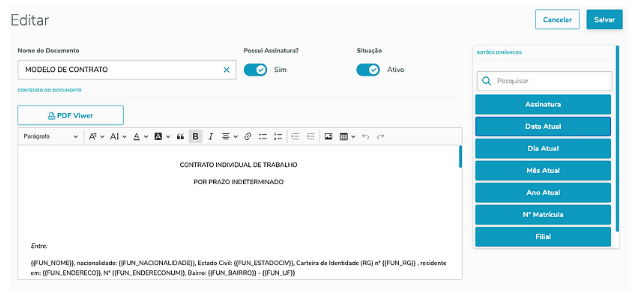
Principais campos:
Nome do Documento: nome para o tipo de documento;
Possui assinatura: podem ser gerados documentos que não requerem assinatura, pois são meramente informativos (ex: sugestão de banco para conta salário);
Situação: pode ser desativa do tipo de documento;
Conteúdo do documento:
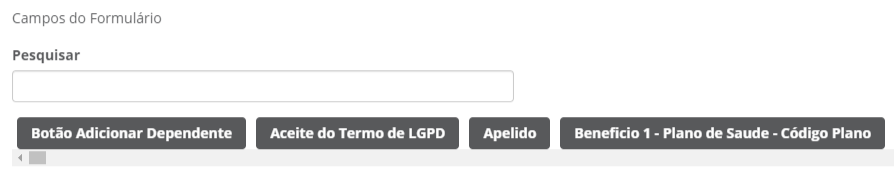
nesta área pode ser desenvolvida o conteúdo do documento e fazer a vinculação com as variáveis que estão disponíveis nos botões ao lado (Botões Dinâmicos). Ao posicionar o cursor no documento e clicar em um botão de variável será incluída a variável automaticamente.
A variável tem o seguinte formato {{NOME_DA_VARIAVEL}}. Atenção: não altere o conteúdo dentro do os colchetes "{{}}".
No conteúdo podem ser incluídos vários recursos gráficos (Tabelas, Iinks, cores, fontes).
...
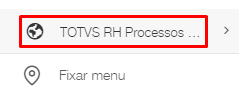
Através do menu lateral, clique em “TOTVS RH Processos Digitais”
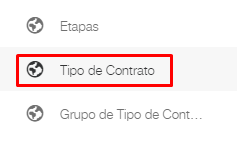
2. Acesse "Tipo de Contrato"
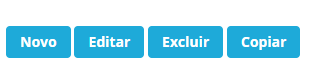
3. Clique em “novo” ou “editar” para abrir a tela de edição de documentos
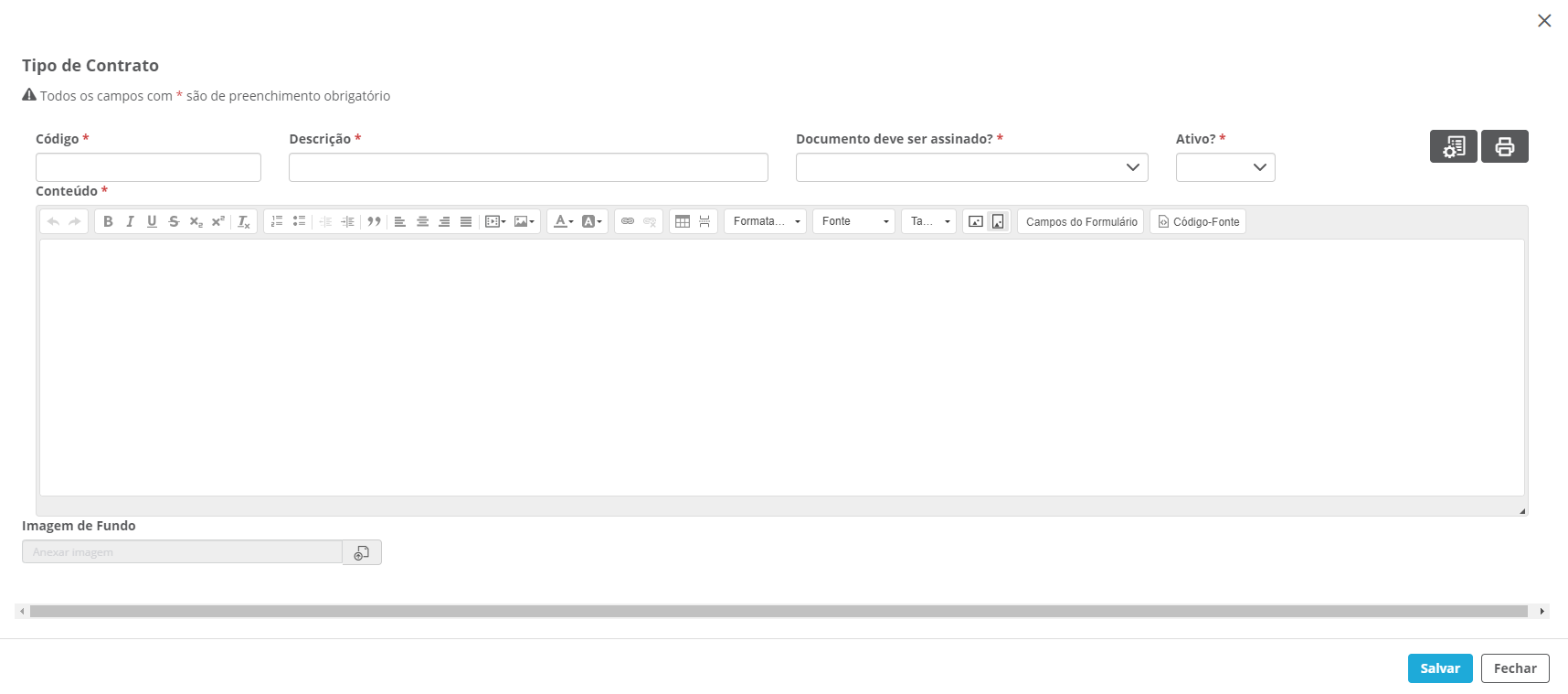
Criação de Tipos de Contratos

Código: Código para identificação do documento;
Descrição: A descrição do documento. O colaborador irá recebe-lo com esse nome;
Documento deve ser assinado: Define se o documento deve ser assinado pelo colaborador;
Ativo: Define se o documento está ativo ou inativo.
À direita temos um botão para parametrizar o documento e o outro para visualizar o documento:
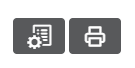
No menu de parametrização, Regras de Documentos, deve-se colocar as condições que o documento deve seguir para aparecer para o candidato.
É necessário selecionar um campo de admissão, uma das opções abaixo e o valor para essa condição acontecer.
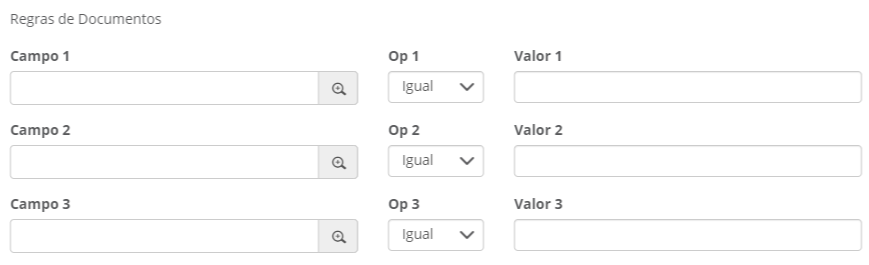
Obs.: Se o documento puder ser gerado para todos os candidatos daquele grupo de tipos de contrato, não é necessário incluir uma parametrização.
Ao clicar em "Visualizar Documento", uma visualização do documento em PDF será gerada e um download se iniciará em seu computador.
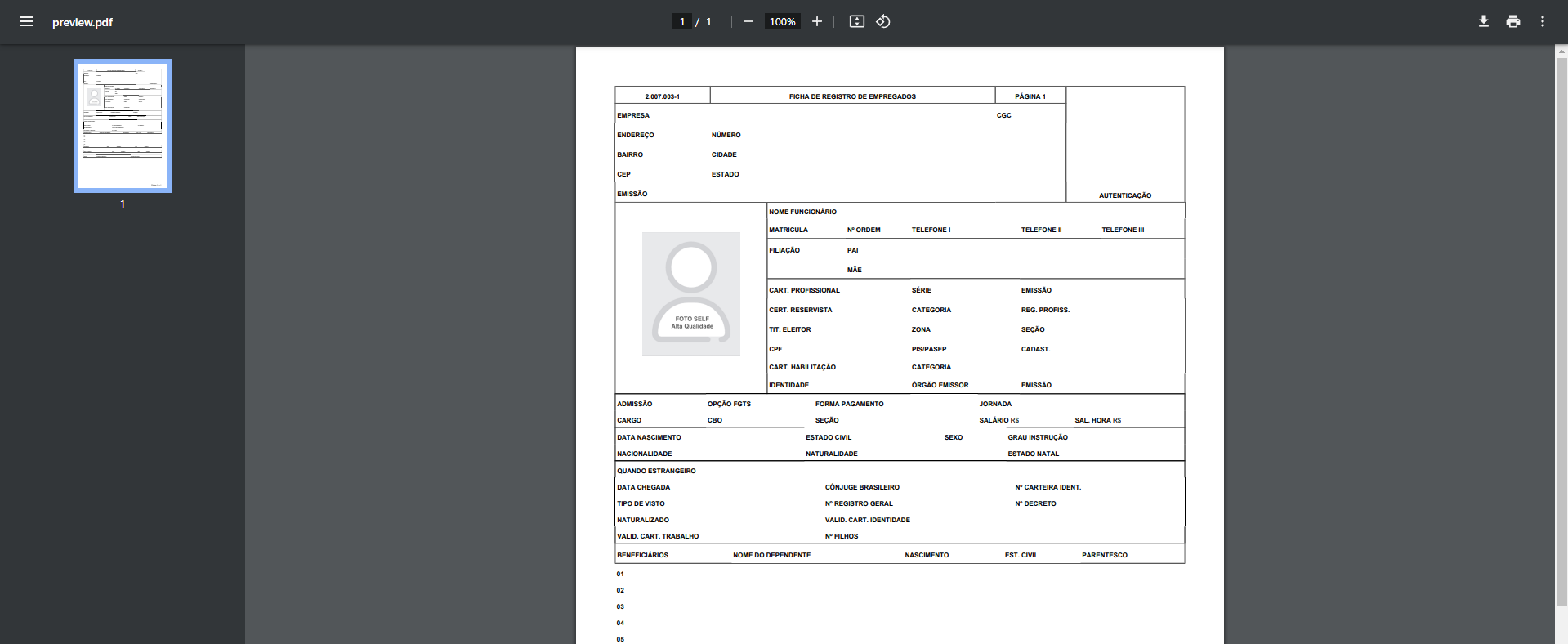
As partes em branco ou que faltam alguma informação, são onde estão as variáveis de “Campos do Formulário".
Dentro de “Conteúdo”, temos um editor de texto em que podemos colocar o contrato.
Com isso, temos a possibilidade de criar um documento personalizado para o cliente, colocando tabelas, letras em diversas fontes, negrito, sublinhado, entre outras funções.
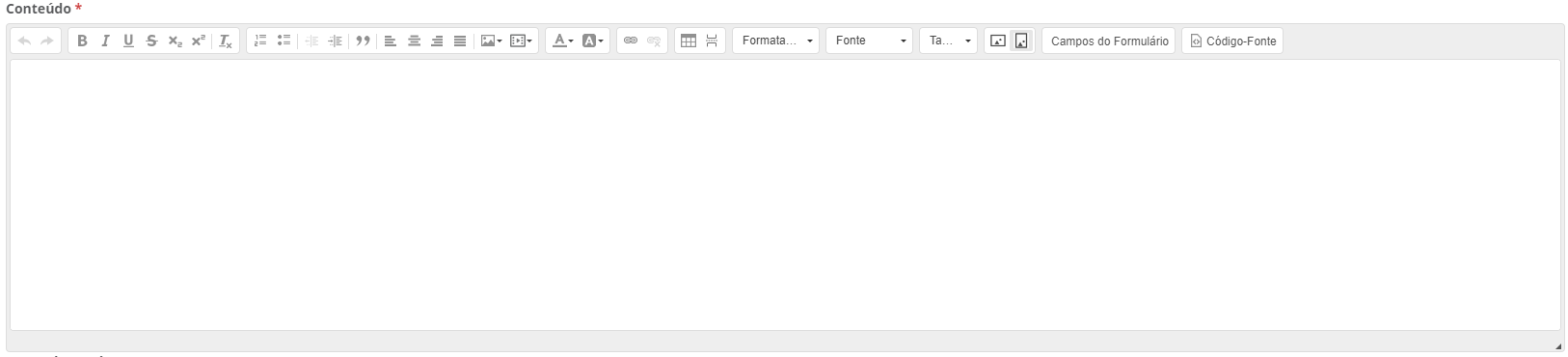
Em “Campos do Formulário”, na barra de opções do editor de texto, podemos selecionar campos que foram preenchidos no formulário de admissão:

Todas as variáveis que utilizamos no formulário podem ser utilizadas nos contratos.
No canto inferior direito, é possível salvar ou fechar o documento. Sempre salve as alterações dos Tipos de Contratos.
Depois de salvo, é possível editar todos os tipos de contrato já existentes.
Ao selecionar um contrato e clicar em "Editar", a tela de edição irá se abrir com todas as informações já salvas.
É possível remover um contrato selecionando-o e usando a opção "Excluir".
A opção "Copiar" cria um novo contrato com as informações identicas ao contrato selecionado. O Conteúdo não será copiado.
Visão Geral
Import HTML Content
Conteúdo das Ferramentas
Tarefas