Versões comparadas

Chave

  • Esta linha foi adicionada.
  • Esta linha foi removida.
  • A formatação mudou.

...

Informações
iconfalse
Totvs custom tabs box
tabsParâmetros, Vincular Grupo
ids1,2
Totvs custom tabs box items
defaultyes
referencia1

Preencha os campos:

Nome: Inserir um nome para o orçamento.

Ano vigência:  Ano corrente do novo orçamento.

Data de entrega das propostas:  Esse campo servirá para que o usuário selecione uma data de entrega da proposta orçamentária.

Informações

A data de entrega deverá ser de até 1 dia antes do ano vigente selecionado.


Quando a responsabilidade estiver como Gestores orçamentários o preenchimento do campo será obrigatório.

Quando a responsabilidade estiver como Controladoria o preenchimento do campo será opcional.

Responsabilidade de preencher as propostas: Neste campo o usuário irá definir quem informará os valores orçados, entre as opções Gestores orçamentários e Controladoria. Orçamentos com a responsabilidade Gestores orçamentários tem sua finalidade para construção do orçamento de forma colaborativa entre os departamentos, enquanto os com a responsabilidade Controladoria tem sua finalidade para uma construção topdown, por exemplo um controller realiza a construção do orçamento sem ter a necessidade de colaboração efetiva na ferramenta.

Método de preenchimento: Neste campo o usuário ira definir qual a forma de preenchimento dos valores orçamentos entre as opções Preenchimento manual e Importação de dados. Para preenchimento manual, as propostas serão disparadas para os gestores orçamentários, podendo assim ser realizado o preenchimento colaborativo. Para preenchimento via importação, o usuário poderá selecionar um arquivo contendo os valores orçado para importar.

Após preencher os campos, clique no botão Avançar.                                                                                   
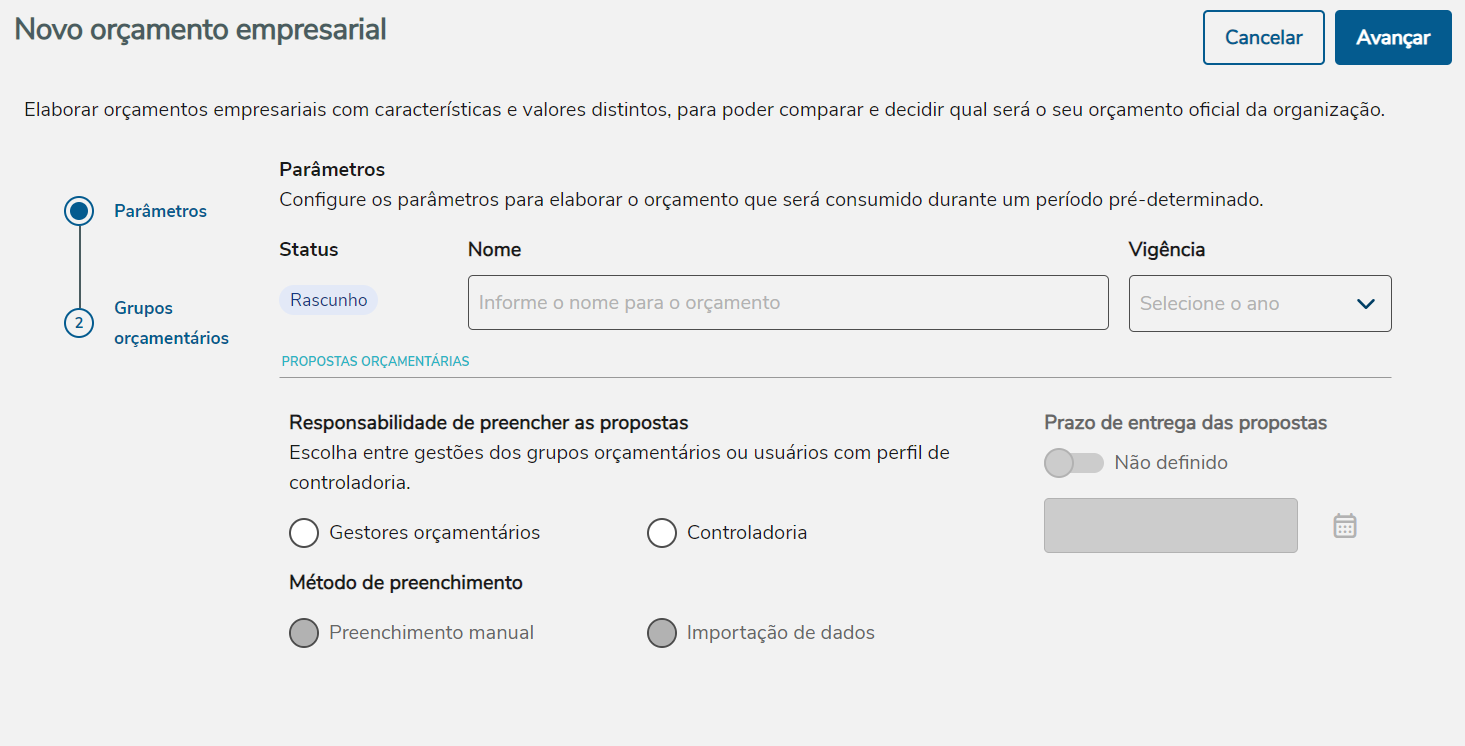
 

Imagem 3 - Parâmetros do novo Orçamento.

Totvs custom tabs box items
defaultno
referencia2

Nesta etapa, serão listados os grupos orçamentários para ser feito o vínculo com o orçamento, podendo ser selecionados um ou vários grupos.


Informações

Poderá ser feita uma busca pela Descrição ou Gestor do grupo, e caso não seja encontrado o grupo desejado, pode ser feito o cadastro através do botão Cadastrar Grupo, direcionando para a tela de Grupos Orçamentários.


Imagem 4 - Vincular grupos.


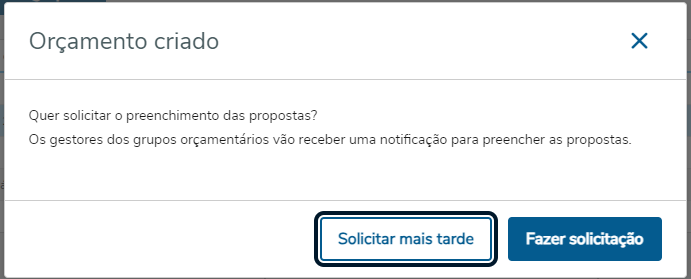
Após a seleção dos grupos orçamentários, clique no botão Cadastrar Criar orçamento para finalizar o cadastro. Caso a responsabilidade do orçamento selecionada seja Grupos Orçamentários,  Gestores orçamentários e o Método de preenchimento seja Preenchimento manual, o usuário poderá solicitar o preenchimento das propostas, assim criando o Orçamento com o status de Proposta solicitada. Se a proposta não for gerada no momento da inclusão, a solicitação de preenchimento será feita toda vez que o Orçamento for editado.


Imagem 5 - Solicitar preenchimento das propostas.


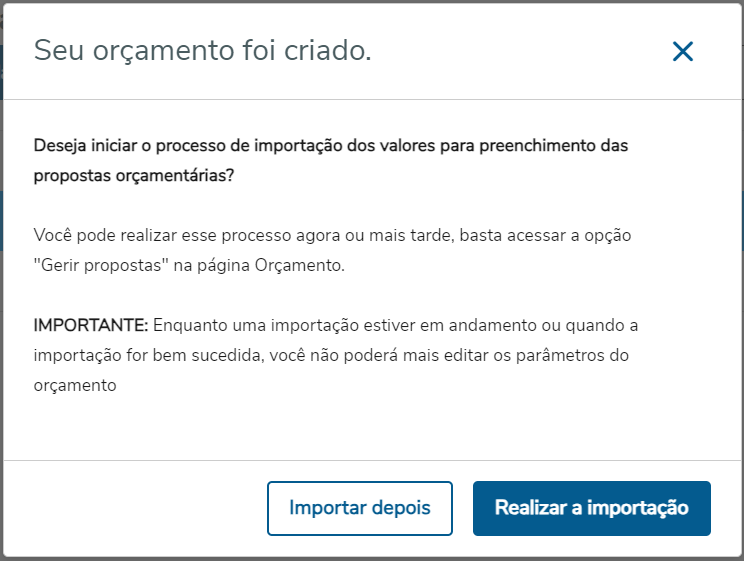
Caso a responsabilidade seja Controladoria e o Método de preenchimento seja Importação de dados, o usuário poderá iniciar o processo de importação, selecionando um arquivo na tela de proposta. Se a importação não foi iniciada no momento da inclusão, a mesma poderá ser feita posteriormente acessando a opção Gerir Propostas no menu de ações.

Image Added

Imagem 6 - Iniciar a importação das propostas.

Composition Setup
deck.tab.inactive.background = #FFFFFF
deck.tab.active.background = #FF9900  

...