Versões comparadas

Chave

  • Esta linha foi adicionada.
  • Esta linha foi removida.
  • A formatação mudou.

...

Informações
iconfalse
titleRevisões do orçamento
Expandir
titleClique aqui para visualizar/ocultar o conteúdo
Totvs custom tabs box
tabsIniciar revisão, Revisar Propostas
ids3,4
Totvs custom tabs box items
defaultyes
referencia3

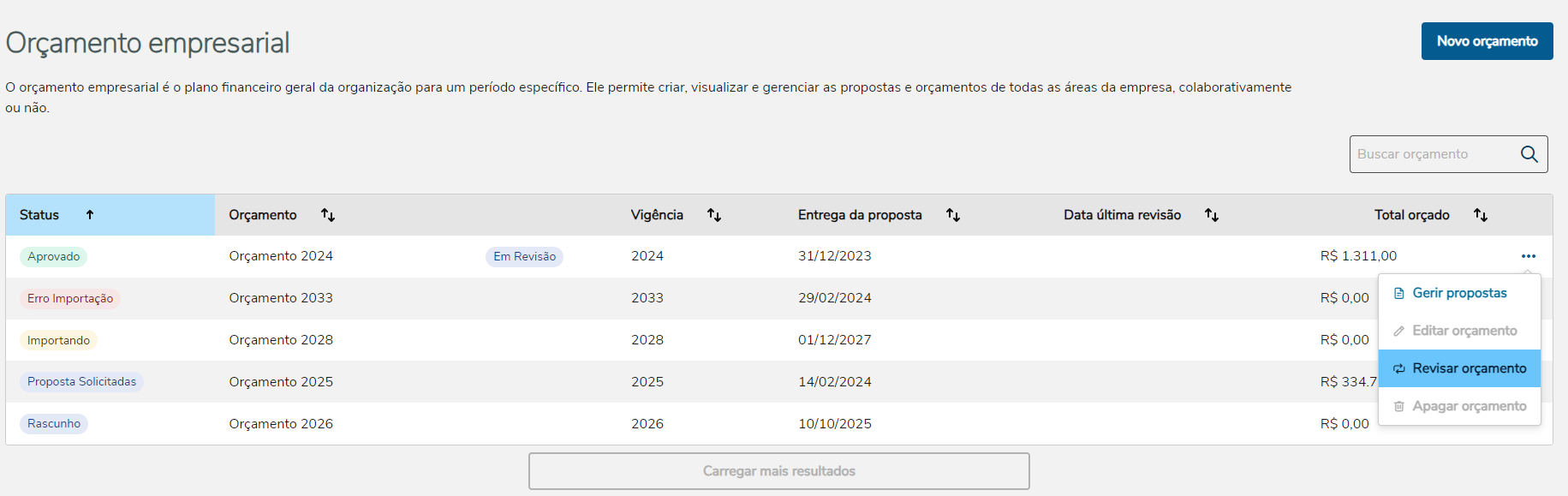
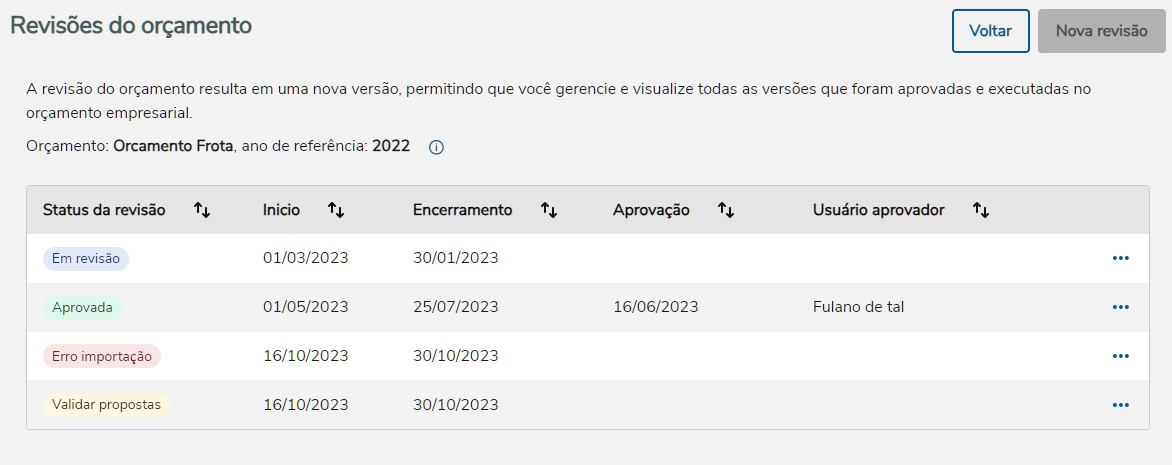
Quando um orçamento está aprovado, é possível fazer uma revisão de valores de suas propostas. Para iniciar o processo, clique na ação Revisar orçamento do orçamento desejado. Serão listadas todas as revisões que já ocorreram no orçamento escolhido. Para iniciar uma nova revisão, clique no botão Nova revisão


Imagem 15 - Iniciar revisão.


Imagem 16 - Listagem de revisões.


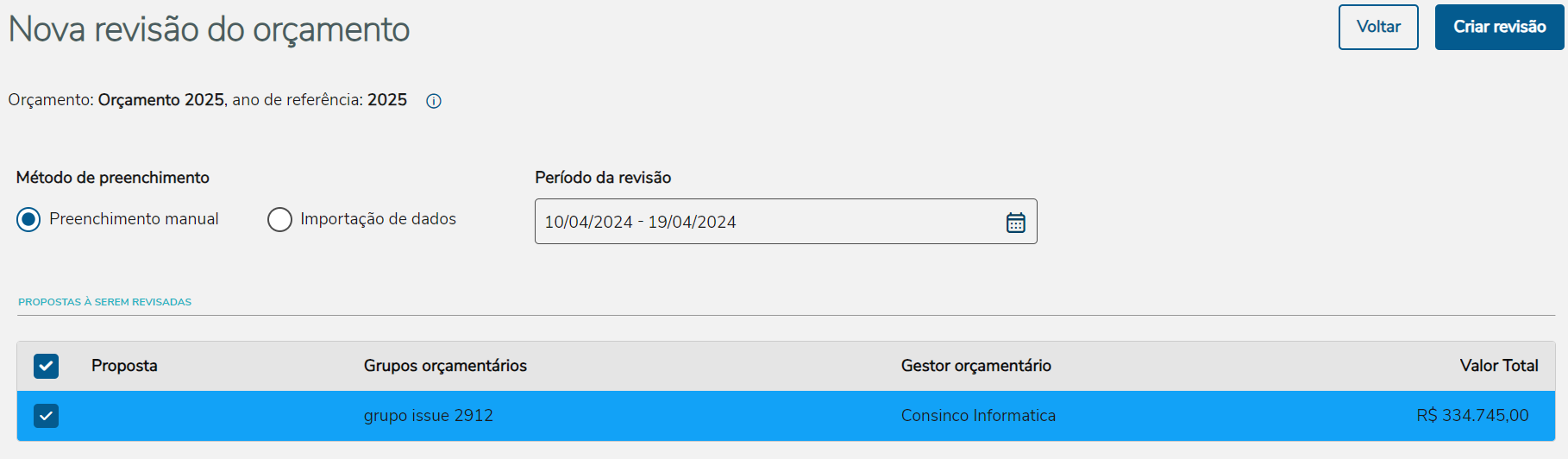
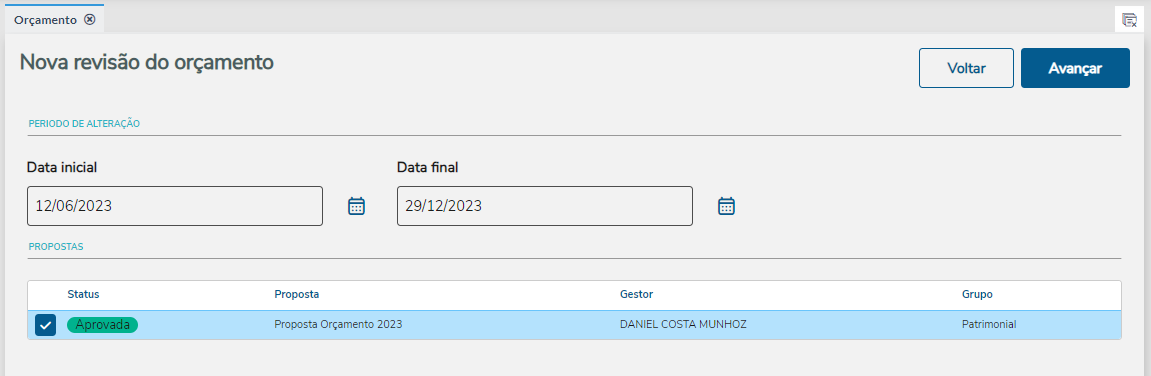
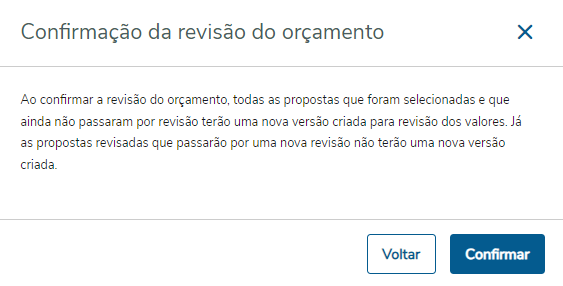
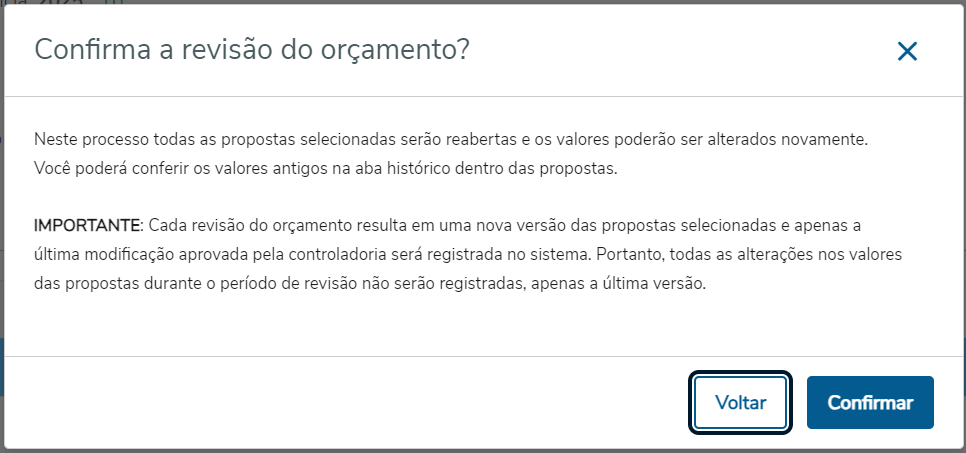
Na tela de nova revisão, informe a Data inicial (essa vem preenchido por default a data do dia) o método de preenchimento (manual ou importação de dados) a Data inicial e Final da revisão e selecione as propostas, onde o período de revisão deve estar dentro do período de vigência do orçamento e deve ser selecionada pelo menos uma proposta. Clicando em Avançar, será aberta uma janela para confirmação, e clicando em Confirmar, a revisão será iniciada e serão geradas novas versões das propostas.

Obs.: Ao clicar no ícone "I", haverá as informações referentes ao orçamento.


Image AddedImage Removed

Imagem 17 - Nova revisão do orçamento.


Image RemovedImage Added

Imagem 18 - Confirmar revisão.


Informações

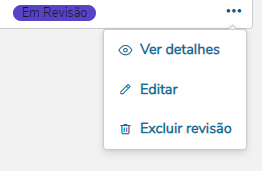
É possível editar ou excluir revisões de um orçamento, basta selecionar a ação desejada na listagem de revisões do orçamento. Para realizar as alterações, a revisão não poderá estar aprovada.

Editar: É possível alterar o período de vigência (apenas a data final, não sendo essa inferior a inicial) e selecionar novas propostas para revisão. As propostas já selecionadas não poderão ser desmarcadas.

Excluir revisão: Exclui a revisão selecionada e todas as novas versões de propostas que foram geradas.


Imagem 19 - Ações da revisão.

Totvs custom tabs box items
defaultno
referencia4

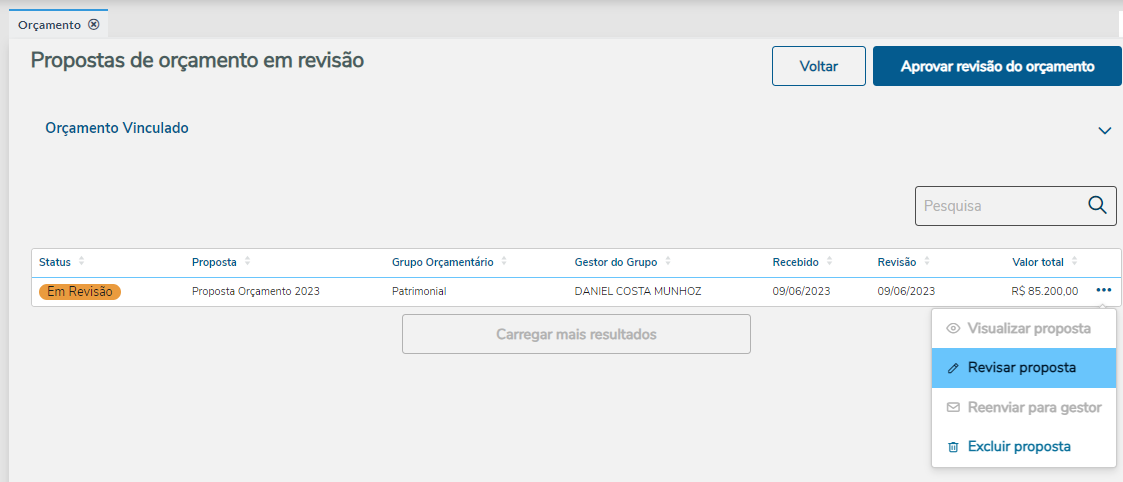
Na listagem de revisões do orçamento, clicar na ação Ver detalhes do orçamento que terá suas propostas revisadas, conforme a imagem 16. Serão listadas as propostas escolhidas para revisão, e para revisá-la, clique em Revisar Proposta.


Informações

Clicando em Excluir proposta, a proposta escolhida será removida da revisão e sua versão gerada será excluída. Para adicioná-la novamente a revisão, verifique o processo de edição da revisão, conforme a imagem 17.


Imagem 20 - Revisar proposta.


Imagem 21 - Importar proposta orçamentária


Para preencher os valores da nova versão da proposta, selecione a Empresa, assim exibindo as contas contábeis e centros de resultados vinculadas a ela.  Clique no campo R$ para ser direcionado ao preenchimento da proposta. Se a conta possuir Centro de resultado, expanda o campo para preencher os valores. É possível visualizar o histórico de versões da proposta clicando no botão Histórico de versões.
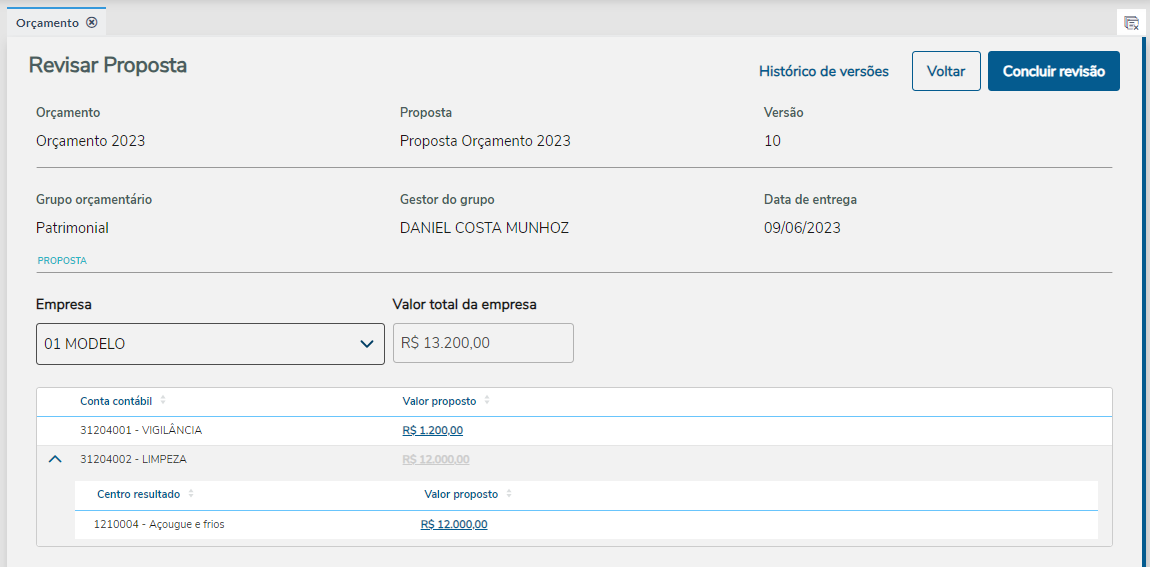

Imagem 22 - Preencher valores da proposta.
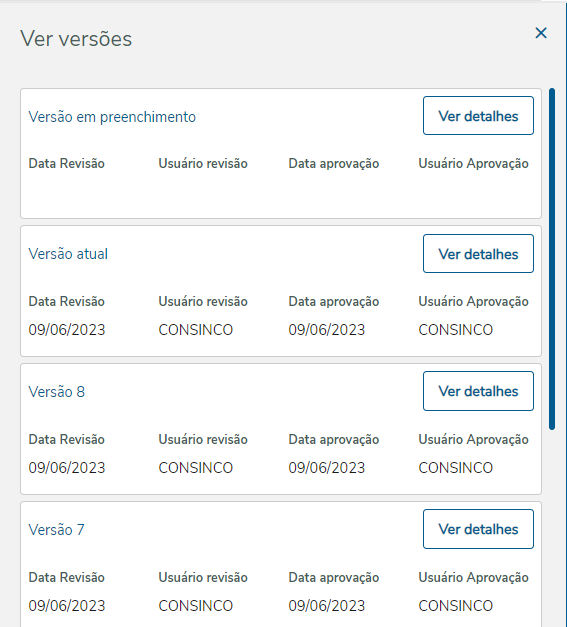

Imagem 23 - Histórico de versões.


Clicando no botão Concluir revisão, o status da proposta ficará como Revisada, não podendo mais alterar os valores nesta revisão. Quando todas as propostas estiverem revisadas, é possível aprovar a revisão clicando no botão Aprovar revisão do orçamento.

Após a aprovação, a versão que estava em preenchimento das propostas passará a ser a ativa, contemplando seus valores atualizados.


Imagem 24 - Aprovar revisão do orçamento.

Composition Setup
deck.tab.inactive.background = #FFFFFF
deck.tab.active.background = #FF9900  

...