Histórico da Página
...
- (1) Entre no módulo "Contas a Receber"
- (2) Na aba "Plugin"
- (3) Clique em "EasyCard">"Configuração">"Adquirente X Bandeira"

...
| Clique na |
...
opção "Incluir" para que possa fazer o vinculo de adquirente x bandeira |
...
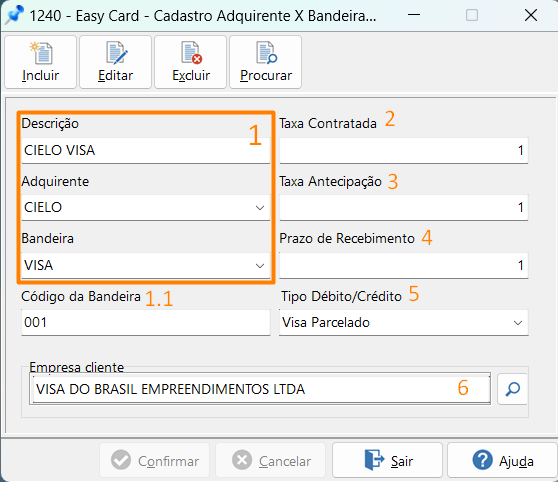
1.- Para a indentificação do vinculo a "Descrição" devera ter o nome da Adquirente+Bandeira. para o cadastro, preencha com as informações da Adquirente e Bandeira para a junção.
|
...
1.1- Para pegar o "Código da Bandeira" pode ser repassada pela informação obtida da adquirente |
...
A seguir coloque todas as informações de Taxas, Prazos e o tipo de Débito/Crédito
|
...
2.- Taxa Contratada - taxa contratada entre a empresa e a adquirente, esse taxa é um percentual usado para calcular a comissão paga à adquirente. O cálculo é feito sobre o valor bruto.
|
...
3.- Taxa de antecipação - taxa contratada entre a empresa e a adquirente, esse taxa é um percentual usado para calcular a comissão paga à adquirente em base a uma operação de antecipação de recebimento.
|
...
O cálculo é feito sobre o valor bruto. Objetivo inicial é usá-la para a simulação.
|
...
4.- Prazo de recebimento - prazo indicado pela adquirente para o credito do valor líquido na conta bancária da empresa.
|
...
5.- Tipo Débito/Crédito - forma de integração. |
...
6.- No espaço "Empresa cliente" coloque a empresa que será entregada |
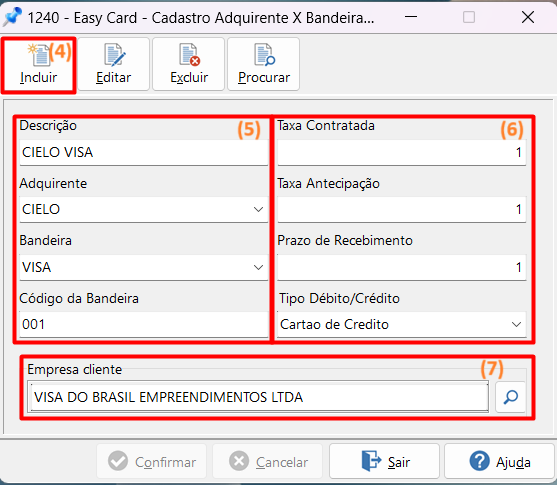
Além da opção Incluir, conseguimos realizar:
- Na opção
- (1) No opção "Incluir", você cadastra um Adquirente com a Bandeira no conciliador de cartões de crédito
- (2) Na opção "Editar", você consegue mudar os nomes caminhos ou até o nome sem precisar excluir ou recriar .(3) o Adquirente;
- Na opção "Excluir", consegue excluir um Adquirente X Bandeira., desde que não haja vínculo com registros filhos;
- Na opção (4) Na opção "Procurar", consegue achar Buscar Adquirentes criados por meio da "Descrição" e "Id"

- .
Para finalizar o cadastro, selecione o botão Confirmar.
Siga para outras etapas de configuração, nos links abaixo.Após finalizar a configuração do "Cadastro Adquirente X Bandeira", link para Instalação do Plugin
...
03. LINKS
Visão Geral
Import HTML Content
Conteúdo das Ferramentas
Tarefas