Histórico da Página
Usuário é a pessoa que exerce funções públicas ou particulares dentro da instituição.
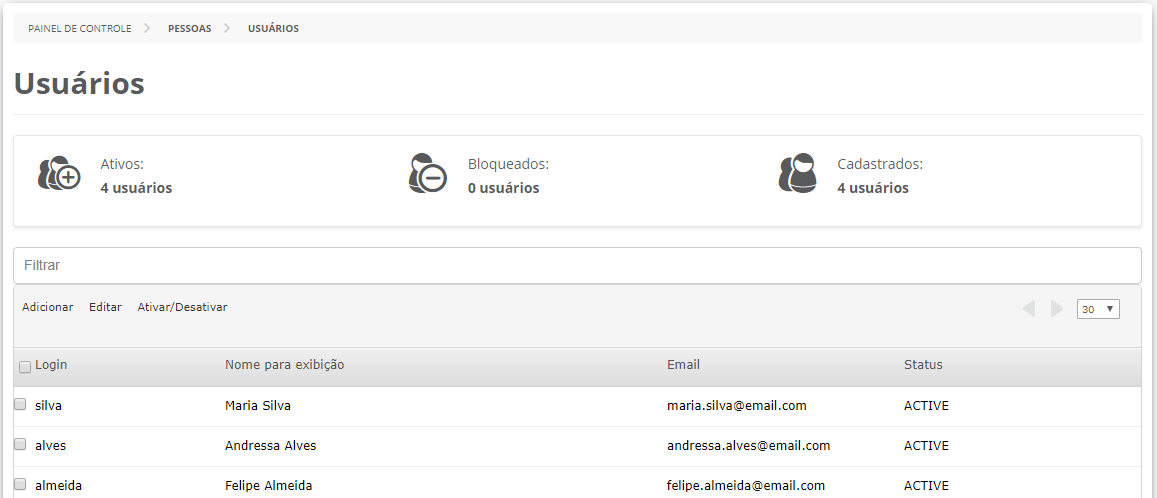
No inicio da tela é exibido o número total de usuários cadastrados, ativos e bloqueados na empresa acessada. Somente os usuários ativos são contabilizados em relação à quantidade de licenças utilizadas.
Nesta tela também é possível adicionar, editar e ativar/desativar usuários. Cada usuário pode pertencer somente a uma empresa cadastrada, e não é possível transferi-lo de empresa.
Adicionar usuário
...
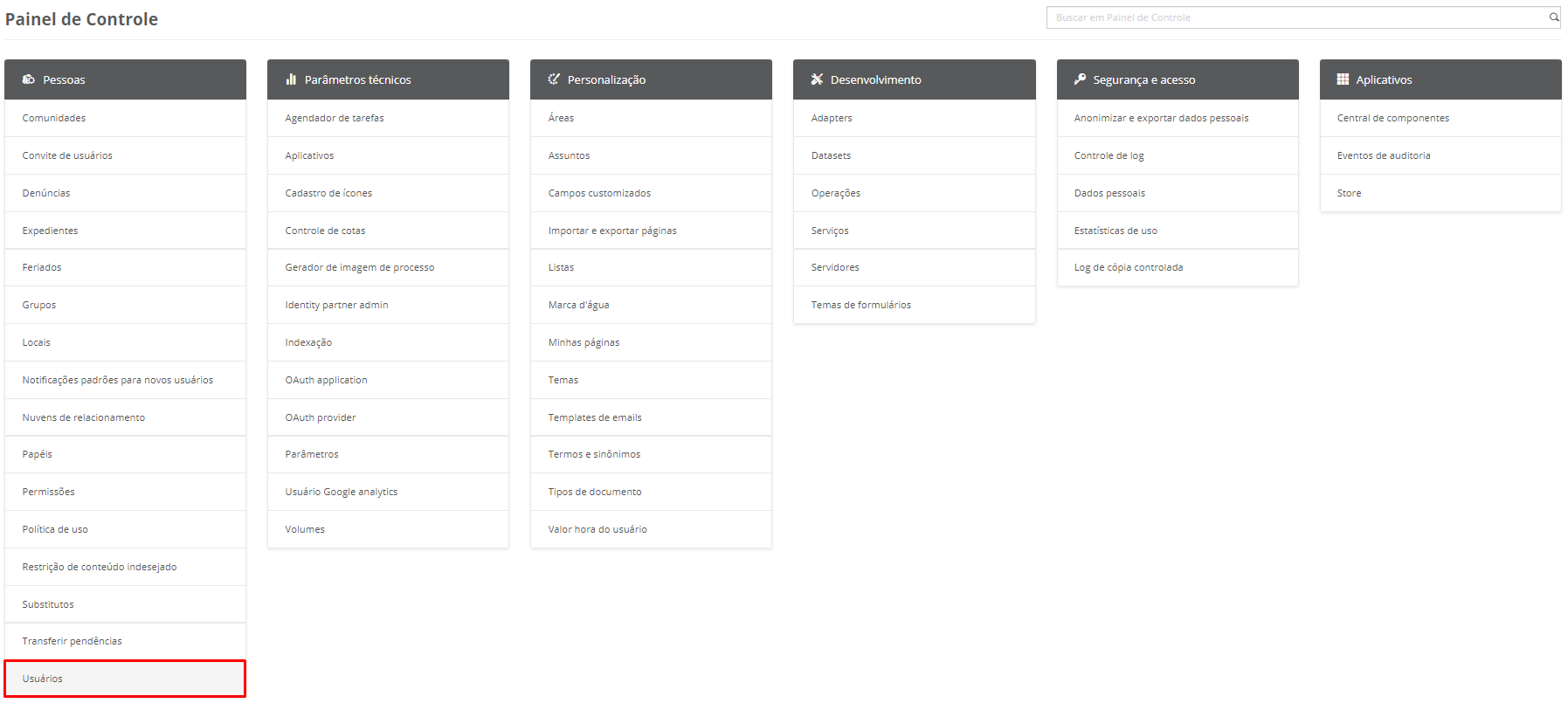
01. No menu principal acionar Painel de Controle, logo depois verificar o agrupador Pessoas e acionar Usuários.
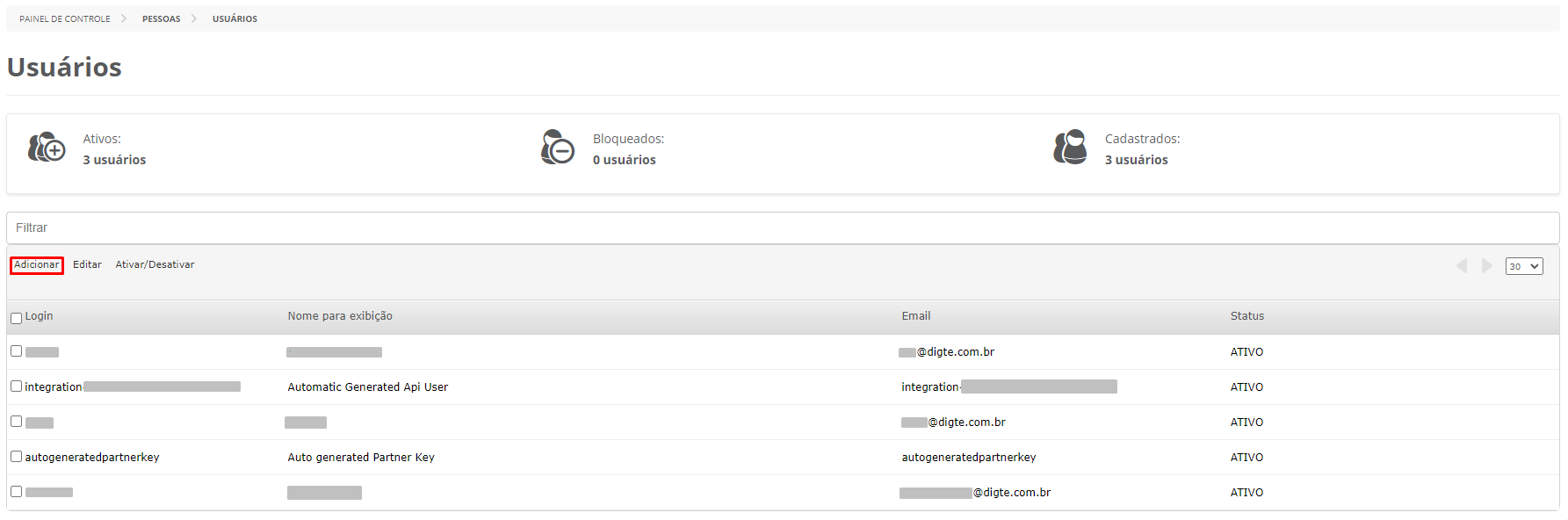
02. Acionar Adicionar.
| Informações | ||
|---|---|---|
| ||
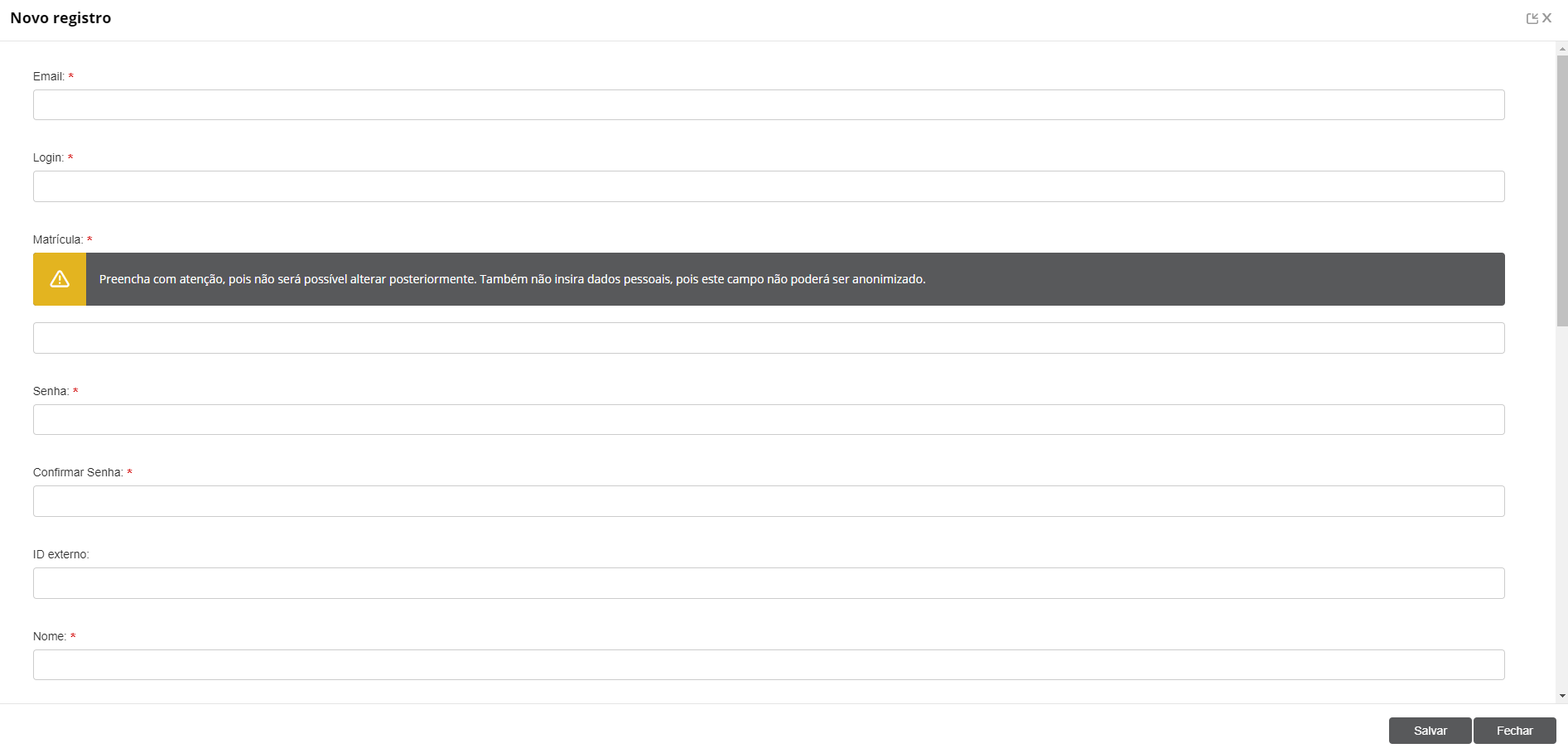
Nesta aba, todos os campos sinalizados com * são obrigatórios. |
03. Preencha todos os dados obrigatórios:
- Inserir o e-mail.
É para este endereço de e-mail que serão enviados os e-mails de notificação para o usuário em questão. Por exemplo, na configuração de assuntos obrigatórios e de assuntos que o usuário acompanha.
O próprio usuário pode configurar as notificações que chegam por e-mail, através da tela de Configuração de notificações.
| Nota |
|---|
Regras de e-mail
|
- Inserir o login que o usuário utilizará para acessar a plataforma.
| Nota |
|---|
Regras de login e matrícula Sobre os campos de login e de matrícula, é importante considerar:
|
- Inserir a matrícula.
A matrícula é única e não pode ser alterada. Com este campo serão realizadas muitas validações na plataforma, principalmente em Processos e Documentos.
A exemplo disso, sempre que uma solicitação é iniciada, um documento aprovado, etc, este é o campo que valida o usuário.
- Inserir a senha.
- Inserir o nome.
- Inserir o sobrenome.
04. Selecionar o local ao qual o usuário será relacionado.
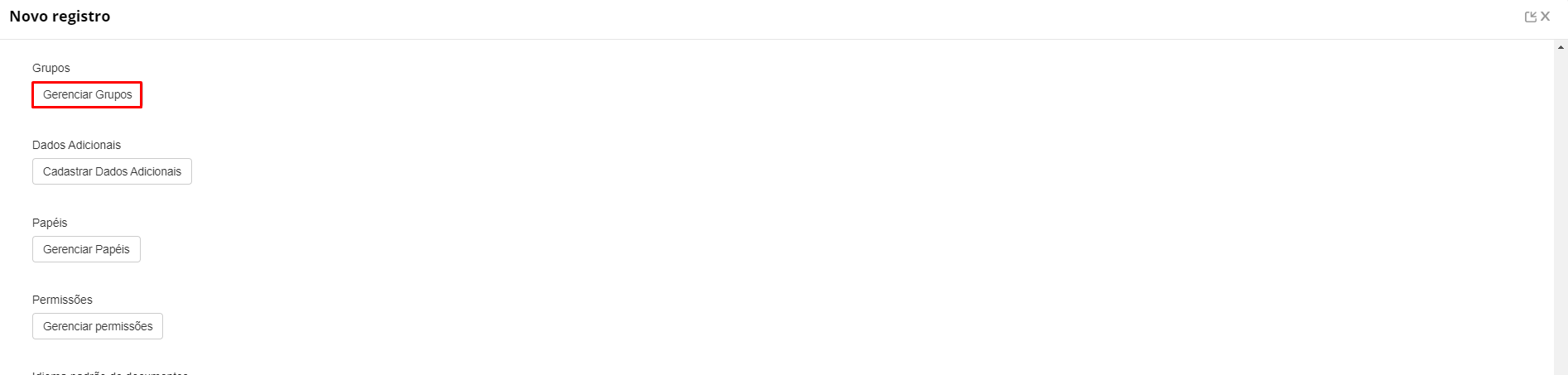
05. Selecionar os grupos aos quais o usuário fará parte.
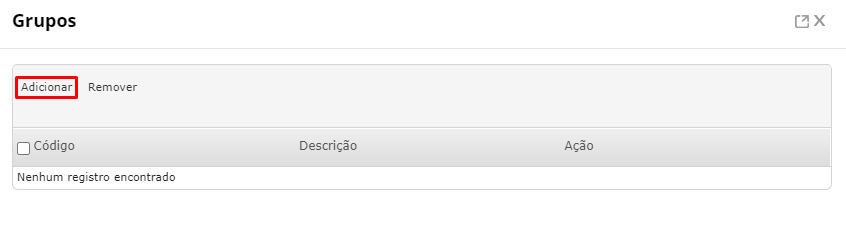
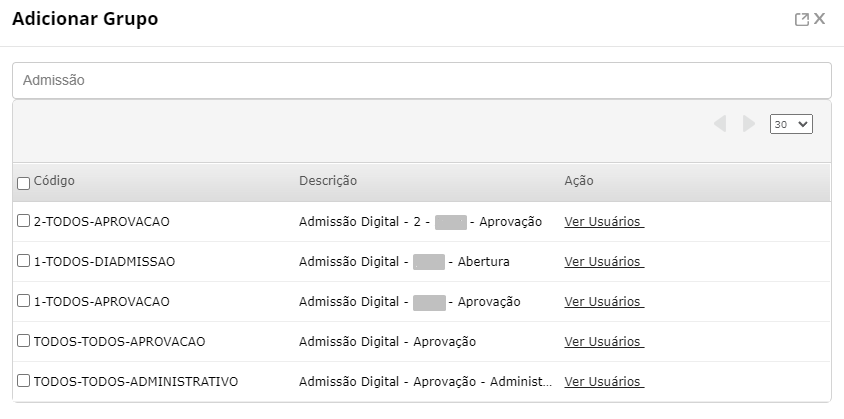
O vínculo aos grupos é realizado por meio do botão Cadastrar Grupos, com isso será aberta a tela de Grupos. É preciso acionar a opção Adicionar, em seguida assinalar os grupos que o usuário fará parte e Salvar.
Caso necessário desvincular o usuário, na tela de Grupos, basta selecionar o grupo desejado e acionar Remover.
06. Clique em Salvar.
Editar usuário
...
01. No menu principal acionar Painel de Controle, verificar o agrupador Pessoas e acionar Usuários.
02. Selecionar o usuário que deseja alterar.
03. Clique em Editar.
04. Editar as informações desejadas referente ao Usuário.
O sistema não permite alterar o campo Login.
05. Clique em Salvar.
Ativar / desativar usuário
...
01. No menu principal acionar Painel de Controle, verificar o agrupador Pessoas e acionar Usuários.
02. Selecionar o usuário que deseja ativar ou desativar.
03. Clique em Ativar/Desativar.
04. Clique em Confirmar.
Ao desativar o usuário, a plataforma emite um alerta caso o usuário esteja vinculado a grupos ou papeis. Este é apenas um aviso, quando confirmar a desativação, o usuário será desvinculado de qualquer grupo ou papel e então bloqueado.
| Aviso | ||
|---|---|---|
| ||
Se o usuário estiver relacionado ao papel Administrador ou pertence a um grupo que está relacionado ao papel Administrador, não é permitido desativá-lo. Neste caso, é necessário remover o usuário do papel Administrador, remover o papel Administrador do grupo ou remover o usuário do grupo. Só depois será possível desativá-lo. |
Caso o usuário tenha solicitações ou documentos pendentes, para realizar sua desativação, será necessário transferir as pendências.
Excluir usuário
...
Não é possível excluir usuário do TOTVS Fluig Plataforma, apenas desativá-lo. Caso necessário, é possível anonimizar os dados pessoais referentes a esse usuário.
Utilize o tutorial abaixo para criar um novo usuário.
Usuários já existentes podem ser alterados utilizando o mesmo caminho.
Não é possível excluir um usuário, somente desativar. Usuários inativos não irão consumir licenças do limite total.
01. No painel de controle, acesse "Usuários".
02. Clique em "Adicionar".
03. Preencha todos os campos obrigatórios.
04. Informe os grupos que o usuário irá fazer parte.
| Deck of Cards | ||||||||||||||||||||||||||||
|---|---|---|---|---|---|---|---|---|---|---|---|---|---|---|---|---|---|---|---|---|---|---|---|---|---|---|---|---|
| ||||||||||||||||||||||||||||
|
05. Salve as configurações do novo usuário utilizando o botão inferior direito.
...
Visão Geral
Import HTML Content
Conteúdo das Ferramentas
Tarefas