Usuário é a pessoa que exerce funções públicas ou particulares dentro da instituição.
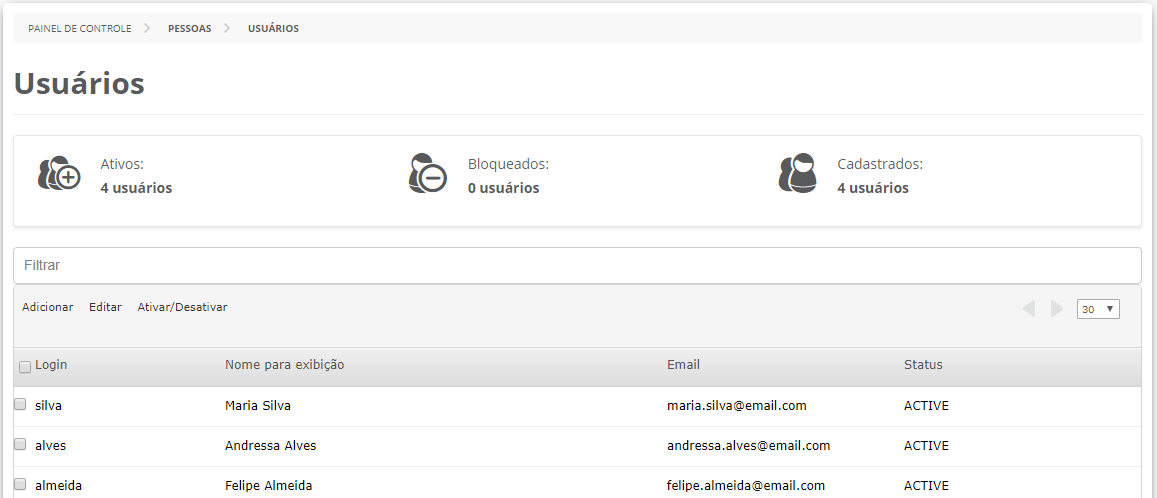
No inicio da tela é exibido o número total de usuários cadastrados, ativos e bloqueados na empresa acessada. Somente os usuários ativos são contabilizados em relação à quantidade de licenças utilizadas.
Nesta tela também é possível adicionar, editar e ativar/desativar usuários. Cada usuário pode pertencer somente a uma empresa cadastrada, e não é possível transferi-lo de empresa.
Adicionar usuário
01. No menu principal acesse o Painel de Controle, logo depois verifique o agrupador Pessoas e acione Usuários.
02. Clique em Adicionar.
03. Preencha todos os dados obrigatórios:
- Inserir o e-mail.
É para este endereço de e-mail que serão enviados os e-mails de notificação para o usuário em questão. Por exemplo, na configuração de assuntos obrigatórios e de assuntos que o usuário acompanha.
O próprio usuário pode configurar as notificações que chegam por e-mail, através da tela de Configuração de notificações.
Regras de e-mail
- Por questões de segurança, o e-mail cadastrado deve ser único na empresa, ou seja, dois usuários não podem ter o mesmo endereço de e-mail cadastrado na empresa em questão, mesmo que o usuário esteja inativo.
Em casos onde a plataforma é multiempresa, ou seja, possui mais de uma empresa cadastrada, o cadastro de e-mail pode ser repetido.
Por exemplo: Na empresa 1 e na empresa 2 existe o usuário Paulo Dias com o e-mail [email protected] .
O mesmo e-mail poderá ser utilizado para cada usuário nas empresas distintas, porém nesse caso não será possível o usuário em questão acessar a plataforma utilizando este e-mail, e sim apenas o nome de login (username).
- Inserir o login que o usuário utilizará para acessar a plataforma.
Regras de login e matrícula
Sobre os campos de login e de matrícula, é importante considerar:
- Recomenda-se que seja inserido um valor de identificação que não mude de acordo com o tempo, pois não será possível alterar posteriormente. Também não é recomendável inserir dados pessoais, como um CPF, por exemplo, pois este campo não poderá ser anonimizado.
- Esses dois campos podem ser preenchidos os caracteres: ponto (.), traço (-) e traço baixo (_). Os demais caracteres especiais (como "$", "&" e "%") não podem ser informados.
- Inserir a matrícula.
A matrícula é única e não pode ser alterada. Com este campo serão realizadas muitas validações na plataforma, principalmente em Processos e Documentos.
A exemplo disso, sempre que uma solicitação é iniciada, um documento aprovado, etc, este é o campo que valida o usuário.
- Inserir a senha.
- Inserir o nome.
- Inserir o sobrenome.
04. Selecionar o local ao qual o usuário será relacionado.
05. Selecionar os grupos aos quais o usuário fará parte.
O vínculo aos grupos é realizado por meio do botão Cadastrar Grupos, com isso será aberta a tela de Grupos. É preciso acionar a opção Adicionar, em seguida assinalar os grupos que o usuário fará parte e Salvar.
Caso necessário desvincular o usuário, na tela de Grupos, basta selecionar o grupo desejado e acionar Remover.
06. Clique em Salvar.
Editar usuário
01. No menu principal acionar Painel de Controle, verificar o agrupador Pessoas e acionar Usuários.
02. Selecionar o usuário que deseja alterar.
03. Clique em Editar.
04. Editar as informações desejadas referente ao Usuário.
O sistema não permite alterar o campo Login.
05. Clique em Salvar.
Ativar / desativar usuário
01. No menu principal acionar Painel de Controle, verificar o agrupador Pessoas e acionar Usuários.
02. Selecionar o usuário que deseja ativar ou desativar.
03. Clique em Ativar/Desativar.
04. Clique em Confirmar.
Ao desativar o usuário, a plataforma emite um alerta caso o usuário esteja vinculado a grupos ou papeis. Este é apenas um aviso, quando confirmar a desativação, o usuário será desvinculado de qualquer grupo ou papel e então bloqueado.
Importante!
Se o usuário estiver relacionado ao papel Administrador ou pertence a um grupo que está relacionado ao papel Administrador, não é permitido desativá-lo. Neste caso, é necessário remover o usuário do papel Administrador, remover o papel Administrador do grupo ou remover o usuário do grupo. Só depois será possível desativá-lo.
Caso o usuário tenha solicitações ou documentos pendentes, para realizar sua desativação, será necessário transferir as pendências.
Excluir usuário
Não é possível excluir usuário do TOTVS Fluig Plataforma, apenas desativá-lo. Caso necessário, é possível anonimizar os dados pessoais referentes a esse usuário.
Visão Geral
Import HTML Content
Conteúdo das Ferramentas
Tarefas