...
Para realizar o backup das configurações de admissão do seu ambiente, siga o passo a passo a seguir:é necessário acessar a pagina de instalação.
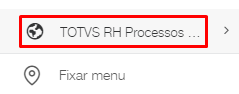
Através 1. Através do menu lateral, clique em “TOTVS RH Processos Digitais”acesse-a seguindo os passos abaixo:
01. Clique em “TOTVS RH Processos Digitais”.
202. Clique em "Instalação".
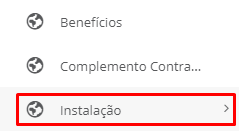 Image Modified
303. Clique em Acesse "Instalação TOTVS RH Processos Digitais"
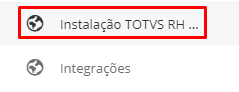 Image Removed
...
.
 Image Added
Criando um novo backup
...
| Deck of Cards |
|---|
|
| Card |
|---|
| Na seção "Carga de Dados", clique em "Exportador".  Image Modified Image Modified
|
|
...
| Card |
|---|
| Clique em "Exportar todos os formulários".  Image Modified Image Modified
|
|
...
| Informações |
|---|
| title | Exportar permissões das fichas |
|---|
|
|
|
...
...
...
uma mensagem de erro na página de "Página sem resposta", clique em "aguarde”. Repita o processo caso ocorra novamente. |
|
...
O processo de criação do backup pode demorar um pouco.  Image Modified Image Modified
Aguarde o final da compilação dos dados e armazene o arquivo ZIP em uma pasta segura em seu computador. |
|
...
...
...
para que a importação dos dados funcione futuramente. |
|
|
Importação de um backup
É possível fazer a importação de um backup já existente para facilitar a realização de migrações de um ambiente para outro e de reinstalações ou se hover a necessidade de restaurar algum dado que foi alterado erroneamente.
...
Na seção "Carga de Dados", clique em "Importador".
 Image Added
Importar dados de um . Os arquivos não precisam ser descompactados.ZIP:
| Informações |
|---|
Essa opção permite a importação de todos os formulários simultaneamente. Nesse cenário, será necessário que o arquivo de backup não seja descompactado. |
| Deck of Cards |
|---|
|
| Card |
|---|
| Clique em "Escolher Arquivo"  Image Added Image Added
|
| Card |
|---|
| No explorador de arquivos, selecione o arquivo .ZIP que contenha todos os formulários. 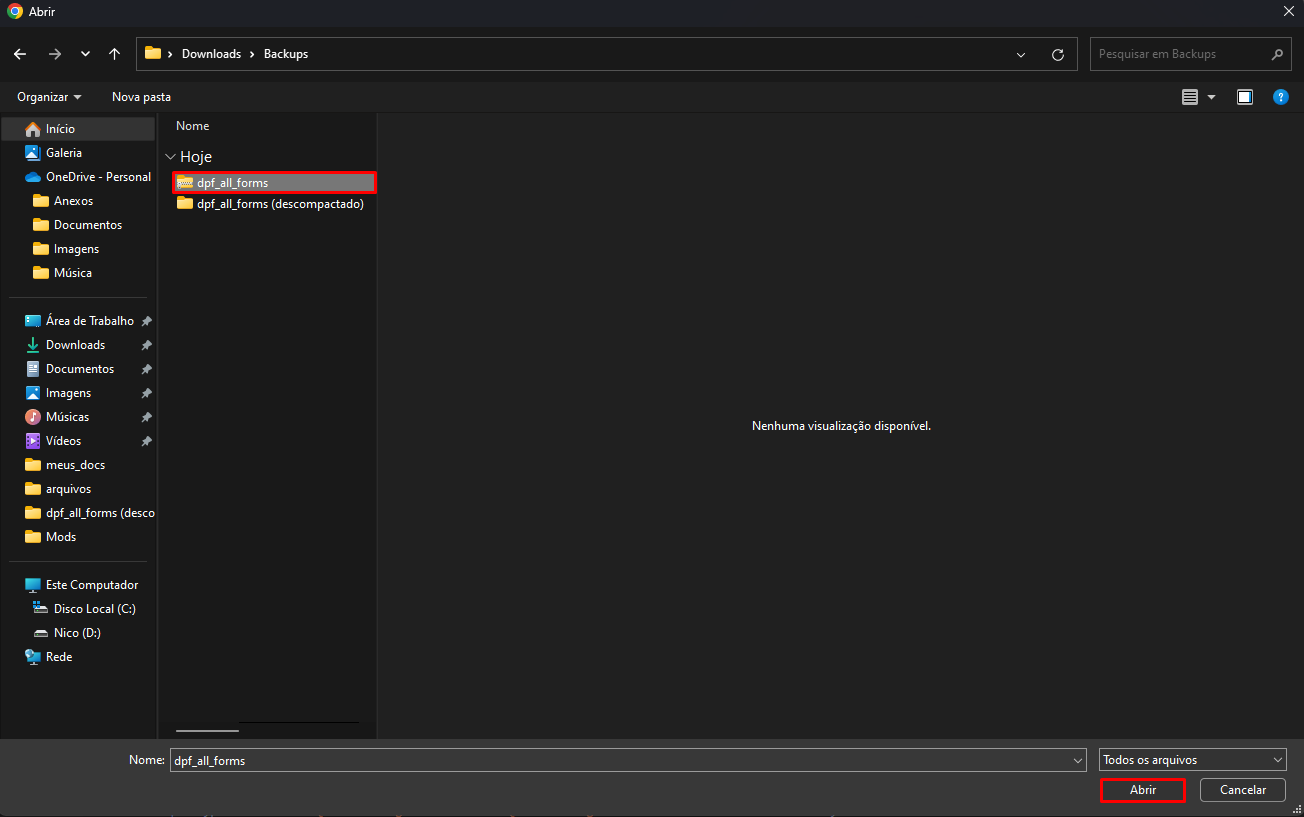 Image Added Image Added
|
| Card |
|---|
| Clique em "Importar"  Image Added Image Added
Aguarde na mesma página até que a importação esteja concluída.
O processo de importação pode demorar um pouco. Se no momento da importação ocorrer uma mensagem de erro de "Página sem resposta", clique em "aguarde”. Repita o processo caso ocorra novamente. |
|
Importar dados de um .CSV
| Informações |
|---|
Essa opção permite a importação um único formulário. Nesse cenário, será necessário que o arquivo de backup esteja descompactado para acessar os formulários individualmente. |
| Deck of Cards |
|---|
|
| Card |
|---|
| Em "Formulário" selecione o formulário que será importado.  Image Added Image Added
|
| Card |
|---|
| Os arquivos de formulários que fazem parte do TOTVS RH Admissão Digital podem ser encontrados nas pastas abaixo: 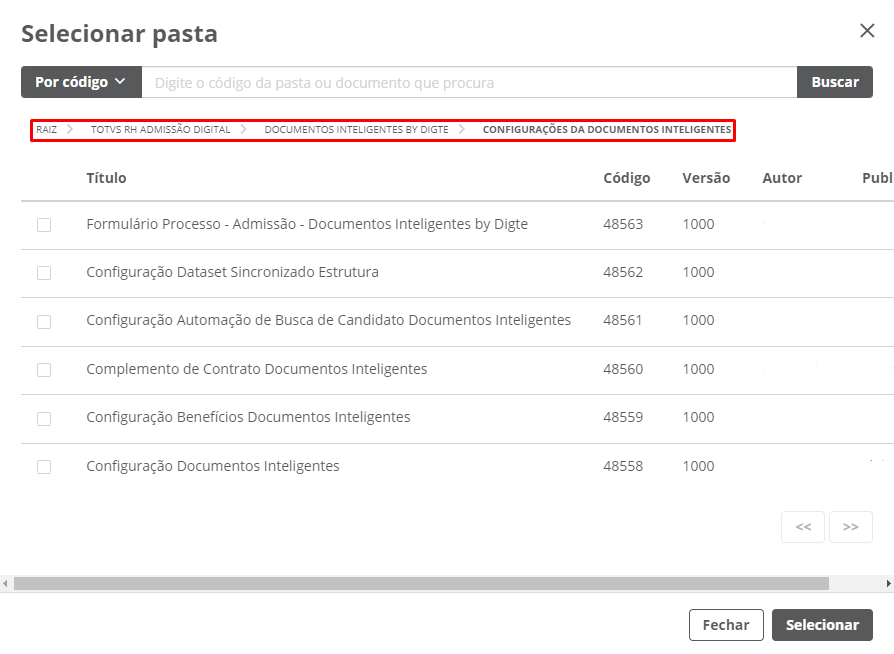 Image Added Image Added
| 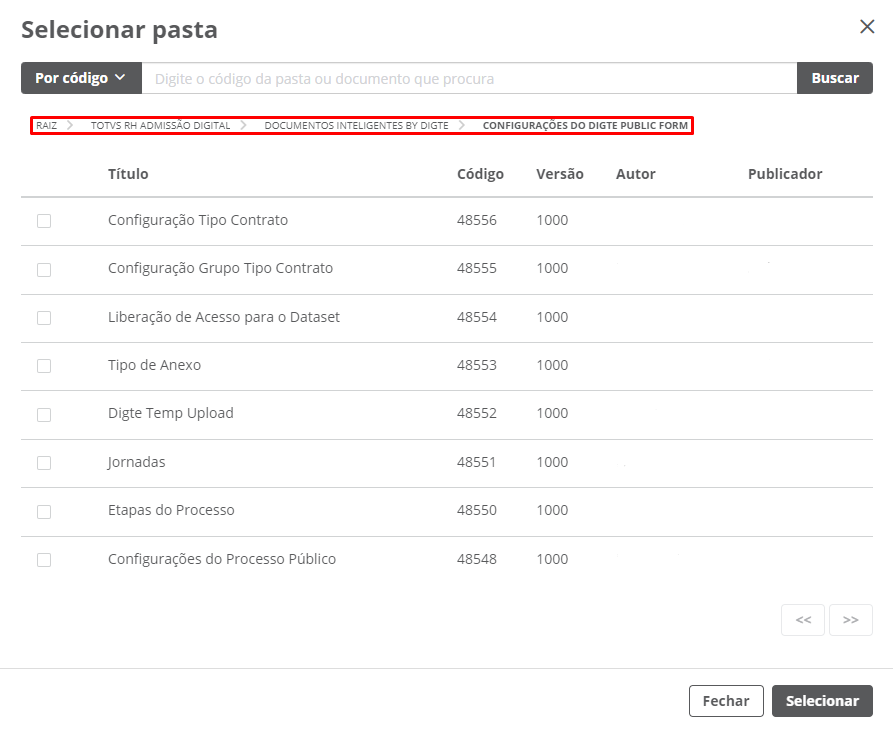 Image Added Image Added
|
|---|
Também é possível encontrar os formulários através do sistema de busca, tendo conhecimento do nome do formulário. Neste exemplo, selecionamos o formulário de Etapas. 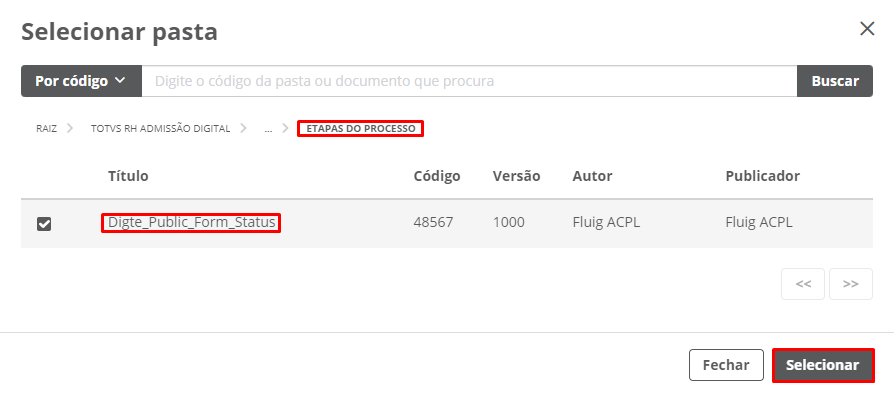 Image Added Image Added
|
| Card |
|---|
| Clique em "Escolher arquivo".  Image Added Image Added
|
| Card |
|---|
| No explorador de arquivos, identifique o formulário que será importado. Note que o nome do arquivo será similar ao que foi selecionado anteriormente. 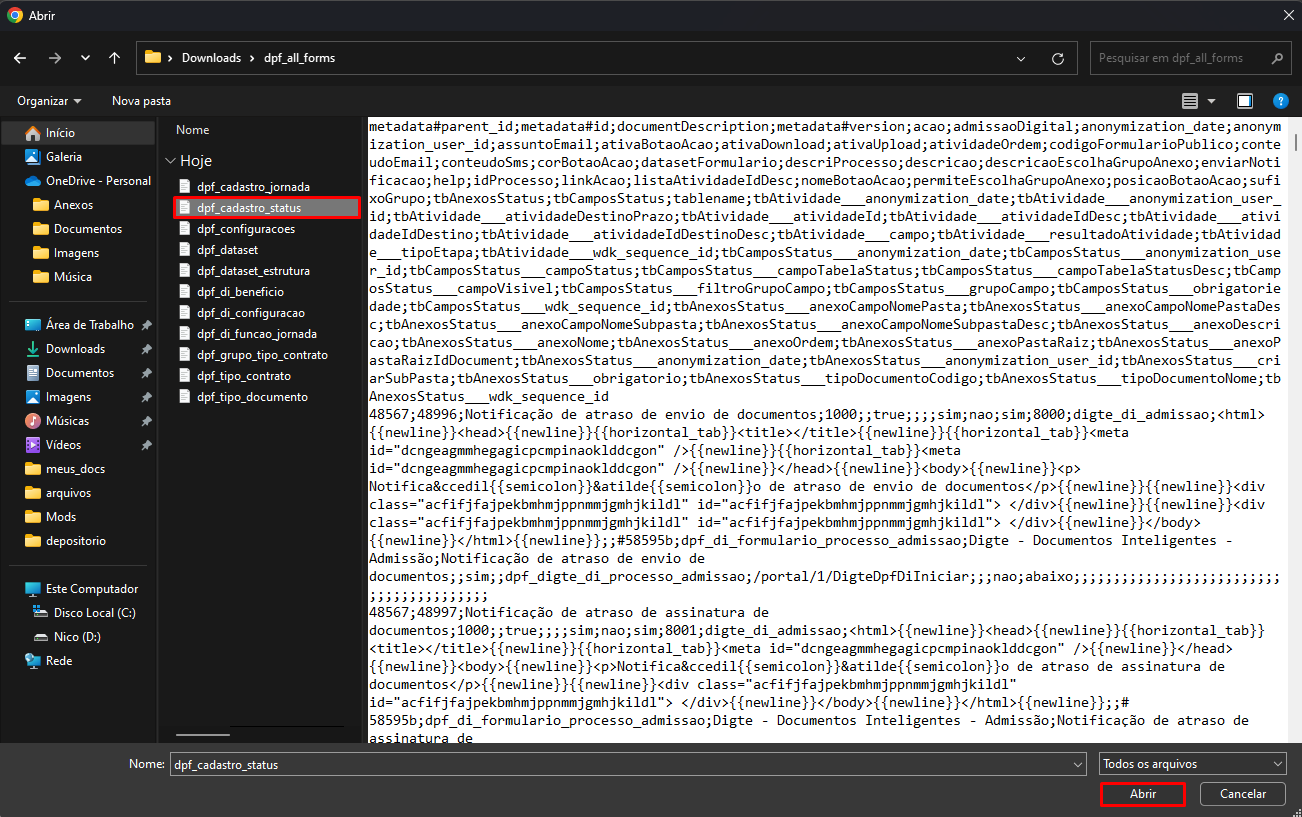 Image Added Image Added
|
| Card |
|---|
| Depois de selecionar o arquivo, clique em "Importar".  Image Added Image Added
Aguarde na mesma página até que a importação esteja concluída.
O processo de importação pode demorar um pouco para os formulários mais pesados. Se no momento da importação ocorrer uma mensagem de erro de "Página sem resposta", clique em "aguarde”. Repita o processo caso ocorra novamente. Ao fim da importação, será possível identificar se todos os arquivos foram recebidos com sucesso.  Image Added Image Added
|
|
Limpar Formulários
É possível limpar os formulários de admissão digital caso seja necessário fazer uma importação em um ambiente que já esteja configurado.
...
| Deck of Cards |
|---|
|
| Card |
|---|
| Na seção "Carga de Dados", clique em "Limpar registros"  Image Added Image Added
|
| Card |
|---|
| Em "Formulário" selecione o formulário que será deletado.  Image Added Image Added
|
| Card |
|---|
| Os arquivos de formulários que fazem parte do TOTVS RH Admissão Digital podem ser encontrados nas pastas abaixo: Image Added | Image Added |
|---|
Também é possível encontrar os formulários através do sistema de busca, tendo conhecimento do nome do formulário. Neste exemplo, selecionamos o formulário de Etapas. Image Added |
| Card |
|---|
| Depois de selecionar o formulário, clique em "Excluir"  Image Added Image Added
Aguarde na mesma página até que a eliminação esteja concluída.
O processo de limpeza de dados pode demorar um pouco. Se no momento da limpeza ocorrer uma mensagem de erro de "Página sem resposta", clique em "aguarde”. Repita o processo caso ocorra novamente. Ao fim do processo, será possível identificar se todos os dados do formulário foram excluídos com sucesso.  Image Added Image Added
|
|