Histórico da Página
...
Pré-Requisitos e Restrições
- Configurar a URL da aplicação de Minha Gestão de Loja. Clique aqui para saber mais sobre cadastro de URL e Login.
- Atualizar o sistema para o service pack 24.07.
...
- 005 ou superior.
- A versão do Android deverá ser Android 5 ou superior.
- Possuir configurado uma chave valida de licença, fornecida pela Scandit na aplicação Configuração > aba Realidade Aumentada.
- O QrCode emitido na etiqueta deverá respeitar o formato GS1 (exemplo: _1010789490001151739228099), sendo 14 casas para o código de EAN (completando com 0 a esquerda caso for menor) e 2 casas decimais para o preço.
Passo a Passo
O QrCode utilizado no processo, deverá ser criado da seguinte maneira:
- Deverá constar _1 no início, sendo assim, antes do código EAN (exemplo: _10101000000000269172404113922456).
- Deverá informar o código 01 antes de informar o código EAN (exemplo: _10101000000000269172404113922456).
- Antes de informar o código EAN, deverá iniciar com zero a esquerda, e depois os 13 dígitos referente ao código EAN (exemplo: _0101000000000269172404113922456), totalizando assim 14 casas para o código EAN.
- Deverá informar a data do produto (exemplo: _0101000000000269172404113922456). Contendo o formato (ANO/MÊS/DIA)
- Deverá informar o código 3922 antes de informar o preço do produto (exemplo: __0101000000000269172404113922456).
Ao acessar o aplicativo, selecione o ícone  para acessar o menu.
Selecione a opção Auditoria de Validade.
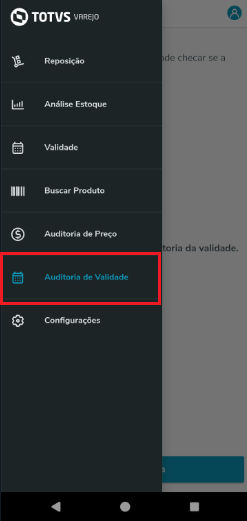
Imagem 1 - Manu do aplicativo
Selecione o botão Acessar câmera.
Nota: Caso a chave da licença não tiver configurado para empresa, não será possível realizar a leitura do QrCode retornando a mensagem "Chave de Licença não informada".
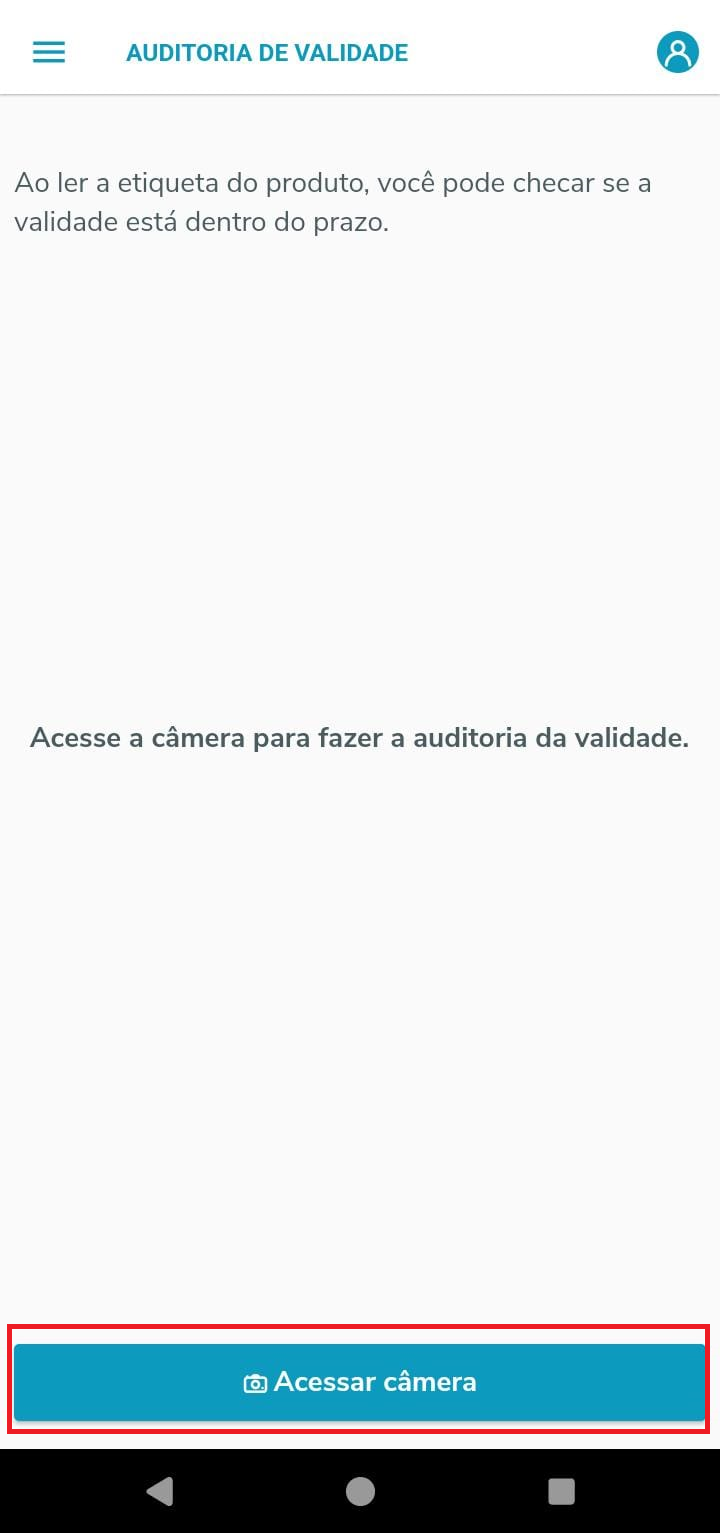
Imagem 2 - Tela Inicial auditoria
Ao abrir a câmera do celular, poderá realizar a leitura dos QrCode presente nas etiquetas dos produtos, podendo utilizar o celular na posição vertical ou horizontal.
Ao ler o QRCode o sistema comparaa data lida com o que está no sistema, demonstrando em tela as seguintes informações:
- Descrição do produto.
- EAN
- Embalagem
- Data de Validade
Caso a data do QrCode esteja o com data vencida, será demonstrado na cor vermelha com a descrição Vencido há X dia(s).
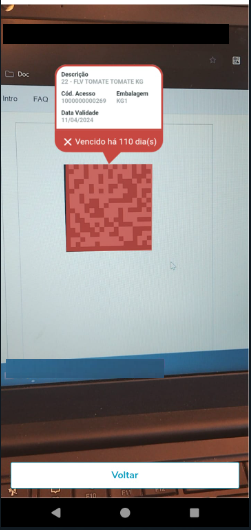
Imagem 3 - Data vencida
...
Se a data do QrCode estiver no dia atual, será demonstrado na cor amarela com a descrição Vence hoje.
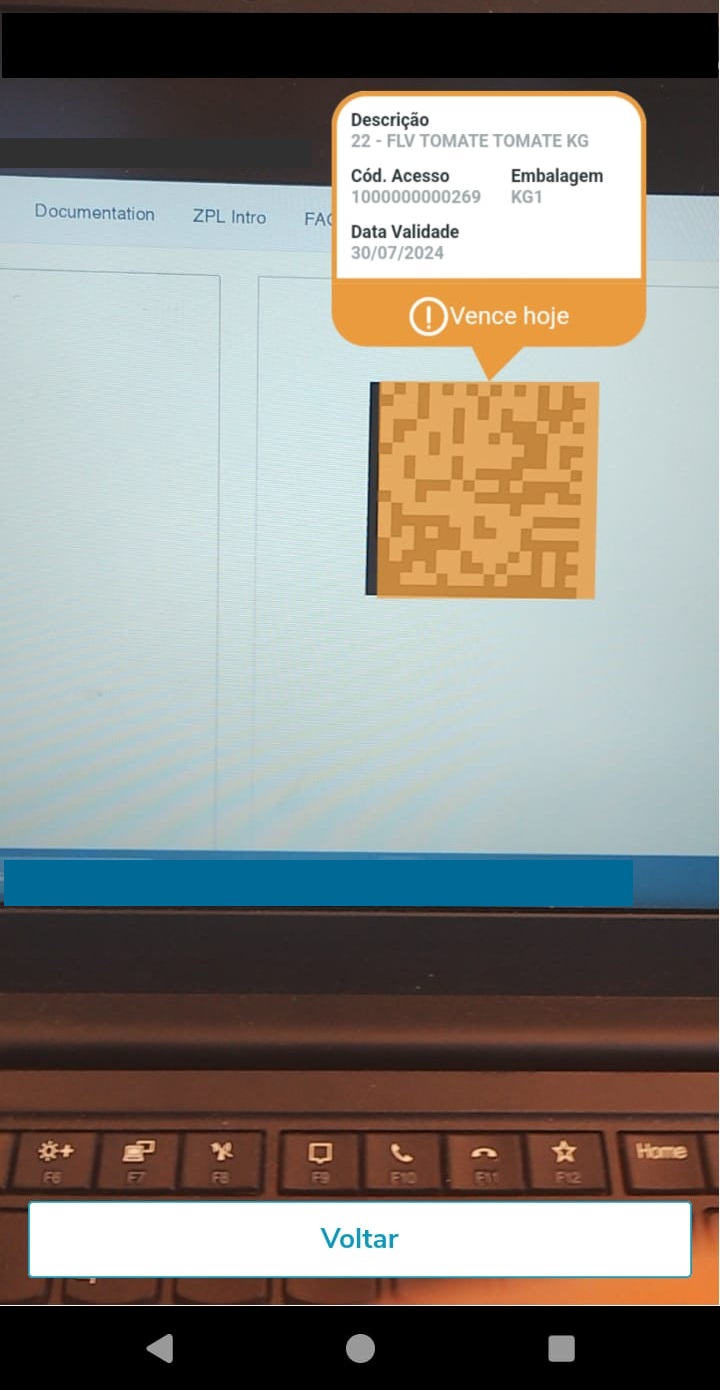
Imagem 4 - Data com vencimento atual
Caso a data do QrCode estiver dentro do prazo de validade, o bolão será apresentado com a cor verde, com a descrição Vence em X dia(s).
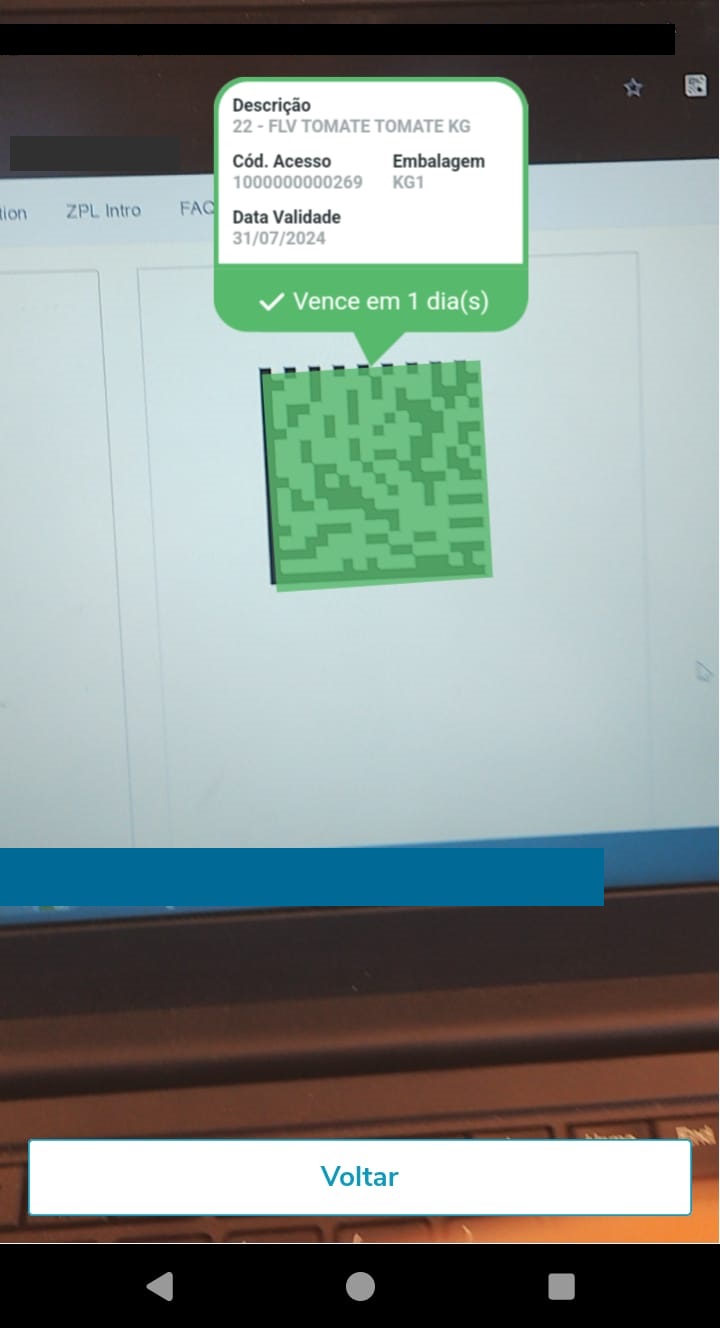
Imagem 5 - Validade dentro do prazo
Selecionando o botão Voltar, o sistema irá retornar para tela inicial do processo de Auditoria de Validade.
03. Auditoria de Validade - MGLMOB001
Outras Ações / Ações relacionadas
| Ação | Descrição |
|---|
...
| Essa documentação auxilia o usuário a configurar a aplicação da realidade aumentada no aplicativo Minha Gestão de Loja. |
04. Auditoria de Validade - MGLMOB001
Principais Campos e Parâmetros
...
Não há.
05. TABELAS UTILIZADAS
Não há.
06. TECNOLOGIAS HOMOLOGADAS
| Informações |
|---|
O uso do Tipo de Produto em diferentes tecnologias não homologadas, como em Sistema Operacional, Plataforma, Navegadores e outros dispositivos, pode comprometer a segurança dos sistemas e está sujeito a situações não previstas, sem cobertura de suporte. |
| Tipo de produto | ERP |
|---|---|
| Sistema Operacional | Desktop Windows |
| Plataforma | Desktop |
| Navegador | N/A |
| Utilização/Experiência | Aplicações Desktop em geral |
Visão Geral
Import HTML Content
Conteúdo das Ferramentas
Tarefas