Versões comparadas

Chave

  • Esta linha foi adicionada.
  • Esta linha foi removida.
  • A formatação mudou.

...

Informações
iconfalse
Totvs custom tabs box
tabsParâmetros, Vincular Grupo
ids1,2
Totvs custom tabs box items
defaultyes
referencia1

Preencha os campos:

  • Nome: Inserir um nome para o orçamento.
  • Vigência:  Ano corrente do novo orçamento.
  • Responsabilidade de preencher as propostas: Neste campo o usuário irá definir quem informará os valores orçados, entre as opções Gestores orçamentários e Controladoria. Orçamentos com a responsabilidade Gestores orçamentários tem sua finalidade para construção do orçamento de forma colaborativa entre os departamentos, enquanto os com a responsabilidade Controladoria tem sua finalidade para uma construção sem colaboração, por exemplo um controller realiza a construção do orçamento sem ter a necessidade de colaboração efetiva dos departamentos na ferramenta.
  • Método de preenchimento: Neste campo o usuário ira definir qual a forma de preenchimento dos valores orçamentos entre as opções Preenchimento manual e Importação de dados. Para preenchimento manual, as propostas serão disparadas para os gestores orçamentários, podendo assim ser realizado o preenchimento colaborativo. Para preenchimento via importação, o usuário poderá selecionar um arquivo contendo os valores orçado para importar.
  • Prazo de entrega das propostas:  Esse campo servirá para que o usuário defina um prazo para os gestores entregarem suas propostas de orçamento. A data de entrega deve ser definida para até 1 dia antes do ano vigente selecionado.
Informações

Quando a responsabilidade estiver designada como Gestores Orçamentários, o preenchimento deste campo será obrigatório.

Quando a responsabilidade estiver designada como Controladoria, o preenchimento deste campo será opcional.

  Image Modified

Imagem 3 - Parâmetros do novo Orçamento.


Após preencher os campos, clique no botão Avançar.

Totvs custom tabs box items
defaultno
referencia2

Nesta etapa, serão listados os grupos orçamentários para ser feito o vínculo com o orçamento, podendo ser selecionados um ou vários grupos.

Para vincular um grupo orçamentário ao orçamento, clique na caixa de seleção ao lado do nome. É possível selecionar todos os grupos de uma vez na caixa de seleção no topo da tabela.

Informações

Poderá ser feita uma busca pela Descrição ou Gestor do grupo, e caso não seja encontrado o grupo desejado, pode ser feito o cadastro através do botão Cadastrar Grupo, direcionando para a tela de Grupos Orçamentários.


Image Modified

Imagem 4 - Vincular grupos.


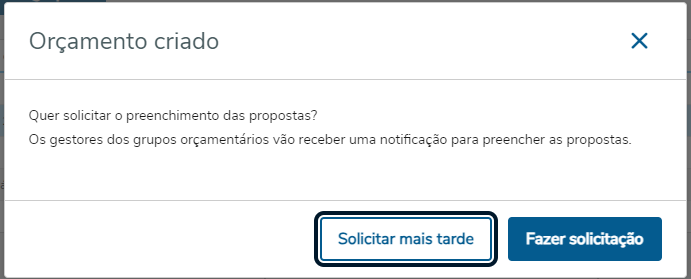
Após selecionar os grupos orçamentários, finalize o cadastro clicando no botão Criar orçamento. Se a responsabilidade do orçamento for dos Gestores orçamentários e o método de preenchimento for manual, poderá solicitar o preenchimento das propostas aos gestores. 

Informações

Se a solicitação não for realizada durante a inclusão, podera ser feita novamente editando o orçamento.


Imagem 5 - Solicitar preenchimento das propostas.


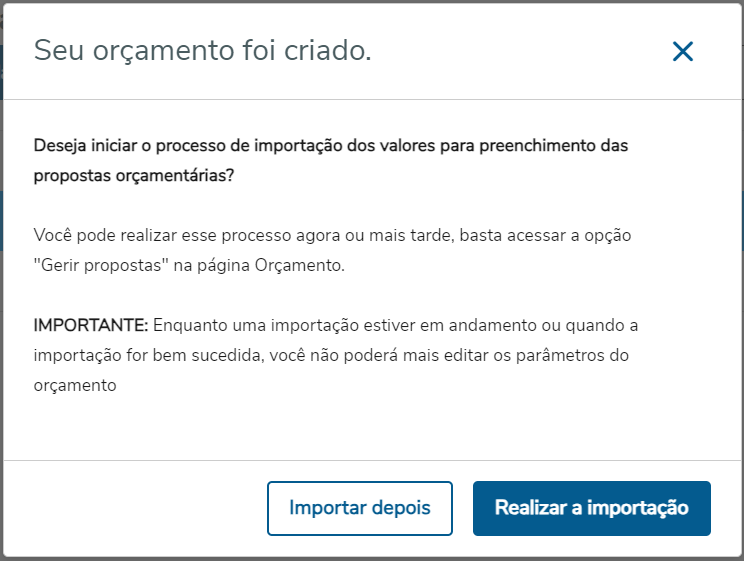
Caso a responsabilidade seja Controladoria e o Método de preenchimento seja Importação de dados, o usuário poderá iniciar o processo de importação dos valores orçados.

Informações

 Se a importação não for iniciada no momento da inclusão, poderá ser feita posteriormente acessando a opção Gerir Propostas no menu de ações.


Imagem 6 - Iniciar a importação das propostas.

Composition Setup
deck.tab.inactive.background = #FFFFFF
deck.tab.active.background = #FF9900  

...

Informações
iconfalse
titleImportação via arquivo
Expandir
titleClique aqui para visualizar/ocultar o conteúdo

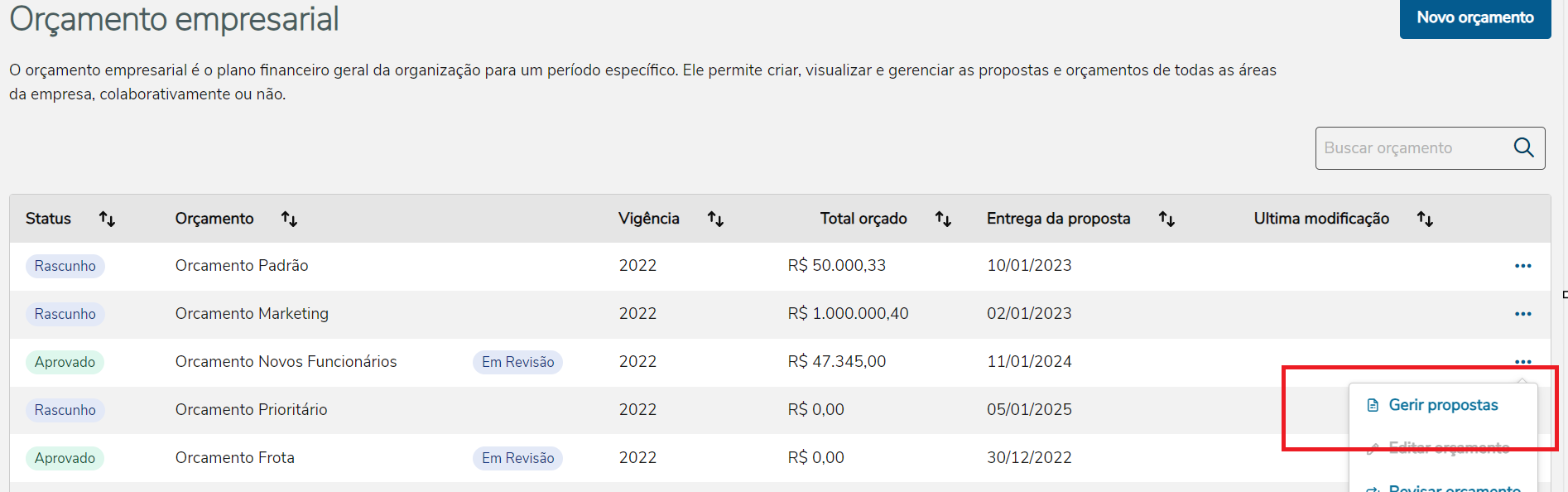
Nos orçamentos com a responsabilidade Controladoria, o preenchimento dos valores das propostas será realizado via importação de arquivo no formato .csv. Para realizar a importação via arquivo, clique na ação Gerir propostas do orçamento desejado, sendo redirecionado para a tela de Propostas de orçamento. Para realizar a importação, é obrigatório que o usuário logado na aplicação esteja cadastrado como usuário orçamentário. Para cadastrar um novo usuário, acesse a aplicação Gestão de Usuários - GOR_00009

Imagem 7 - Gerir propostas do orçamento.


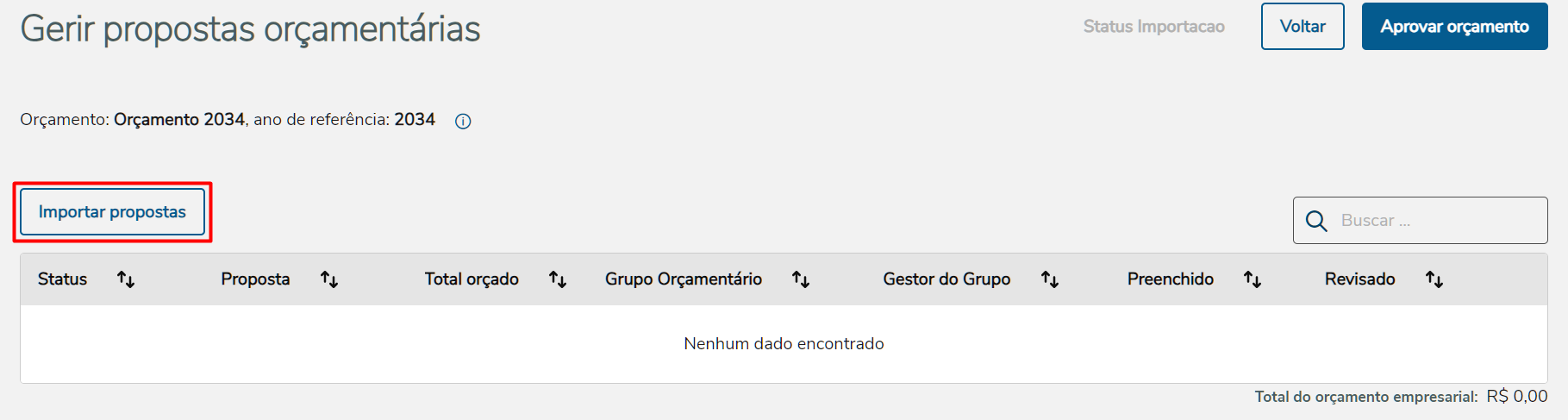
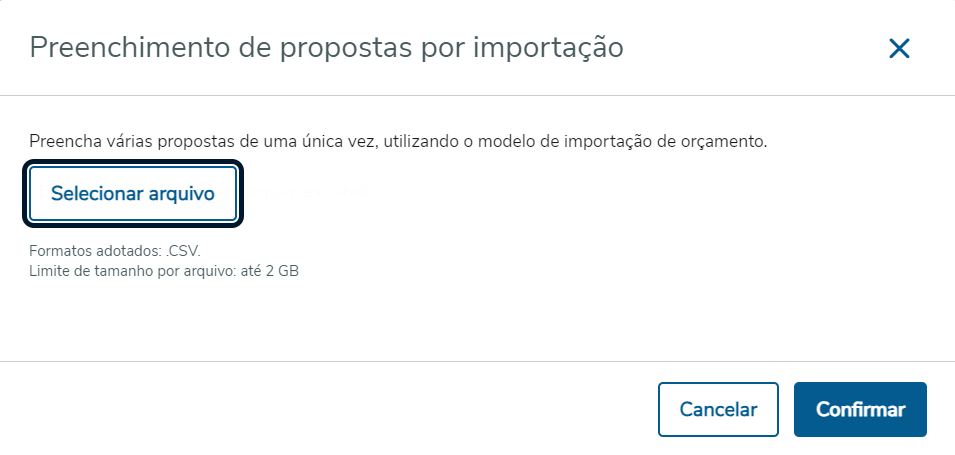
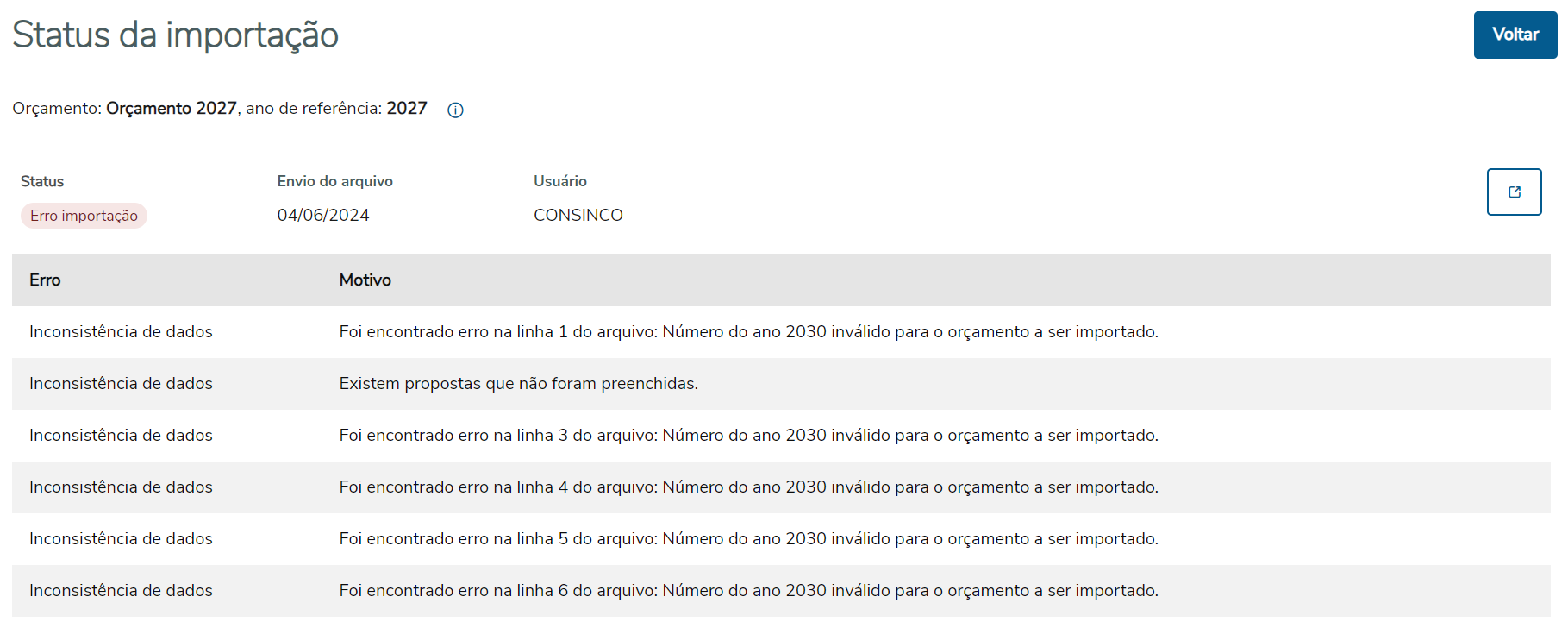
No botão Importar propostas, será aberta uma janela para que o arquivo com os valores das propostas seja importado, após confirmação, será feito o redirecionamento para a página de Status da importação, possibilitando acompanhar o andamento do processo, e caso ocorram erros, visualizá-los em tabela. A aplicação ficará livre para uso conforme o processo ocorre, avisando o usuário por e-mail quando o processo terminar.

Imagem 7 - Tela gerir propostas


Imagem 8 - Importação das propostas via arquivo texto.


Deck of Cards
idimportacao
tabLocationleft
Card
labelEstrutura

Layout importação valores orçados.

O layout do arquivo deve possuir 6 colunas separadas porponto e vírgula ( ; ), porém os campos conta contábil e centro de resultado podem ser opcionais conforme a estrutura orçamentária configurada. Caso algum destes campos não possuam valor, deve ser enviado apenas os separadoresponto e vírgula, representando o campo sem valor. A coluna de valor deverá possuir tamanho máximo de 15 posições com duas casas decimais, possuindo o ponto como separador decimal. O cabeçalho será ignorado durante o processo de leitura do arquivo, portanto não é necessário sua geração no arquivo de importação.


Informações
titleEstrutura do arquivo

ano;mes;empresa;conta;centro;valor

2025;1;1;40101010006;;500
2025;1;1;;111331;500
2025;1;1;40101010005;111334;1000
2025;2;1;40101010005;111334;0
2025;3;1;40101010005;;190.99
2025;4;1;40101010005;111334;269.35
2025;5;1;40101010005;111334;400.69
2025;6;1;40101010005;111334;193.3
2025;7;1;40101010005;111334;686.7
2025;8;1;40101010005;111334;133.66
2025;9;1;40101010005;111334;480.67
2025;10;1;40101010005;111334;653.34
2025;11;1;40101010005;111334;619.44
2025;12;1;40101010005;111334;724.39

Card
labelStatus da importação

Na página de Status da importação, é possível visualizar o andamento da importação, assim como a listagem de erros e exportá-los em arquivo .csv. Na tabela abaixo estão listados os principais erros que podem ocorrer na importação.

Image Modified

Imagem 9 - Erros importação


ErroMotivo
Modelo fora do padrãoA linha não está no padrão de 6 colunas separadas por ponto e vírgula
Valor do campo {Campo} inválidoO campo em questão não está no formato correto, devendo ser numérido ou monetário.
A empresa {Número} não existe no módulo segurança.A empresa informada não está cadastrada no módulo Segurança
A conta contábil {Número} não existe no plano de contas.Não foi encontrada conta contábil cadastrada no módulo Contábil web
O centro de resultado {Número}, não existe.Não foi encontrado centro de resultado cadastrado no módulo Contábil web.
A estrutura {Empresa/Conta e/ou centro} não existe nos grupos orçamentáriosA estrutura informada não está configurada nos grupos orçamentários selecionados na criação do orçamento
Já existe um ou mais registros com as informações de {Empresa/Conta e/ou Centro, mês, ano}Existe mais de uma linha no arquivo atribuindo valor a uma estrutura para determinado período
Existem propostas que não foram preenchidas

Não existem linhas suficientes no arquivo para atribuir valores a todas as estruturas presentes nas propostas do orçamento. Por regra, é necessário atribuir valor a pelo menos um mês na estrutura Empresa/Conta e/ou Centro, mês, ano

...

Informações
iconfalse
titleAprovação do orçamento
Expandir
titleClique aqui para visualizar/ocultar o conteúdo

Após solicitar a criação das propostas, o preenchimento de seus valores é feito na aplicação de Propostas. Quando o preenchimento é concluído, é possível fazer as revisões destas propostas clicando na ação Gerir Propostas do orçamento desejado.
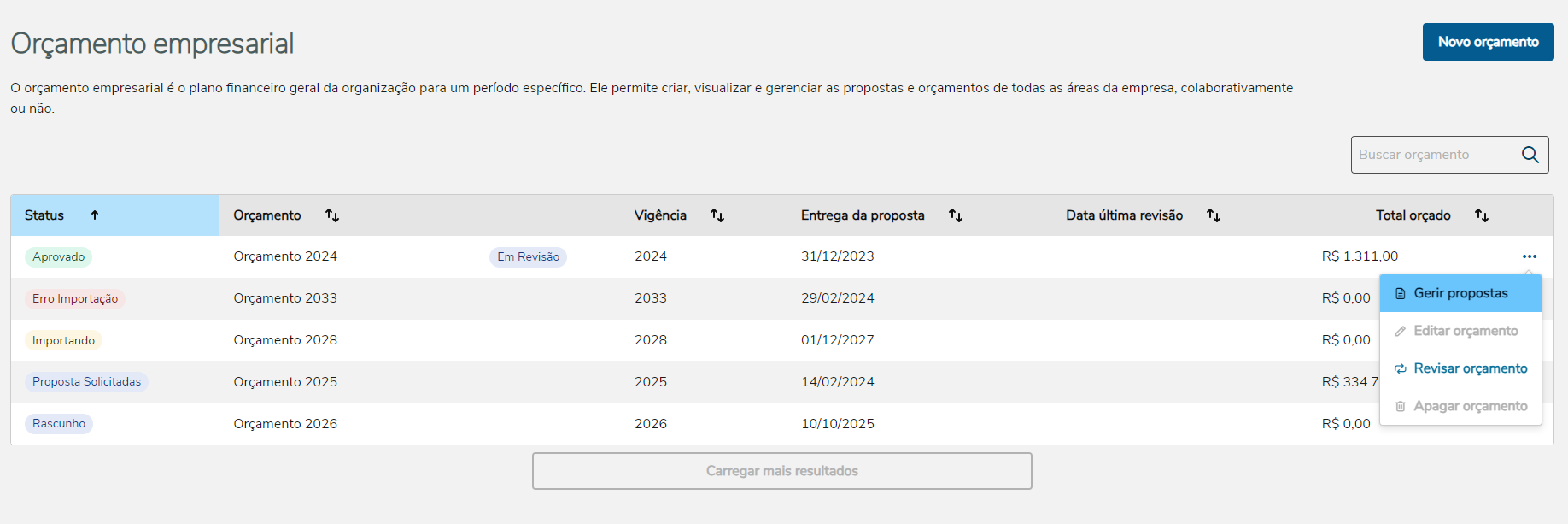

Imagem 9 - Gerir propostas do orçamento.


Será aberta uma listagem de todas as propostas deste orçamento. O usuário poderá pesquisar a proposta de orçamento pelo nome da proposta, grupo orçamentário ou gestor do grupo. Também poderá clicar no ícone de ações das propostas para escolher Revisar ou Reenviar para o gestor do grupo revisar os valores informados. Para orçamentos com o método de preenchimento Controladoria, será possível realizar a importação das propostas clicando no botão Importar propostas.
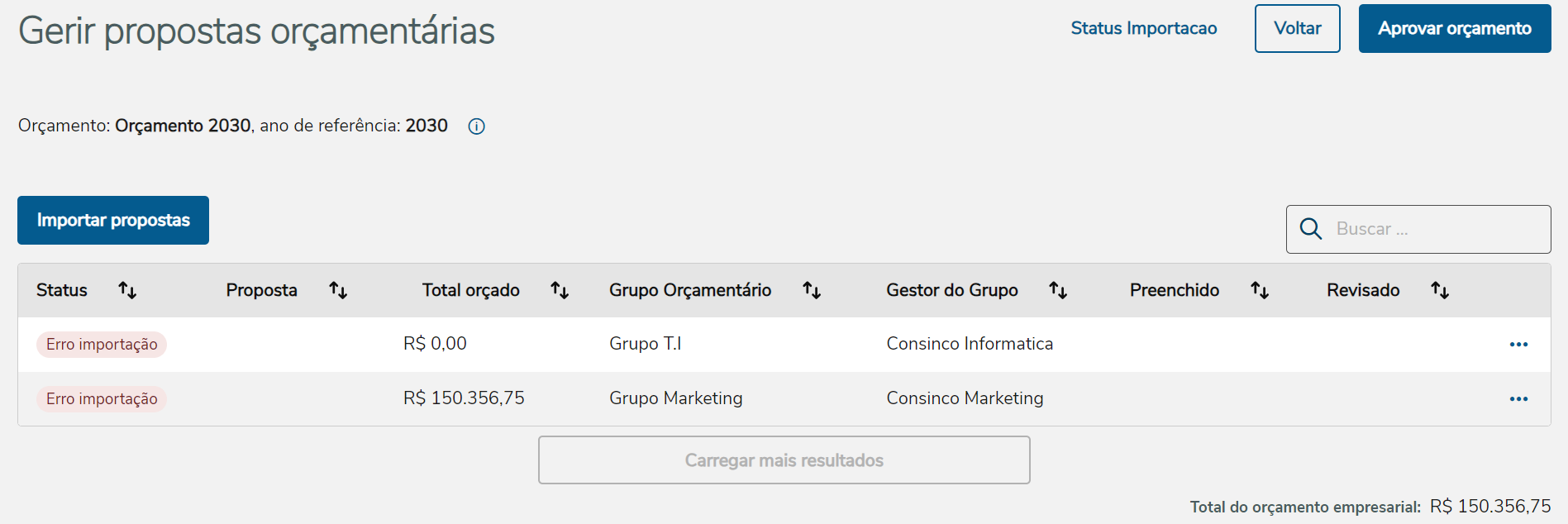


Image Modified

Imagem 10 - Propostas de orçamento.


Quando a proposta for preenchida o usuário poderá escolher a opção de Revisar a proposta. Será aberta a tela de detalhes da proposta, onde sera possível visualizar as contas, centros e valores da proposta. Para visualizar os valores mensais de uma conta ou centro, o usuário poderá clicar no valor apresentado na coluna Valor proposto.

A opção Visualizar proposta irá redirecionar para a mesma tela, porém em modo de visualização, sendo possível apenas a conferência dos valores.
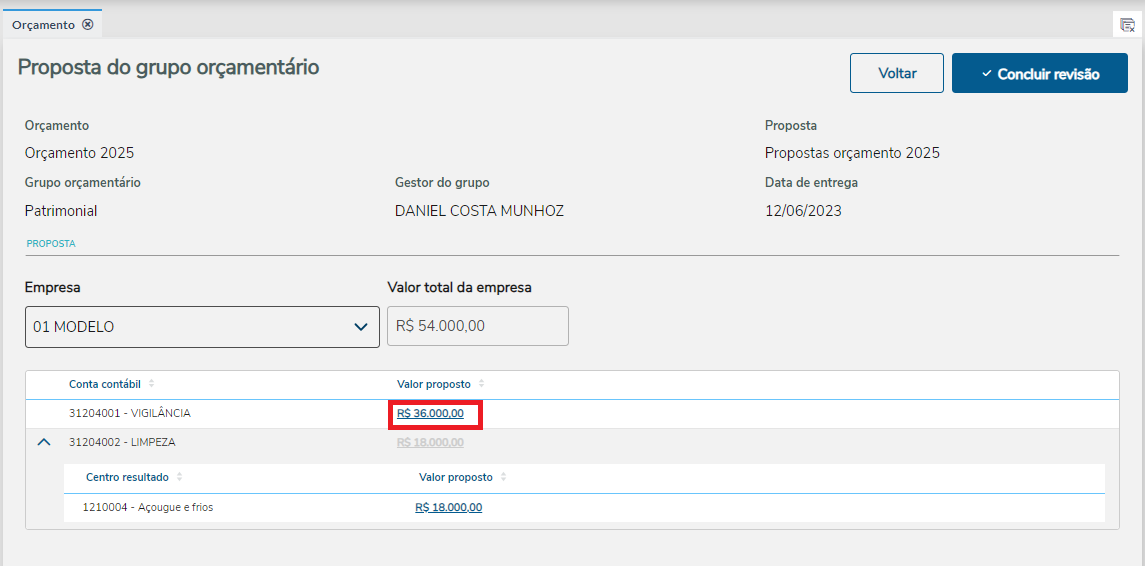

Imagem 11 - Revisão de valores da proposta.


Com os valores revisados, clicando no botão Concluir Revisão, o status da proposta será alterado para Revisada, não sendo mais possível a edição dos valores neste fluxo.
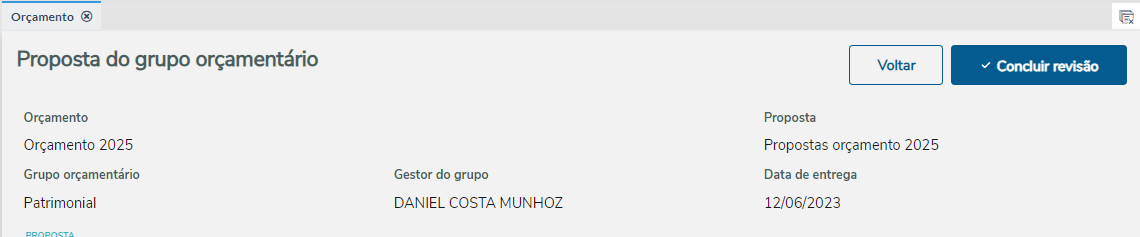

Imagem 12 - Botão Concluir revisão.
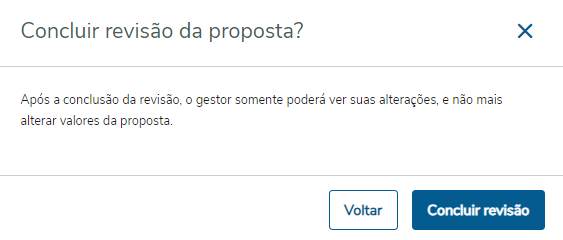

Imagem 13 - Concluir revisão da proposta.


Quando todas as propostas estiverem com status revisada, será possível aprovar o orçamento, então o mesmo ficará ativo para consumo.
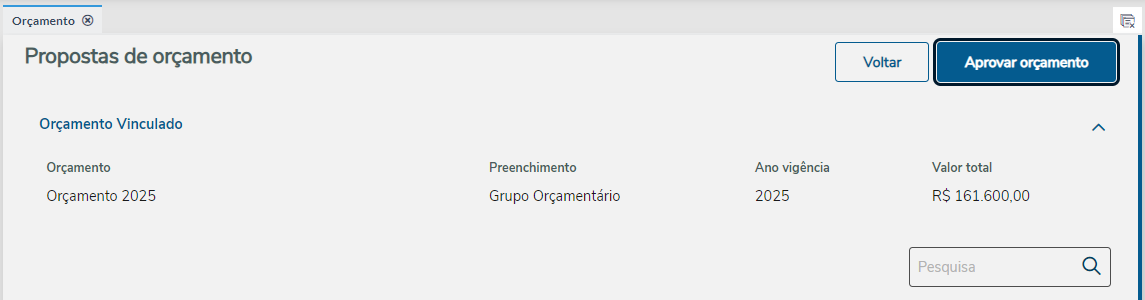

Imagem 14 - Aprovar orçamento.

...