...
| Informações |
|---|
|
Apenas a partir de desenvolvimentos sobre a plataforma é possível realizar pós processamentos depois que a solicitação é finalizada. |
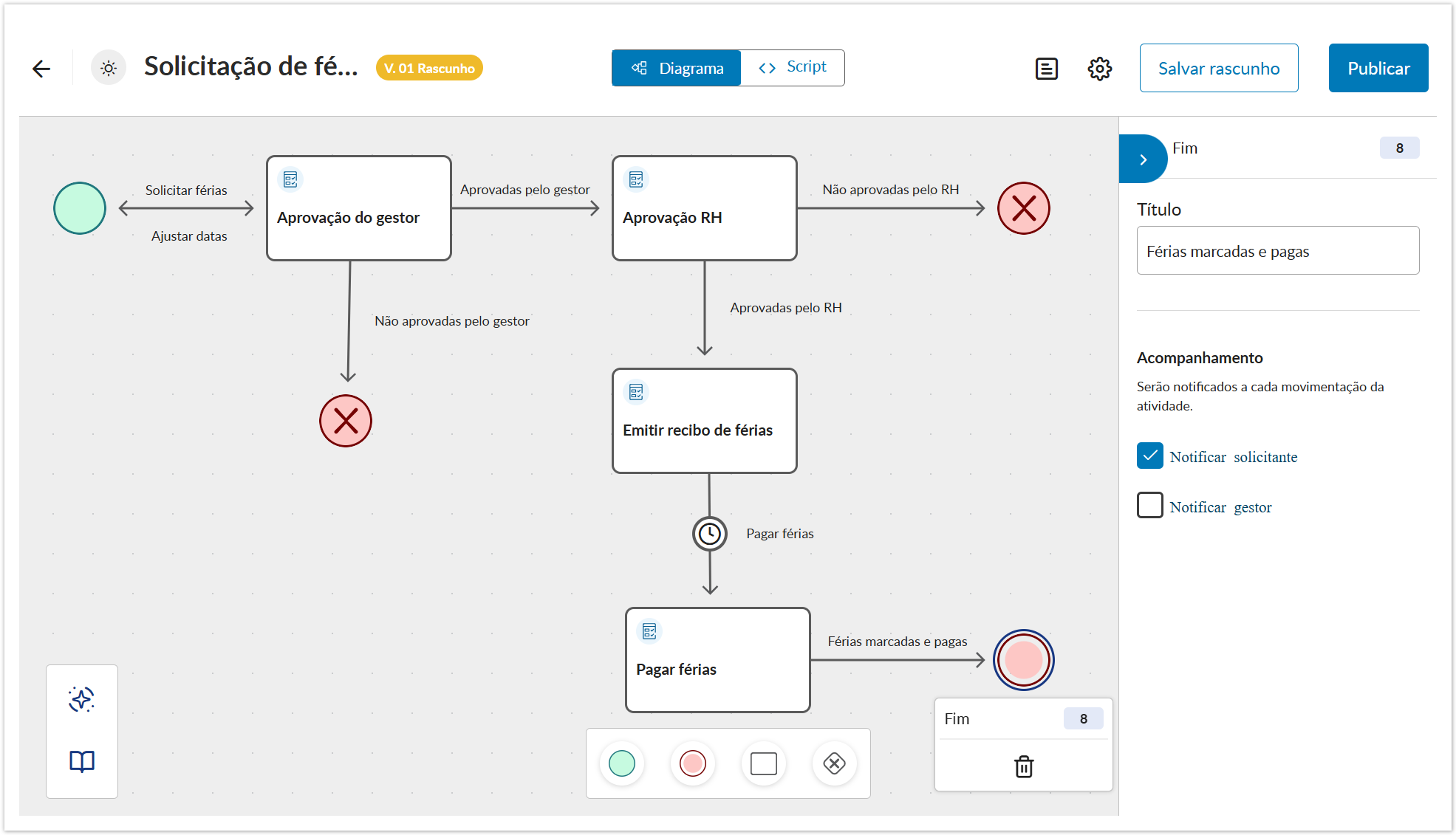 Image Added
Configurar fim
...
01. No diagrama do processo, clique no componente Fim
...
 Image Added que deseja configurar.
| Painel |
|---|
| borderColor | #f2f2f2 |
|---|
| bgColor | #f2f2f2 |
|---|
|
As configurações disponíveis são exibidas na lateral direita. |
02. Defina as informações desejadas para o componente que representa o fim do processo, ou seja, onde a solicitação é considerada atendida e é finalizada.
| Painel |
|---|
| borderColor | #f2f2f2 |
|---|
| bgColor | #f2f2f2 |
|---|
|
Título
Nome para identificar o fim do processo.
Em um processo de Solicitação de férias, o fim poderia receber o nome Férias marcadas, indicando que a solicitação foi atendida e finalizada. Acompanhamento
Quem deve ser notificado quando a solicitação chegar nessa etapa, ou seja, quando for finalizada. As opções disponíveis são: - Notificar solicitante: quando assinalada, determina que uma notificação sobre a finalização da solicitação será enviada ao solicitante.
- Notificar gestor: quando assinalada, determina que uma notificação sobre a finalização da solicitação será enviada ao gestor do processo.
| Informações |
|---|
| As notificações podem ser enviadas na Central de notificações ou por e-mail, dependendo de como foi feita a configuração das opções de envio no perfil pessoal, bem como quais opções estão disponíveis para uso na empresa, que podem ter sido configuradas de forma global – para todas as empresas – ou por empresa. |
|
03. Clique em Salvar rascunho – localizado na parte superior – para salvar as configurações feitas no componente Fim.Xxxxxxxxxxxxxxxx