Histórico da Página
...
Ver componentes disponíveis
...
01. Acesse Com o processo em modo de edição, selecionando-o e clicando em Editar processo no recurso Configurar processo. [verificar caminho]02. Na na aba Diagrama, localize a barra de componentes
 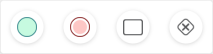 – localizada na parte inferior da área de modelagem.
0302. Veja todos os componentes disponíveis para uso ao modelar o diagrama do processo.
...
Adicionar componente no diagrama
...
01. Acesse Com o processo em modo de edição, selecionando-o e clicando em Editar processo no recurso Configurar processo. [verificar caminho]02. Na na aba Diagrama, localize o componente desejado na barra de componentes – localizada na parte inferior da área de modelagem.
0302. Clique no componente e arraste-o para o local desejado no diagrama do processo.
0403. Clique em Salvar rascunho – localizado na parte superior – para salvar as alterações feitas no diagrama.
...
Mover componente no diagrama
...
01. Acesse Com o processo em modo de edição, selecionando-o e clicando em Editar processo no recurso Configurar processo. [verificar caminho]02. Na na aba Diagrama, localize o componente que deseja mover.
0302. Clique no componente e arraste-o para o local desejado no diagrama do processo.
0403. Clique em Salvar rascunho – localizado na parte superior – para salvar as alterações feitas no diagrama.
...
Configurar componente do diagrama
...
01. Acesse Com o processo em modo de edição, selecionando-o e clicando em Editar processo no recurso Configurar processo. [verificar caminho]02. Na na aba Diagrama, localize e clique no componente que deseja configurar.
| Painel | ||||
|---|---|---|---|---|
| ||||
As configurações disponíveis para o componente são exibidas na lateral direita. |
0302. Defina as configurações desejadas para o componente que faz parte do diagrama do processo.
| Painel | ||||||||||||||||||||||||||||||||||||||||||||
|---|---|---|---|---|---|---|---|---|---|---|---|---|---|---|---|---|---|---|---|---|---|---|---|---|---|---|---|---|---|---|---|---|---|---|---|---|---|---|---|---|---|---|---|---|
| ||||||||||||||||||||||||||||||||||||||||||||
Cada componente possui características e opções de configuração específicas. Clique sobre cada componente para obter detalhes sobre sua configuração.
|


0403. Clique em Salvar rascunho – localizado na parte superior – para salvar as configurações feitas no componente.
...
Adicionar fluxo entre componentes do diagrama
...
01. Acesse Com o processo em modo de edição, selecionando-o e clicando em Editar processo no recurso Configurar processo. [verificar caminho]02. Na na aba Diagrama, localize os componentes que serão interligados por um fluxo.
0302. Clique no componente de onde o fluxo deve partir, ou seja, o componente de origem.
0403. Clique em Linha  .
.
0504. Mova o cursor do mouse até o componente para o qual o fluxo deve direcionar, ou seja, para o componente de destino do fluxo.
0605. Clique em Salvar rascunho – localizado na parte superior – para salvar as alterações feitas no diagrama.
...
Criar dobra no fluxo entre componentes do diagrama
...
01. Acesse Com o processo em modo de edição, selecionando-o e clicando em Editar processo no recurso Configurar processo. [verificar caminho]02. Na na aba Diagrama, localize o fluxo para o qual deseja criar uma dobra.
0302. Clique na posição do fluxo onde a dobra deve feita e arraste-o para o local desejado.
0403. Reposicione os componentes interligados pelo fluxo da forma desejada.
0504. Clique em Salvar rascunho – localizado na parte superior – para salvar as alterações feitas no diagrama.
...
Excluir componente do diagrama
...
01. Acesse Com o processo em modo de edição, selecionando-o e clicando em Editar processo no recurso Configurar processo. [verificar caminho]02. Na na aba Diagrama, localize e clique no componente que deseja excluir.
0302. Clique em Excluir  .
.
0403. Na mensagem de confirmação exibida, clique em Excluir componente.
| Painel | ||||
|---|---|---|---|---|
| ||||
Ao excluir um componente, todas as suas configurações também são excluídas e não é possível restaurá-lo. Para desistir de excluir o componente, clique em Cancelar. |
0504. Clique em Salvar rascunho – localizado na parte superior – para salvar as alterações feitas no diagrama.
...
Visão Geral
Import HTML Content
Conteúdo das Ferramentas
Tarefas