| Card |
|---|
| default | true |
|---|
| id | 61 |
|---|
| label | Cancelar |
|---|
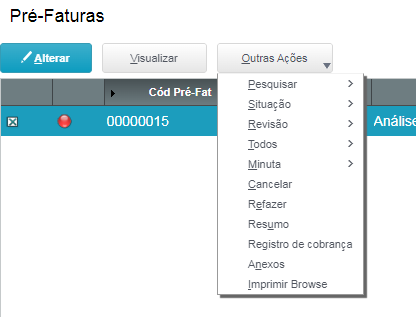
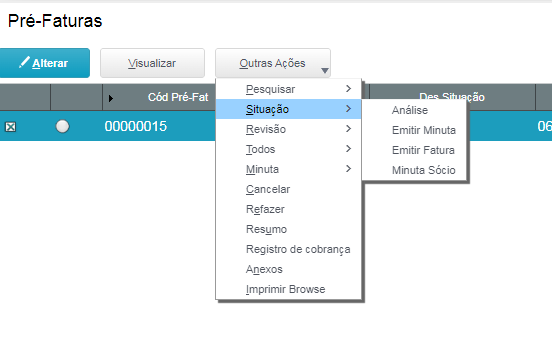
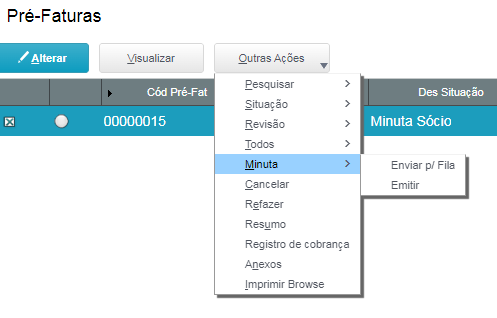
| Outras Ações / Cancelar Cancela as pré-faturas marcadas na tela. Ao utilizar a opção “Cancelar” todas as Pré-faturas marcadas em tela serão canceladas e não poderão ser revertidas. Se necessário, as Pré-faturas poderão ser emitidas novamente pela tela de Emissão de Pré-fatura. | Nota |
|---|
| Uma vez acionada esta opção, não é possível reverter. Se necessário emita uma nova pré-fatura utilizando a tela de Emissão de Pré-fatura. |
| | Card |
|---|
| default | true |
|---|
| id | 7 |
|---|
| label | Refazer |
|---|
| Outras Ações / Refazer Marque as pré-faturas e clique nesta opção, lembrando que é necessário marcar as pré-faturas que estejam com a situação válida. Esta opção Refazer permite : - Recalcular os valores da pré-fatura
- Atualizar os dados cadastrais dos Casos, Contratos / Junção de contratos e pagadores (marque/desmarque)
Essa opção permite que as pré-faturas selecionadas sejam atualizados conforme seus cadastros de Caso, Contrato / Junção de contratos e Pagadores. Nesta opção, não serão adicionados ou removidos os lançamentos e entidades dos cadastros, apenas atualizados os registros já existentes em pré-fatura. As informações que serão atualizadas: Pagadores: - Serão atualizados todos os pagadores cadastrados no contrato e/ou Junção de contratos, podendo adicionar ou remover os pagadores existentes na pré-fatura
Caso:- Redação fat
- Revisor
- Desconto padrão
- Moeda limite
- Valor limite
- Valor último limite
- Fat Adicional no Limite?
- Lanç. Tabelado no Limite?
Contrato- Revisor
- Moeda limite
- Valor Limite
- Valor limite por fatura
- Fat Adicional Limite?
- Fixo Limite?
- Serv. Tabelado Limite?
- Moeda do fixo
- Valor base da Parcela
- Tipo de cob excedente
- Limite tipo exc por H
- % desc tipo exced valor
- Saldo inicial vlr limite
- Valor Utilizado Limite
- Código Idioma Relatório
- Código do Escritório
- Cod Relatorio Pre-fatura
- Data Máxima de Emissão
- Frase de Serviços
- Classif. Tipo de Serviço
- Tipo de Fechamento
Junção de ContratoRevisorCódigo Idioma Relatório Código do Escritório Cod Relatorio Pre-fatura Data Máxima de Emissão Frase de Serviços Classif. Tipo de Serviço Tipo de Fechamento | Aviso |
|---|
Nesta opção, não serão adicionados ou removidos os lançamentos e entidades dos cadastros com exceção dos pagadores, apenas atualizados os registros já existentes em pré-fatura. |
- Geração do relatório (para marcar uma ou mais pré-faturas e escolher o resultado para recálculo e gravação dos novos valores:
- Acesso via SmartClient Desktop
- Impressora: envia para a impressora padrão do computador.
- Tela: apresenta o relatório da pré-fatura em tela, com a possibilidade de salvar ou imprimir.
- Word: gera o relatório da pré-fatura em formato .doc na pasta determinada no parâmetro MV_JPASPRE
- Nenhum: Gera o relatório da pré-fatura em formato .pdf no diretório definido no parâmetro MV_JIMGFT (ou no MV_JCRYSPAS, para serviços em cloud).
- Acesso via SmartClient HTML (WebApp / WebAgent)
- Impressora: Opção não disponível para essa forma de acesso (navegação via Browser), será apresentado uma mensagem de alerta em tela para escolha das opções válidas.
- Tela: Opção não disponível para essa forma de acesso (navegação via Browser), será apresentado uma mensagem de alerta em tela para escolha das opções válidas.
- Word: Processa o relatório no formato .doc. Além disso o arquivo também está disponível na pasta determinada no parâmetro MV_JPASPRE.
- Nenhum: Mesmo comportamento do SmartClientDesktop.
Observação: Independente do resultado escolhido, sempre que o relatório for processado, o mesmo será disponibilizado na opção Docs relacionados da rotina Operação de Pré-fatura. Para a pergunta do resultado padrão (Tecla F10) das rotinas, as opções disponíveis via Browser serão apenas: Word e Nenhum. Além disso, como é feito o recálculo, após utilizar esta opção, a pré-fatura retorna à situação Análise se a situação estiver como Alterada.
| Card |
|---|
| default | true |
|---|
| id | 8 |
|---|
| label | Resumo |
|---|
| Outras Ações / Resumo Após a realização das alterações na pré-fatura execute esta operação Resumo (para visualizar em tela os principais valores da pré-fatura). A opção “RESUMO” tem a mesma funcionalidade da opção “REFAZER” e também mostra uma tela de resumo com os valores da Pré-fatura. Essa funcionalidade é bem parecida com a de REFAZER, só que a funcionalidade de refazer não tem a tela de resumo. |
| Card |
|---|
| default | true |
|---|
| id | 8 |
|---|
| label | Copiar Red PF |
|---|
| Outras Ações / Copiar Red. PF Esta funcionalidade copia as redações dos casos da pré-fatura para o próprio cadastro do caso. Ao acessar o sistema exibe a tela que diz: Confirma a cópia da redação para os casos originais? para prosseguir confirme em Sim, ou para abandonar clique em Não. |
| Card |
|---|
| default | true |
|---|
| id | 9 |
|---|
| label | Redação |
|---|
| Outras Ações / Redação No próprio cadastro do caso é possível determinado um texto padrão, que pode ser alterado na pré-fatura e está visível no relatório de fatura quando a opção Utilizar Redação, está marcada no momento da emissão. Esta opção é um facilitador para o preenchimento automático da redação nos casos da pré-fatura. Ao clicar são apresentadas duas opções: - Pré-fatura - Ao selecionar a redação é replicada para todos os casos da pré-fatura.
- Caso e nesta opção vale apenas para o caso em que se está posicionado.
|
| Card |
|---|
| default | true |
|---|
| id | 10 |
|---|
| label | Corr Txt TS |
|---|
| Outras Ações / Corr TXT TS Permite a correção ortográfica da descrição do time sheet em que se está posicionado. |
| Card |
|---|
| default | true |
|---|
| id | 11 |
|---|
| label | Obs. Cliente |
|---|
| Outras Ações/ OBS. Cliente Utilize este espaço para adicionar informações relacionadas ao cliente. |
| Card |
|---|
| default | true |
|---|
| id | 12 |
|---|
| label | Obs. Caso |
|---|
| Outras Ações/ OBS Caso Utilize este espaço para adicionar informações relacionadas ao caso. |
| Card |
|---|
| default | true |
|---|
| id | 13 |
|---|
| label | Valor Original |
|---|
| Outras Ações /Valor Original Ao acionar esta opção visualize as 2 (duas) opções: Pré-fatura e Caso. Ao selecionar Pré-fatura, o sistema verifica os time sheets de todos os casos da pré-fatura, replicando a quantidade de horas lançada para a quantidade de horas revisada, ou seja, retorna os time sheets para a quantidade de horas trabalhadas. Caso selecionado a opção "Ambos" ou "Tabelados" os lançamentos tabelados retornarão ao seu valor original cadastrado na tabela de serviços vinculada ao caso. Esta alteração não é reversível após a confirmação da tela. Quando selecionada a opção Caso, estes ajustes são feitos apenas nos time sheets do Caso em que se está posicionado. |
| Card |
|---|
| default | true |
|---|
| id | 14 |
|---|
| label | Operações |
|---|
| Outras Ações / Operações Esta opção oferece as seguintes operações: - Retirar – Retira os contratos, casos e/ou lançamentos marcados. Vale destacar que, se um contrato está marcado, todos os casos e lançamentos vinculados a ele também o serão, se um caso está marcado, todos os lançamentos relacionados a ele também são retirados.
- WO – Esta opção realiza o WO dos lançamentos marcados. Se um contrato está marcado, todos os lançamentos dos casos vinculados a ele são enviados para WO. Se um caso está marcado, todos os lançamentos relacionados a ele, tem WO.
- Transferir – Transfere os lançamentos marcados para outro caso. Para isto abre-se uma nova tela para a escolha do Cliente/Loja/Caso para o qual se fará a transferência.
- Dividir TS
- Incluir novo TS
- Ações em Lote TS
- Arredondar horas (e-billing)
|
| Card |
|---|
| default | true |
|---|
| id | 15 |
|---|
| label | Marcar |
|---|
| Outras Ações / Marcar Este é um facilitador de marcação dos registros da pré-fatura. Possibilita marcar de uma só vez todos os contratos, parcelas fixas, casos, profissionais, marcar os time sheets, tabelados e despesas de toda a pré-fatura ou apenas do contrato ou caso em que se estiver posicionado, ou ainda desmarcar tudo. |
| Card |
|---|
| default | true |
|---|
| id | 16 |
|---|
| label | Novos |
|---|
| Outras Ações / Novos Ao clicar nesta opção, visualize as três opções disponibilizadas para inclusão na pré-fatura: - Time Sheet - Informe os dados do Time Sheet.
- Obs.: Para contratos que não utilizam o tipo de cobrança misto ou mínimo (NT0_CTPHON) o campo Tipo de cob excedente (NT0_TPCEXC ) não deve conter valor, caso contrário não será possível o vínculo de Time Sheets.
- Despesas - Informe os dados da Despesa.
- Lançamento Tabelado - Informe os dados do Lançamento Tabelado.
- Desde que o lançamento esteja no período filtrado para vínculo na emissão da pré-fatura e faça parte de caso vinculado a contrato/junção de contratos relacionado à pré-fatura.
|
| Card |
|---|
| id | 17 |
|---|
| label | Docs Relacionados |
|---|
| Outras Ações / Docs Relacionados Clique para acessar a tela que permite efetuar a localização/visualização do relatório de pré-fatura (Necessário que o dicionário de dados possua o campo NXM_CPREFT). |
| Card |
|---|
| default | true |
|---|
| id | 18 |
|---|
| label | Resumo |
|---|
| Outras Ações / Resumo Recalcula os valores da pré-fatura e demonstra um resumo em tela. Quando há lançamentos em outra moeda, é mostrada a coluna na moeda nacional e outra com o valor na outra moeda, inclusive com a taxa de conversão. Além disso, como é feito o recálculo, após o resumo a pré-fatura retorna a situação Análise caso esteja como Alterada. A opção “RESUMO” tem a mesma funcionalidade da opção “REFAZER” e também mostra uma tela de resumo com os valores da Pré-fatura. Essa funcionalidade é bem parecida com a de REFAZER, só que a funcionalidade de refazer não tem a tela de resumo. |
| Card |
|---|
| default | true |
|---|
| id | 19 |
|---|
| label | Registro de cobrança |
|---|
| Outras Ações / Registro de cobrança Abre uma tela para registro de cobrança realizadas para as pré-fatura selecionadas em tela. A tela somente será exibida quando houver pré-fatura selecionada em Minuta emitida. Caso exista mais de uma pré-fatura selecionada em Minuta emitida, ao confirmar o primeiro registro o sistema irá perguntar se o usuário deseja replicar o histórico para as demais pré-fatura. Caso confirme, irá gerar o registro de cobrança nas demais e fechará a tela, caso contrário o sistema irá salvar o registro de cobrança na tabela de histórico e reabrir posicionando na próxima pré-fatura que pode gerar o registro de cobrança. A opção “Registros de Cobrança” permite registrar as cobranças realizadas das Pré-faturas enviadas ao cliente. Essa opção é exibida quando a Pré-fatura selecionada está com o status “Minuta Emitida”. Caso exista mais de uma Pré-fatura selecionada em Minuta Emitida, ao confirmar o primeiro registro o sistema irá perguntar se o usuário deseja replicar o histórico para as demais Pré-faturas. Caso confirme, irá gerar o registro de cobrança nas demais e fechará a tela. Caso contrário, o sistema salvará o registro de cobrança na tabela de histórico e será reaberto posicionando na próxima Pré-fatura que pode gerar o registro de cobrança. |
| Aba - Pré-Fatura Lista de Campos - Parte 1:  Image Added Image Added
| Campo | Descrição |
|---|
| Cód Pré-Fat | Código da Pré-Fatura | | Situação | Código da Situação da Pré-fatura | | Desc Situação | Descrição da situação da Pré-fatura | | Data Emissão | Data da emissão da Pré-fatura | | Data Máx Emi | Data máxima de emissão | | Cód. Moeda | Código da moeda (Cadastro Básico) | | Desc Moeda | Descrição da moeda | | Valor Hon | Valor Total de Honorários da Pré-fatura | | Valor Desp | Valor Total de Despesas da Pré-fatura | | Vl Desp Remb | Valor Total de Despesa Reembolsável | | Vl Desp Trib | Valor Total de Despesa Tributária | | Valor Fixo | Valor Total das parcelas da Pré-fatura |
Lista de Campos - Parte 2:  Image Added Image Added
| Campo | Descrição |
|---|
| Valor Tab | Valor Total referente aos lançamentos tabelados da Pré-Fatura | | Valor TS | Valor Total referente aos lançamentos de Timesheet da Pré-Fatura | | Tipo Descont | Tipo de Desconto | | V Desc Espec | Valor do Desconto Específico | | % Desc Espec | Percentual do Desconto Específico | | V Desc Lin | Valor de Desconto Linear | | V Acrs Honor | Valor de Acréscimo de Honorários | | % Acrs Honor | Percentual de Acréscimo de Honorários | | Cód. Escrit | Código do cadastro básico do Escritório | | Nome Escrit | Nome do escritório | | Cód. Contrato | Código do contrato vinculado à Pré-fatura | | Nome Contrat | Nome do contrato vinculado à Pré-fatura |
Parte 3  Image Added Image Added
| Campo | Descrição |
|---|
| Cód Junc Com | Código da junção do contrato da Pré-fatura | | Tipo de Hon | Código do tipo de honorários da Pré-fatura | | Desc Tp Hon | Descrição do tipo de honorários da Pré-fatura | | Sigla Rev. | Sigla do revisor da Pré-fatura | | Cód Revisor | Código do revisor da Pré-fatura | | Nome Revisor | Nome do revisor da Pré-fatura | | Time Sheet? | Esse campo indica se a Pré-fatura possui timesheet ou não | | Despesa? | Esse campo indica se a Pré-fatura possui despesa ou não | | Lanc. Tabelado? | Esse campo indica se a Pré-fatura possui lançamento tabelado ou não | | Fixo? | Esse campo indica se a Pré-fatura possui parcela fixa ou não | | Fat Adic? | Esse campo indica se a Pré-fatura possui fatura adicional ou não | | Êxito? | Esse campo indica se a Pré-fatura possui êxito ou não | | Data ini TS | Data inicial para inclusão dos Time Sheets na Pré-fatura | | Data fim TS | Data final para inclusão dos Time Sheets na Pré-fatura | | Data ini Des | Data inicial para inclusão das Despesas na Pré-fatura | | Data fim Des | Data final para inclusão das Despesas na Pré-fatura |
Parte 4  Image Added Image Added
| Campo | Descrição |
|---|
| Data ini Tab | Data inicial para inclusão dos lançamentos tabelados na Pré-fatura | | Data fim Tab | Data final para inclusão dos lançamentos tabelados na Pré-fatura | | Data ini Fixo | Data inicial para inclusão das parcelas na Pré-fatura | | Data fim Fixo | Data final para inclusão das parcelas na Pré-fatura | | Cód Fat Adic | Código da Fatura Adicional que está vinculada a Pré-fatura | | Cód Êxito | Código do Êxito que está vinculado à Pré-fatura | | Cód Grupo | Código do grupo do cliente | | Desc Grupo | Descrição do grupo do cliente | | Cód Cliente | Código do Cliente | | Cód Loja | Código da Loja do Cliente | | Nome Cliente | Razão social do cliente | | Cód. Contato | Código do Contato do Cliente |
Parte 5  Image Added Image Added
| Campo | Descrição |
|---|
| Nome Contato | Nome do contato do cliente | | Sit Cob Pré | Situação de cobrança da Pré-fatura | | Desc Sit Cob | Descrição da situação de cobrança da Pré-fatura. | | Hr Lib Revis | Horário de liberação da Pré-fatura pelo advogado responsável pela revisão | | Data Inc Pré | Data de inclusão da Pré-fatura | | Pré Revisada | A Pré-fatura foi revisada? Esse campo é preenchido automaticamente pelo sistema e informa se a Pré-fatura foi revisada ou não pelo advogado | | Data Lib Rev | Data de liberação da Pré-fatura pelo advogado revisor | | Tp Emi Pré | Tipo de emissão da Pré-fatura | | Cód User | Código do usuário | | Cód Part Emi | Código do Participante de emissão da Pré-fatura | | Nm Part Emi | Nome do participante de emissão da Pré-fatura | | Data Alt | Data da última alteração da Pré-fatura |
Parte 6  Image Added Image Added
| Campo | Descrição |
|---|
| Cód. Part Alt | Código do Participante de alteração da Pré-fatura | | Cód Esc Anti | Código do escritório da fatura antiga ou cancelada | | Cód Fat Anti | Código da fatura antiga ou cancelada | | Cód Idi Rel | Código do idioma do relatório | | Cód Rel Pré | Código do relatório da Pré-fatura | | Desc Rel Pré | Código do relatório da Pré-fatura | | PF Faturada? | Pré-fatura está faturada (Sim ou Não). Esse campo indica se a Pré-fatura foi faturada ou não | | Minuta Aprov | Minuta aprovada (Sim ou Não). Esse indica se a minuta da Pré-fatura foi aprovada ou não |
|
| Nota |
|---|
| Informacao | O campo de Data Máxima de Emissão será preenchido com base nos campos 'Dia Máximo para Emissão da Fatura' do cliente (NUH_DIAEMI), contrato (NT0_DIAEMI) ou junção de contratos (NW2_DIAEMI). Ou seja, se a pré-fatura se referir a uma junção de contratos, será verificado o dia máximo de emissão configurado nela, não havendo, verifica no cliente. Quando não tem junção, verifica se tem no contrato, não havendo verifica o cliente. Caso não encontre conteúdo, a data de emissão ficará em branco. |
|---|
| Titulo | IMPORTANTE! |
|---|
| title | IMPORTANTE |
|---|
| | O campo de Data Máxima de Emissão será preenchido com base nos campos 'Dia Máximo para Emissão da Fatura' do cliente (NUH_DIAEMI), contrato (NT0_DIAEMI) ou junção de contratos (NW2_DIAEMI). Ou seja, se a pré-fatura se referir a uma junção de contratos, será verificado o dia máximo de emissão configurado nela, não havendo, verifica no cliente. Quando não tem junção, verifica se tem no contrato, não havendo verifica o cliente. Caso não encontre conteúdo, a data de emissão ficará em branco. |
| Card |
|---|
| default | true |
|---|
| id | 2 |
|---|
| label | Fatura Adicional |
|---|
| Aba - Fatura Adicional - Exibe os dados e valores da fatura adicional. A apresentação dos dados está distribuída na tela, em colunas. |
| Card |
|---|
| default | true |
|---|
| id | 3 |
|---|
| label | Histórico |
|---|
| Aba - Histórico - Guarda o histórico de alterações da pré-fatura e possibilita o registro manual, quando necessário. Os registros automáticos se referem à emissão/refazer e ao cancelamento/substituição da pré-fatura, armazenando o usuário, a data, a hora e o histórico da alteração.
O campo Automático (NX4_AUTO) é informado automaticamente. O LegalDesk sincroniza apenas os automáticos.
O campo Tipo de Histórico, com Emissão, Envio para revisão, Outras Alterações, Alterações do Revisor; Revisão Concluída; Cancelamento; Substituição, são informados pelo sistema. Não há interferência do LegalDesk. Os campos relacionados ao revisor serão exibidos somente quando utilizada a integração com o Legal Desk.
Os campos Sig Part Mov(NX4_SIGLA1), Cod Part Mov(NX4_CPART1) e Desc Part Mo(NX4_DPART1) serão gravados com as informações do participante responsável pela movimentação e na existência desses campos, não será exibido o campo de usuário de inclusão Usuar Inc. |
| Card |
|---|
| Aba - Caso Parte 1  Image Added Image Added
| Campo | Descrição |
|---|
| Código Pré | Código da Pré-Fatura do caso | | Cód Cliente | Código do Cliente | | Cód Loja | Código da Loja do Cliente | | Título caso | Este campo pode ser preenchido de duas formas: 1 – Preenchimento manual. 2 – Preenchimento automático. Neste caso, o sistema usa as informações do processo (SIGAJURI) para fazer o preenchimento. As informações utilizadas são: Nome do Autor Principal mais o Nome do Réu Principal mais o número do processo, conforme exemplo abaixo: Exemplo: Rafael Silva – XPTO LTDA. - 12355600002024 | Cód Caso | Código do Caso. O caso é vinculado ao cliente e a loja | | Nome Cliente | Razão social do cliente | | Vl Desp Remb | Valor Total de Despesa Reembolsável por caso | | Vl Desp Trib | Valor Total de Despesa Tributária por caso | | Valor Tab | Valor Total referente aos lançamentos tabelados do caso da Pré-Fatura | | Valor TS | Valor Total referente aos lançamentos de Time Sheet do caso da Pré-Fatura |
Parte 2  Image Added Image Added
| Campo | Descrição |
|---|
| Vl TS Tab | Valor Total de Time Sheet com lançamento tabelado por caso da Pré-Fatura | | Vl Exc Limit | Valor que excedeu o limite do caso | | Vl Uti Fat | Valor utilizado na Fatura por caso | | Vl Sldo Prox | Valor de Saldo para as Próximas Faturas por caso | | Vl Faixa Fat | Valor da Faixa Faturada por caso | | V Desc Espec | Valor do Desconto Específico | | % Desc Espec | Percentual do Desconto Específico | | V Desc Lin | Valor do Desconto Linear | | % Desc Lin | Percentual do Desconto Linear | | Cód Moe TabH | Código da moeda da tabela de honorários | | Des Moe TabH | Descrição da moeda da tabela de honorários | | Time Sheet? | Esse campo indica que a Pré-fatura e o caso possuem time sheet | | Despesa? | Esse campo indica que a Pré-fatura e o caso possuem despesa |
Parte 3  Image Added Image Added
| Campo | Descrição |
|---|
| Lanc. Tab? | Esse campo indica que a Pré-fatura e Caso possua lançamento tabelado | | Cond Êxito? | Esse campo indica que a Pré-fatura e o Caso possua condição de êxito. O conteúdo do campo é Sim ou Não | | Cód. Contrato | Código do contrato vinculado ao caso | | Des Contrat | Descrição do contrato vinculado ao caso | | Cód Junção | Código da junção do contrato do caso | | Desc junção | Descrição da junção do contrato do caso | | TS Revi | Esse campo indica se o Time Sheet foi revisado pelo advogado | | Desp Revi | Esse campo indica se a despesa foi revisada pelo advogado | | Lanç Tab Revi | Esse campo indica se o lançamento tabelado foi revisado pelo advogado | | Sig Revisor | Sigla do Advogado Revisor | | Cód Revisor | Código do Advogado Revisor | | Cód Part Emi | Código do Participante de emissão da Pré-fatura por caso | | Cód Tipo Rel | Código do tipo de relatório |
Parte 4  Image Added Image Added
| Campo | Descrição |
|---|
| Desc Tp Rel | Descrição do tipo de relatório | | Vl Êxito | Valor de Êxito por caso | | Revisado? | Esse campo é uma pergunta: O caso foi revisado pelo advogado Sim ou Não? | | Retorno Revi | Retorno da revisão do advogado revisor | | Desc excede | Esse campo informa se houve Desconto Excedido ou não | | Vl Tab Vinc | Valor Tabelado vinculado por caso | | Vl Fix Vinc | Valor Fixo (Parcelas) vinculado por caso |
|
| Card |
|---|
| default | true |
|---|
| id | 4 |
|---|
| label | Pagadores |
|---|
| Aba - Pagadores - grid Encaminhamento da fatura - Aqui é possível a inclusão de contatos para recebimento da fatura em cada pagador e estes dados também estão disponíveis na tela de Operação de Pré-Fatura
|
| Card |
|---|
| default | true |
|---|
| id | 5 |
|---|
| label | Cotações |
|---|
| Aba - Cotações Apresenta as cotações utilizadas para a conversão dos lançamentos ou a utilizar para as faturas de pagadores com moeda diferente da nacional.
É utilizada a cotação diária ou mensal, de acordo com o conteúdo do parâmetro MV_JTPCONV. |
| Card |
|---|
| default | true |
|---|
| id | 6 |
|---|
| label | Revisão |
|---|
| Aba - Revisão Esta tela apresenta todos os lançamentos e casos da pré-fatura, assim como as abas descritas acima, no entanto, tem o foco em facilitar a visualização e alteração da pré-fatura por parte dos sócios, deixando apenas os campos primordiais para a análise da pré-fatura. Esta opção Revisão também cria registros no histórico. - Sub-aba Casos;
- Sub-aba Timesheet;
- Sub-aba Despesas;
- Sub-aba Tabelados;
- Sub-aba Inf. Adicionais, com outras sub-abas, sendo:
- Contratos;
- Fixos;
- Sub-aba Observações;
| | Card |
|---|
| default | true |
|---|
| id | 19 |
|---|
| label | Registro de cobrança |
|---|
| Outras Ações / Anexos Permite o gerenciamento dos documentos da Pré-fatura. |
|