Árvore de páginas

Versões comparadas

Chave

  • Esta linha foi adicionada.
  • Esta linha foi removida.
  • A formatação mudou.

...

Deck of Cards
effectDuration0.5
historyfalse
idsamples
effectTypefade
Card
defaulttrue
id1
labelPesquisar

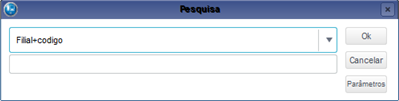
Outras Ações / Pesquisar / Pesquisar

Permite a pesquisa de informações com a utilização de filtros que as ordenam, baseado no índice selecionado considerando, por exemplo, a filial+código.

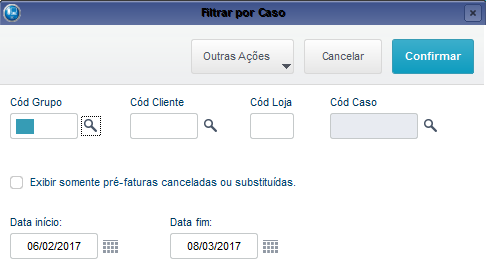
Outras Ações / Pesquisar / Filtro por Caso

Informe os dados na tela apresentada pelo sistema.

Card
defaulttrue
id2
labelSituação

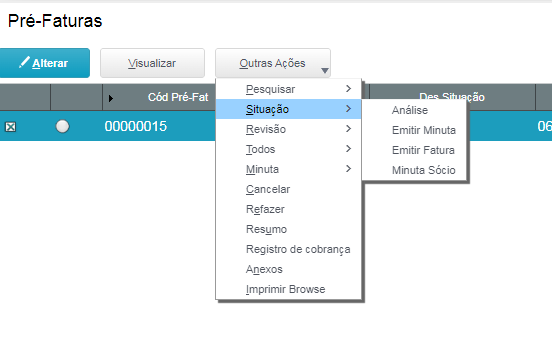
Na opção Situação, temos 4 opções para utilização. Segue a exemplificação de cada uma.

Os itens da tela abaixo estão exemplificados em azul


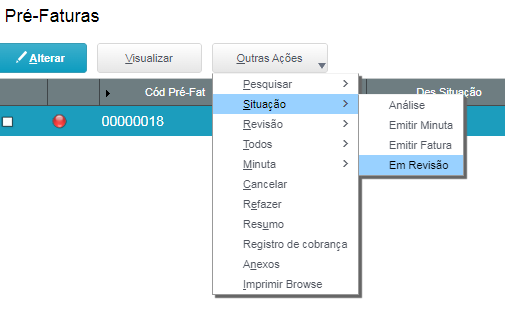
Quando a integração do Legal Desk está ativada (MV_JREVILD = 1 e MV_JFSINC = 1) o menu da opção “SITUAÇÃO” é alterado e uma opção é habilitada “EM REVISÃO” e a anterior “MINUTA SÓCIO” fica indisponível:


Tipos de Situações:

SituaçõesDescrição
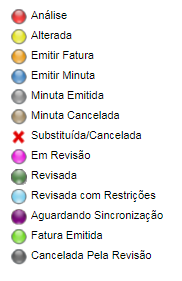
AnáliseA Pré-fatura com essa situação está disponível para que os ajustes e correções sejam feitas.

Alterada

Após a confirmação dos ajustes e das correções na Pré-fatura, a situação é modificada para “Alterada”. As Pré-faturas nesta situação só retornam para situação Análise quando é escolhida a opção Refazer ou Resumo.
Emitir faturaA Pré-fatura está pronta e revisada. Disponível para emissão da fatura. As Pré-faturas com situação “Análise”, “Revisada”, “Revisada com Restrições” ou “Minuta Emitida” podem ser alteradas para essa situação.
Emitir MinutaA Pré-fatura é enviada para fila de emissão da minuta. A Pré-fatura não fica disponível para emitir a fatura.
Minuta emitidaO cliente recebe a minuta para revisão. A Pré-fatura não fica disponível para emitir a fatura.
Substituída ou CanceladaA Pré-fatura foi cancelada e não pode ser reutilizada.
Minuta SócioA minuta da Pré-fatura está disponível para o advogado revisor fazer a revisão da minuta.
Minuta Sócio EmitidaO cliente recebe a minuta para revisão. A Pré-fatura não fica disponível para emitir a fatura.
Minuta Sócio CanceladaA minuta e a Pré-fatura foram canceladas.
Em RevisãoA Pré-fatura está disponível para revisão no Legal Desk.
RevisadaA revisão da Pré-fatura foi concluída no Legal Desk.
Revisada com restriçõesA revisão da Pré-fatura foi concluída no Legal Desk, mas com ressalvas do advogado, onde o faturista deverá atuar para finalizar os ajustes.
Cancelada pela RevisãoA Pré-fatura foi cancelada no Legal Desk e sincronizada com o SIGAPFS.
Aguardando SincronizaçãoA Pré-fatura foi alterada pelo faturista e aguarda um retorno do advogado responsável. 
Fatura emitida

A Pré-fatura revisada e enviada para o cliente revisar.


Abaixo a tela com a legenda do campo “Situação”:

Card
defaulttrue
id3
labelRevisão

Atualização da revisão da Pré-fatura pelo botão Outros Ações / Revisão

Na opção Revisão, temos 4 opções para utilização. Segue a exemplificação de cada uma.
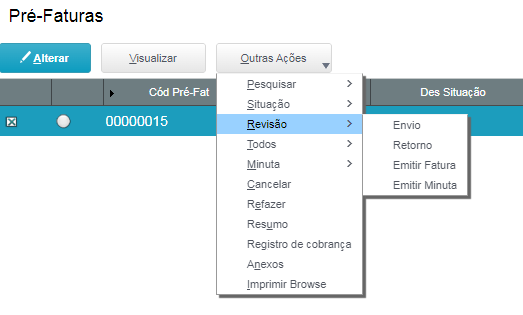

  • Outras Ações / Revisão / Envio

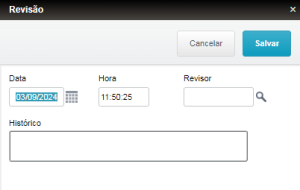
Para utilizar esta opção, marque inicialmente as pré-faturas para que seja efetuada a alteração no status da Revisão. No item de “ENVIO” é registrado o envio da fatura para revisão. O usuário precisará informar a data, horário, revisor e o histórico/justificativa do envio.
  • Outras Ações / Revisão / Retorno

No item “RETORNO” é registrada a conclusão da revisão da Pré-fatura. O usuário precisará informar o campo de Situação da Cobrança e confirmar o retorno.
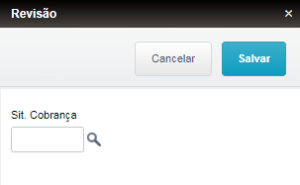
  • Outras Ações / Revisão / Emitir Fatura

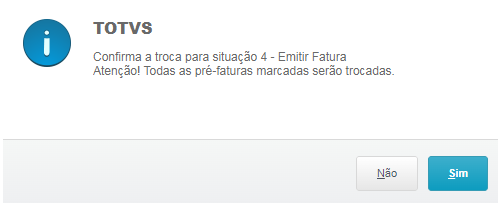
No item “EMITIR FATURA” o usuário envia a Pré-fatura para fila de emissão de fatura e o status é alterado para “EMITIR FATURA”.

Para confirmar a alteração do STATUS o usuário deverá clicar na opção “SIM” conforme a tela abaixo:

  • Outras Ações / Revisão / Emitir Minuta

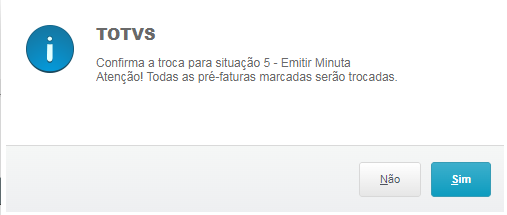
No item “EMITIR MINUTA” o usuário envia a Pré-fatura para fila de emissão de minuta e o status é alterado para “EMITIR MINUTA”.

Para confirmar a alteração do STATUS o usuário deverá clicar na opção “SIM” conforme a tela abaixo:

Quando a integração do Legal Desk está ativada (MV_JREVILD = 1 e MV_JFSINC = 1) o menu da opção “REVISÃO” é alterado e duas novas opções são habilitadas e as anteriores ficam indisponíveis. Segue a exemplificação de cada uma:
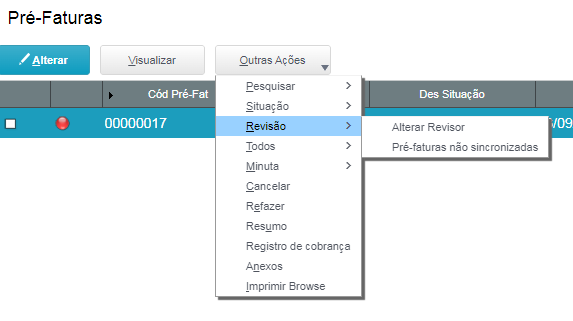
  • Outras Ações / Revisão / Alterar Revisor

Permite ao usuário a troca do revisor da Pré-fatura.

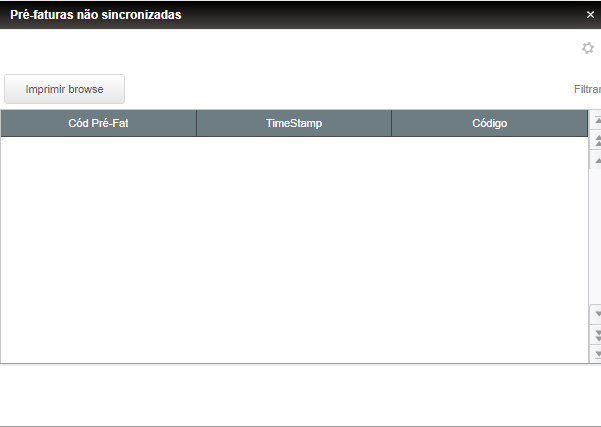
  • Outras Ações / Revisão / Pré-Faturas não sincronizadas

Essa opção ajuda o usuário a verificar se as sincronizações das Pré-faturas estão funcionando corretamente. Conforme a tela abaixo a sincronização estaria em pleno funcionamento, pois não temos Pré-faturas listadas, caso isso ocorra será necessário entrar em contato com o time responsável para verificar a pendência da sincronização.

Card
defaulttrue
id5
labelMinuta

Atualização da minuta da Pré-fatura pelo botão Outros Ações / Minuta

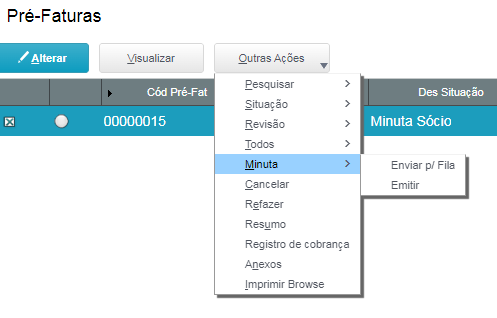
Na opção Minuta, temos 3 opções para utilização. A seguir a exemplificação de cada uma:

  • Outras Ações / Minuta / Enviar para Fila

No item “Enviar para fila” o usuário envia a Pré-fatura com a situação “Emitir Minuta” ou “Análise” para fila de emissão de minuta e o status  da Pré-fatura é alterado para “EMITIR MINUTA”.

  • Outras Ações / Minuta Revisão / Emitir

Para utilizar a opção “EMITIR” o usuário precisa ter enviado a Pré-fatura para fila de emissão de minuta e depois emitido a minuta. Desta forma, o status da Pré-fatura é alterado para “Minuta Emitida”.

  • Outras Ações / Minuta Revisão / Aprovar

Para habilitar a opção “APROVAR” o parâmetro MV_JAPRMIN tem que estar ativo. Desta forma, enquanto o usuário não aprovar a Minuta gerada, o sistema não permitirá que o usuário emita a fatura.

Card
defaulttrue
id6
labelCancelar

Outras Ações / Cancelar

Ao utilizar a opção “Cancelar” todas as Pré-faturas marcadas em tela serão canceladas e não poderão ser revertidas. Se necessário, as Pré-faturas poderão ser emitidas novamente pela tela de Emissão de Pré-fatura.

Nota
titleImportante

Uma vez acionada esta opção, não é possível reverter.

Se necessário emita uma nova pré-fatura utilizando a tela de Emissão de Pré-fatura.

Card
defaulttrue
id7
labelRefazer

Outras Ações / Refazer

Ao utilizar a opção “Refazer” todas as Pré-faturas marcadas em tela serão recalculadas com base nos ajustes realizados, assim como o relatório da pré-fatura.

Mais detalhes em: Operação de Pré-Faturas - JURA202

Card
defaulttrue
id8
labelResumo

Outras Ações / Resumo

A opção “RESUMO” tem a mesma funcionalidade da opção “REFAZER” e também mostra uma tela de resumo com os valores da Pré-fatura.  Essa funcionalidade é bem parecida com a de REFAZER, só que a funcionalidade de refazer não tem a tela de resumo.

Card
defaulttrue
id19
labelRegistro de cobrança

Outras Ações / Registro de cobrança

A opção “Registros de Cobrança” permite registrar as cobranças realizadas das Pré-faturas enviadas ao cliente. Essa opção é exibida quando a Pré-fatura selecionada está com o status “Minuta Emitida”.

Caso exista mais de uma Pré-fatura selecionada em Minuta Emitida, ao confirmar o primeiro registro o sistema irá perguntar se o usuário deseja replicar o histórico para as demais Pré-faturas. Caso confirme, irá gerar o registro de cobrança nas demais e fechará a tela. Caso contrário, o sistema salvará o registro de cobrança na tabela de histórico e será reaberto posicionando na próxima Pré-fatura que pode gerar o registro de cobrança.

Card
defaulttrue
id19
labelAnexos

Outras Ações / Anexos

Permite o gerenciamento dos documentos da Pré-fatura.

05. CAMPOS

...

DAS ABAS "PRÉ-FATURA" E "CASO"

Abaixo os campos da aba Pré-fatura e o descritivo de cada um: 

...