Árvore de páginas

Versões comparadas

Chave

  • Esta linha foi adicionada.
  • Esta linha foi removida.
  • A formatação mudou.

...

Deck of Cards
effectDuration0.5
historyfalse
idsamples
effectTypefade
Card
defaulttrue
id1
labelPesquisar

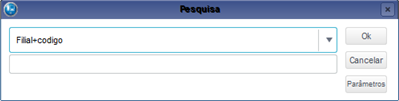
Outras Ações / Pesquisar / Pesquisar

Permite a pesquisa de informações com a utilização de filtros que as ordenam, baseado no índice selecionado considerando, por exemplo, a filial+código.

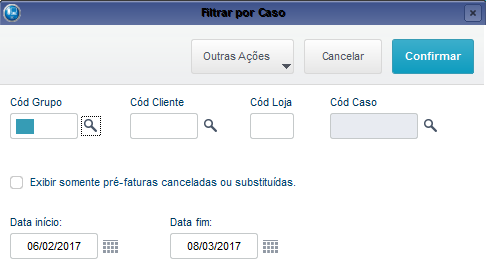
Outras Ações / Pesquisar / Filtro por Caso

Informe os dados na tela apresentada pelo sistema.

Card
defaulttrue
id2
labelSituação

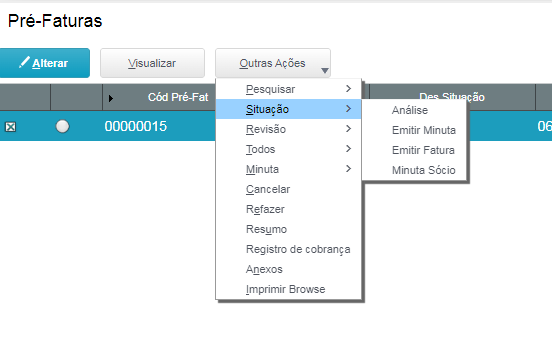
Na opção Situação, temos 4 opções para utilização. Segue a exemplificação de cada uma.

Os itens da tela abaixo estão exemplificados em azul


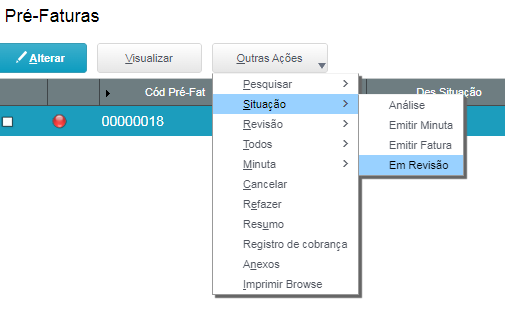
Quando a integração do Legal Desk está ativada (MV_JREVILD = 1 e MV_JFSINC = 1) o menu da opção “SITUAÇÃO” é alterado e uma opção é habilitada “EM REVISÃO” e a anterior “MINUTA SÓCIO” fica indisponível:


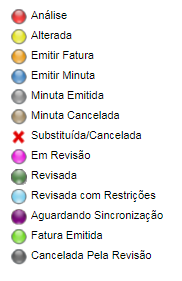
Tipos de Situações:

SituaçõesDescrição
AnáliseA Pré-fatura com essa situação está disponível para que os ajustes e correções sejam feitas.

Alterada

Após a confirmação dos ajustes e das correções na Pré-fatura, a situação é modificada para “Alterada”. As Pré-faturas nesta situação só retornam para situação Análise quando é escolhida a opção Refazer ou Resumo.
Emitir faturaA Pré-fatura está pronta e revisada. Disponível para emissão da fatura. As Pré-faturas com situação “Análise”, “Revisada”, “Revisada com Restrições” ou “Minuta Emitida” podem ser alteradas para essa situação.
Emitir MinutaA Pré-fatura é enviada para fila de emissão da minuta. A Pré-fatura não fica disponível para emitir a fatura.
Minuta emitidaO cliente recebe a minuta para revisão. A Pré-fatura não fica disponível para emitir a fatura.
Substituída ou CanceladaA Pré-fatura foi cancelada e não pode ser reutilizada.
Minuta SócioA minuta da Pré-fatura está disponível para o advogado revisor fazer a revisão da minuta.
Minuta Sócio EmitidaO cliente recebe a minuta para revisão. A Pré-fatura não fica disponível para emitir a fatura.
Minuta Sócio CanceladaA minuta e a Pré-fatura foram canceladas.
Em RevisãoA Pré-fatura está disponível para revisão no Legal Desk.
RevisadaA revisão da Pré-fatura foi concluída no Legal Desk.
Revisada com restriçõesA revisão da Pré-fatura foi concluída no Legal Desk, mas com ressalvas do advogado, onde o faturista deverá atuar para finalizar os ajustes.
Cancelada pela RevisãoA Pré-fatura foi cancelada no Legal Desk e sincronizada com o SIGAPFS.
Aguardando SincronizaçãoA Pré-fatura foi alterada pelo faturista e aguarda um retorno do advogado responsável. 
Fatura emitida

A Pré-fatura revisada e enviada para o cliente revisar.


Abaixo a tela com a legenda do campo “Situação”:

Card
defaulttrue
id3
labelRevisão

Atualização da revisão da Pré-fatura pelo botão Outros Ações / Revisão

Na opção Revisão, temos 4 opções para utilização. Segue a exemplificação de cada uma.
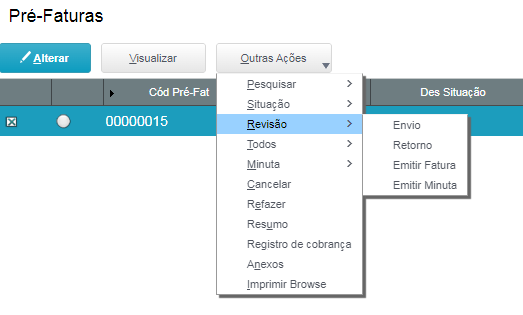

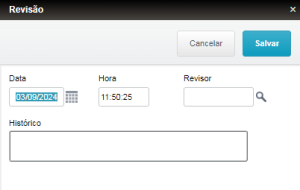
  • Outras Ações / Revisão / Envio

Para utilizar esta opção, marque inicialmente as pré-faturas para que seja efetuada a alteração no status da Revisão. No item de “ENVIO” é registrado o envio da fatura para revisão. O usuário precisará informar a data, horário, revisor e o histórico/justificativa do envio.
  • Outras Ações / Revisão / Retorno

No item “RETORNO” é registrada a conclusão da revisão da Pré-fatura. O usuário precisará informar o campo de Situação da Cobrança e confirmar o retorno.
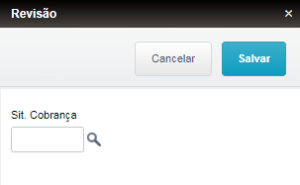
  • Outras Ações / Revisão / Emitir Fatura

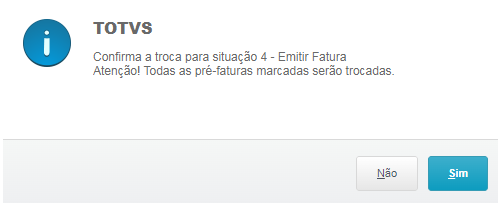
No item “EMITIR FATURA” o usuário envia a Pré-fatura para fila de emissão de fatura e o status é alterado para “EMITIR FATURA”.

Para confirmar a alteração do STATUS o usuário deverá clicar na opção “SIM” conforme a tela abaixo:

  • Outras Ações / Revisão / Emitir Minuta

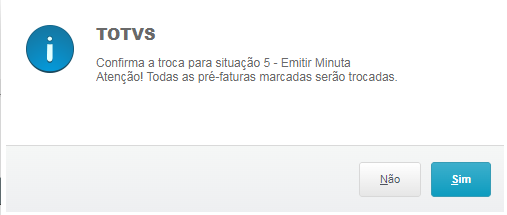
No item “EMITIR MINUTA” o usuário envia a Pré-fatura para fila de emissão de minuta e o status é alterado para “EMITIR MINUTA”.

Para confirmar a alteração do STATUS o usuário deverá clicar na opção “SIM” conforme a tela abaixo:

Quando a integração do Legal Desk está ativada (MV_JREVILD = 1 e MV_JFSINC = 1) o menu da opção “REVISÃO” é alterado e duas novas opções são habilitadas e as anteriores ficam indisponíveis. Segue a exemplificação de cada uma:
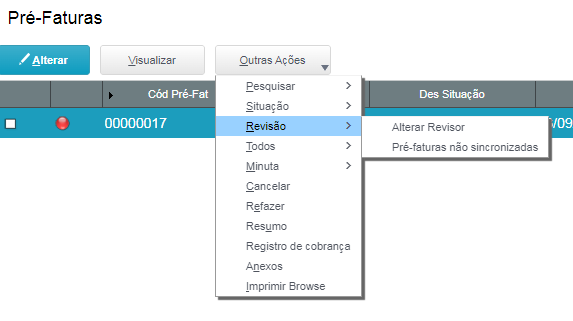
  • Outras Ações / Revisão / Alterar Revisor

Permite ao usuário a troca do revisor da Pré-fatura.

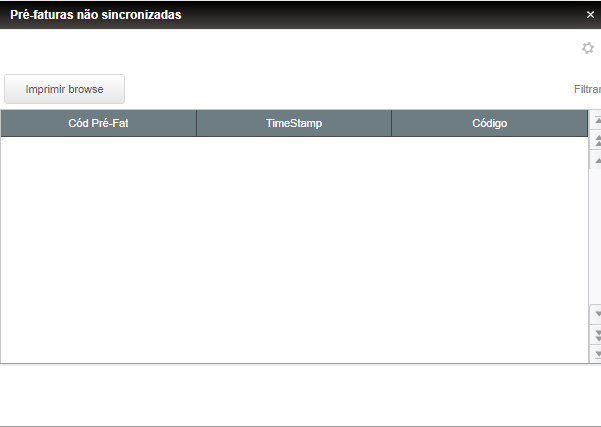
  • Outras Ações / Revisão / Pré-Faturas não sincronizadas

Essa opção ajuda o usuário a verificar se as sincronizações das Pré-faturas estão funcionando corretamente. Conforme a tela abaixo a sincronização estaria em pleno funcionamento, pois não temos Pré-faturas listadas, caso isso ocorra será necessário entrar em contato com o time responsável para verificar a pendência da sincronização.

Card
defaulttrue
id5
labelMinuta

Atualização da minuta da Pré-fatura pelo botão Outros Ações / Minuta

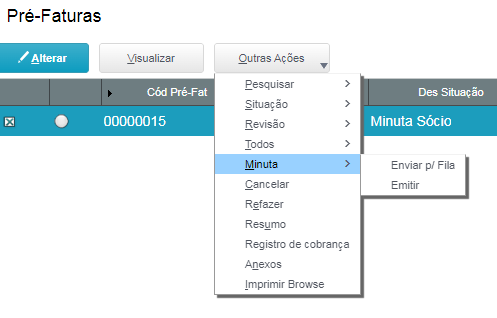
Na opção Minuta, temos 3 opções para utilização. A seguir a exemplificação de cada uma:

  • Outras Ações / Minuta / Enviar para Fila

No item “Enviar para fila” o usuário envia a Pré-fatura com a situação “Emitir Minuta” ou “Análise” para fila de emissão de minuta e o status  da Pré-fatura é alterado para “EMITIR MINUTA”.

  • Outras Ações / Minuta Revisão / Emitir

Para utilizar a opção “EMITIR” o usuário precisa ter enviado a Pré-fatura para fila de emissão de minuta e depois emitido a minuta. Desta forma, o status da Pré-fatura é alterado para “Minuta Emitida”.

  • Outras Ações / Minuta Revisão / Aprovar

Para habilitar a opção “APROVAR” o parâmetro MV_JAPRMIN tem que estar ativo. Desta forma, enquanto o usuário não aprovar a Minuta gerada, o sistema não permitirá que o usuário emita a fatura.

Card
defaulttrue
id6
labelCancelar

Outras Ações / Cancelar

Ao utilizar a opção “Cancelar” todas as Pré-faturas marcadas em tela serão canceladas e não poderão ser revertidas. Se necessário, as Pré-faturas poderão ser emitidas novamente pela tela de Emissão de Pré-fatura.

Nota
titleImportante

Uma vez acionada esta opção, não é possível reverter.

Se necessário emita uma nova pré-fatura utilizando a tela de Emissão de Pré-fatura.

Card
defaulttrue
id7
labelRefazer

Outras Ações / Refazer

Ao utilizar a opção “Refazer” todas as Pré-faturas marcadas em tela serão recalculadas com base nos ajustes realizados, assim como o relatório da pré-fatura.

Mais detalhes em: Operação de Pré-Faturas - JURA202

Card
defaulttrue
id8
labelResumo

Outras Ações / Resumo

A opção “RESUMO” tem a mesma funcionalidade da opção “REFAZER” e também mostra uma tela de resumo com os valores da Pré-fatura.  Essa funcionalidade é bem parecida com a de REFAZER, só que a funcionalidade de refazer não tem a tela de resumo.

Card
defaulttrue
id19
labelRegistro de cobrança

Outras Ações / Registro de cobrança

A opção “Registros de Cobrança” permite registrar as cobranças realizadas das Pré-faturas enviadas ao cliente. Essa opção é exibida quando a Pré-fatura selecionada está com o status “Minuta Emitida”.

Caso exista mais de uma Pré-fatura selecionada em Minuta Emitida, ao confirmar o primeiro registro o sistema irá perguntar se o usuário deseja replicar o histórico para as demais Pré-faturas. Caso confirme, irá gerar o registro de cobrança nas demais e fechará a tela. Caso contrário, o sistema salvará o registro de cobrança na tabela de histórico e será reaberto posicionando na próxima Pré-fatura que pode gerar o registro de cobrança.

Card
defaulttrue
id19
labelAnexos

Outras Ações / Anexos

Permite o gerenciamento dos documentos da Pré-fatura.

...

Deck of Cards
historyfalse
idsample
Card
defaulttrue
id1
labelPré-Fatura

Aba - Pré-Fatura

  • Lista de Campos - Parte 1:

CampoDescrição
Cód Pré-FatCódigo da Pré-Fatura.
SituaçãoCódigo da Situação da Pré-fatura.
Desc SituaçãoDescrição da situação da Pré-fatura.
Data EmissãoData da emissão da Pré-fatura.
Data Máx EmiData máxima de emissão.
Cód. MoedaCódigo da moeda (Cadastro Básico).
Desc MoedaDescrição da moeda.
Valor HonValor Total de Honorários da Pré-fatura.
Valor DespValor Total de Despesas da Pré-fatura.
Vl Desp RembValor Total de Despesa Reembolsável.
Vl Desp TribValor Total de Despesa Tributária.
Valor FixoValor Total das parcelas da Pré-fatura.


  • Lista de Campos - Parte 2:

CampoDescrição
Valor TabValor Total referente aos lançamentos tabelados da Pré-Fatura.
Valor TSValor Total referente aos lançamentos de Timesheet da Pré-Fatura.
Tipo DescontTipo de Desconto.
V Desc EspecValor do Desconto Específico.
% Desc EspecPercentual do Desconto Específico.
V Desc LinValor de Desconto Linear.
V Acrs HonorValor de Acréscimo de Honorários.
% Acrs HonorPercentual de Acréscimo de Honorários.
Cód. EscritCódigo do cadastro básico do Escritório.
Nome EscritNome do escritório.
Cód. ContratoCódigo do contrato vinculado à Pré-fatura.
Nome ContratNome do contrato vinculado à Pré-fatura.


  • Lista de Campos - Parte 3:

CampoDescrição
Cód Junc ComCódigo da junção do contrato da Pré-fatura.
Tipo de HonCódigo do tipo de honorários da Pré-fatura.
Desc Tp HonDescrição do tipo de honorários da Pré-fatura.
Sigla Rev.Sigla do revisor da Pré-fatura.
Cód RevisorCódigo do revisor da Pré-fatura.
Nome RevisorNome do revisor da Pré-fatura.
Time Sheet? Esse campo indica se a Pré-fatura possui timesheet ou não.
Despesa?Esse campo indica se a Pré-fatura possui despesa ou não.
Lanc. Tabelado?Esse campo indica se a Pré-fatura possui lançamento tabelado ou não.
Fixo? Esse campo indica se a Pré-fatura possui parcela fixa ou não.
Fat Adic? Esse campo indica se a Pré-fatura possui fatura adicional ou não.
Êxito?Esse campo indica se a Pré-fatura possui êxito ou não.
Data ini TSData inicial para inclusão dos Time Sheets na Pré-fatura.
Data fim TSData final para inclusão dos Time Sheets na Pré-fatura.
Data ini DesData inicial para inclusão das Despesas na Pré-fatura.
Data fim DesData final para inclusão das Despesas na Pré-fatura.


  • Lista de Campos - Parte 4:

CampoDescrição
Data ini TabData inicial para inclusão dos lançamentos tabelados na Pré-fatura.
Data fim TabData final para inclusão dos lançamentos tabelados na Pré-fatura.
Data ini FixoData inicial para inclusão das parcelas na Pré-fatura.
Data fim FixoData final para inclusão das parcelas na Pré-fatura.
Cód Fat AdicCódigo da Fatura Adicional que está vinculada a Pré-fatura.
Cód ÊxitoCódigo do Êxito que está vinculado à Pré-fatura.
Cód GrupoCódigo do grupo do cliente.
Desc Grupo Descrição do grupo do cliente.
Cód ClienteCódigo do Cliente.
Cód LojaCódigo da Loja do Cliente.
Nome ClienteRazão social do cliente.
Cód. ContatoCódigo do Contato do Cliente.


  • Lista de Campos - Parte 5:

CampoDescrição
Nome ContatoNome do contato do cliente.
Sit Cob Pré Situação de cobrança da Pré-fatura.
Desc Sit CobDescrição da situação de cobrança da Pré-fatura.
Hr Lib RevisHorário de liberação da Pré-fatura pelo advogado responsável pela revisão.
Data Inc PréData de inclusão da Pré-fatura.
Pré RevisadaA Pré-fatura foi revisada? Esse campo é preenchido automaticamente pelo sistema e informa se a Pré-fatura foi revisada ou não pelo advogado.
Data Lib RevData de liberação da Pré-fatura pelo advogado revisor.
Tp Emi PréTipo de emissão da Pré-fatura.
Cód UserCódigo do usuário.
Cód Part EmiCódigo do Participante de emissão da Pré-fatura.
Nm Part EmiNome do participante de emissão da Pré-fatura.
Data AltData da última alteração da Pré-fatura.


  • Lista de Campos - Parte 6:

CampoDescrição
Cód. Part AltCódigo do Participante de alteração da Pré-fatura.
Cód Esc AntiCódigo do escritório da fatura antiga ou cancelada.
Cód Fat AntiCódigo da fatura antiga ou cancelada.
Cód Idi RelCódigo do idioma do relatório.
Cód Rel PréCódigo do relatório da Pré-fatura.
Desc Rel PréCódigo do relatório da Pré-fatura.
PF Faturada?Pré-fatura está faturada (Sim ou Não). Esse campo indica se a Pré-fatura foi faturada ou não.
Minuta AprovMinuta aprovada (Sim ou Não). Esse indica se a minuta da Pré-fatura foi aprovada ou não.
Card
defaulttrue
id3
labelCaso

Aba - Caso

  • Lista de Campos - Parte 1:


CampoDescrição
Código PréCódigo da Pré-Fatura do caso.
Cód ClienteCódigo do Cliente.
Cód LojaCódigo da Loja do Cliente.
Título caso

Este campo pode ser preenchido de duas formas:

1 – Preenchimento manual.

2 – Preenchimento automático. Neste caso, o sistema usa as informações do processo (SIGAJURI) para fazer o preenchimento. As informações utilizadas são: Nome do Autor Principal mais o Nome do Réu Principal mais o número do processo, conforme exemplo abaixo:

Exemplo: Rafael Silva – XPTO LTDA. - 12355600002024

Cód Caso

Código do Caso. O caso é vinculado ao cliente e a loja.
Nome ClienteRazão social do cliente.
Vl Desp RembValor Total de Despesa Reembolsável por caso.
Vl Desp TribValor Total de Despesa Tributária por caso.
Valor TabValor Total referente aos lançamentos tabelados do caso da Pré-Fatura.
Valor TSValor Total referente aos lançamentos de Time Sheet do caso da Pré-Fatura.


  • Lista de Campos - Parte 2: 

CampoDescrição
Vl TS TabValor Total de Time Sheet com lançamento tabelado por caso da Pré-Fatura.
Vl Exc Limit Valor que excedeu o limite do caso.
Vl Uti FatValor utilizado na Fatura por caso.
Vl Sldo ProxValor de Saldo para as Próximas Faturas por caso.
Vl Faixa Fat Valor da Faixa Faturada por caso.
V Desc EspecValor do Desconto Específico.
% Desc EspecPercentual do Desconto Específico.
V Desc LinValor do Desconto Linear.
% Desc LinPercentual do Desconto Linear.
Cód Moe TabHCódigo da moeda da tabela de honorários.
Des Moe TabHDescrição da moeda da tabela de honorários.
Time Sheet?Esse campo indica que a Pré-fatura e o caso possuem time sheet.
Despesa?Esse campo indica que a Pré-fatura e o caso possuem despesa.


  • Lista de Campos - Parte 3:

CampoDescrição
Lanc. Tab?Esse campo indica que a Pré-fatura e Caso possua lançamento tabelado.
Cond Êxito?Esse campo indica que a Pré-fatura e o Caso possua condição de êxito. O conteúdo do campo é Sim ou Não.
Cód. ContratoCódigo do contrato vinculado ao caso.
Des ContratDescrição do contrato vinculado ao caso.
Cód JunçãoCódigo da junção do contrato do caso
Desc junçãoDescrição da junção do contrato do caso.
TS ReviEsse campo indica se o Time Sheet foi revisado pelo advogado.
Desp ReviEsse campo indica se a despesa foi revisada pelo advogado.
Lanç Tab ReviEsse campo indica se o lançamento tabelado foi revisado pelo advogado.
Sig RevisorSigla do Advogado Revisor.
Cód RevisorCódigo do Advogado Revisor.
Cód Part EmiCódigo do Participante de emissão da Pré-fatura por caso.
Cód Tipo RelCódigo do tipo de relatório.


  • Lista de Campos - Parte 4:

CampoDescrição
Desc Tp RelDescrição do tipo de relatório.
Vl ÊxitoValor de Êxito por caso.
Revisado?Esse campo é uma pergunta: O caso foi revisado pelo advogado Sim ou Não?
Retorno ReviRetorno da revisão do advogado revisor.
Desc excedeEsse campo informa se houve Desconto Excedido ou não.
Vl Tab VincValor Tabelado vinculado por caso.
Vl Fix VincValor Fixo (Parcelas) vinculado por caso.

...