
Histórico da Página
...
- Status do Acordo: Status em que se encontra um acordo, e é atualizado automaticamente;
- Número do Acordo: Deve ser preenchido sem máscara (apenas números ou texto simples);
- Prioridade: Campo opcional que permite priorizar um acordo em relação a outro;
- Data de Início e Fim do Acordo: Representam o período de validade do acordo;
- Valor mínimo para Faturamento: Valor mínimo do pedido para o fornecedor;
- Moeda: Moeda na qual o acordo será registrado (ex.: Real, Dólar);
- Multi-Coligadas: Significa Se sim, significa que os fornecedores e produtos usados no acordo serão globais. Se não, apenas serão visualizados os dados da coligada informada no acordo.
- Coligada:
- Quando o acordo for multi-coligada (abrange várias coligadas), este campo não será exibido.
- Quando o acordo for local, este campo será obrigatório e o usuário deve informar qual coligada será associada.
- Condição de Pagamento: Este campo será exibido apenas se o acordo não for multi-coligada.
- Fornecedor:
- Se o acordo for multi-coligada, apenas Fornecedores Globais serão exibidos;
- Se o acordo for local, o sistema exibirá:
- Fornecedores Globais;
- Fornecedores vinculados à coligada selecionada.
- O sistema aplicará os filtros para garantir que apenas fornecedores válidos sejam exibidos;
- Contato: Esse campo possibilita selecionar um contato associado ao fornecedor.
- Descrição: Texto descritivo daquilo que foi acordado entre empresa e o fornecedor em questão;
- Observação: Campo opcional caso seja necessário incluir comentários ou informações adicionais sobre o acordo.
...
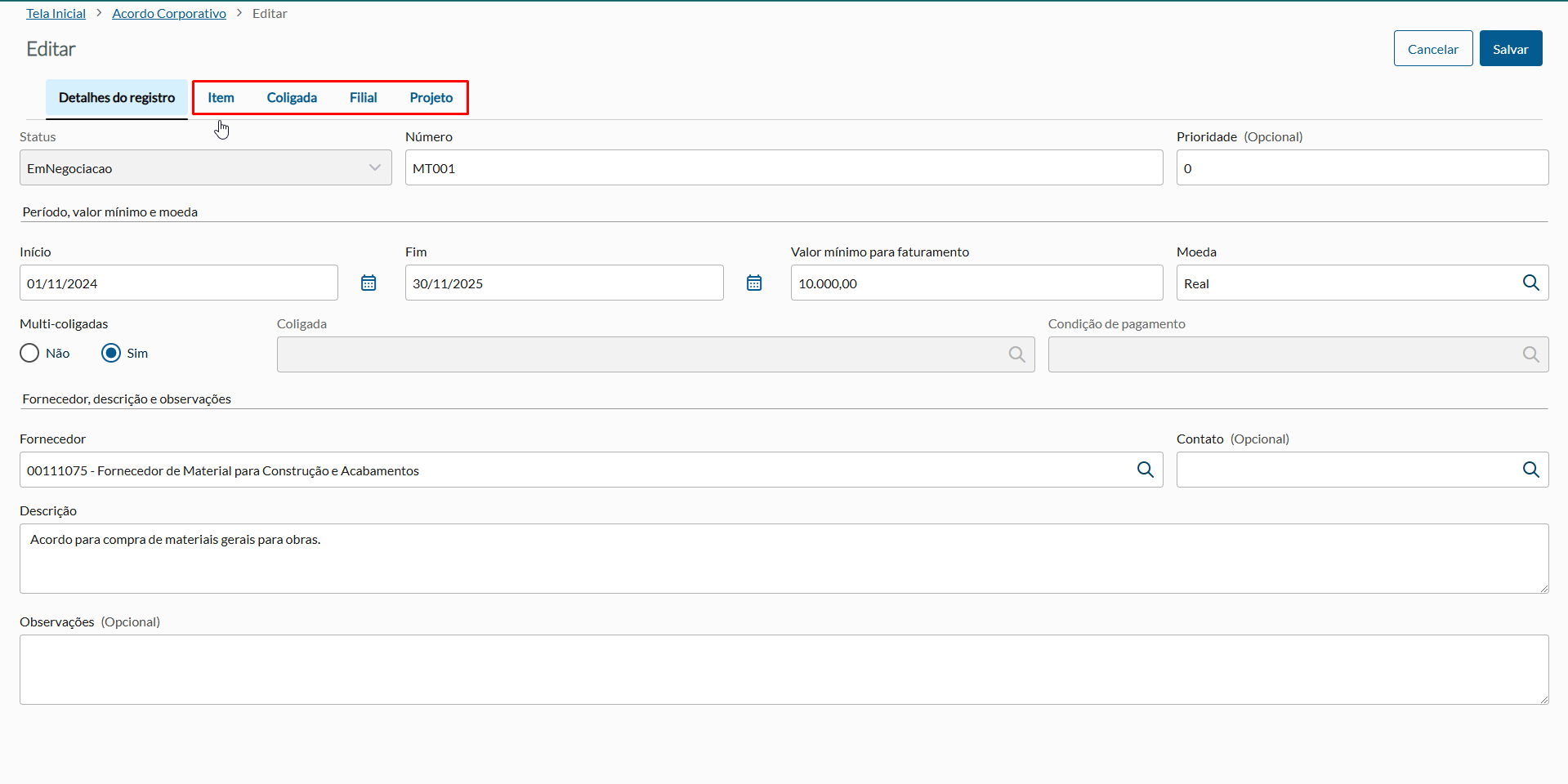
Ao concluir o preenchimento dos detalhes, serão habilitados alguns anexos que também deverão ser cadastrados:
Item: Onde Aba onde serão informados os itens (produtos) que irão compor o acordo;
Coligada: Onde serão cadastrados as coligadas vinculadas ao acordo.
Filial: Nessa aba, temos a possibilidade de vincular o acordo a filiais específicas.
Projeto: Os projetos cadastrados nesse anexo, utilizarão os dados definidos no acordo para a criação de seus pedidos.
Adicionando itens:
Após salvar o acordo, acesse a aba Item. O usuário será direcionado para a visão, onde serão exibidos todos os itens associados ao respectivo Acordo:
...
Visão Geral
Import HTML Content
Conteúdo das Ferramentas
Tarefas