
As configurações necessárias para o Portal do Acordo Corporativo, são as mesmas do Portal da Obra, Cockpit, Portal de Medição e demais portais da linha RM do segmento de Obras e Projetos.
Caso já possua um destes portais configurado, basta acessar a URL http://localhost:8051/compas-front/login (lembrando que essa URL funcionará apenas para o servidor de instalação e porta padrão).
Caso não tenha nenhum portal configurado, verifique as abas, Instalação, Configurando IIS (caso utilize), ou Configuração Web config e Host da documentação abaixo:
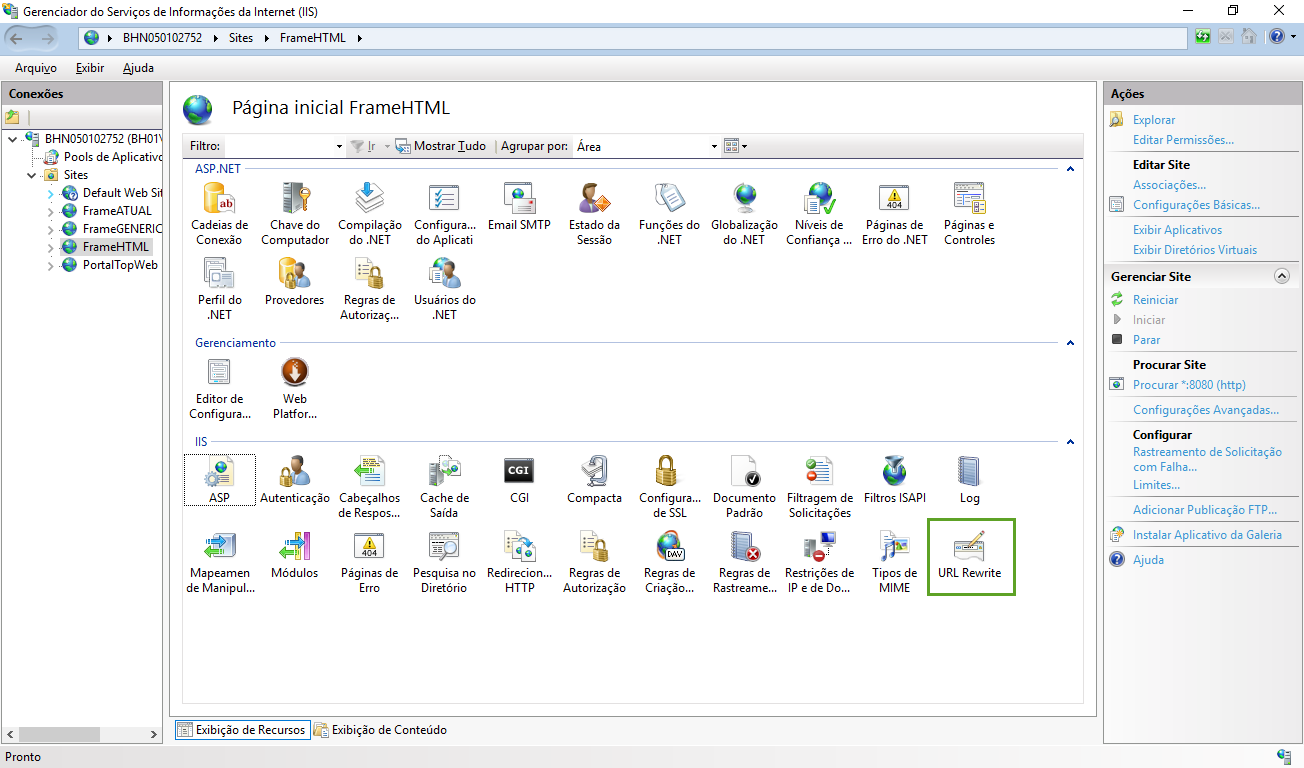
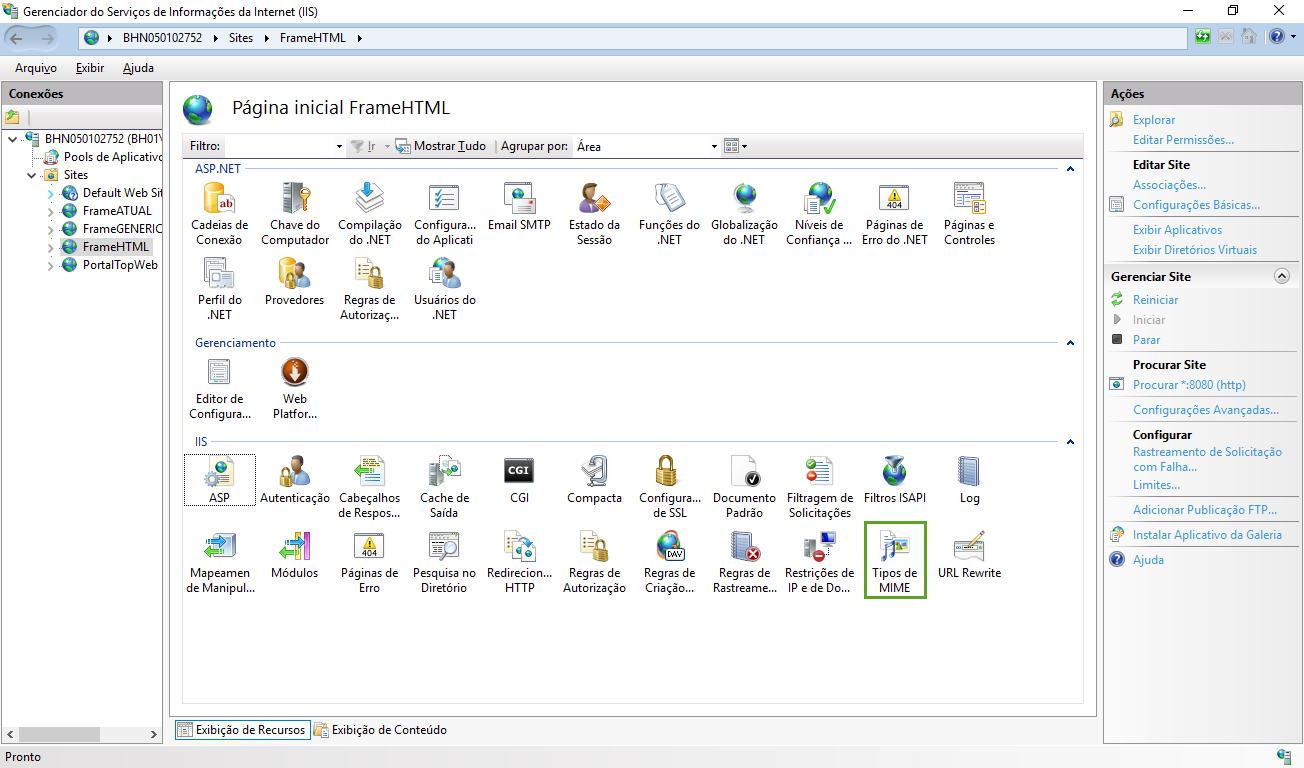
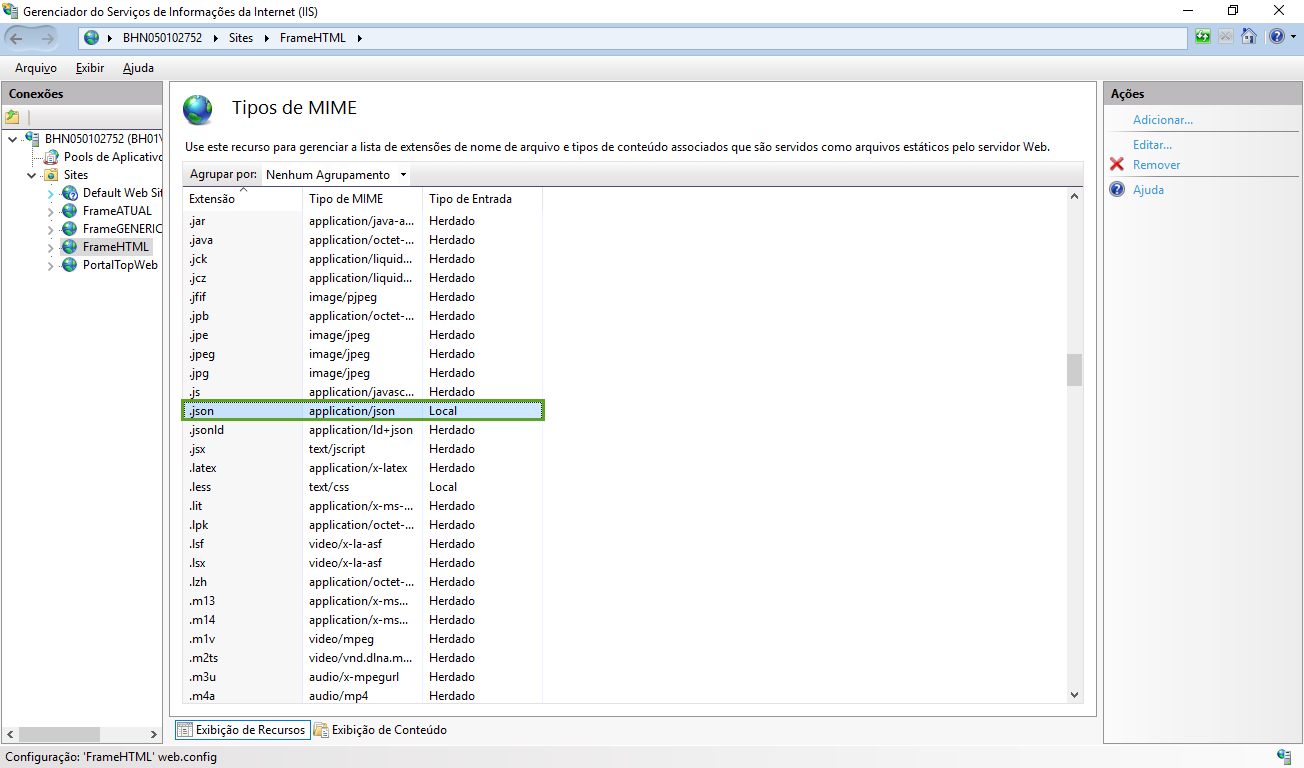
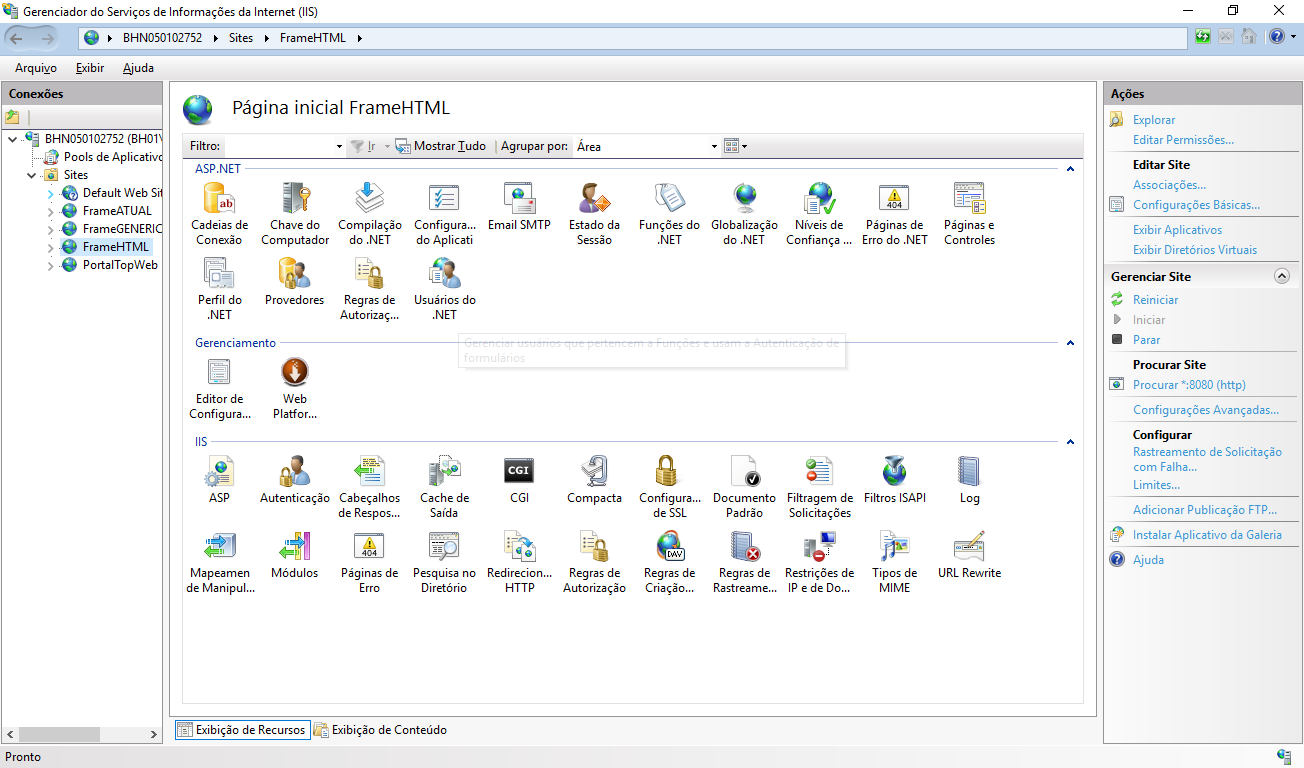
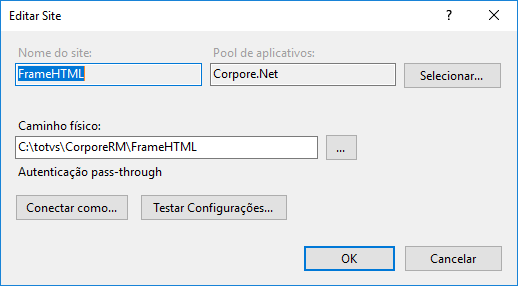
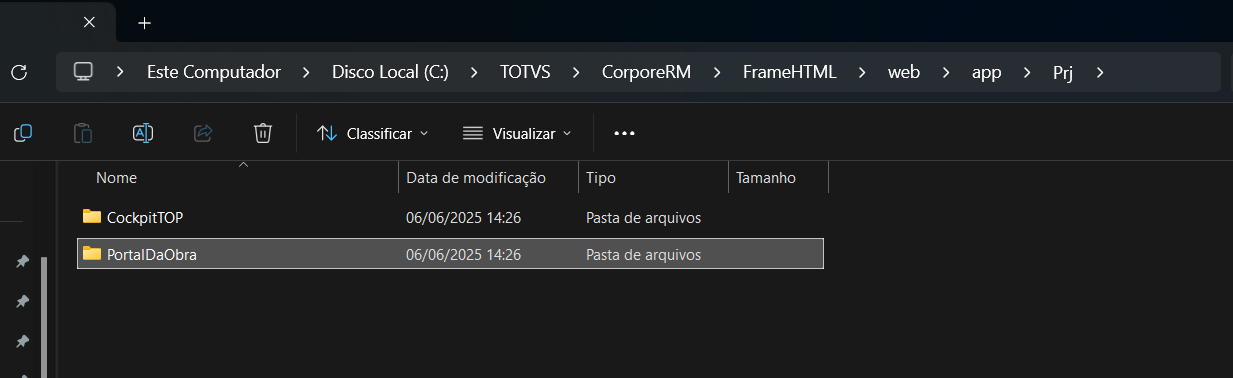
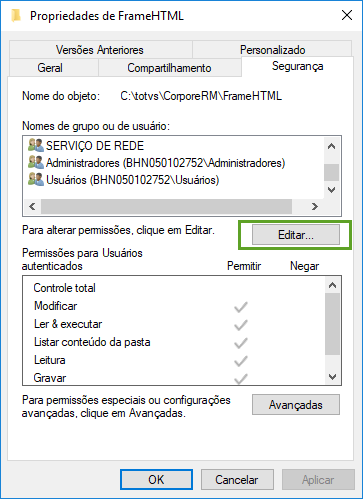
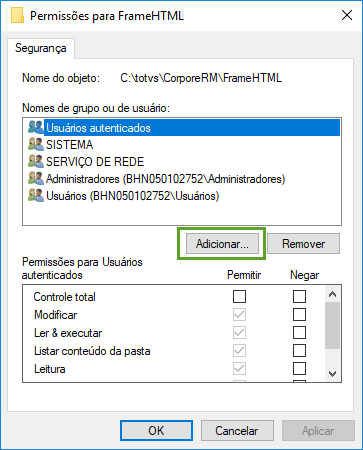
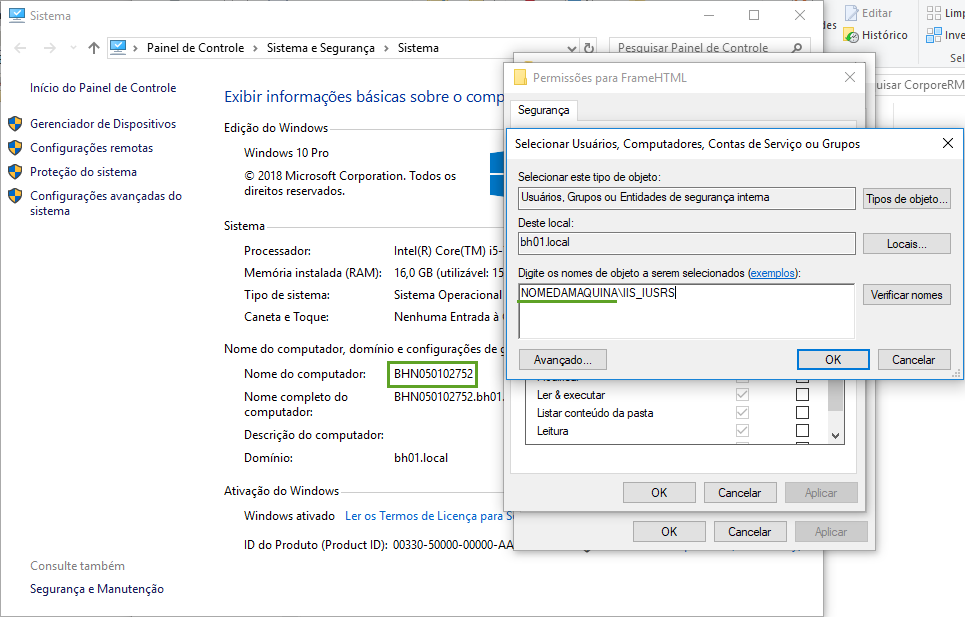
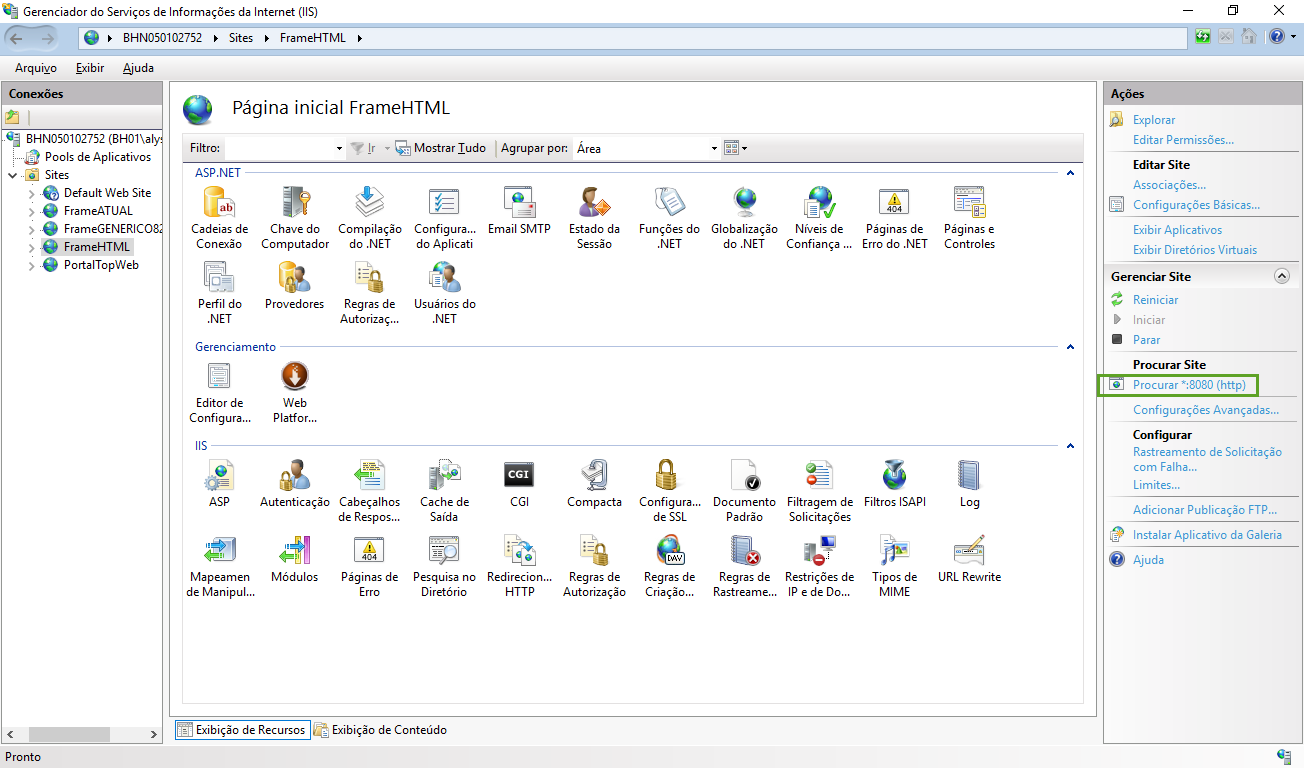
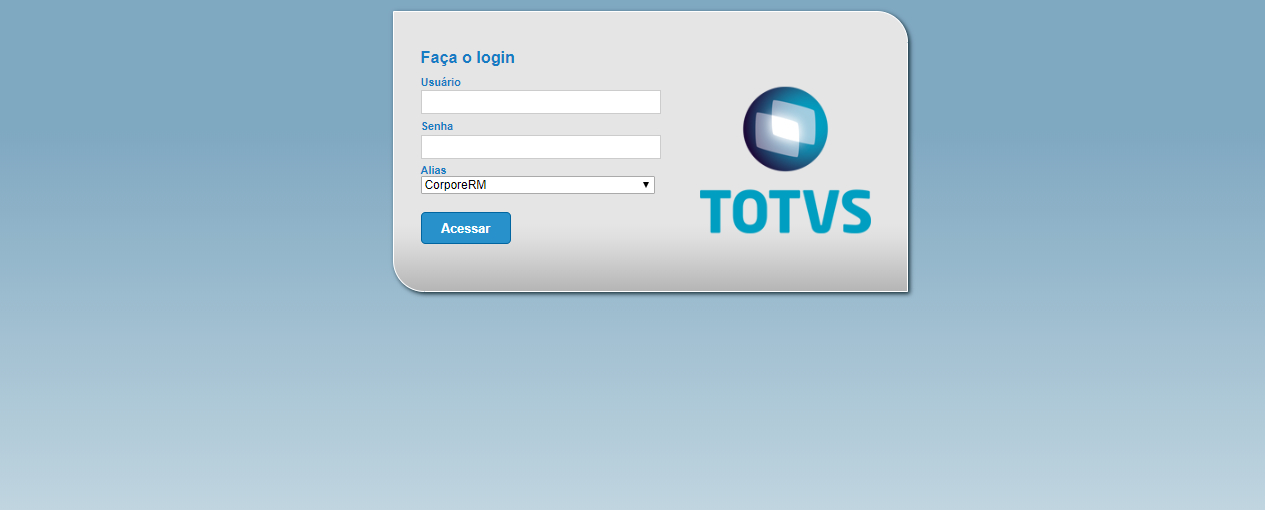
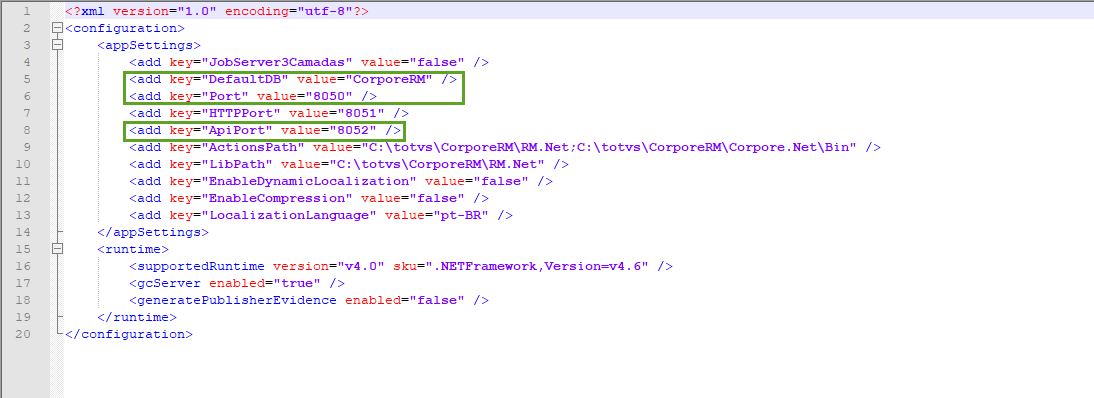
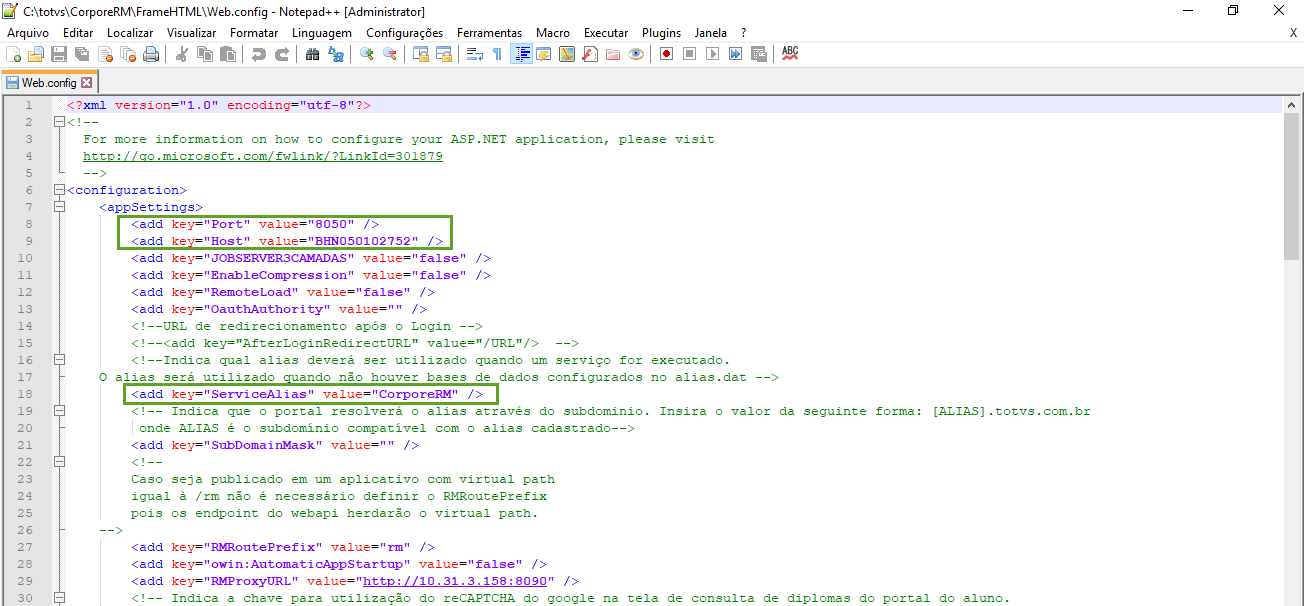
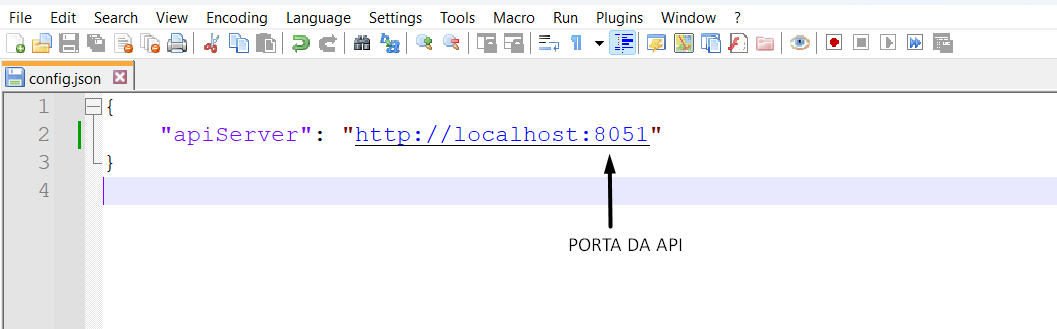
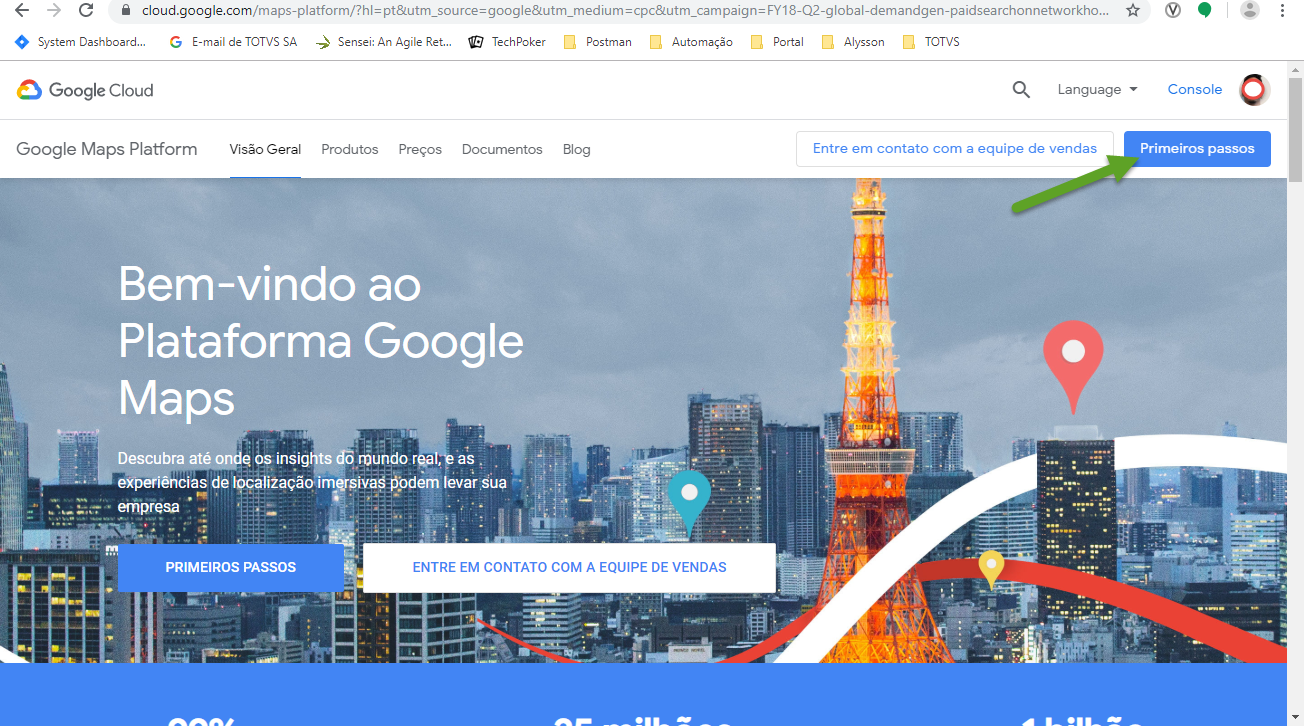
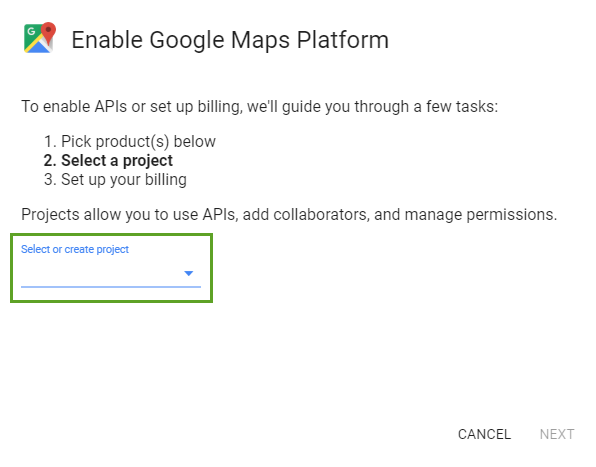
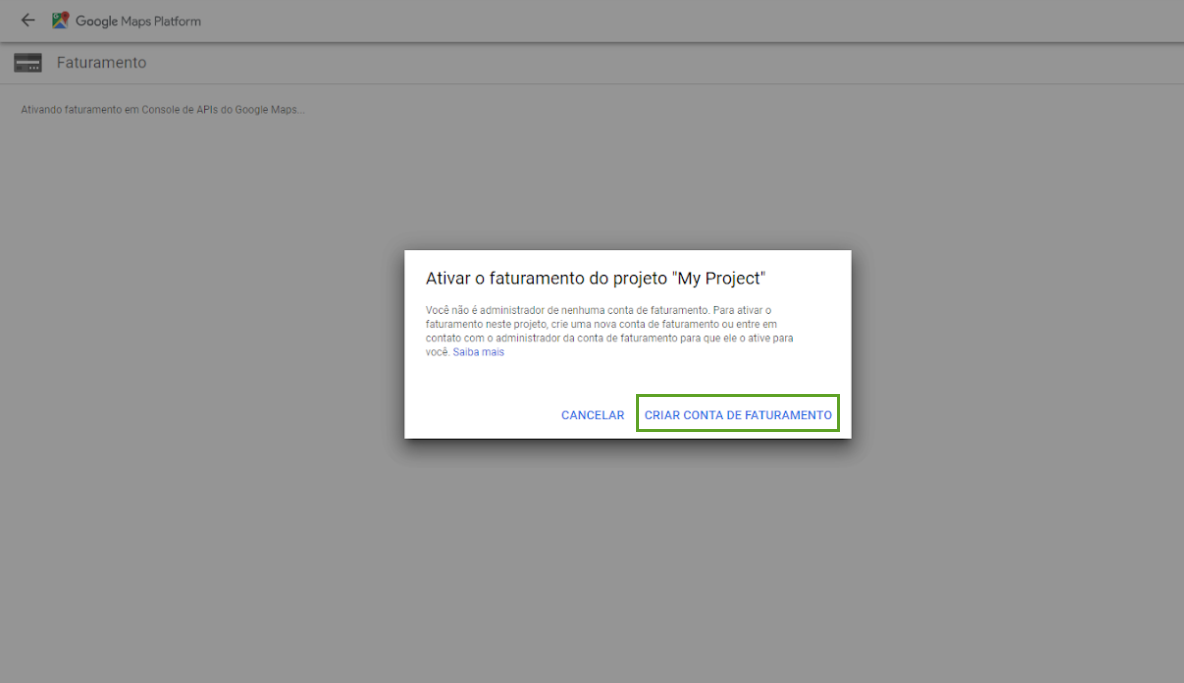
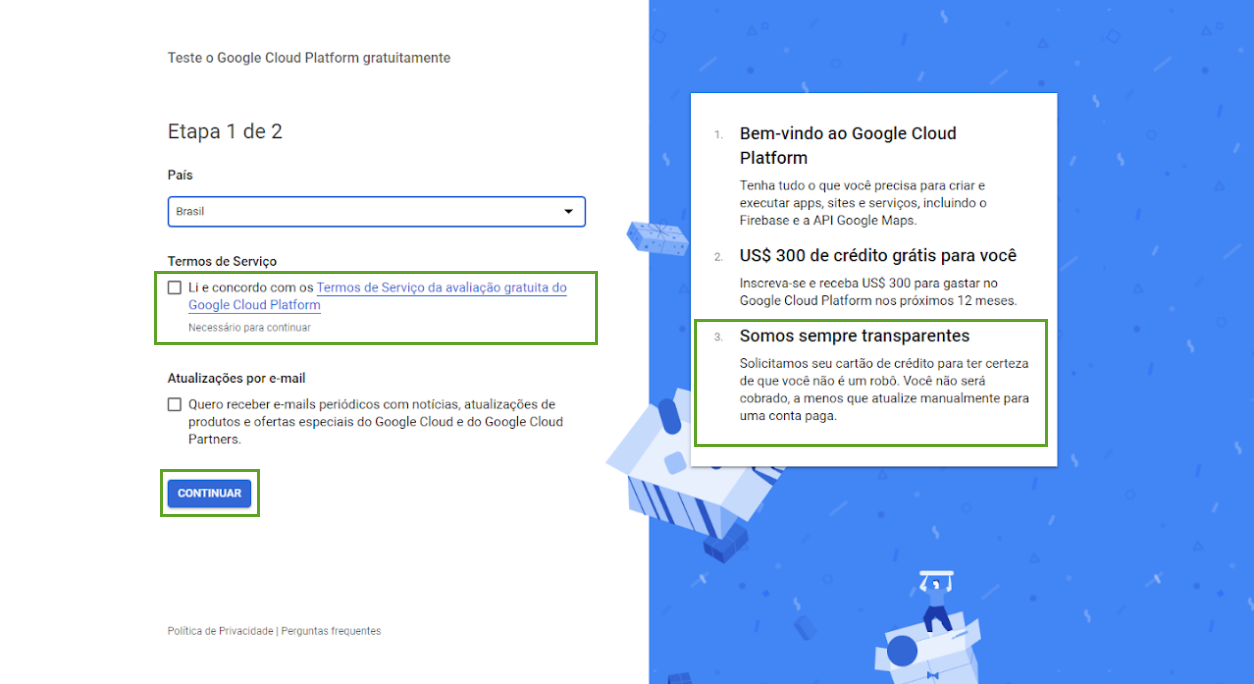
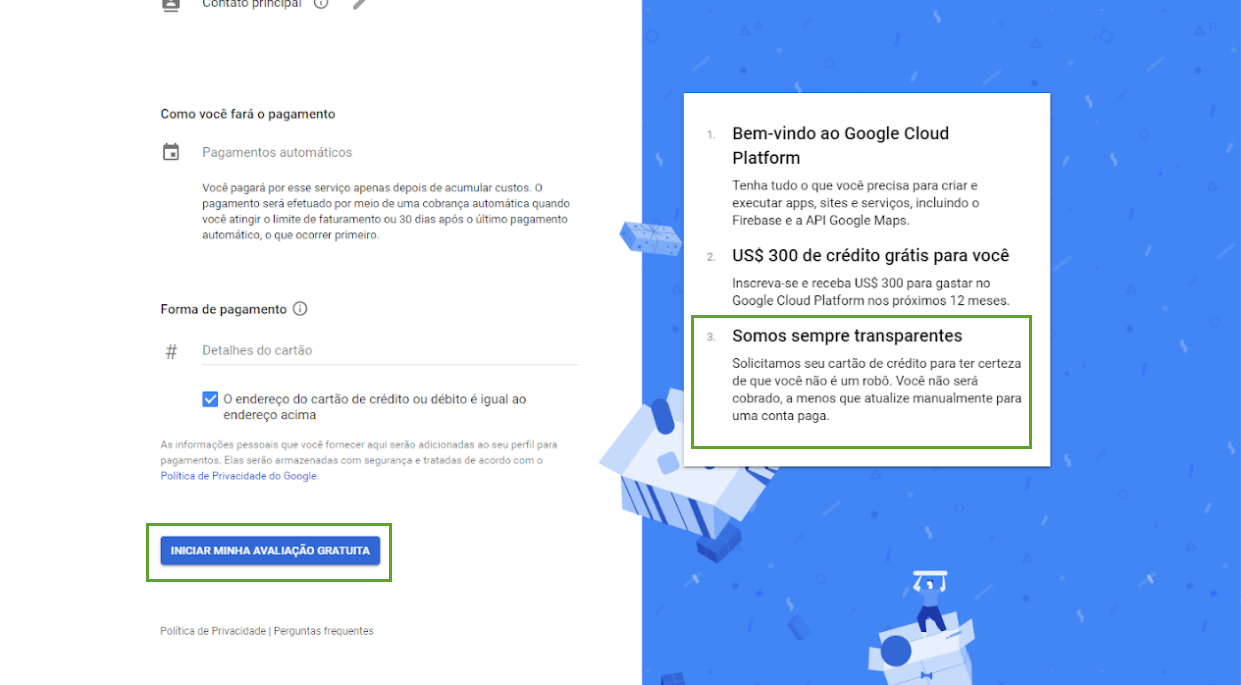
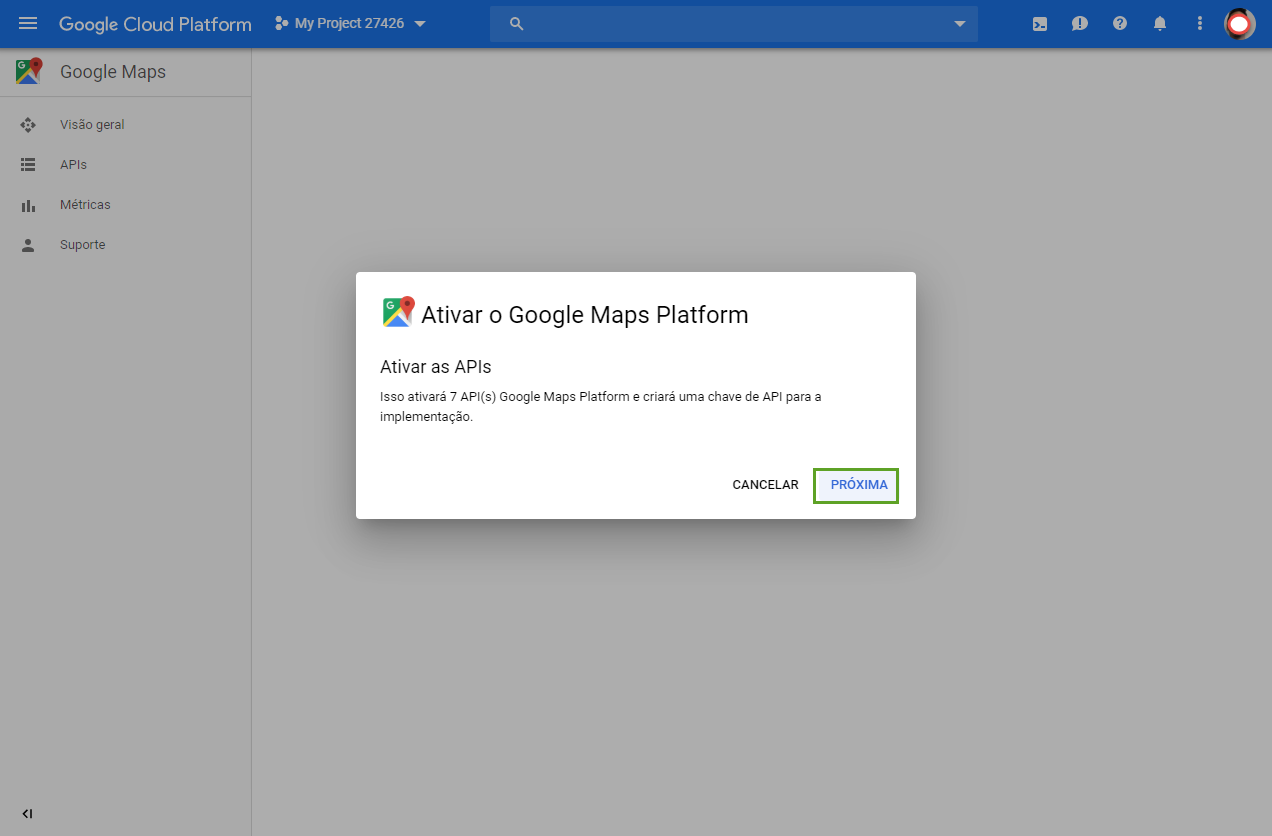
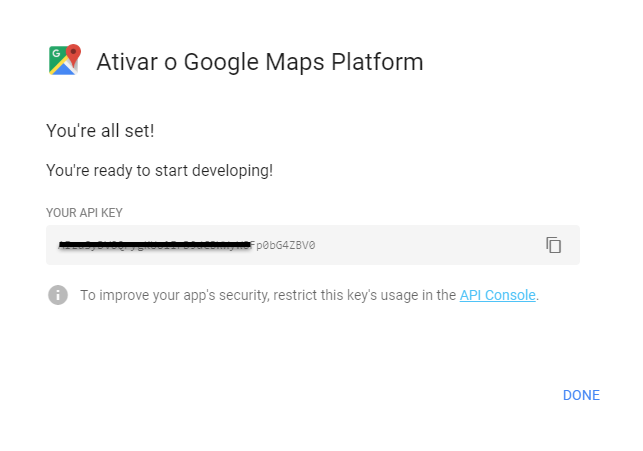
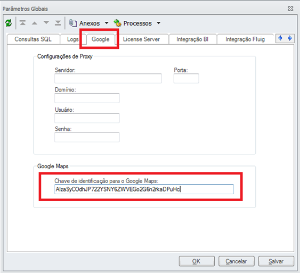
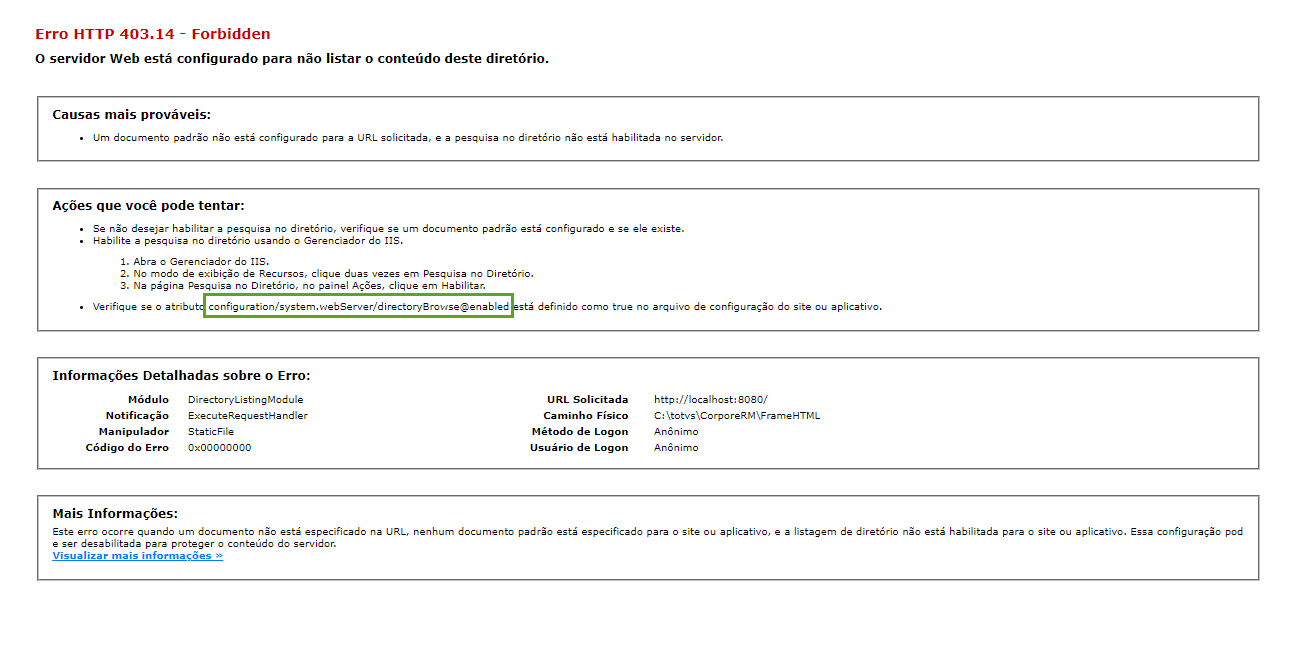
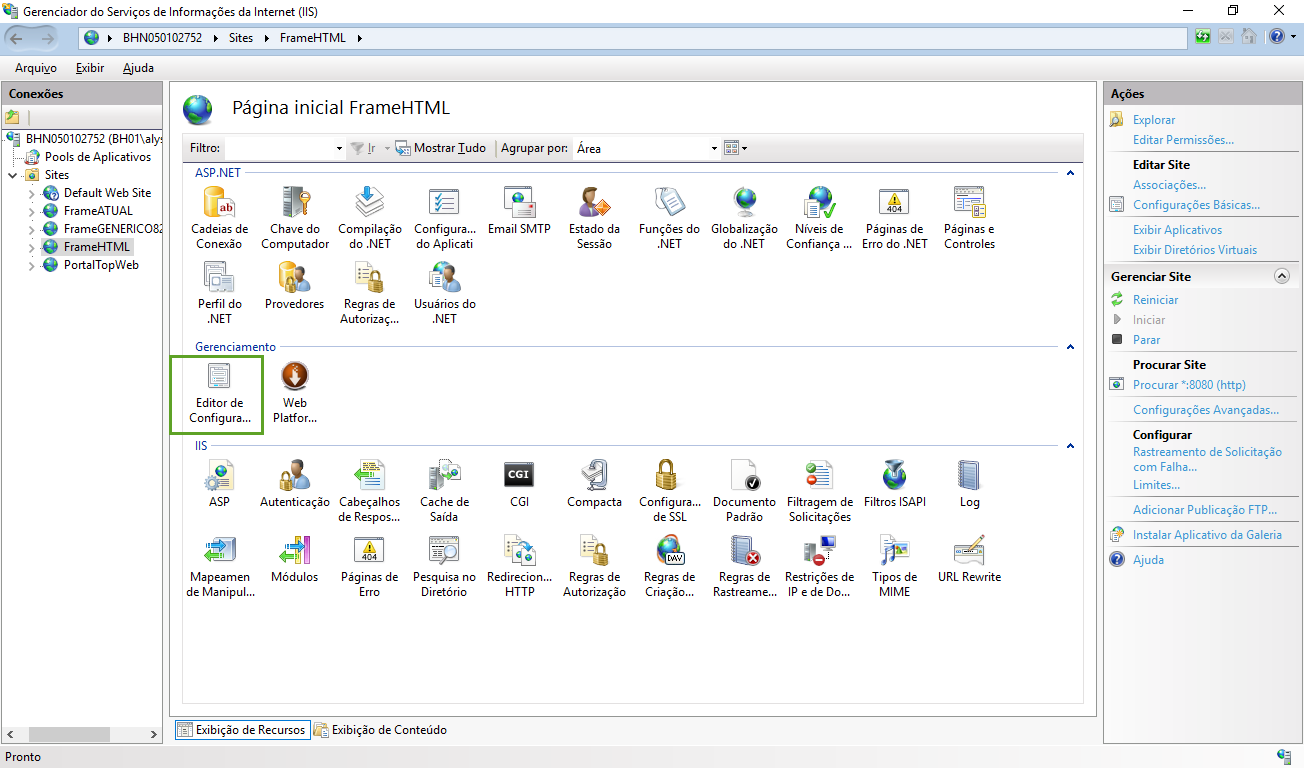
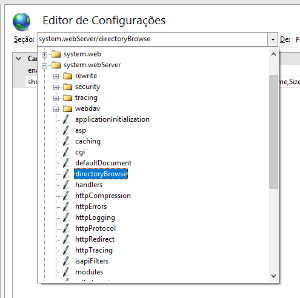
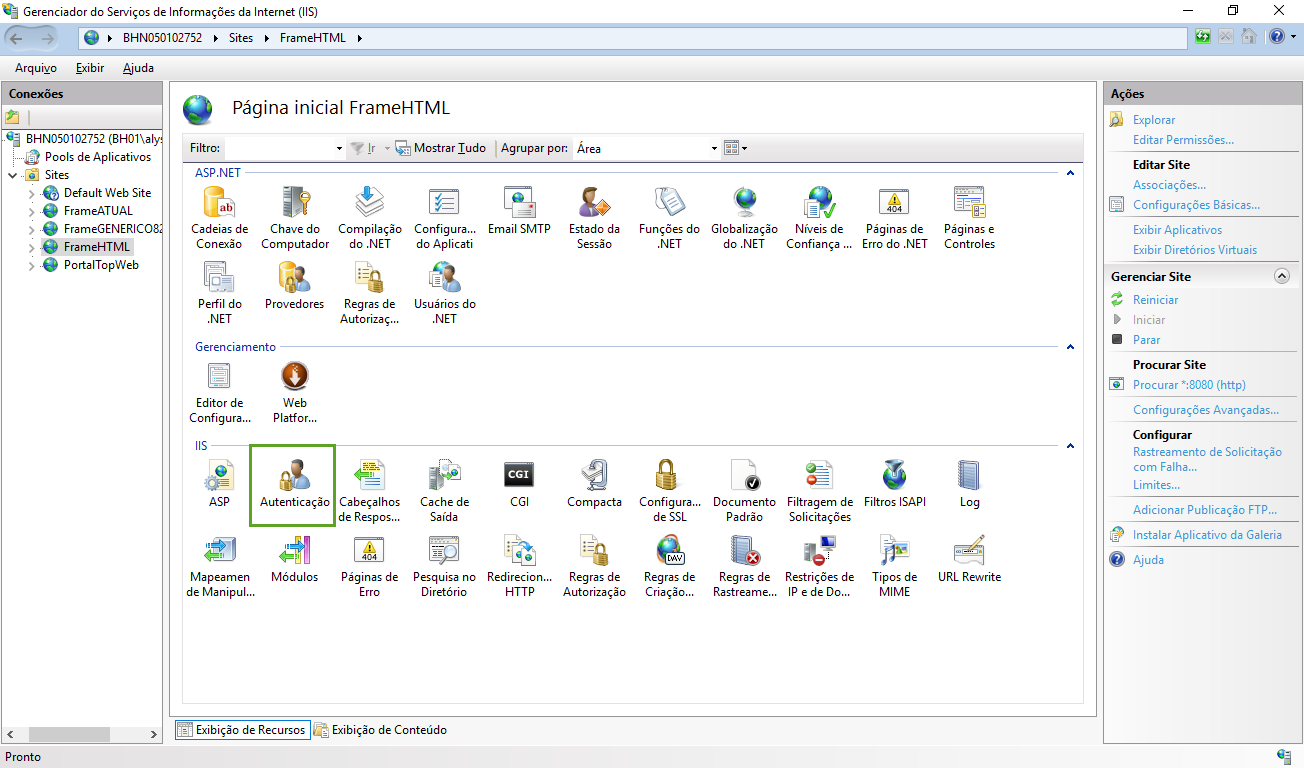
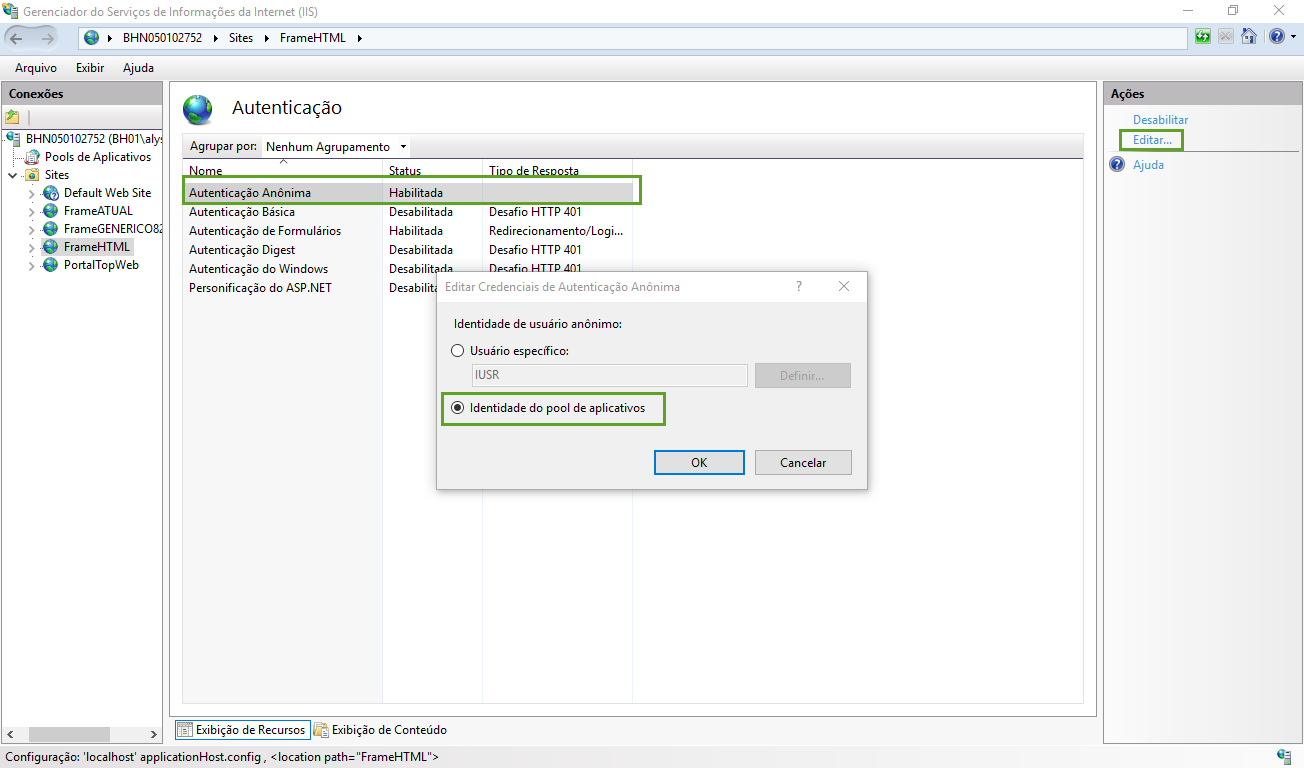
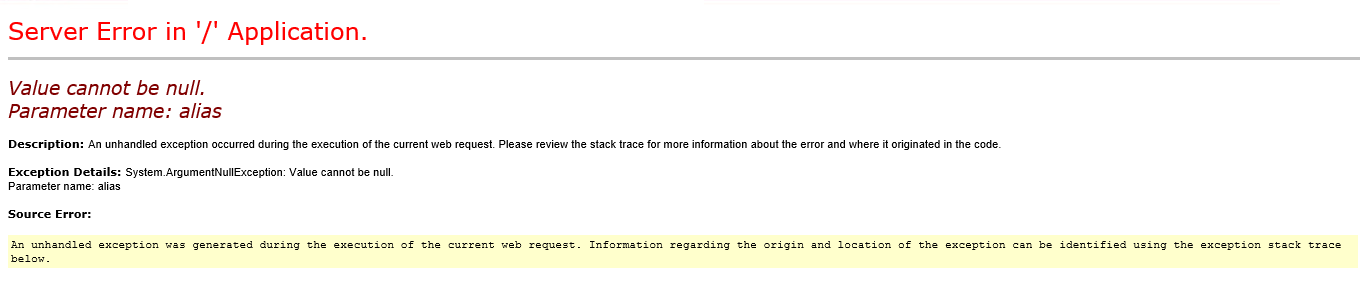
Atenção! Objetivo: Este documento tem por objetivo detalhar a configuração necessária para a utilização do Portal da Obra e do Cockpit TOP. Observação: O cadastro do Tipo de MIME é necessário para que o IIS consiga ler os arquivos ".json" do Portal. A verificação é necessária pois caso o MIME não estiver cadastrado o portal pode apresentar erros na leitura dos arquivos. O Portal da Obra e o Cockpit pode ser hospedado no IIS ou no RM.Host, sendo que ao optar por hospedar eles no RM.Host não é necessário a utilização do instalador ... e do IIS. Ao finalizar a instalação da Biblioteca do RM Portal, será criado um site no IIS com o nome FrameHTML. O site é criado e toda a comunicação do IIS acontece na pasta C:\TOTVS\CorporeRM\FrameHTML Caso queira utilizar o Cockpit através do IIS, a pasta do mesmo deve estar no mesmo nível onde se encontra o Portal da Obra (C:\TOTVS\CorporeRM\FrameHTML\web\app\Prj). Site aberto: Página de Login: O Portal da Obra e o Cockpit pode ser hospedado no IIS ou no RM.Host, sendo que ao optar por hospedar eles no RM.Host não é necessário a utilização do instalador ... e do IIS. É de extrema importância que o arquivo Web.config (C:/TOTVS/CorporeRM/FrameHTML/Web.config) e a configuração do RM.Host ou RM.Host.Service (C:/TOTVS/CorporeRM/RM.Net) estejam corretamente preenchidos pois eles carregarão a informação da base de dados para o Portal. Lembrando que, as portas informadas para o host na chave Port e a porta informada na chave ApiPort deve estar permitidas no Firewall para que a comunicação funcione corretamente. Caso não há essas configurações inseridas no arquivo inseri-las para que o sistema funcione corretamente. Acesso pelo IIS: C:\totvs\CorporeRM\FrameHTML\Web\App\Prj\PortalDaObra\config\config.json; Acesso pelo HOST: C:\totvs\CorporeRM\RM.Net\wwwroot\PortalDaObra\config\config.json. A URL de acesso do Portal da Obra é http://localhost:8080/web/app/Prj/PortalDaObra/index.html. Ressaltando que, nessa URL informada, http://localhost:8080 é apenas um exemplo e caso há alteração para o nome completo do computador no arquivo config.json essa URL deverá ser alterada. (Exemplo: http://bhn050102752.bh01.local:8080/web/app/Prj/PortalDaObra/index.html) Acessar a plataforma de mapas do google : https://cloud.google.com/maps-platform/?hl=pt Clicar em Primeiros Passos: Selecionar o projeto google: Caso não há nenhum projeto criado, ao clicar sobre a seta é possível inserir um novo projeto. Ao avançar, será exibida a página para configurar o faturamento do Google Maps Plataform: Informar a Etapa 1 e continuar. Informar corretamente todos os dados na Etapa 2 e clicar em "INICIAR MINHA AVALIAÇÃO GRATUITA". Ao avançar na Etapa 2, será exibida a ativação da Plataforma do Google Maps e clicando em "PRÓXIMA" será exibida a chave do Google Maps criada. Agora adicione a sua Chave da API em Serviços Globais | Ambiente | Parâmetros | Parâmetros Globais | Google | Google Maps Caso seu ambiente possua proxy, preencha as configurações do proxy. 1.1. Para realizar o ajuste é necessário entrar no editor de configurações e alterar o "directoryBrowse" para true e aplicá-la 2. Erro 403 - Forbidden: Acess is denied 2.1. Esse erro na maioria das vezes pode acontecer pois a configuração de Autenticação Anônima do IIS está incorreta. Para alterar deve-se acessar a Autenticação → Selecionar a Autenticação Anônima com um clique → Editar → Informar a Identidade de usuário anônimo: Identidade de pool de aplicativos 3. Erro por ausência do arquivo ou ausência de informação no arquivo Alias.dat (C:/TOVS/CorporeRM/RM.Net/Alias.dat) 3.1. Para corrigir esse erro o arquivo deve existir na pasta. Esse erro não é tão comum de acontecer quando se instala a Biblioteca RM e em seguida o Portal, pois na instalação da Biblioteca RM já se informa uma base de dados e automaticamente essa base será preenchida no arquivo Alias.dat ----MUDANÇA NO PORTAL
A partir da release 12.1.2506 a URL do Portal do TOTVS Construção Obras e Projetos mudou!
Instalação pelo host: http://{domínio}:{porta}/portaldaobra
Instalação pelo IIS: http://{dominio}/FrameHTML/Web/App/Prj/PortalDaObraGuarde o novo caminho nos seus favoritos!
Acesse o Portal da Obra: novo nome, novo layout e novo local.




Visão Geral
Import HTML Content
Conteúdo das Ferramentas
Tarefas