
Histórico da Página
...
- Visão Geral
- Exemplo de utilização
- Iniciar cadastro
- Adicionar Seçãodados gerais
- Adicionar Campos da seção
- Excluir seção
- Excluir Adicionar campos da seção
- Editar dados gerais
- Editar seção
- Editar campos campo da seção
- Filtros
- Tipos de Visualizações
- Excluir dados gerais
- Excluir seção
- Excluir campo da seção
- Filtros avançado
- Visualizar detalhesVisualizar Detalhes
- Tabelas utilizadas
- Proteção de dados
- Privilégios de acesso
- Assuntos Relacionados
...
| Painel | ||||||||||||||||||||||||||||||||||||||||||||||||
|---|---|---|---|---|---|---|---|---|---|---|---|---|---|---|---|---|---|---|---|---|---|---|---|---|---|---|---|---|---|---|---|---|---|---|---|---|---|---|---|---|---|---|---|---|---|---|---|---|
Abaixo é apresentado um exemplo prático da utilização da opção de menu Personalizar PDF. Ao acessar a opção de menu Personalizar PDF, o Usuário pode Consultar, visualizar ou customizar seções e campos do seu PDF de orçamento ou pedido de venda clicando no ícone da Totvs no canto direito da tela, ao abrir as opções, clicar em "Personalizar PDF". GIF Esta função te permite: incluir, editar e excluir seções e campos da seção que deseja customizar no seu PDF final de orçamento ou pedido de venda.
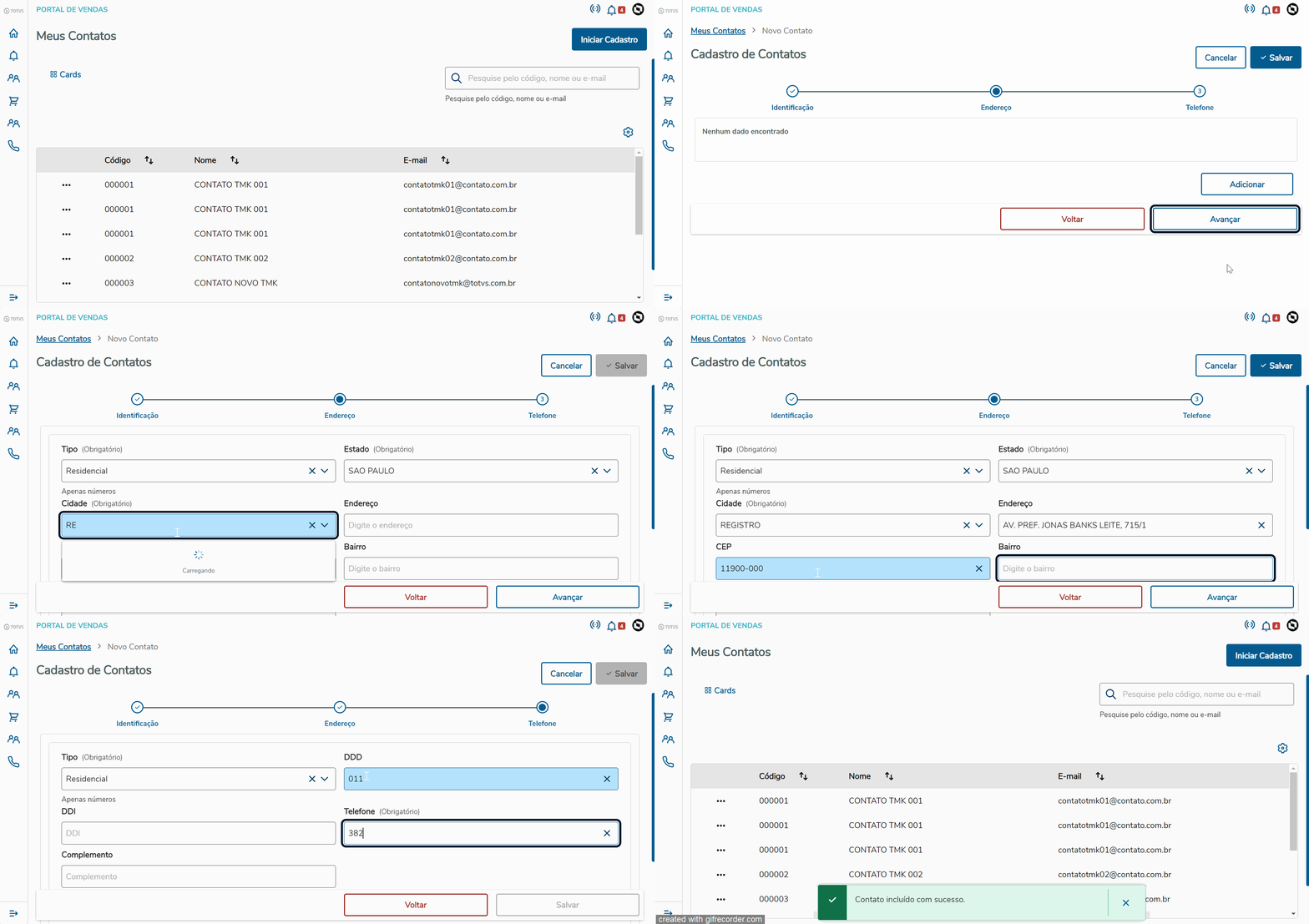
a.Novo Contato Iniciar cadastro
EDITARÂncora |
CONTATO
EDITAR
CONTATO
b.Editar ContatoAdicionar dados gerais
Âncora | | EXCLUIR_CONTATO |
|
Âncora ADICIONAR_SECAO ADICIONAR_SECAO
| ADICIONAR_SECAO | |
| ADICIONAR_SECAO |
c. Adicionar seção
| Painel |
|---|
Ícone da Totvs > ... > Aba "Seções" > Adicionar
|
Âncora ADICIONAR_CAMPOS_SECAO ADICIONAR_CAMPOS_SECAO
| ADICIONAR_CAMPOS_SECAO | |
| ADICIONAR_CAMPOS_SECAO |
d. Adicionar os campos da seção
| Painel |
|---|
Ícone da Totvs > ... > Aba "Campos" > Incluir campo
|
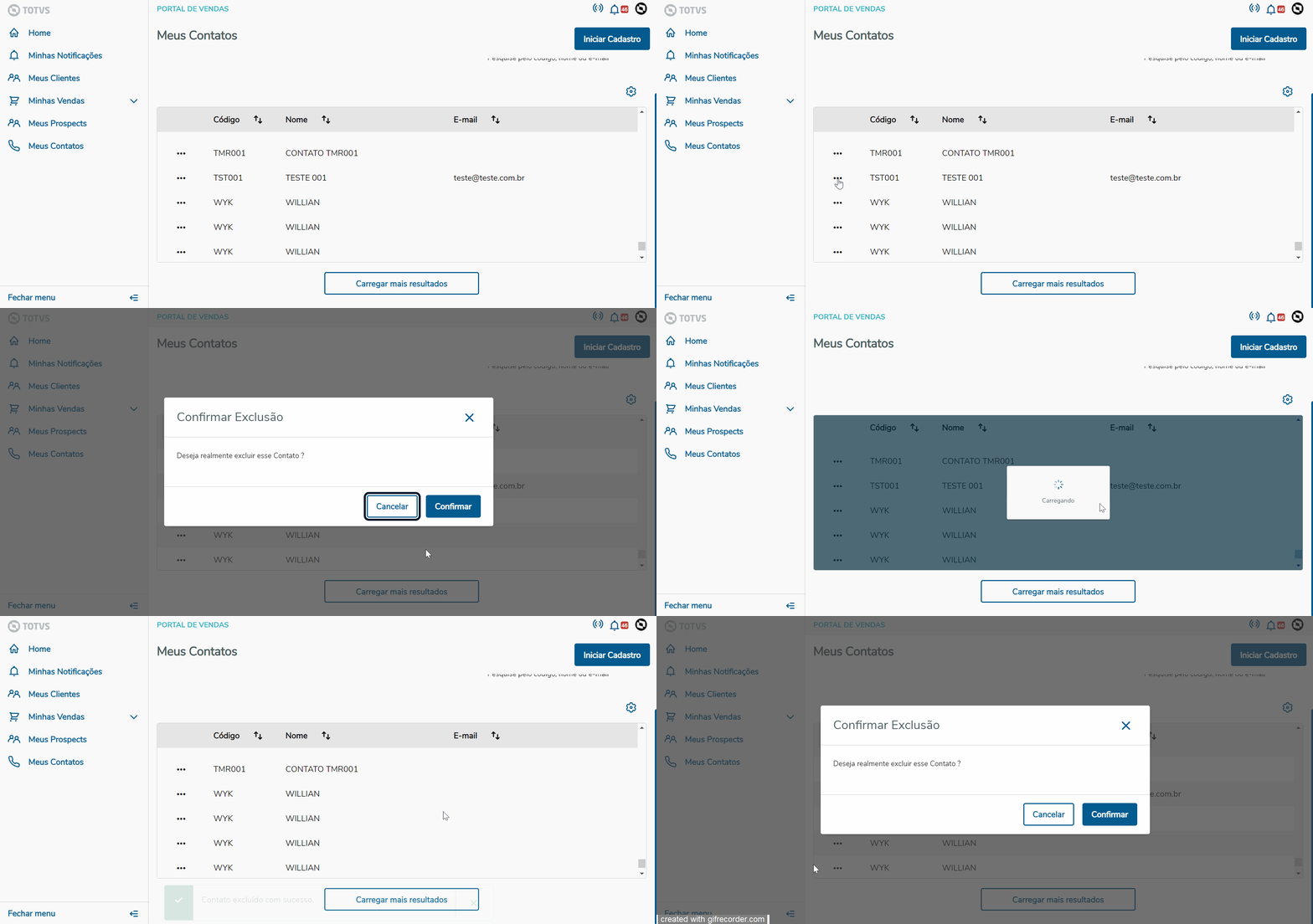
c. Excluir Contato
| Painel |
|---|
Meus Contatos > ... > Excluir
|
d. Validações na Inclusão e Edição
| Painel |
|---|
Os campos Código e Nome do Contato são obrigatórios na aba Identificação. Na aba Endereço os campos Tipo, Estado e Cidade são obrigatórios. E na aba Telefone os campos Tipo e Telefone são obrigatórios. O preenchimento dos dados das abas Endereço e Telefone são opcionais, porém quando são adicionados no formulário é validado o preenchimento dos seus respectivos campos obrigatório. O botão Salvar é habilitado somente quando todos estes campos estiverem preenchidos.  |
Âncora FILTROS FILTROS
03. FILTROS
| FILTROS | |
| FILTROS |
...
Visão Geral
Import HTML Content
Conteúdo das Ferramentas
Tarefas