...
A rotina Gerar Programação (MDTA190) tem como objetivo principal gerenciar e facilitar a geração da programação de exames dos funcionários de acordo com a faixa etária de cada um. A geração da programação de exames considera os exames relacionados ao Programa de Saúde Func. (MDTA115 - SIGAMDT), Exames por Risco (MDTA185 - SIGAMDT) e Exames por Filial (MDTA170 - SIGAMDT). É possível realizar a execução da rotina via Schedule.
Clique aqui para conferir quais cadastros prévios deverão ser realizados para gerar a programação de exames da forma correta!
...
| Deck of Cards |
|---|
| effectDuration | 0.5 |
|---|
| history | false |
|---|
| id | samples |
|---|
| effectType | fade |
|---|
|
| Card |
|---|
| Permite a inclusão de uma nova geração de programação de exames. | Nota |
|---|
| Este parâmetro indica a quantidade de dias que o funcionário não terá exame agendado na reprogramação por data informada, baseado na data do último exame agendado. O parâmetro deve ser configurado com a quantidade de dias definidos pela empresa como padrão para exame agendado na reprogramação criada. |
| Nota |
|---|
| Este parâmetro realiza a verificação se deverá considerar os funcionários que estão em período de férias na geração da programação de exames. As opções disponíveis para configuração são: |
| Nota |
|---|
| Este parâmetro indica as Categorias Funcionais que estão isentas de realizar exames. Exemplo: A/M/T |
| Nota |
|---|
| Este parâmetro realiza a verificação dos funcionários que estão afastados no momento da geração da programação de exames. As opções disponíveis para configuração são: - 1 - Sim → indica que irá considerar os funcionários afastados na geração da programação de exames
- 2 - Não → indica que não irá considerar os funcionários que estão afastados no momento da geração da programação de exames
|
| Nota |
|---|
| Indica se a programação de exames será feita com filtragem dos funcionários de acordo com o código do cliente informado na sua Ficha Medica. As opções disponíveis para configuração são: |
| Nota |
|---|
| Este parâmetro verifica de acordo com a configuração feita, se o PCMSO deverá ser gerado de forma individual por centro de custo na geração da programação de exames. As opções disponíveis para configuração são: |
| Nota |
|---|
| Este parâmetro define se a programação de exames deve considerar o calendário do médico responsável, verificando se ele está disponível para realizar exames aos finais de semana. As opções disponíveis para configuração são: |
| Nota |
|---|
| Este parâmetro indica se na geração da programação de exames será permitido gerar exames na data de admissão do funcionário na empresa. As opções disponíveis para configuração são: |
| Nota |
|---|
| Este parâmetro verifica se irá gerar pós admissional em mudança de função/setor para exames exames por risco/função. As opções disponíveis para configuração são: |
| Deck of Cards |
|---|
| | Card |
|---|
| O botão Funcionários tem como objetivo realizar a seleção dos funcionários que participarão da geração da programação de exames que está sendo incluída. Para isso, basta clicar no botão Incluir, depois dentro do cadastro clicar em Outras Ações / Funcionários para selecionar os funcionários. | Deck of Cards |
|---|
| id | Selecionar Funcionários |
|---|
| | Card |
|---|
| Dentro da opção Funcionários, se clicado em Cancelar, é cancelada toda e qualquer operação realizada na seleção de funcionário e a aba de seleção de funcionário é fechada, voltando apenas para a aba de inclusão da geração da programação de exames para os funcionários. |
| Card |
|---|
| Quando aberta a aba para selecionar os funcionários que vão ser inclusos na geração da programação de exames, após a seleção, basta clicar no botão Salvar para confirmar os funcionários. |
| Card |
|---|
| Dentro da opção para selecionar os funcionários que ão ser inclusos na geração da programação de exames, há a opção de pesquisa de funcionários. A pesquisa pode ser realizada por: 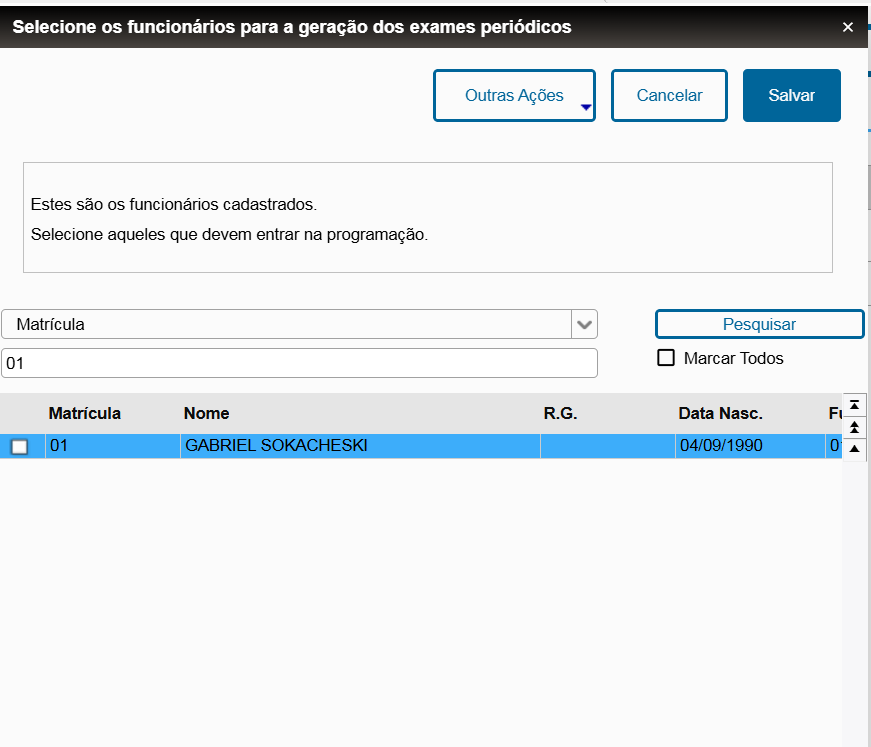 Image Added Image Added
|
|
|
|
As informações devem ser preenchidas de acordo com as orientações descritas em Campos Gerais. |
| Card |
|---|
| Essa opção tem como objetivo realizar a reprogramação dos exames necessários para o funcionário. Este botão é útil em casos de funcionário admitido após a realização da programação de exames para os funcionários que já trabalhavam na empresa naquele ano, por exemplo. É possível realizar a reprogramação para todos os funcionários ou apenas para algunsNo processo de reprogramação, o objetivo é gerar exames para os funcionários que não estavam cadastrados previamente e também para aqueles que podem ter sido adicionados ou removidos do sistema. Ao confirmar o processo, o sistema trabalhará da mesma maneira para gerar os exames, mas verificará se os funcionários já possuem exames previamente programados, desconsiderando-os nesse caso. Para os funcionários que não tiverem exames agendados, será exibida uma mensagem perguntando se o usuário deseja programar os exames necessários, garantindo assim que todos os procedimentos sejam adequadamente planejados e registrados no sistema. As informações devem ser preenchidas de acordo com as orientações descritas em Campos Gerais. |
| Card |
|---|
| Permite a visualização de informações da programação de exames já cadastrada. Esta opção não permite nenhum tipo de alteração, apenas a função de leitura do registro selecionado. As informações a serem visualizadas estarão conforme as orientações descritas em Campos Gerais. |
| Card |
|---|
| Permite a exclusão de uma programação de exames. Para isto, basta selecionar o item desejado e clicar em Outras Ações / Excluir. Confira as informações disponíveis e clique em Confirmar para efetuar a exclusão do registro. |
| Card |
|---|
| Permite a realização da impressão de uma determinada programação de exames. Basta selecionar o item desejado e clicar em Outras Ações / Imprimir. |
| Card |
|---|
| Permite a pesquisa de informações para o título selecionado com a utilização de filtros que as ordenam de acordo com a característica desejada. Para isto, basta selecionar o item desejado e clicar em Outras Ações / Pesquisar. Pesquisas disponíveis: - Filial+ PCMSO
- Filial + Med. Resp.
- Filial + Data Início
- Filial + Data Term.
- Filial + Observação
- Filial + De C. Custo
- Filial + Ate C. Custo
- Filial + De Cliente
- Filial + Ate Cliente
|
| Card |
|---|
| Esta opção permite a impressão da listagem dos itens disponíveis no Browse. Para isto, basta selecionar o item desejado e clicar em Outras Ações / Imprimir Browse. |
|
...
Referências
