
Histórico da Página
...
- Visão Geral
- Exemplo de utilização
- Filtros avançado
- Visualizar detalhes
- Gerenciador de colunas
- Tabelas utilizadas
- Proteção de dados
- Privilégios de acesso
- Assuntos Relacionados
...
| Painel |
|---|
Ao acessar a opção de menu Personalizar PDF, o usuário pode consultar, visualizar e customizar seções e campos do da sua tabela para personalizar o seu PDF de orçamento ou pedido de venda cadastrados no sistema. |
...
| Painel | ||||||||||||||||||||||||||||||||||||||||||||||||||||||||||||||||||||||||||||||||||||||||||||||||
|---|---|---|---|---|---|---|---|---|---|---|---|---|---|---|---|---|---|---|---|---|---|---|---|---|---|---|---|---|---|---|---|---|---|---|---|---|---|---|---|---|---|---|---|---|---|---|---|---|---|---|---|---|---|---|---|---|---|---|---|---|---|---|---|---|---|---|---|---|---|---|---|---|---|---|---|---|---|---|---|---|---|---|---|---|---|---|---|---|---|---|---|---|---|---|---|---|
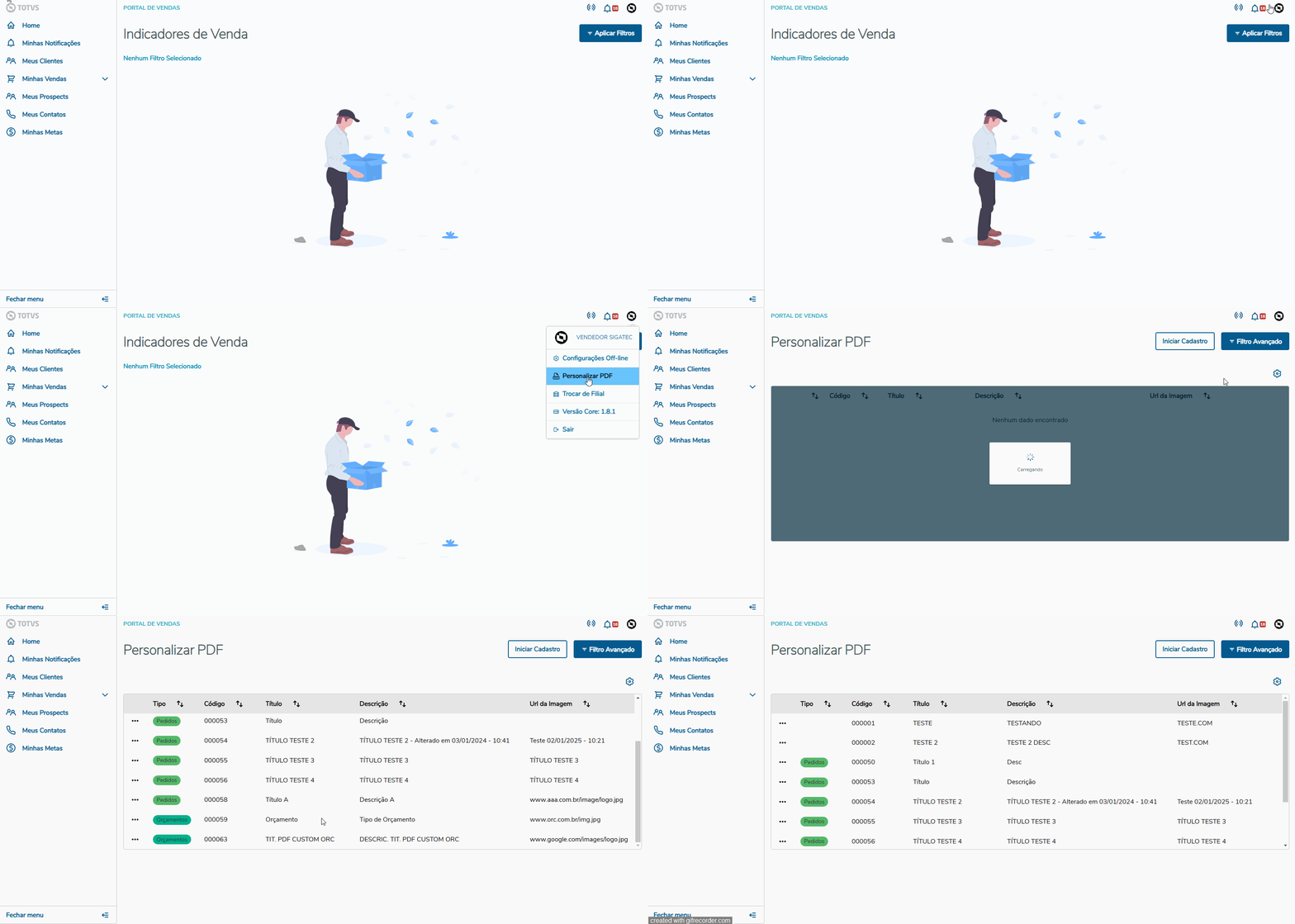
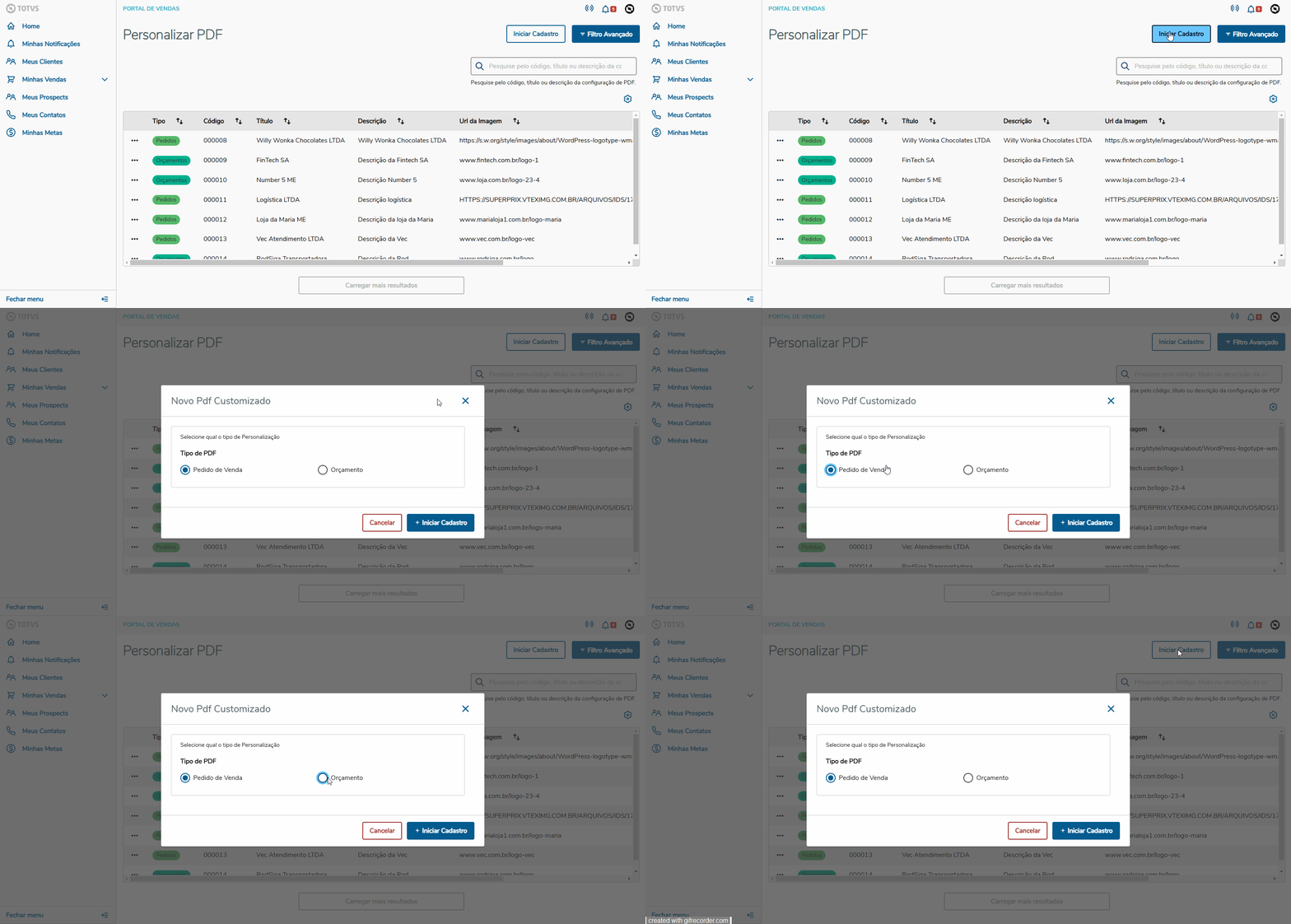
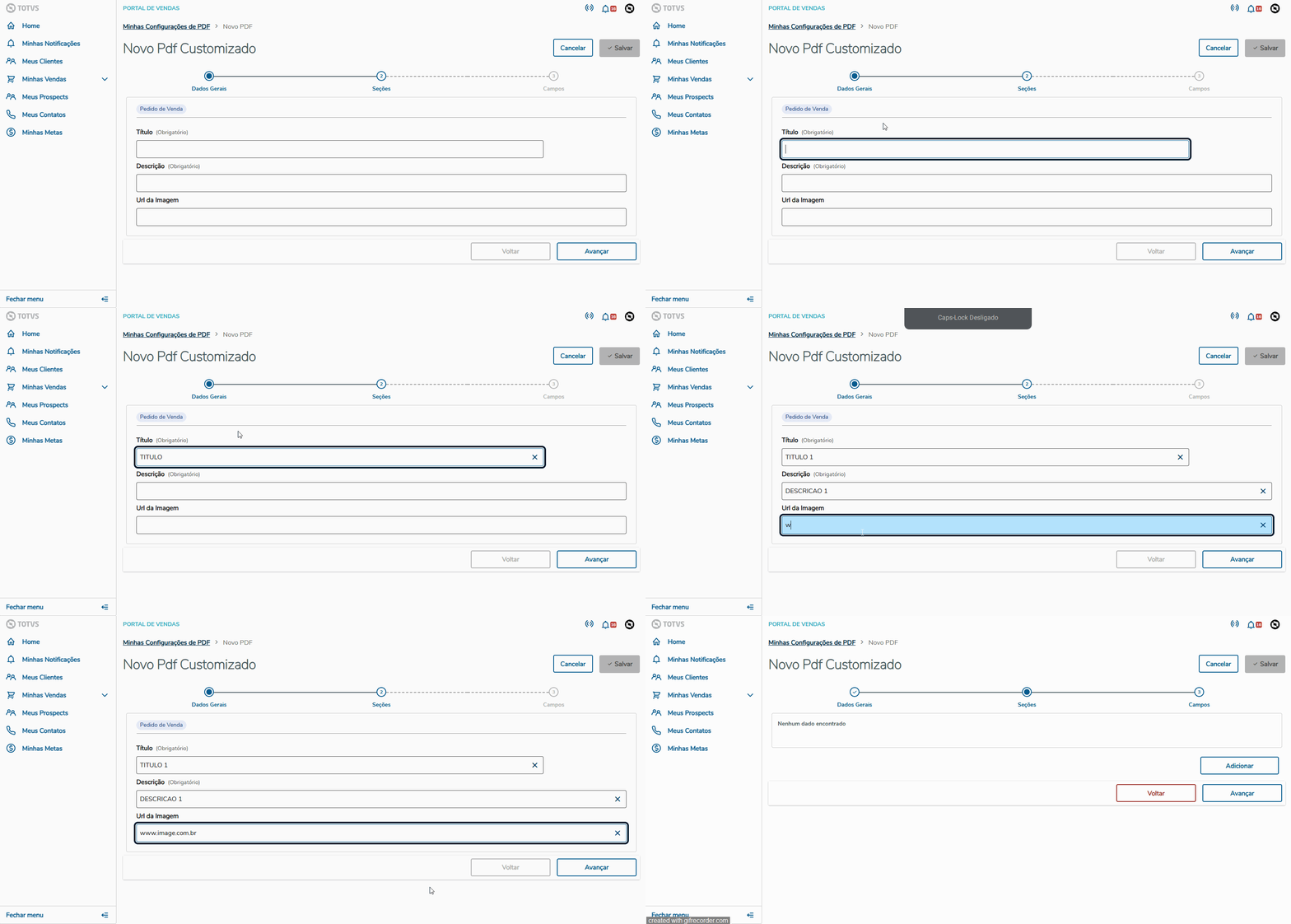
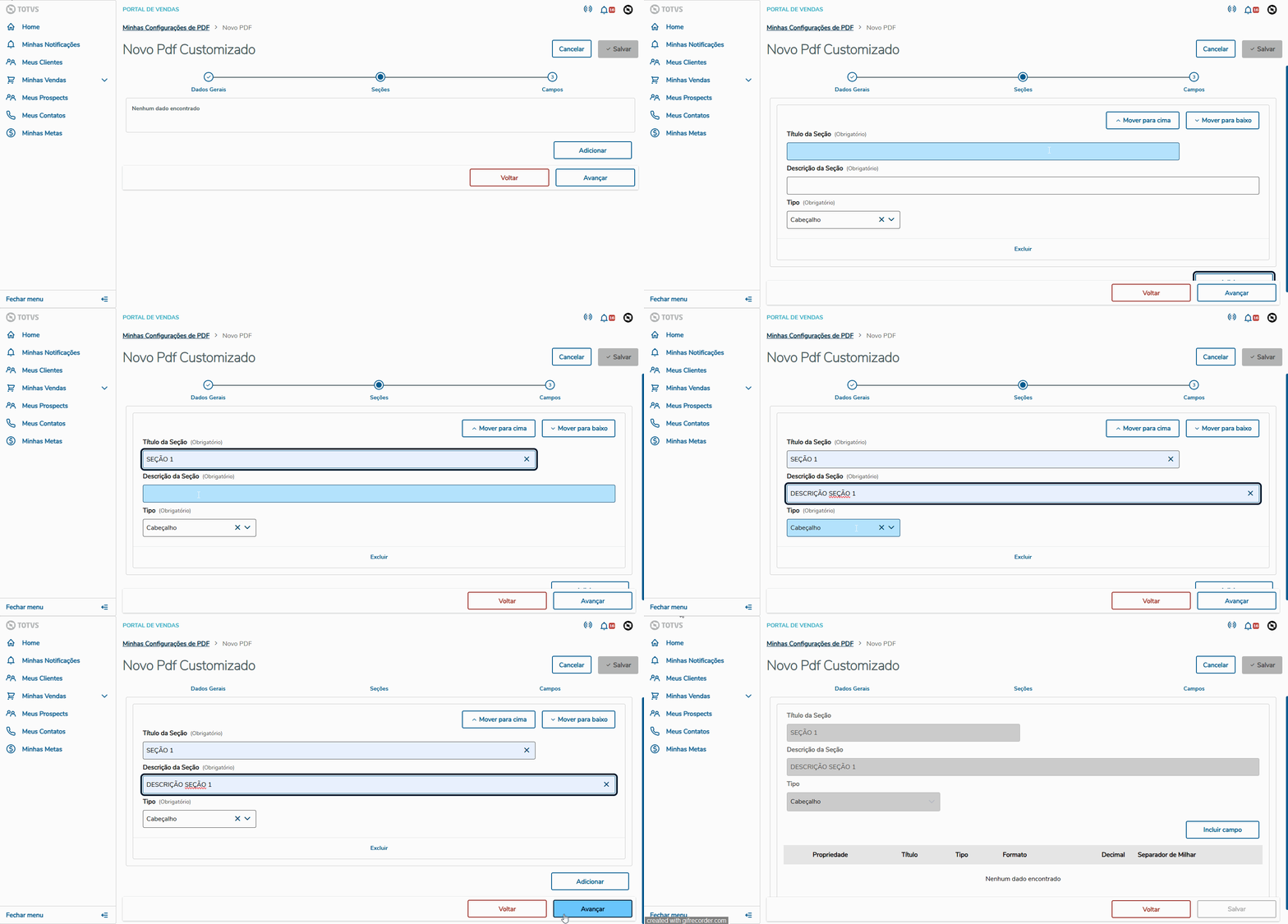
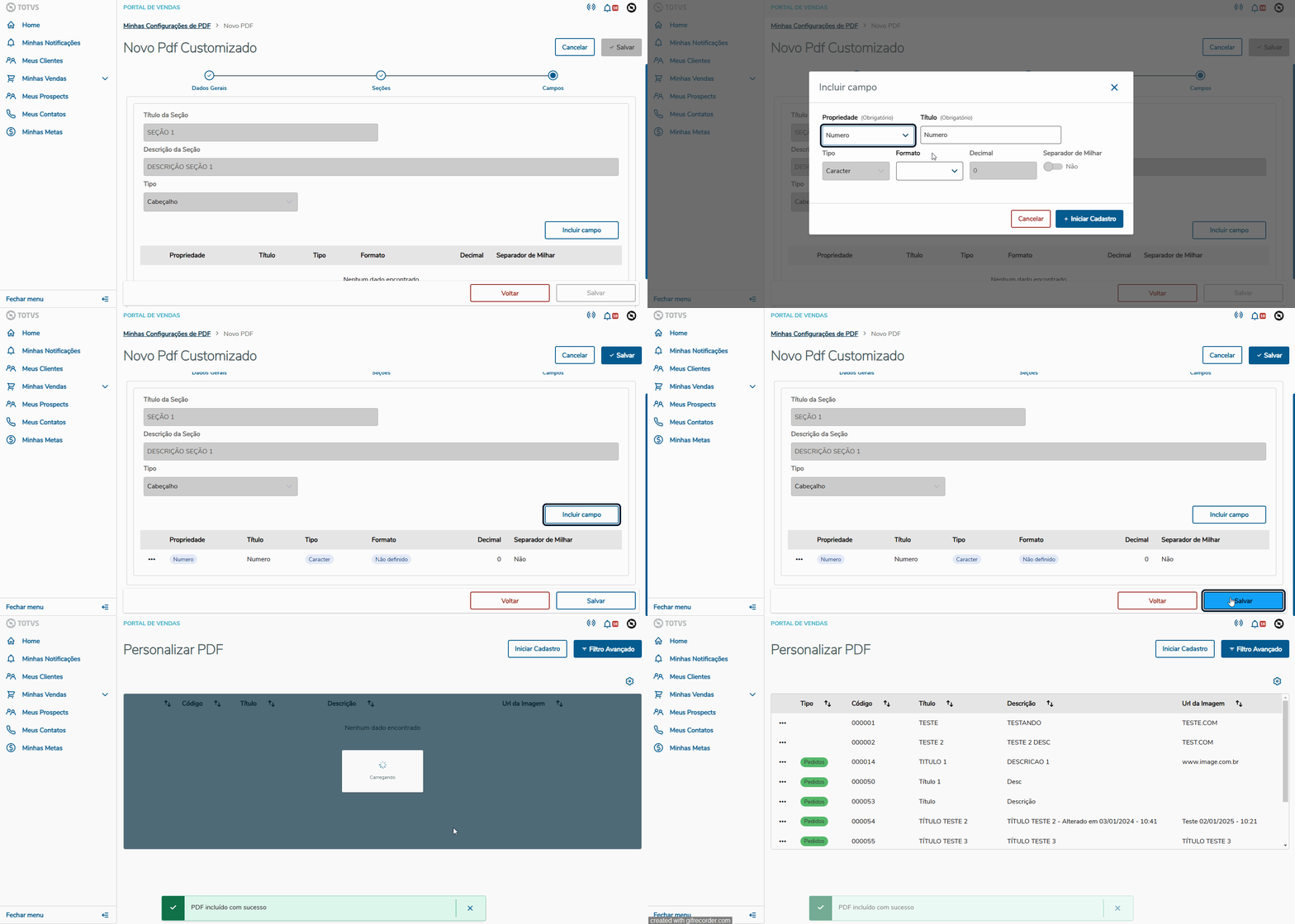
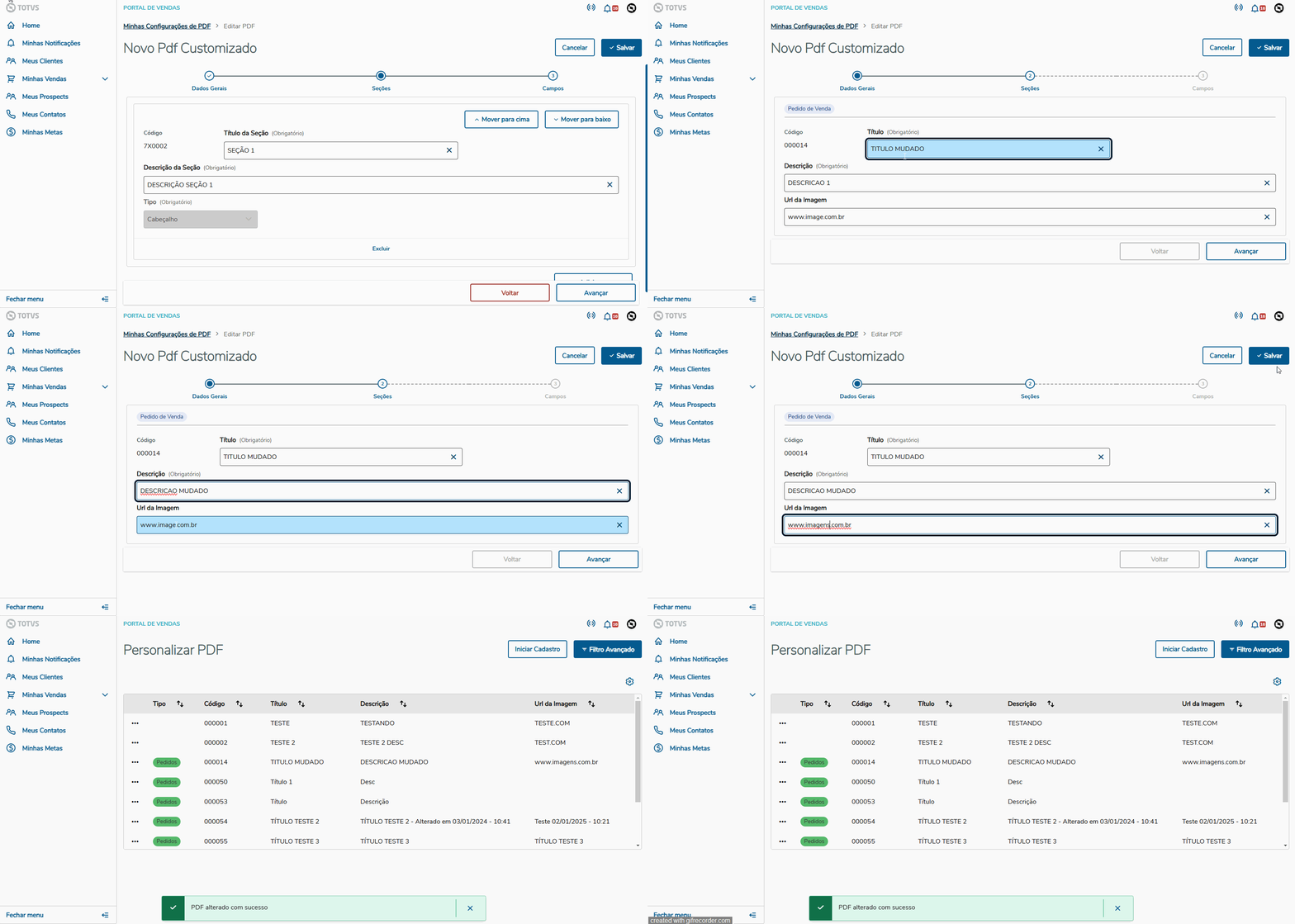
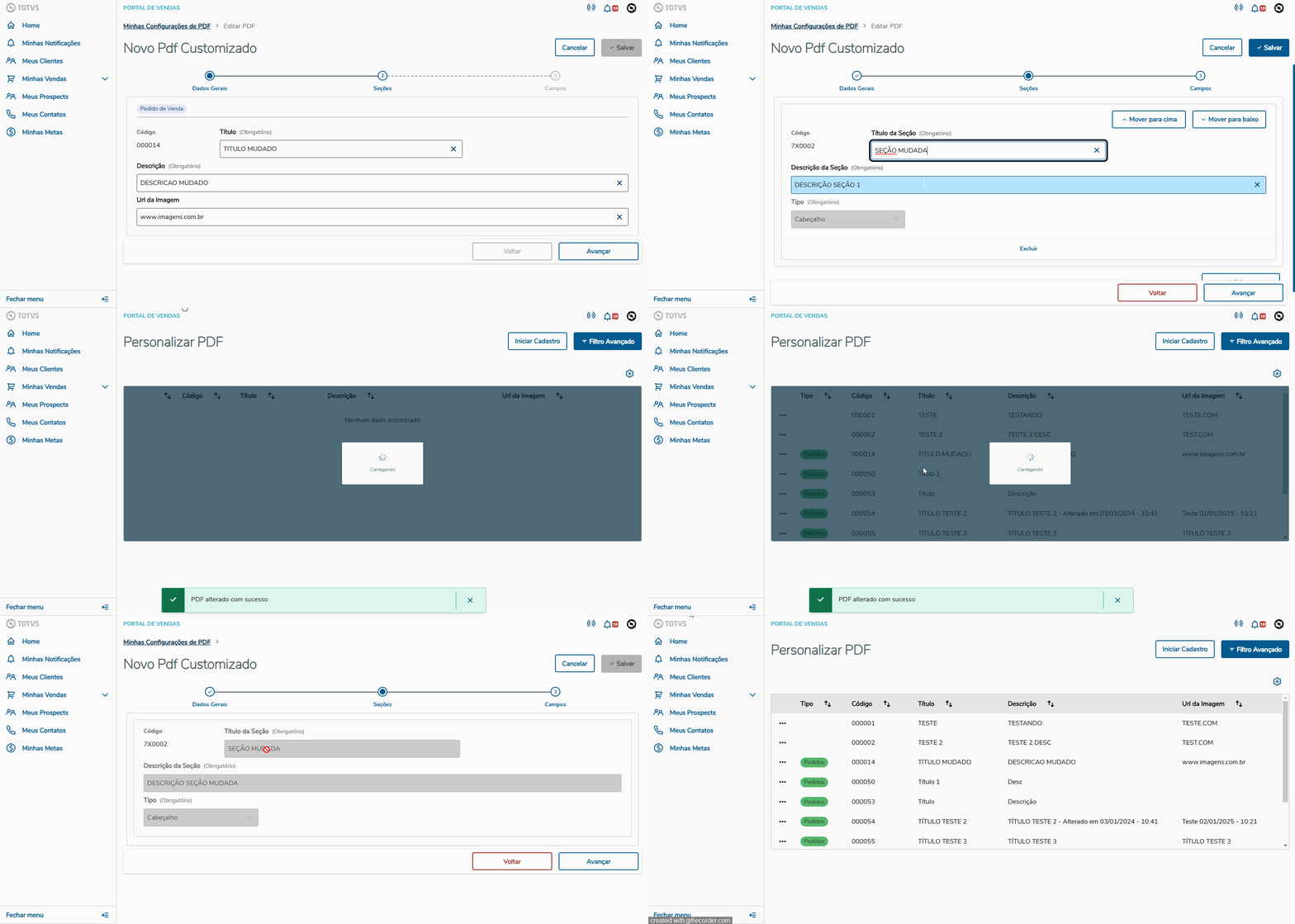
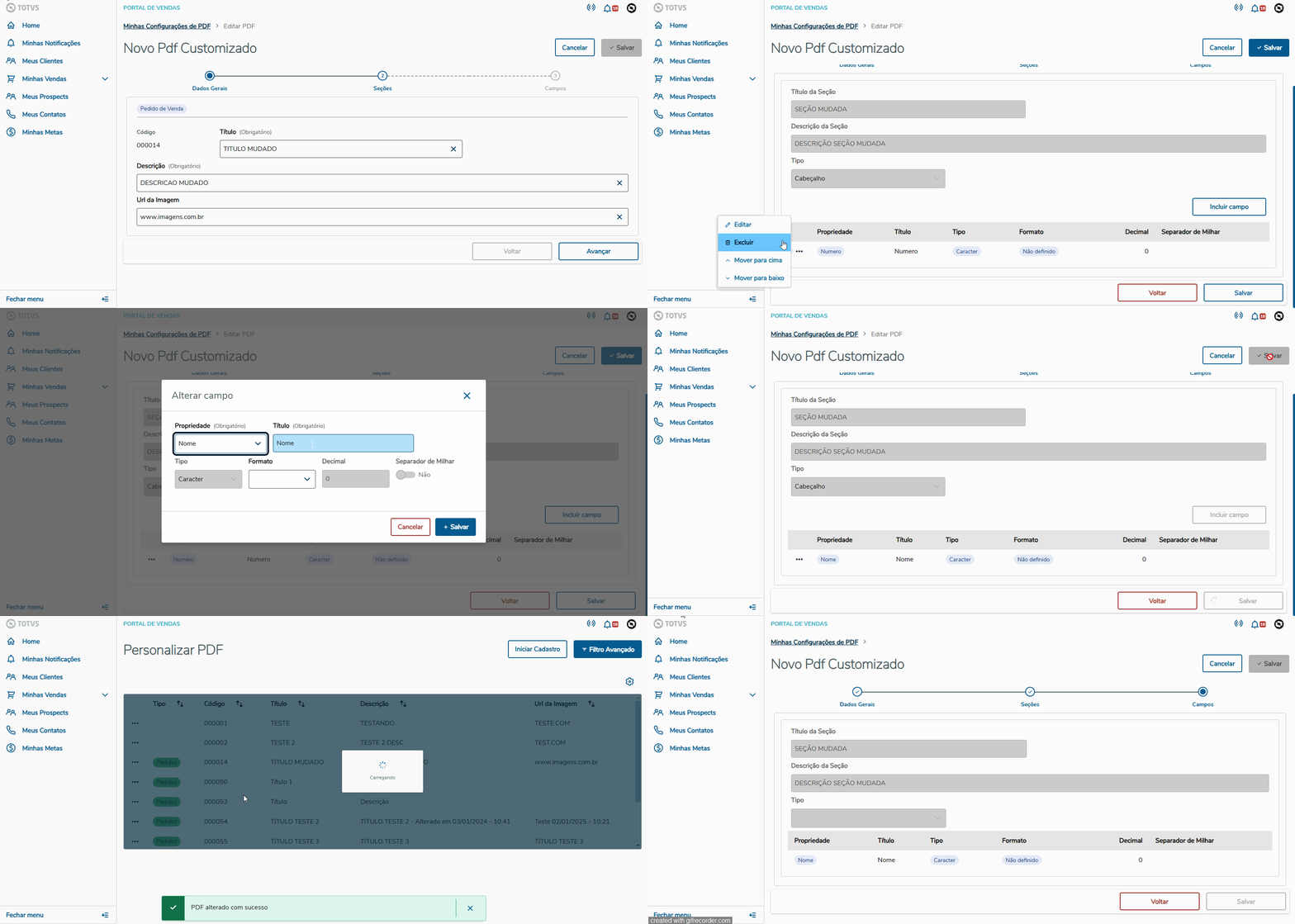
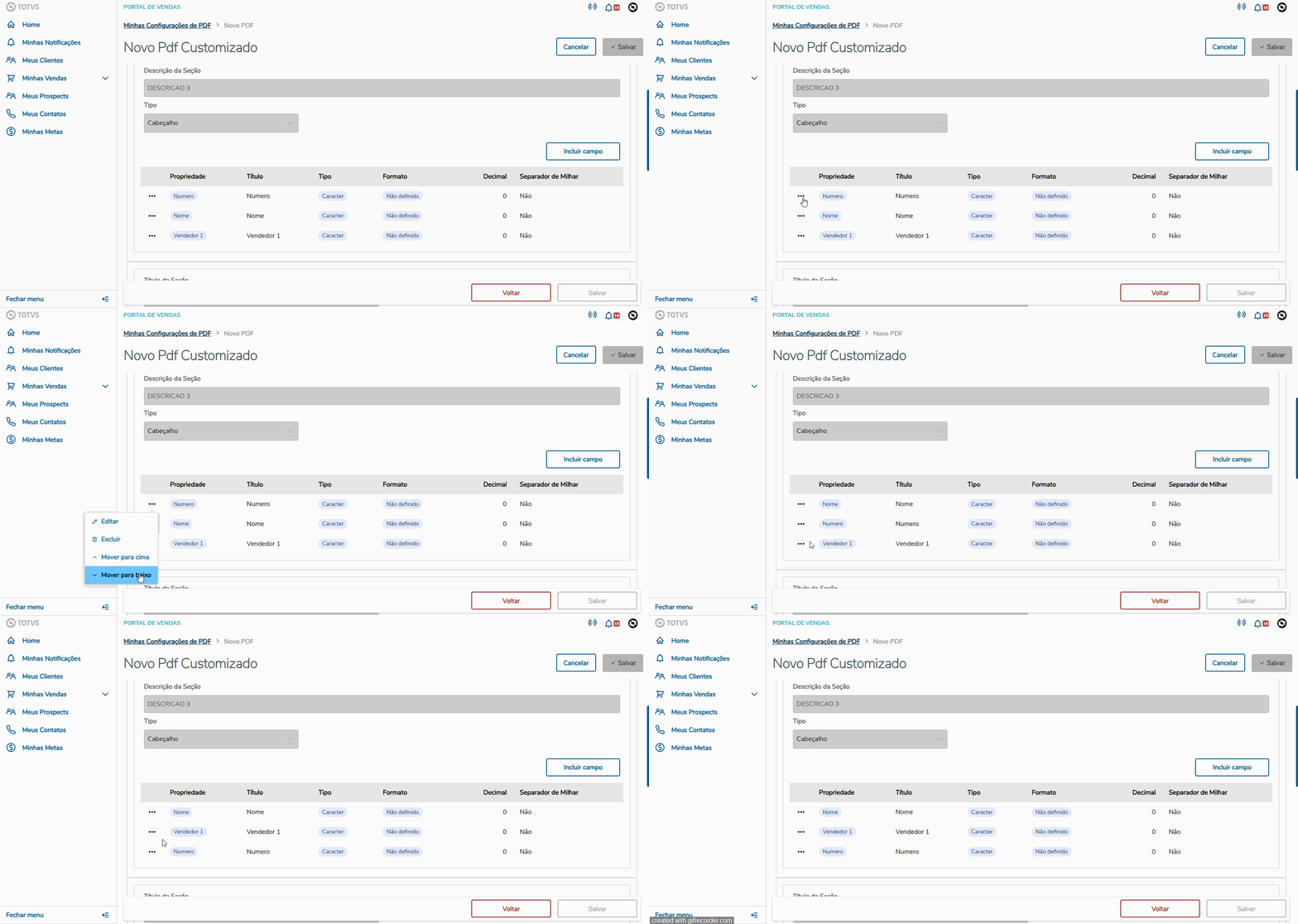
Abaixo é apresentado um exemplo prático da utilização da opção de menu Personalizar PDF. Ao acessar a opção de menu Personalizar PDF, o Usuário pode Consultar, visualizar ou customizar seções e campos do seu PDF de orçamento ou pedido de venda clicando no ícone da Totvs no canto direito da tela, ao abrir as opções, clicar em "Personalizar PDF". GIF Esta função te permite: incluir, editar e excluir seções e campos da seção correspondetes que deseja customizar no seu PDF final de orçamento ou pedido de venda.
a. Iniciar cadastro
Âncora |
b. Adicionar dados gerais
Âncora |
c. Adicionar seção
Âncora |
d. Adicionar os campos da seção
Âncora |
e. Editar os dados gerais
Âncora |
f. Editar seção
Âncora |
g. Editar campos da seção
Âncora |
h. Excluir dados gerais
Âncora |
i. Excluir seção
Âncora |
j. Excluir campo da seção
Âncora |
k. Mover Seções
Âncora |
l. Mover campos da seção correspondente
|
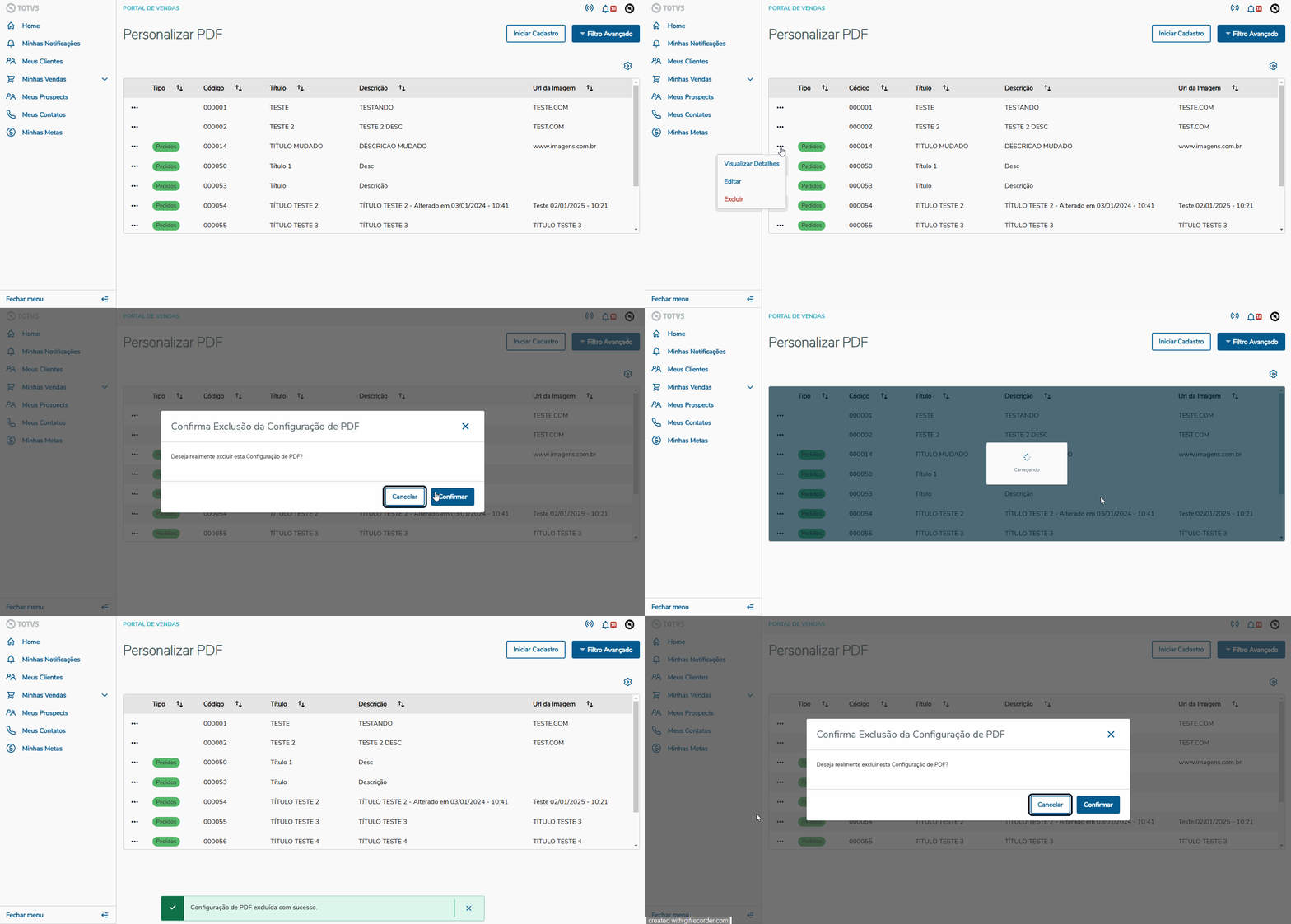
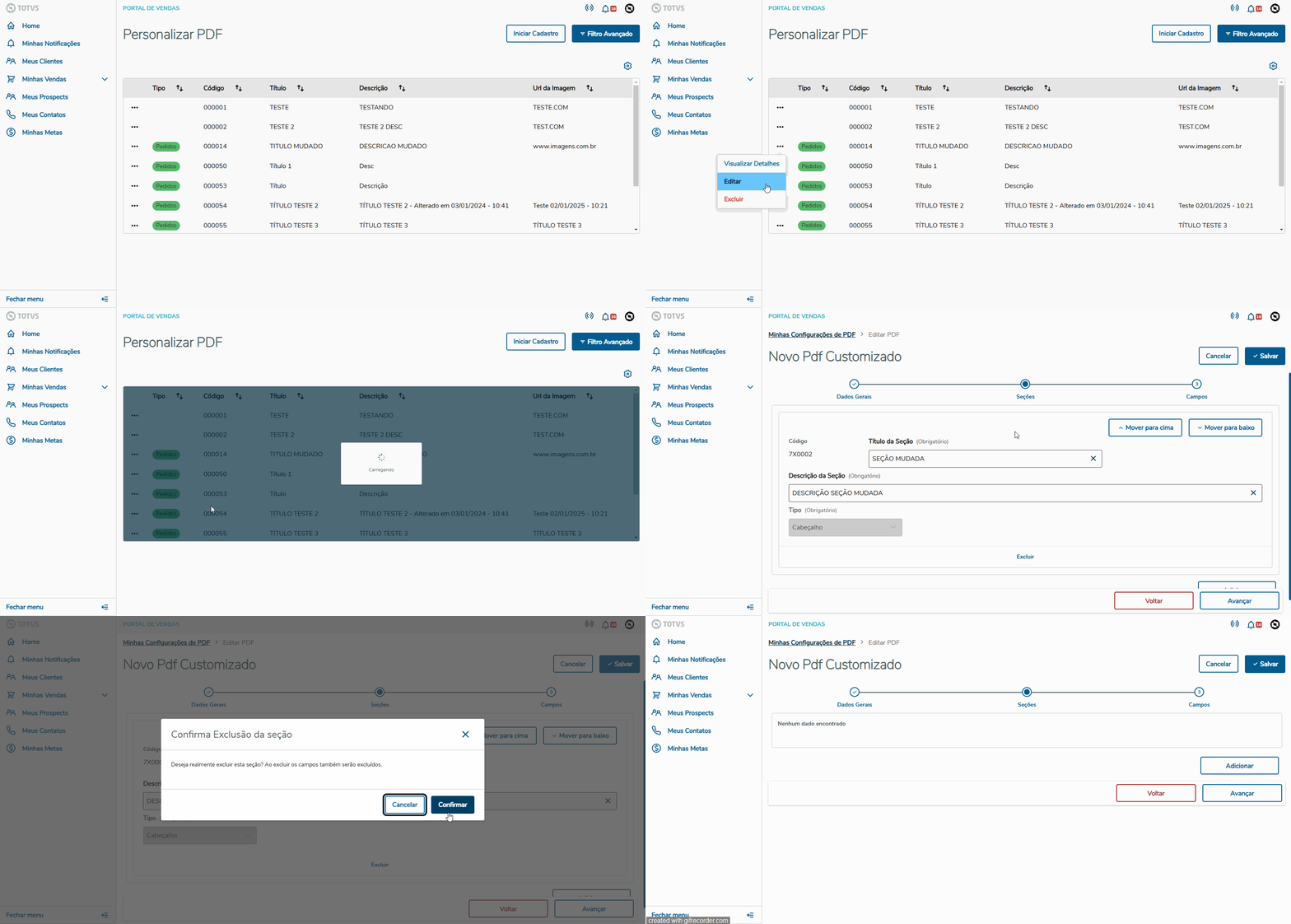
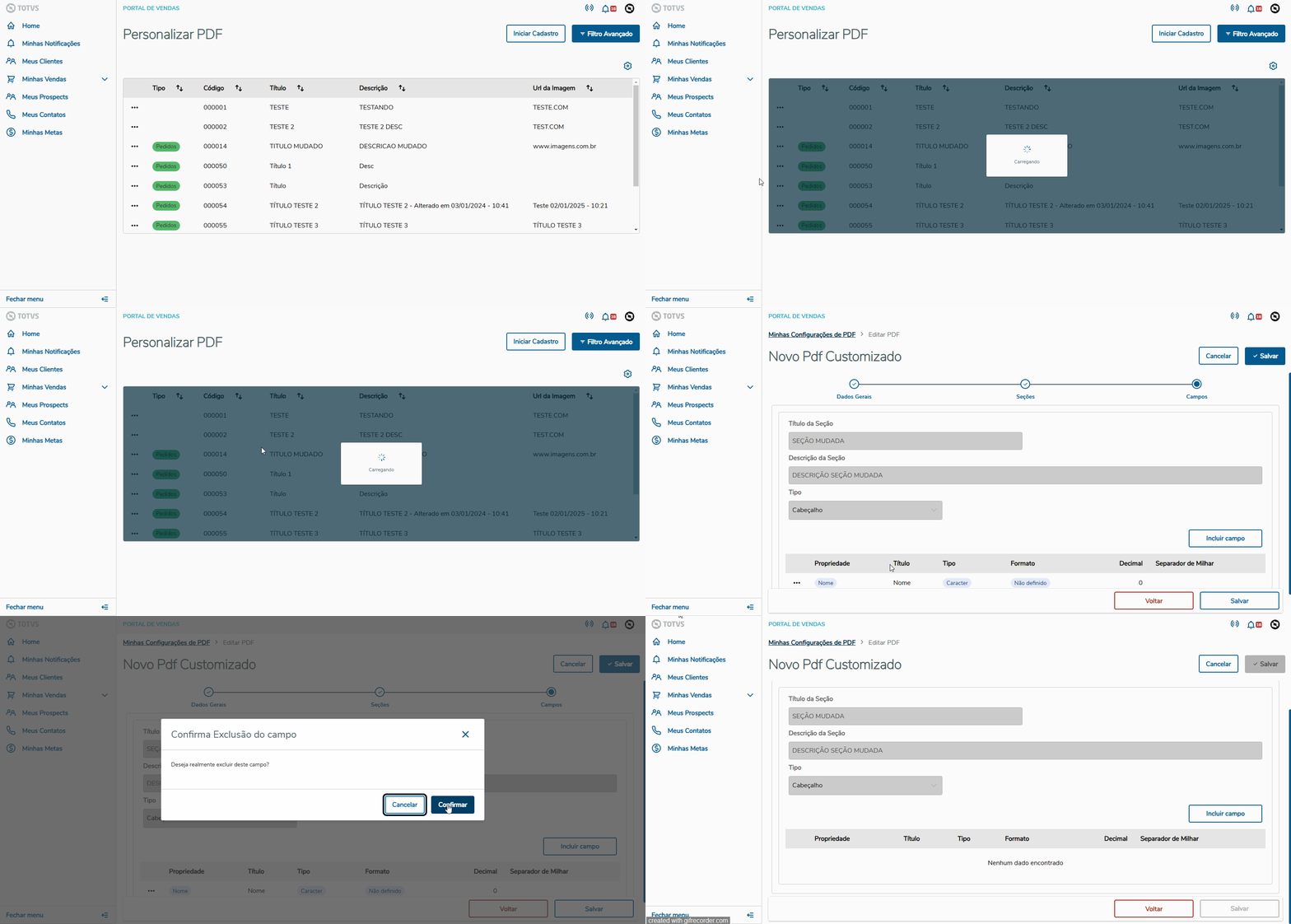
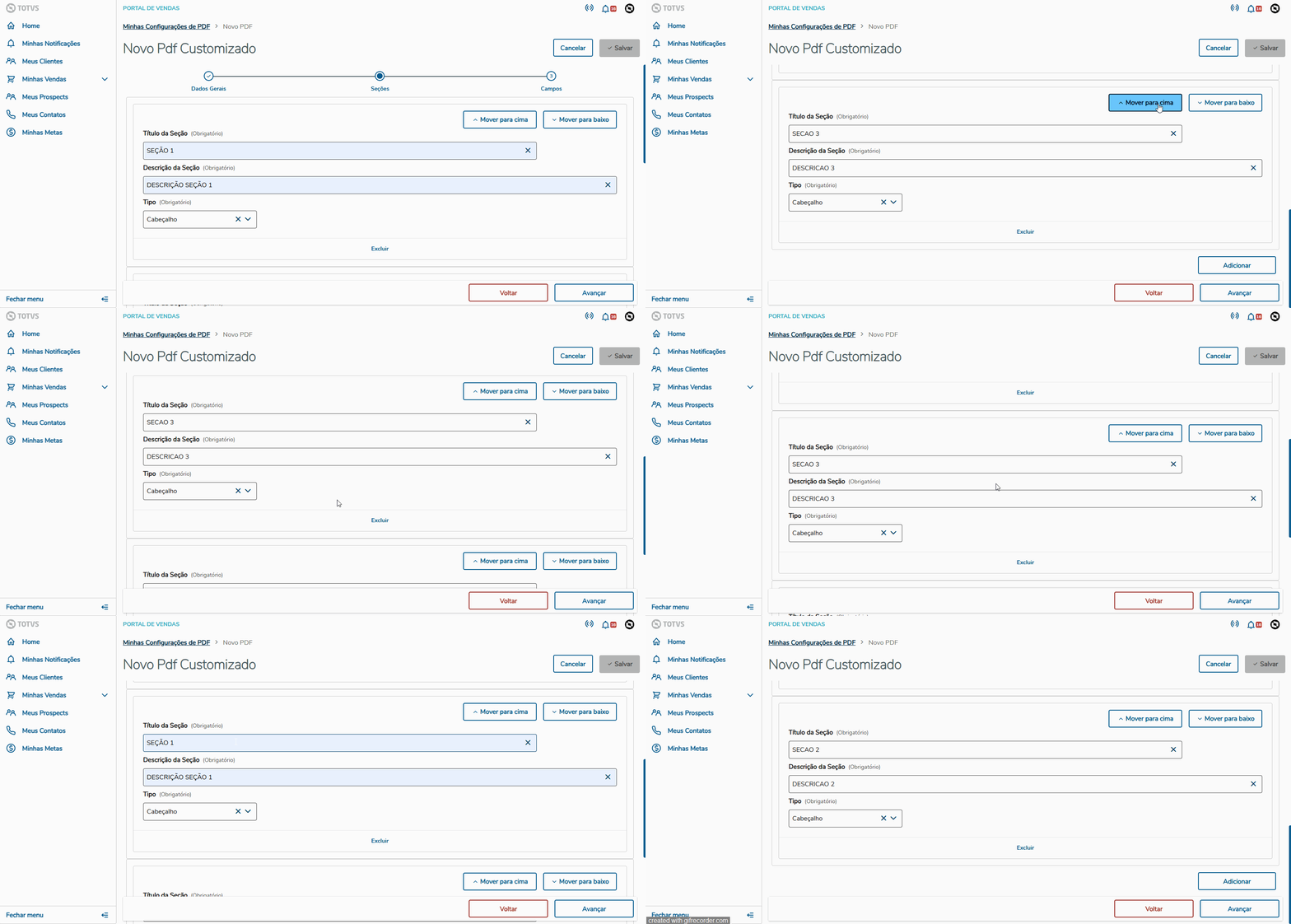
Âncora FILTROS FILTROS
03. FILTROS AVANÇADOS
| FILTROS | |
| FILTROS |
| Painel |
|---|
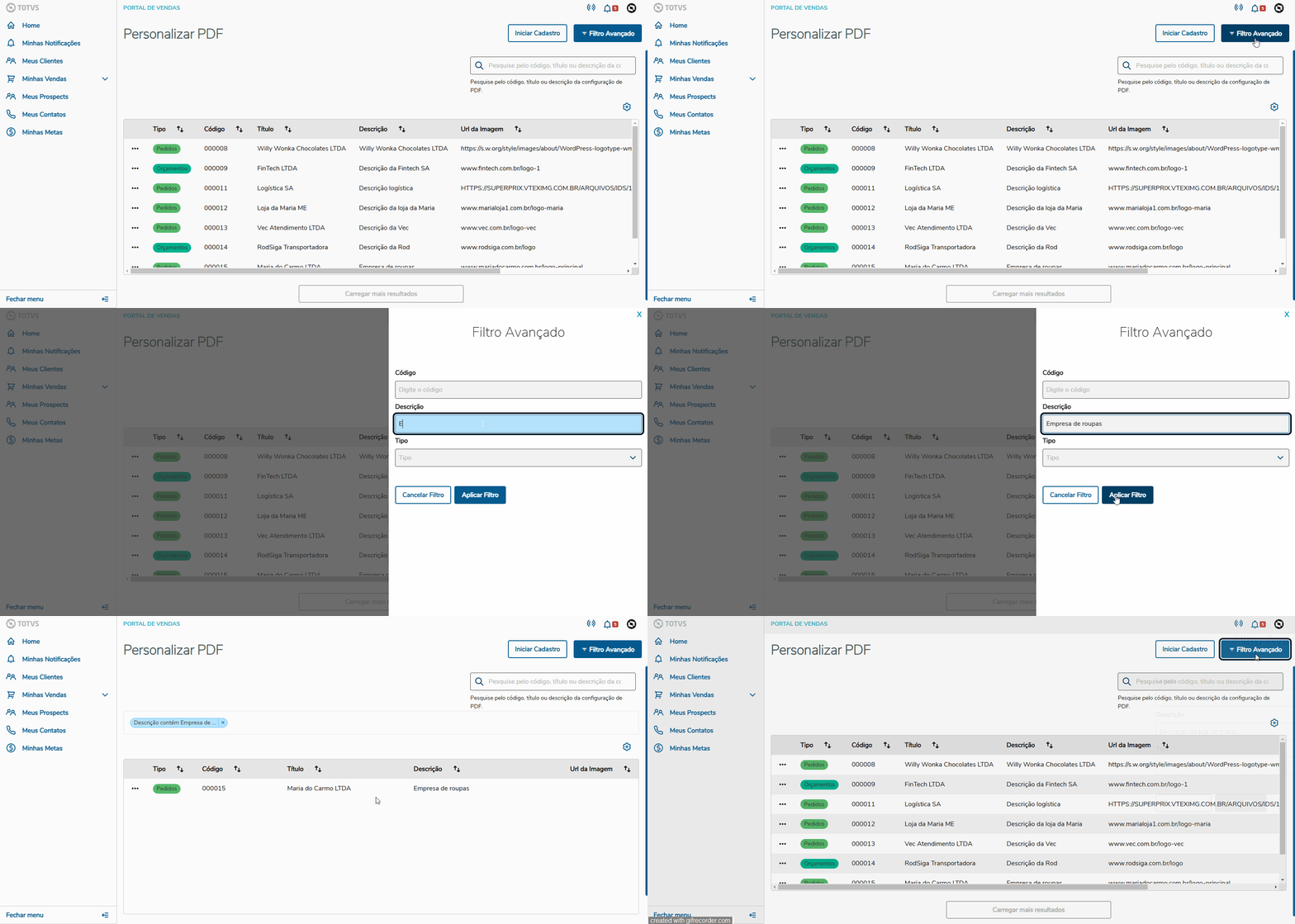
A página Personalização PDF possibilita filtrar as tabelas listadas por meio do filtro avançado, mencionando seu código, descrição ou tipo. GIF FILTRO AVANÇADO |
Âncora VISUALIZACOES VISUALIZACOES
| VISUALIZACOES | |
| VISUALIZACOES |
...
| Painel |
|---|
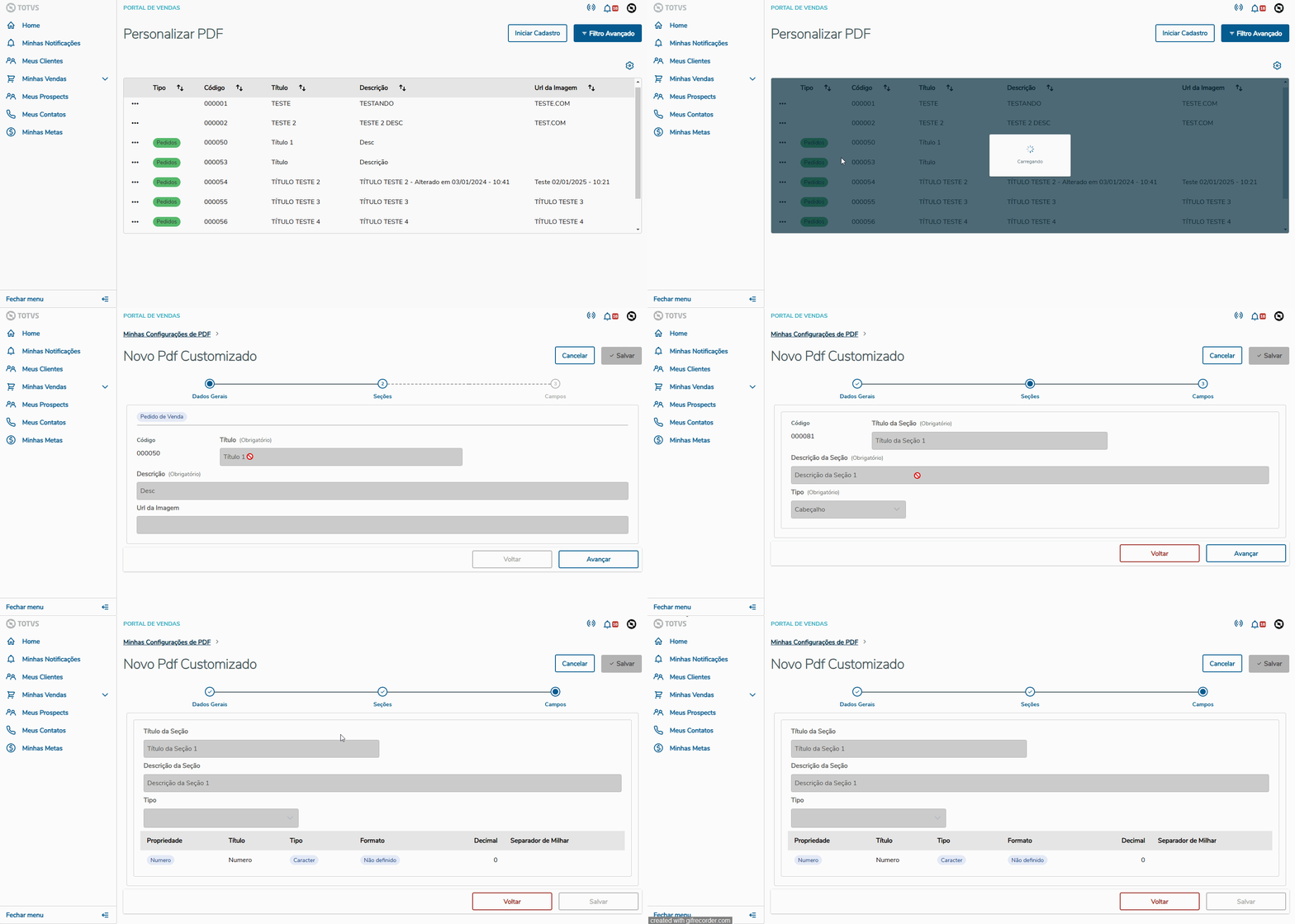
A página Personalização PDF disponibiliza visualização de detalhes. OBS.: No modo visualização, os campos aparecem desabilitados para edição, para que eles possam ser habilitados, é necessário ir na opção "Editar".
|
Âncora GERENCIADOR_DE_COLUNAS GERENCIADOR_DE_COLUNAS
| GERENCIADOR_DE_COLUNAS | |
| GERENCIADOR_DE_COLUNAS |
...
| Painel |
|---|
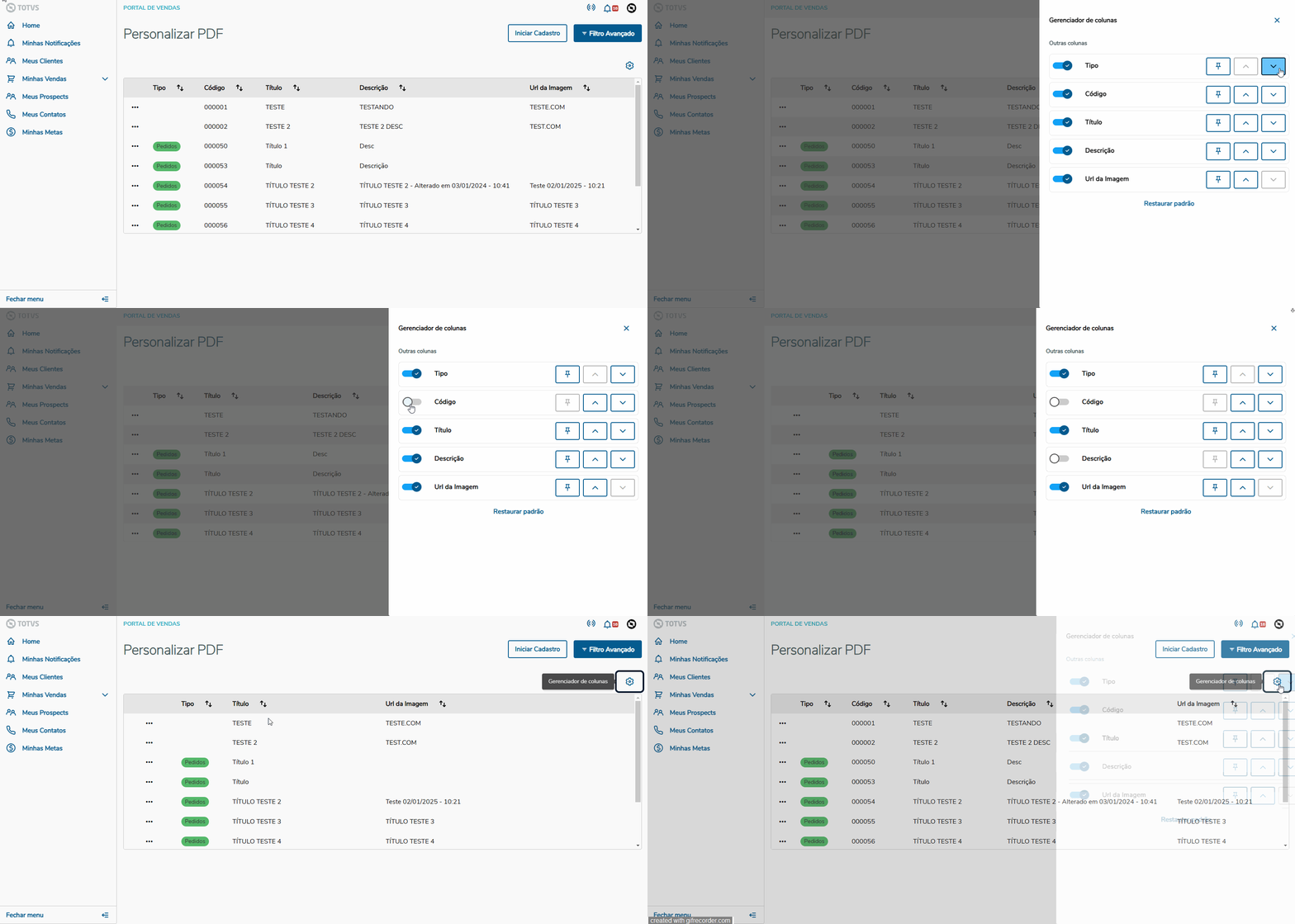
A página Personalização PDF permite ocultar e mostrar as colunas que deseja visualizar na sua tabela inicial. GIF GERENCIADOR DE COLUNAS |
06. TABELAS UTILIZADAS
...
| Painel | |||||
|---|---|---|---|---|---|
Para adequar o TOTVS Gestão de Vendas à Lei Geral de Proteção de Dados foi necessária a adaptação da apresentação dos dados desta rotina, de modo a realizar o tratamento dos dados sensíveis e/ou pessoais, com a utilização dos processos de Controle de Acesso e Log de Auditoria.
Define se o usuário ou um grupo de usuários possui a permissão de acessar/visualizar os dados sensíveis e/ou pessoais disponíveis nas telas das rotinas e/ou relatórios, quando for o caso. O Administrador do Sistema é o responsável por estabelecer se as regras de controle das informações serão aplicadas a um único usuário ou a um grupo de usuários. A configuração desse acesso dos usuários e/ou grupo de usuários aos dados sensíveis e pessoais está disponível no módulo Configurador (SIGACFG) através dos acessos 192 e 193 (Relação de Acessos x Rotina). Para maiores detalhes sobre a Política de Segurança, clique aqui.
Permite auditar as atualizações do Dicionário de Dados e do Cadastro de Usuário, as autenticações de acesso às rotinas que possuem campos sensíveis e/ou pessoais, bem como as possíveis rejeições de acesso a tais dados. Para maiores detalhes, consulte o capítulo Regras de Auditoria na Política de Segurança. O Sistema Protheus® disponibiliza algumas rotinas para a geração do Log de Auditoria. Os procedimentos para a configuração e geração desses relatórios podem ser obtidos através das Rotinas de Log e Auditoria.
|
...
|
...
| Painel | |
|---|---|
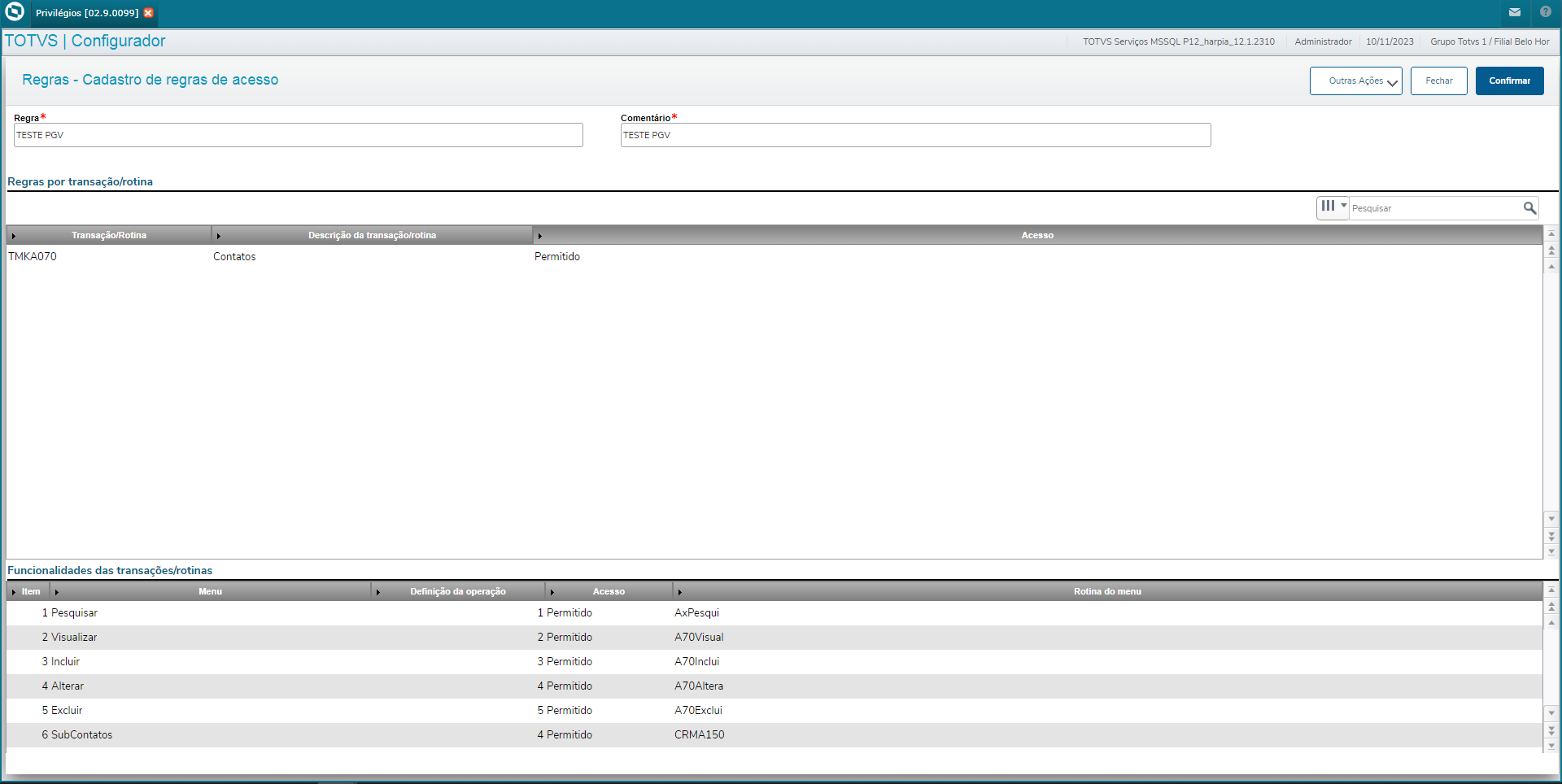
É possível restringir o acesso ao menu das rotinas utilizando a rotina de Privilégios dos usuários do Protheus.
 |
Âncora RELACIONADOS RELACIONADOS
| RELACIONADOS | |
| RELACIONADOS |
...
Visão Geral
Import HTML Content
Conteúdo das Ferramentas
Tarefas