
Histórico da Página
| Índice |
|---|
01.
...
VISIÓN GENERAL
Realice simulaciones de operaciones fiscales para estimar los cálculos tributarios involucrados
...
Realize simulações de operações fiscais para estimar os cálculos tributários envolvidos.
| Aviso | ||
|---|---|---|
| ||
O El Simulador de Operações operaciones estará disponível disponible a partir da expedição de la expedición continua de fevereirofebrero/2025. |
| Aviso | ||
|---|---|---|
| ||
O El Simulador de Cálculo é uma primeira versão do produto, projetada para contemplar operações fiscais cálculo es una primera versión del producto, proyectada para considerar operaciones fiscales simples de entrada e saida , nesta primeira fasey salida, en esta primera etapa. 🚧 Em fases En etapas futuras, serão implementadas novas funcionalidades e novas simulações de operações se implementarán nuevas funcionalidades y nuevas simulaciones de operaciones como:
|
O El simulador de cálculo de tributos oferece ofrece diversas possibilidades posibilidades de simulações simulación para operações operaciones de entrada e saída. Ele permite estimar os tributos envolvidos em compras e vendas, seguindo as regras fiscais previamente configuradas. Com essa ferramenta, é possível prever o impacto dos impostos sobre cada operação, identificar possíveis inconsistências tributárias e ajustar cenários fiscais para maior conformidade. Além disso, o simulador possibilita testar diferentes situações, como variações de alíquotas e regimes tributários, garantindo uma análise precisa e confiável dos tributos aplicáveis a cada transaçãoy salida. Permite estimar los tributos involucrados en compras y ventas, siguiendo las reglas fiscales previamente configuradas. Con esta herramienta, es posible prever el impacto de los impuestos sobre cada operación, identificar posibles inconsistencias tributarias y ajustar escenarios fiscales para mayor conformidad. Además, el simulador permite probar diferentes situaciones, como variaciones de alícuotas y regímenes tributarios, garantizando un análisis preciso y confiable de los tributos aplicables a cada transacción.
02.
...
CONFIGURACIÓN
| Aviso | ||
|---|---|---|
| ||
Acessar o modulo SIGACFG para adicionar no menu SIGAFIS, Atualização → Facilitador e dentro adicionar a função CALLCONFIG , com o nome da Rotina Configurador Fiscal. |
Acessar o menu Acceda al menú SIGAFIS → Facilitadores → Simulador de Operaçõesoperaciones.
Como premissa premisa para executar o simulador o usuário precisa realizar as configurações e os cadastros de perfis do configurador e criação das regras de calculo que deseja simular os cálculos.
No momento que acessar a rotina , clique no menu Configurador Fiscal, e em seguida no botão Simulador de Calculo;
03. OPERAÇÕES
Nessa tela iremos selecionar os campos de Filial , tipo de movimento e a data da operação.
Ao selecionar a Filial e o tipo de movimento será liberado o preenchimento de PARTICIPANTES e DESPESAS ACESSÓRIAS. As tabelas de PARTICIPANTES será alterada entre Clientes (SA1) e Fornecedores (SA2) conforme o tipo de movimento selecionado.
ejecutar el simulador, el usuario debe realizar las configuraciones y los registros de perfiles del configurador y creación de las reglas de cálculo cuyos cálculos desea simular.
En el momento que acceda a la rutina, haga clic en el menú Configurador Fiscal, y a continuación en la opción Simulador de cálculo.
03. OPERACIONES
En esta pantalla seleccionaremos los campos de Sucursal, tipo de movimiento y la fecha de la operación.
Al seleccionar la Sucursal y el tipo de movimiento se liberará la cumplimentación de PARTICIPANTES y GASTOS ADICIONALES. Las tablas de PARTICIPANTES se modificará entre Clientes (SA1) y Proveedores (SA2) de acuerdo con el tipo de movimiento seleccionado.
| Aviso |
|---|
Este cuadro tiene campos obligatorios |
| Aviso |
Esse quadro possui campos obrigatórios. |

PARTICIPANTE
Informa o participante cadastrados nas tabelas al participante registrado en las tablas SA1 (Clientes) ou o SA2 (FornecedoresProveedores).
| Aviso |
|---|
| Esse quadro possui campos obrigatóriosEste cuadro tiene campos obligatorios. |
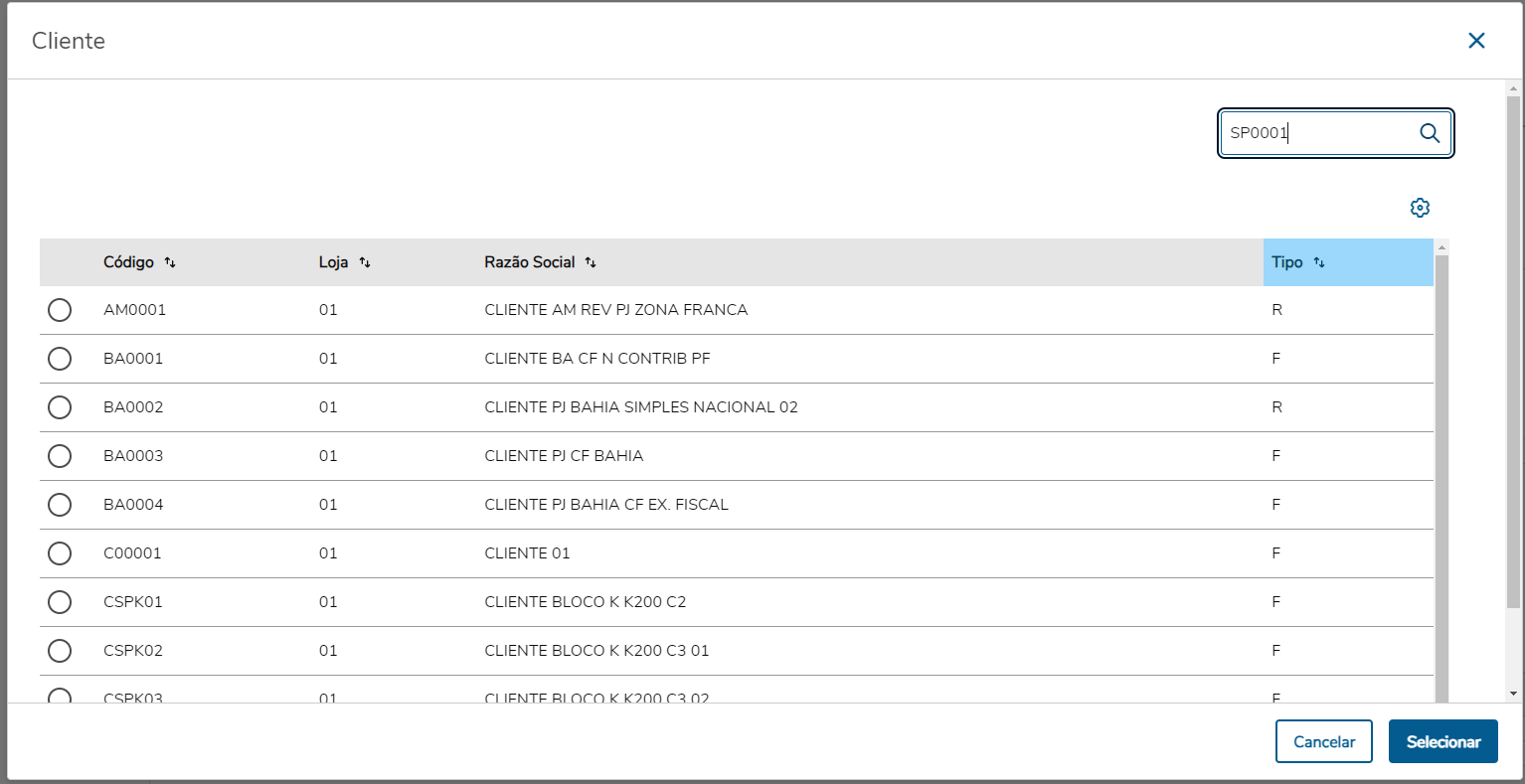
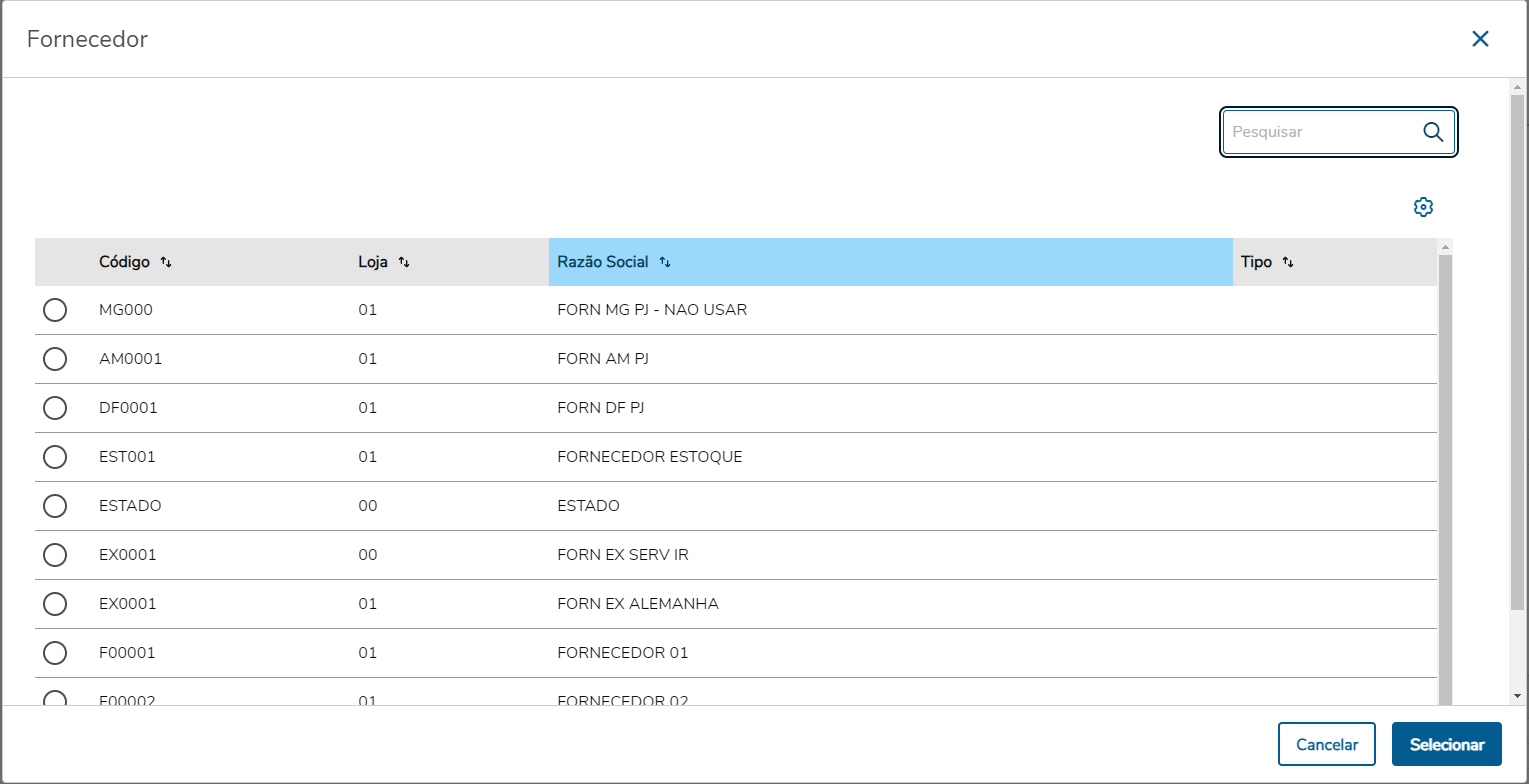

O El Sistema válida se os cliente e/ou fornecedores estão cadastrados, caso contrario uma mensagem será exibida conforme exemplosi los clientes y/o proveedores están registrados, en caso contrario se mostrará un mensaje de acuerdo con el ejemplo:

...
Após preenchimento do Participante , seguiremos para o preenchimento das Despesas Acessorias se houverem, esse quadro não é obrigatório.

GASTOS ADICIONALES
Después de la cumplimentación del Participante, seguiremos con la cumplimentación de los Gastos adicionales si hubiera, este cuadro no es obligatorio.
Después de la cumplimentación podemos navegar al próximo paso haciendo clic en la opción Incluir ítems o haciendo clic en el paso 2 (ÍtemsApós preenchimento podemos navegar para o próximo passo clicando no botão Adicionar Itens ou clicando no step 2 (Itens).

04.
...
ÍTEMS
Esta pantalla
...
Essa tela permite que o usuário informe dados da operação referentes:el usuario informe datos de la operación referentes al:
- Producto
- Unidad
- Origen
- Produto
- Unidade
- Origem
- CFOP
- QuantidadeCantidad
- Valor Unitáriounitario
- Valor Totaltotal
- Valor de Freteflete
- Valor de Descontodel descuento
- Valor de Despesas gastos
- Valor de Seguroseguro
Permite simular um un pedido de venda ou venta o documento de entrada com as informações con las informaciones de Perfil de Clientecliente, Produto Producto que foram cadastrada previamente no se registraron previamente en el Configurador de Tributostributos.
Acesse a tela de inclusão do itens no botão Adicionar Itens
ADIÇÃO DE ITEM

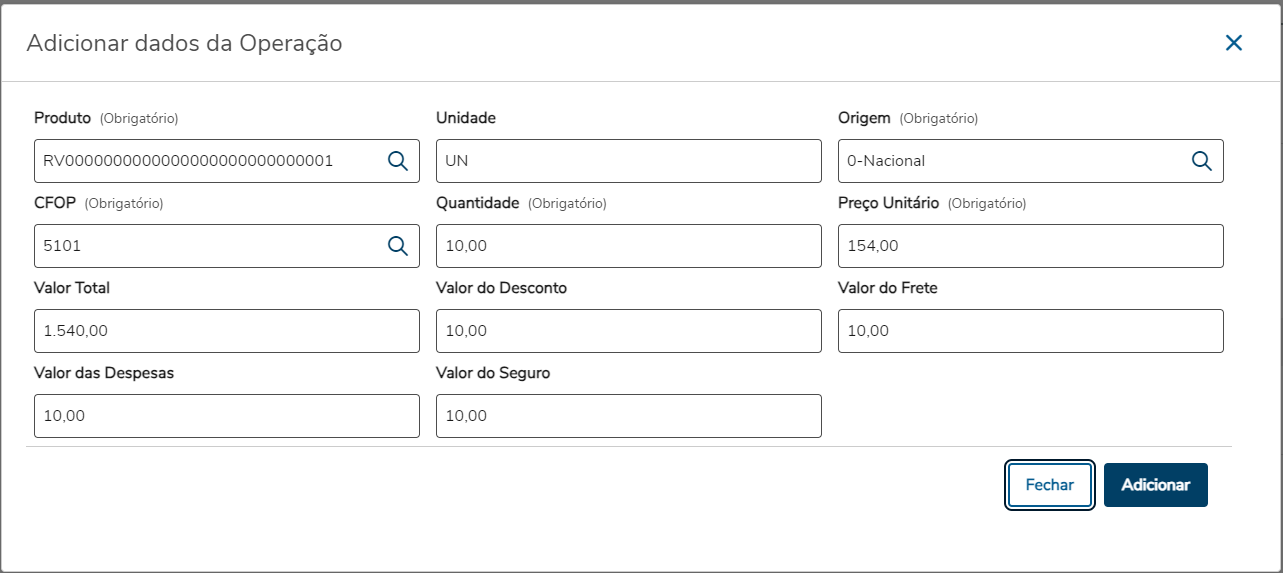
Será exibido uma tela onde podemos adicionar as informações da operação.
Acceda a la pantalla de inclusión de ítems en la opción Incluir ítems
INCLUSIÓN DE ÍTEM
Se mostrará una pantalla donde podemos incluir las informaciones de la operación.
Los campos destacados son obligatorios y tienen validación y mensajes para ayudar en la cumplimentaciónOs campos em destaque são obrigatórios e possuem validação e mensagens para auxiliar no preenchimento.
Campos de valores possuem validação tienen validación de valores negativos.
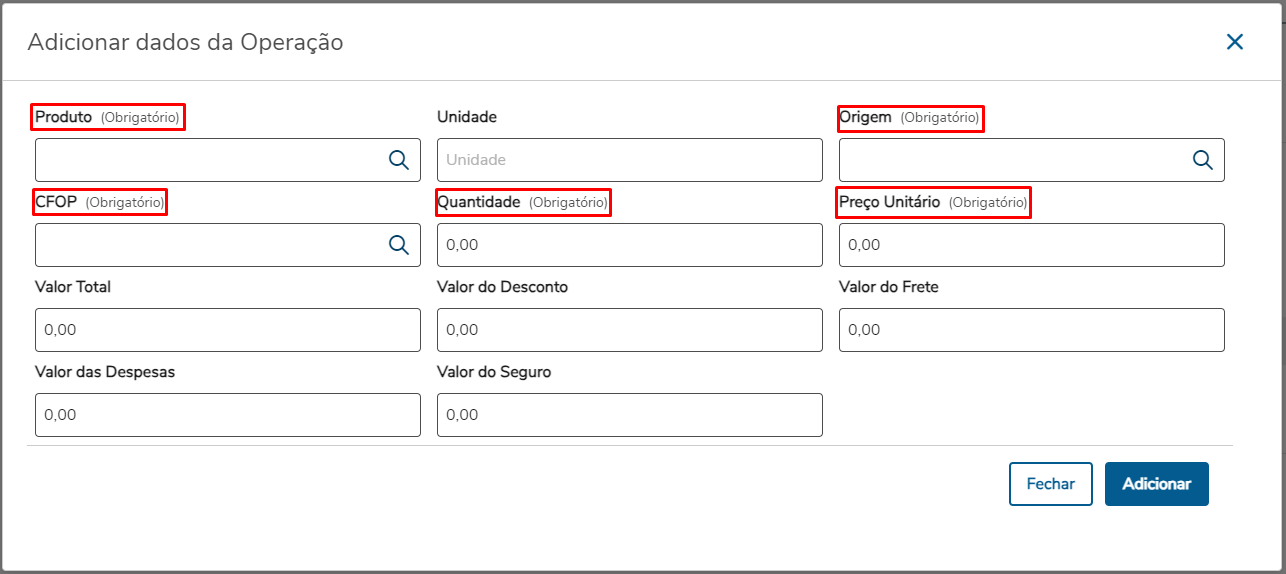
Seguindo no preenchimento temos os campos:
- ProdutoProducto, acesso acceso a tabela la tabla SB1 (Cadastro Registro de Produtoproducto)
- Unidade , preenchimento automático da Unidad, cumplimentación automática de SB1.Origem
- Origen, preenchimento automático, mas com possibilidade de preenchimento cumplimentación automática, pero con posibilidad de cumplimentación manual.
- CFOP, acesso tabela 13 da SX5
Possui validação com base noDica
movimento, se optar em Entrada, será exibido somente os CFOPs de Entrada e caso opte em Saída, será exibido somente CFOPs de Saída.Tiene validación con base en el tipo de - Quantidade , validação para valores negativos e em branco
- Preço Unitário, validação para valores negativos e em branco
- Valor Total , possui calculo automático com base na Quantidade x Preço Unitário
movimiento, si optara en Entrada, se mostrarán solamente los CFOP de Entrada y si optara en Salida, se mostrará solamente CFOP de Salida. - Cantidad, validación para valores negativos y en blanco
- Precio unitario, validación para valores negativos y en blanco
- Valor total, tiene cálculo automático con base en la Cantidad vs. Precio unitario
- Valor descuento, validación Valor Desconto, validação de valores negativos
- Valor de Freteflete, validação validación de valores negativos
- Valor de Despesagasto, validação validación de valores negativos
- Valor de Seguroseguro, validação validación de valores negativos
Após preenchimento dos campos clique no botão AdicionarDespués de la cumplimentación de los campos, haga clic en la opción Incluir
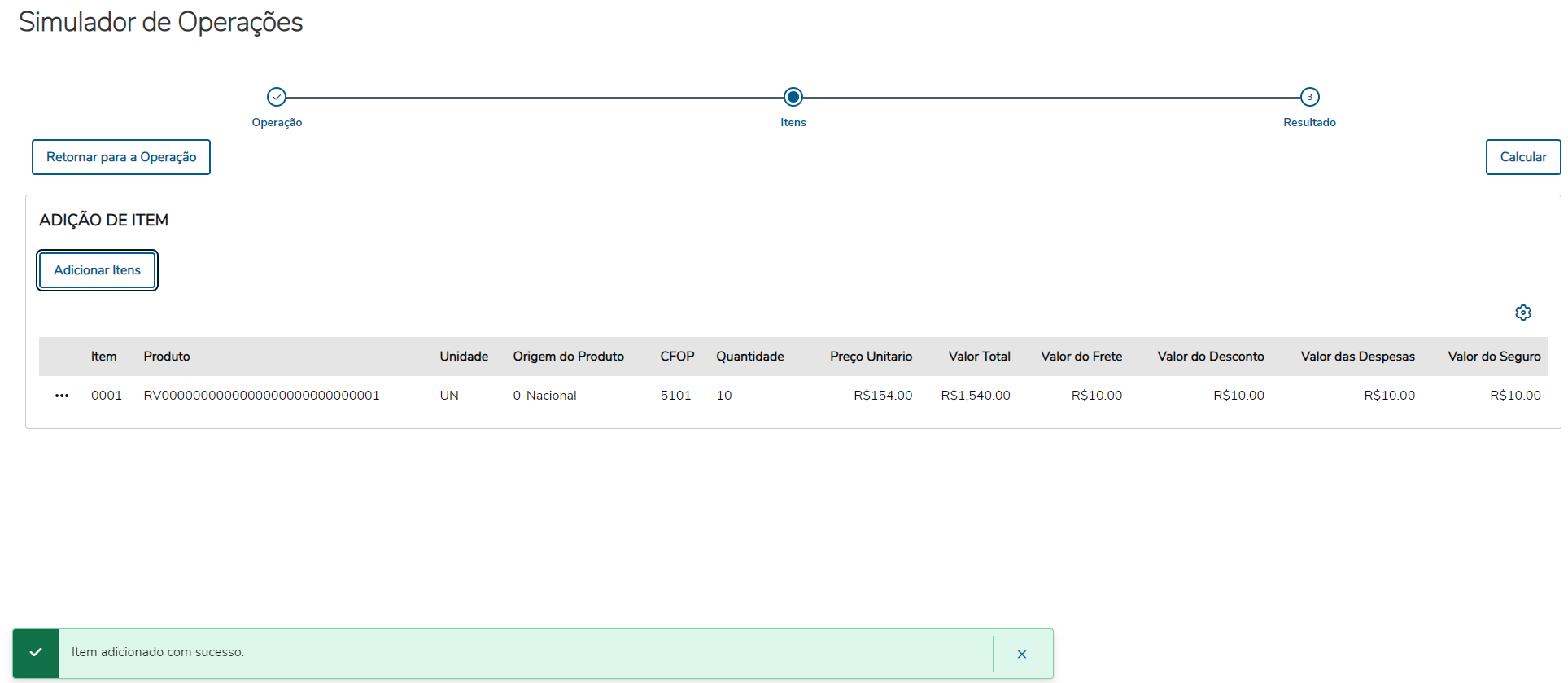 Caso precise adicionar novo item clique que novamente no botão Adicionar Itens e faço novo cadastro
Si necesitara incluir un nuevo ítem, nuevamente haga clic en la opción Incluir ítems y se hará un nuevo registro.

EDITAR
...
ÍTEM
Habiendo la necesidad de modificar datos del ítemHavendo necessidade de alterar dados do item , podemos editar clicando nos haciendo clic en ...
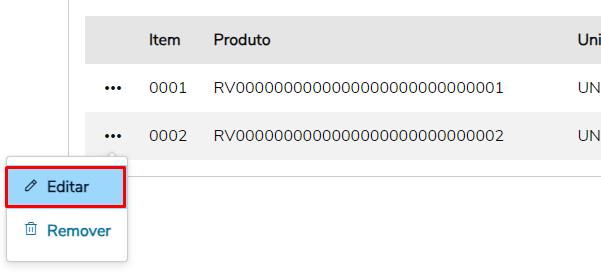 Realizar
Realice las modificaciones y haga clic en Grabar as alterações e clicar em Salvar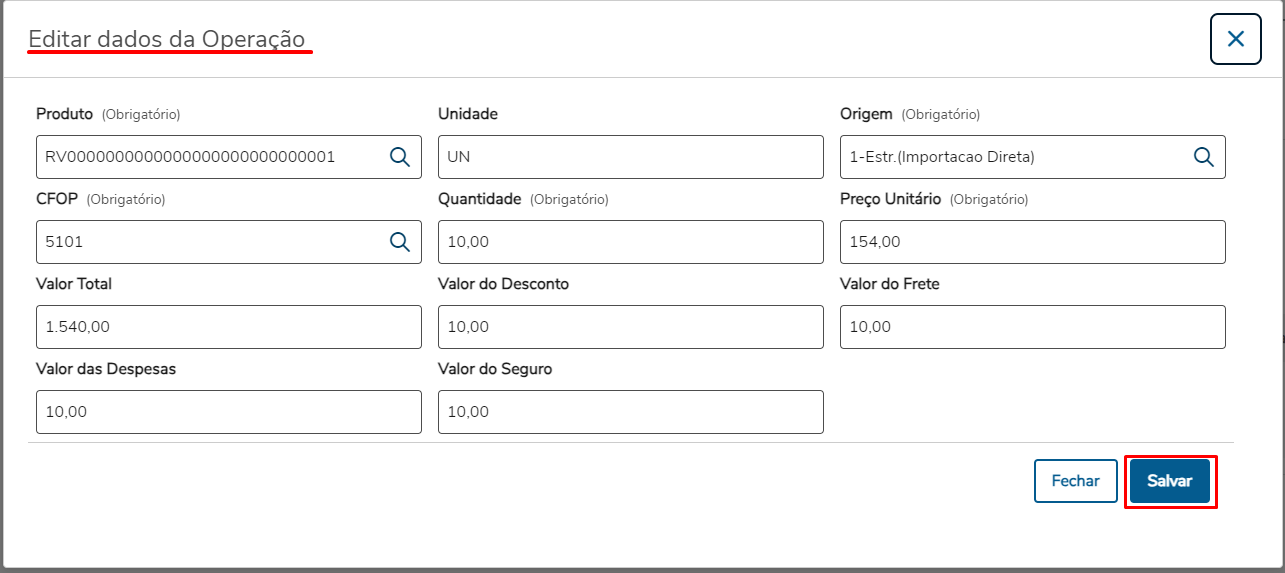
REMOVER ITEM
Para remover o tem clique no retirar el ítem, haga clic en ... do item que deseja removerdel ítem que desea retirar
O item será removidoEl ítem se retirará.
05. CALCULAR
Após adicionar o item que será utilizado na simulação, clique no botão Calcular, nesse momento o sistema ira demonstrar um processo de calculo
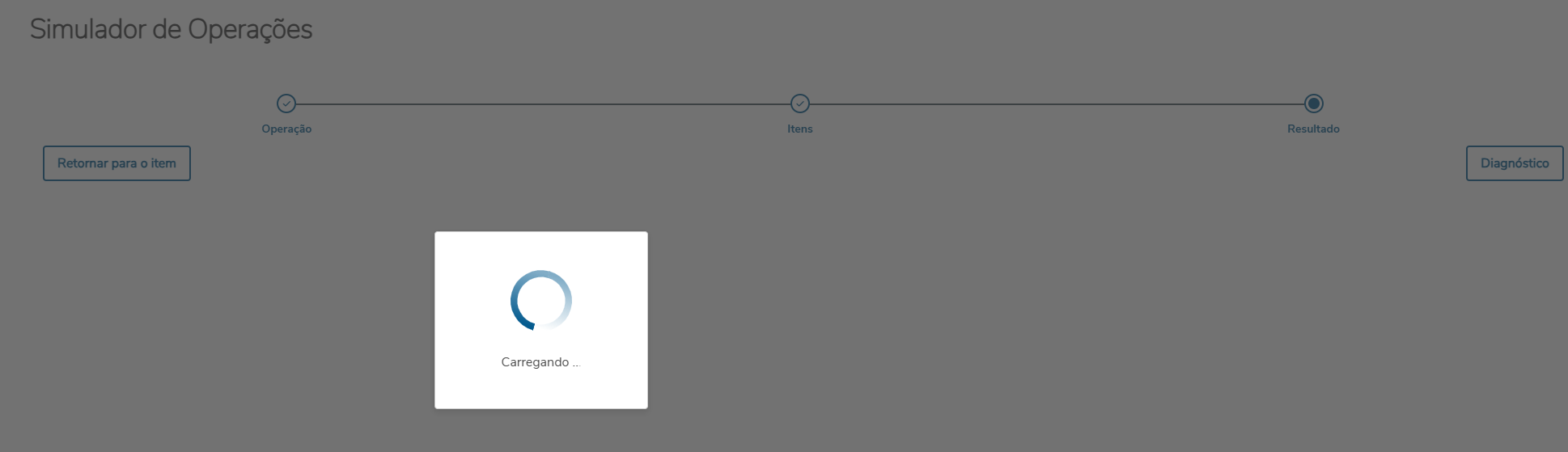
Em seguida a tela será exibida
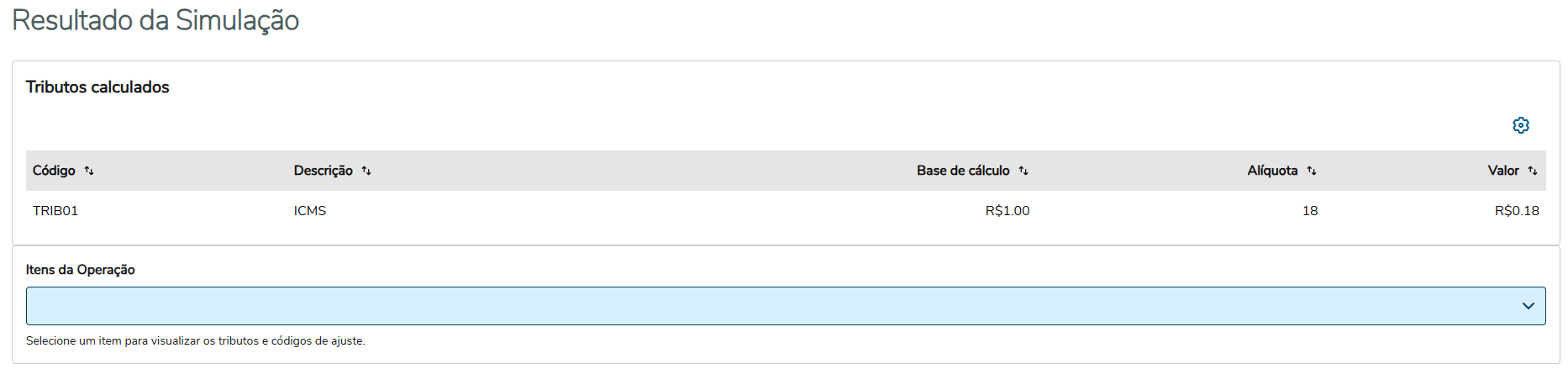
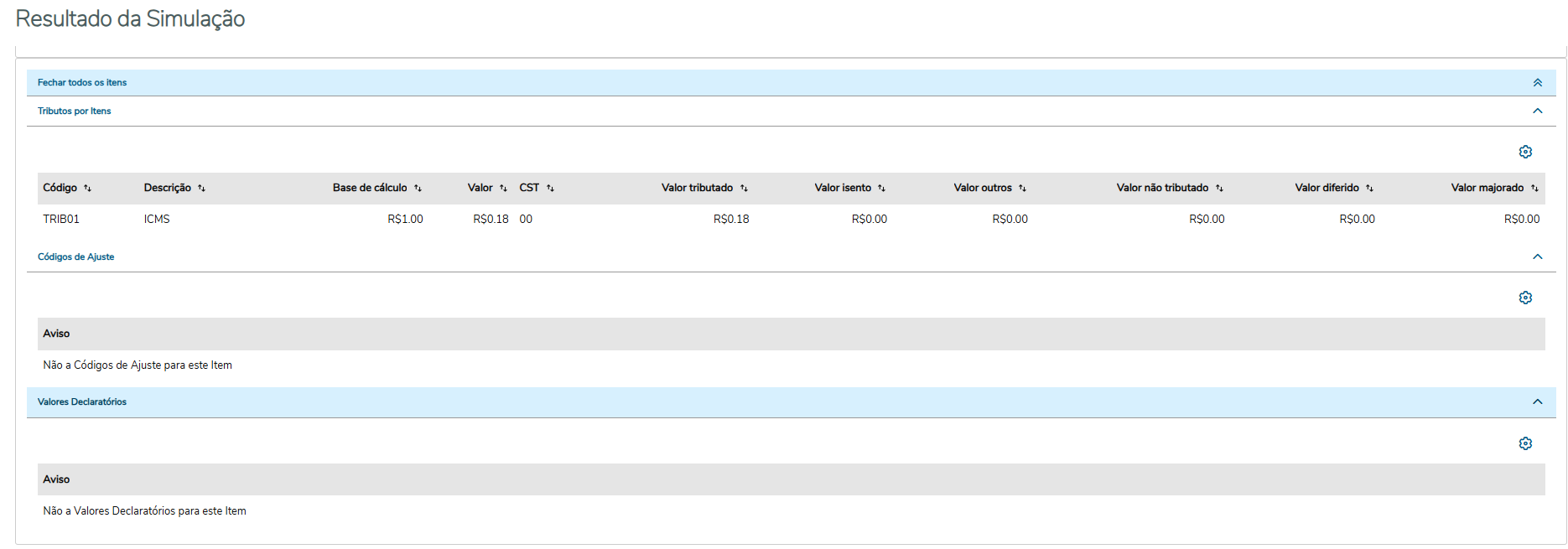
Em Itens da Operação, selecione o item que deseja verificar os cálculos.
É exibido 4 abas , onde podemos abrir todas ou isoladamente.

Caso haja configuração de código de lançamento configurado na regra de ajuste de lançamento , o simulador informa que não há ajuste
Después de incluir el ítem que se utilizará en la simulación, haga clic en la opción Calcular, en este momento el sistema mostrará un proceso de cálculo
A continuación se mostrará la pantalla
En Ítems de la operación, seleccione el ítem del cual desea verificar los cálculos.
Se muestran 4 solapas, donde podemos abrir todas o aisladamente.
Si hubiera configuración de código de asiento configurado en la regla de ajuste de registro, el simulador informa que no hay ajuste
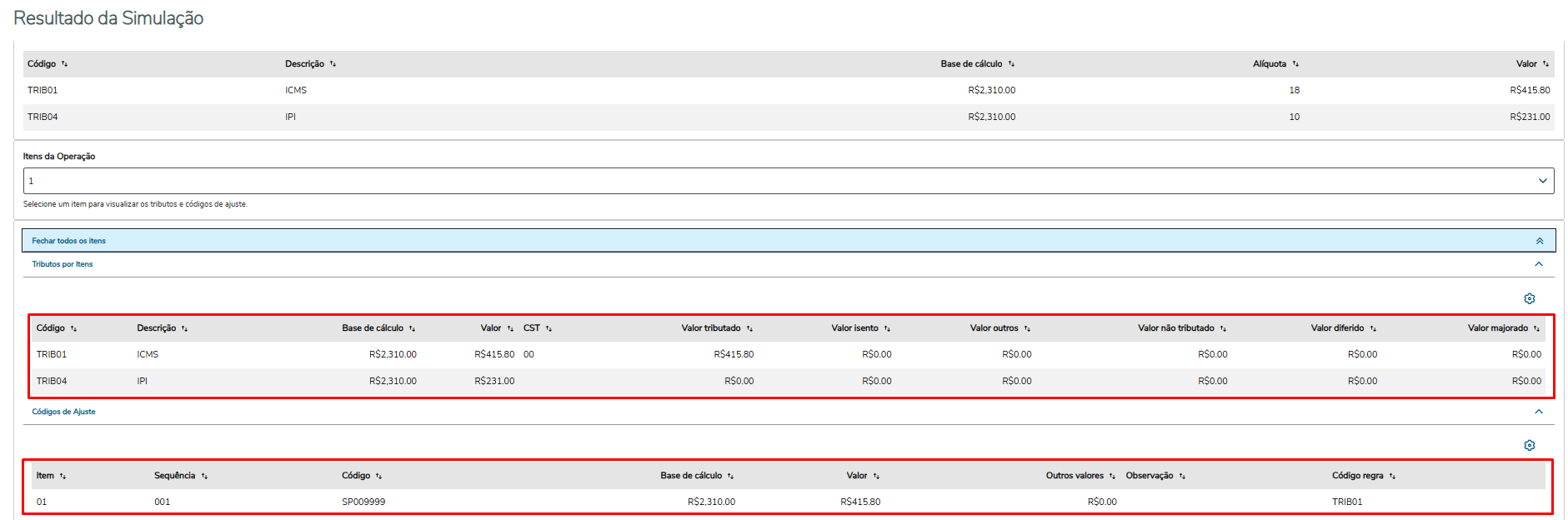
En este ejemplo tenemos cómo se muestra el cálculo cuando hay Neste exemplo temos como é exibido a calculo quando há código de ajuste.
06. CENTRAL DE DIAGNÓSTICO
A La central de diagnostico diagnóstico está preparada para atuar na analise de enquadramentos voltada actuar en el análisis de encuadramientos orientada para Perfil de Produtoproducto, Origem e Origen y CFOP.
Se ocorrer da regra de calculo não ser apresentada conforme criado no Configurador Tributos a notificação será exibida e podemos acessar a função Diagnóstico para ter informações do por que não foi calculado.
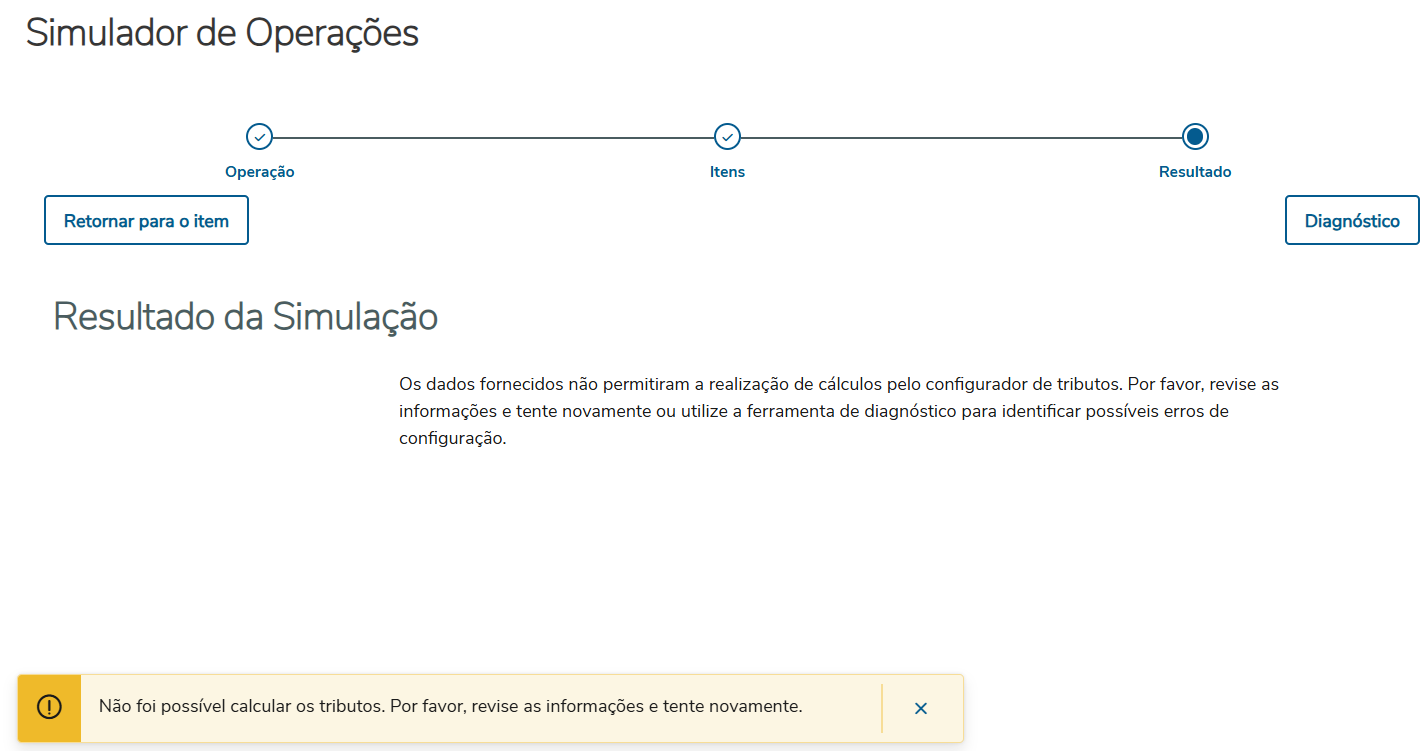
Clique no botão Diagnostico , a tela a seguir será exibida, observe que temos um campo para selecionar o tributo que deseja ter informações.
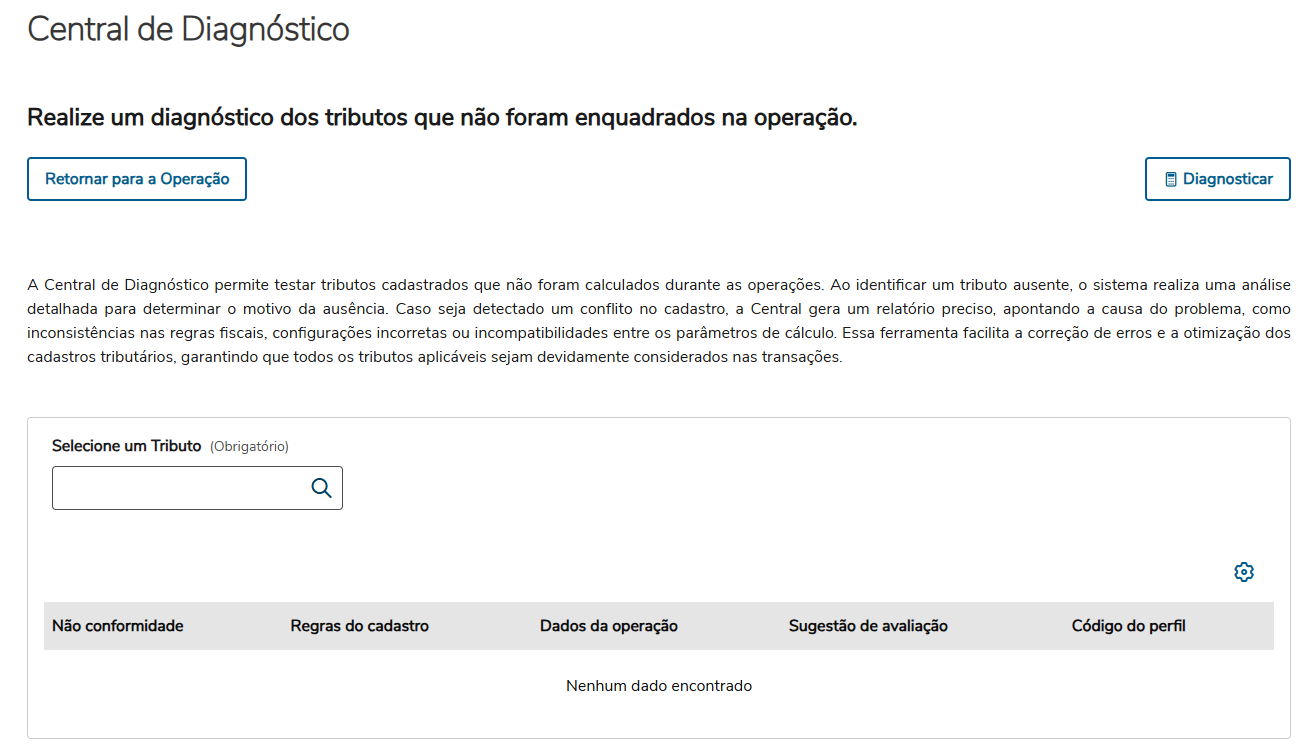
Selecione o tributo que deseja ter informações
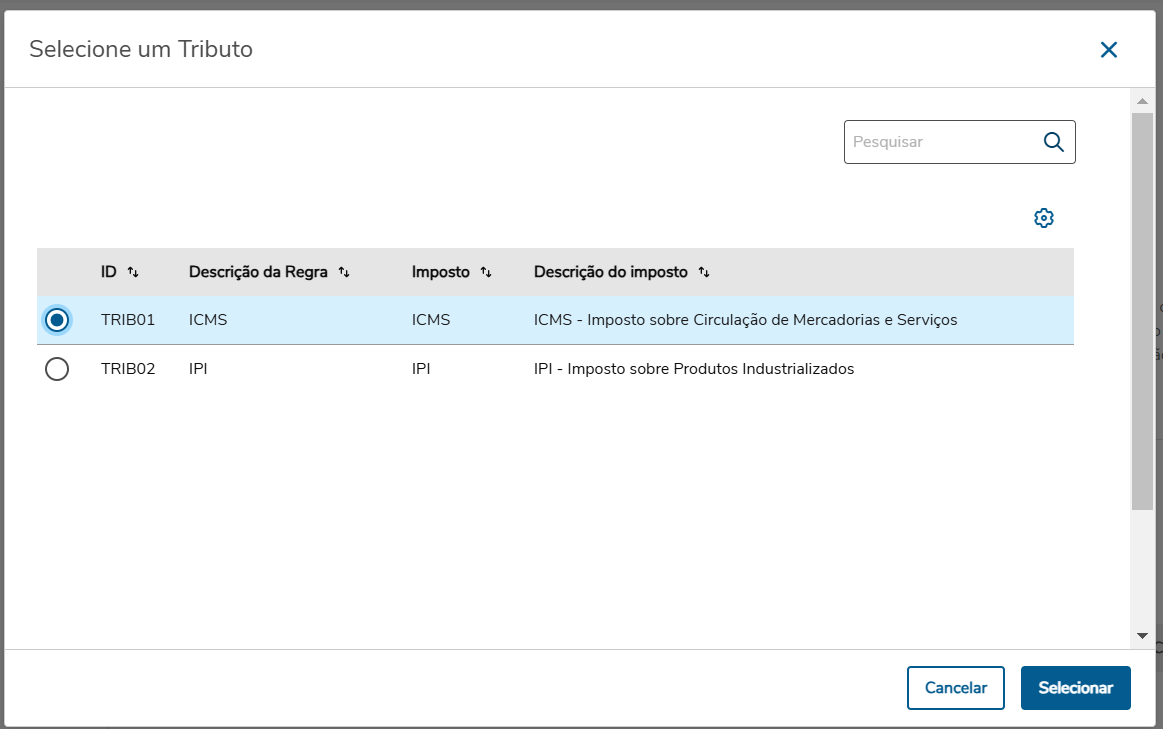
Em seguida clique no botão Diagnosticar
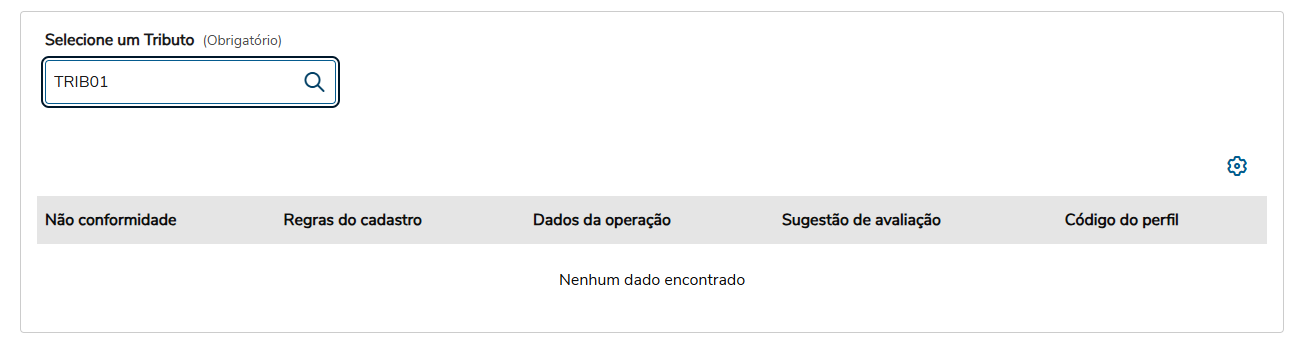
O sistema exibe informações dos possíveis motivos que não houve o enquadramento, e com essas informações é possível acessar o configurador de Tributos e ajustar sua regra de calculo e corrigir os cadastros de perfis.
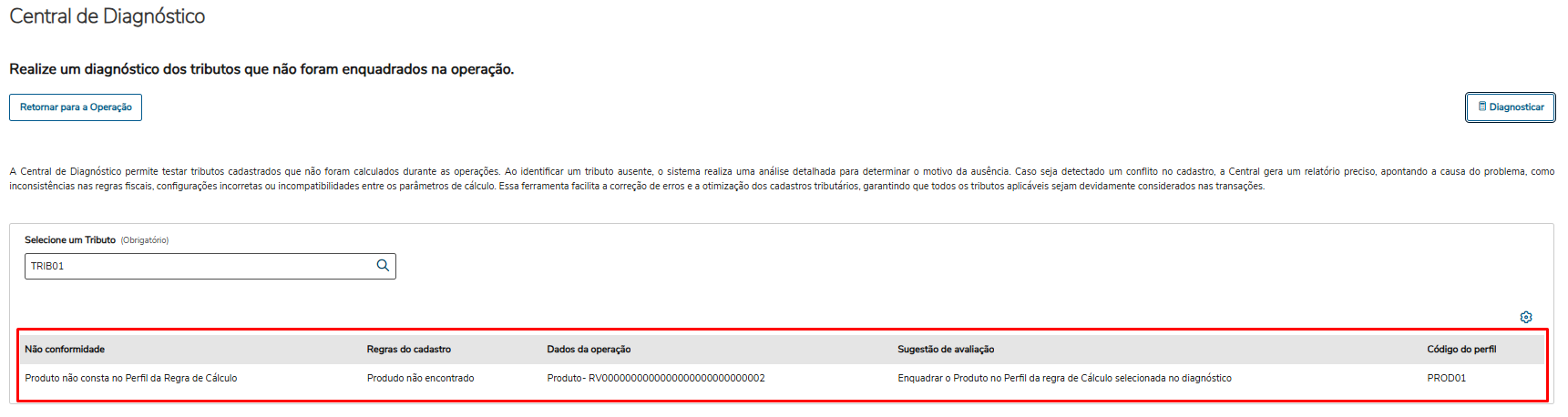
Se o tributo for calculado e selecione o diganostico informa que o tributos foi calculo e sem pendencias

Nesse outros exemplo configuramos a regra TRIB03 onde o a venda é para SP para o produto RV000000000000000000000002 e origem 0 , no momento do calculo foi apresentado que não houve calculo e na tela de diagnostico iremos analisar o TRIB03.

Si ocurriera que la regla de cálculo no se muestre conforme se creó en el Configurador de tributos la notificación se mostrará y podemos acceder a la función Diagnóstico para tener informaciones de por qué no se calculó.
Haga clic en la opción Diagnóstico, la siguiente pantalla se mostrará, observe que tenemos un campo para seleccionar el tributo del cual desea tener informaciones.
Seleccione el tributo del cual desea tener informaciones
A continuación, haga clic en la opción Diagnosticar.
El sistema muestra informaciones de los posibles motivos que no hubo encuadramiento, y con estas informaciones es posible acceder al Configurador de tributos y ajustar su regla de cálculo y corregir los registros de perfiles.
Si se calculara el tributo y se seleccionara el diagnóstico informa que el tributo se calculó sin asuntos pendientes
En este otros ejemplo se configuró la regla TRIB03 donde la venta es para SP para el producto RV000000000000000000000002 y origen 0, en el momento del cálculo se presentó que no hubo cálculo y en la pantalla de diagnóstico analizaremos TRIB03.
Haga clic en Diagnóstico, seleccione el tributo que desea evaluar y haga clic en Diagnosticar.
Con estas informaciones facilita el mantenimiento de la regla de cálculo y ajustes en los perfilesClique em Diagnostico , selecione o tributo que deseja avaliar e clique em Diagnosticar.
Com essas informações facilita a manutenção da regra de calculo e ajustes nos perfis.

Visão Geral
Import HTML Content
Conteúdo das Ferramentas
Tarefas