Histórico da Página

CONTEÚDO
- Visão geral
- Criação de Adquirentes X Bandeira
- Links
01. VISÃO GERAL
Nesse documento será descrito como é feito o cadastro de Adquirente x Bandeira no conciliador.
...
| Informações |
|---|
| Necessário que os cadastros de Adquirente e a Bandeira estejam realizados. |
- Entrar no módulo "Contas a Receber"
- Acessar
...
- "Plugin"
- Selecionar "EasyCard">"Configuração">"Adquirente
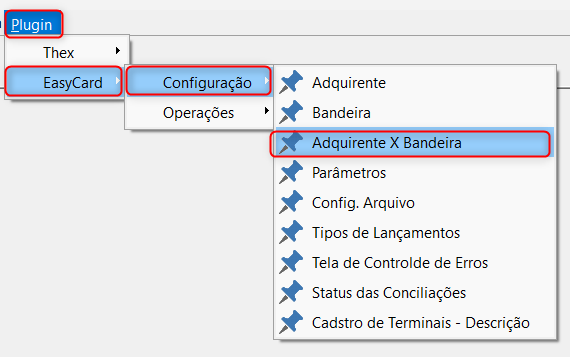
Aba Geral: Âncora Aba Geral Aba Geral
| Aba Geral | |
| Aba Geral |
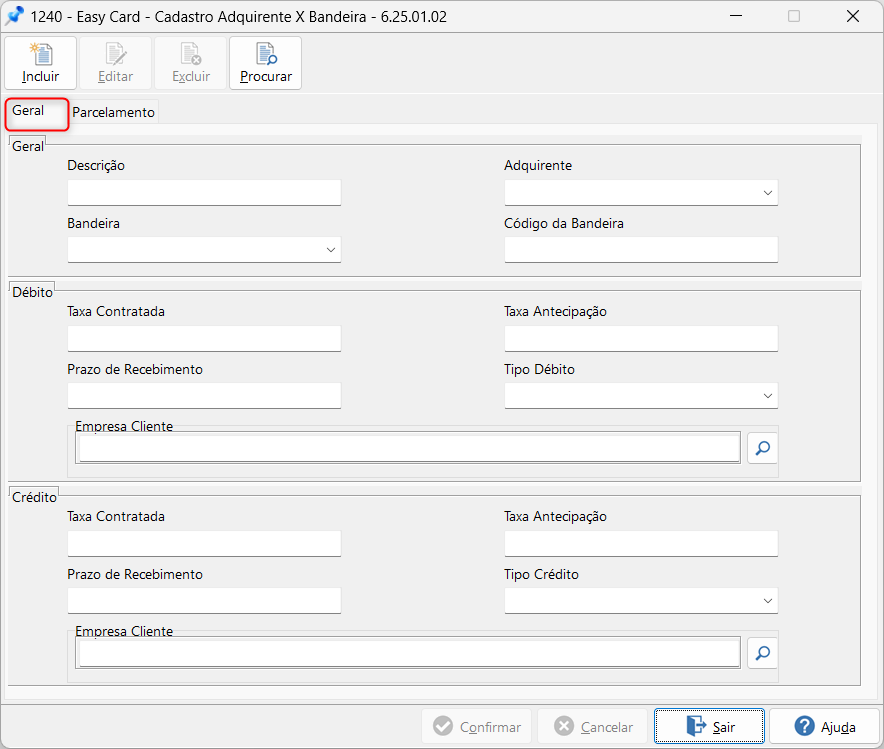
Campo GeralÂncora Campogeral Campogeral
| Campogeral | |
| Campogeral |
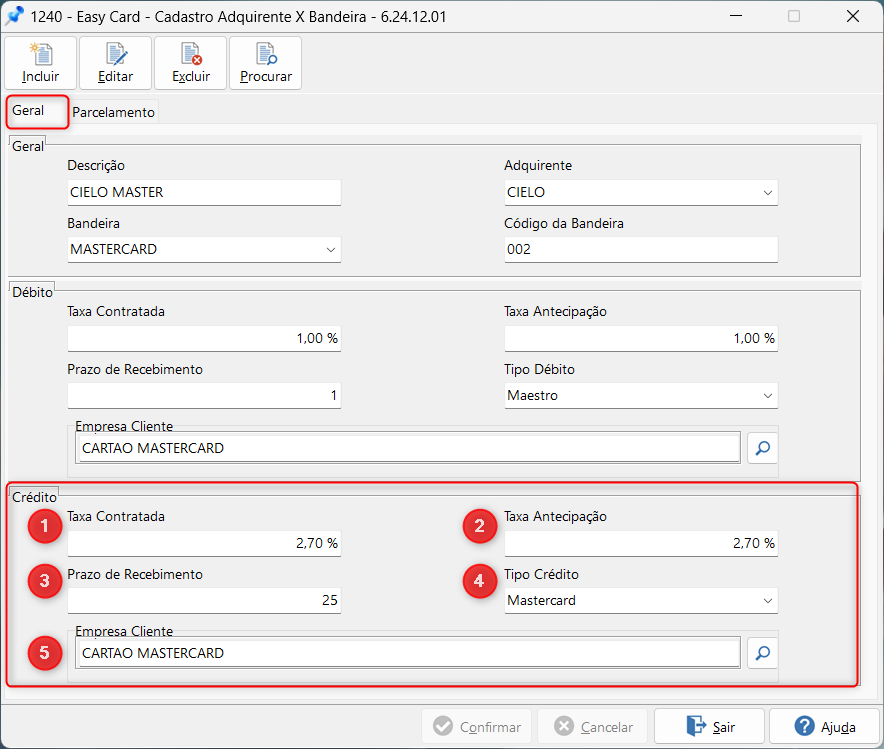
| Na Aba Geral, clique na opção "Incluir" para que possa fazer o vinculo de adquirente x bandeira, no campo Geral: 1. Para a identificação do vínculo a "Descrição" deverá ter o nome da Adquirente + Bandeira, preencha com as informações da Adquirente e Bandeira. 2. "Adquirente" associe a Adquirente desejada. 3. "Bandeira" associe a Bandeira desejada. 4. "Código da Bandeira" validar a informação com a Adquirente.
|
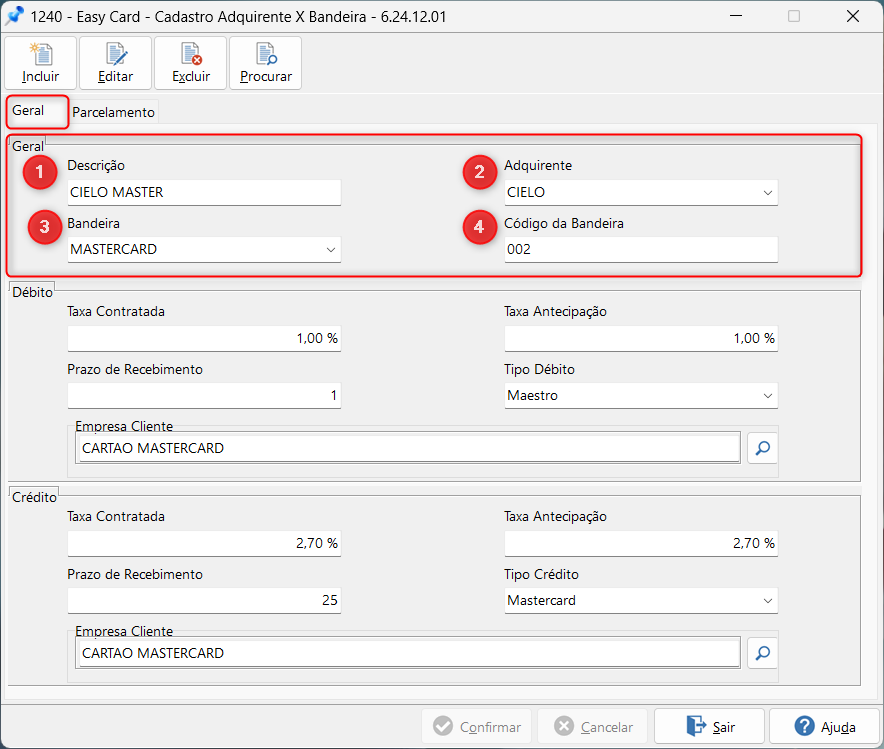
Campo DébitoÂncora campodebito campodebito
| campodebito | |
| campodebito |
| No campo Débito, indique as informações de Taxas, Prazos e o tipo de Débito |
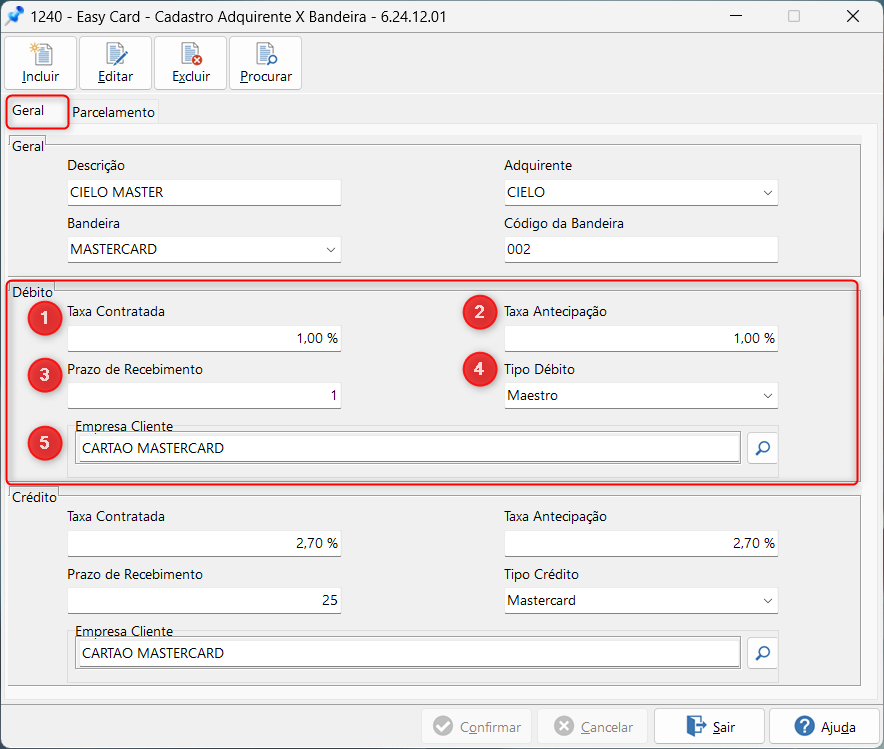
: 1. Taxa Contratada - taxa contratada entre a empresa e a adquirente, esse taxa é um percentual usado para calcular a comissão paga à adquirente. O cálculo é feito sobre o valor bruto. 2. Taxa de Antecipação - taxa contratada entre a empresa e a adquirente, esse taxa é um percentual usado para calcular a comissão paga à adquirente em base a uma operação de antecipação de recebimento. O cálculo é feito sobre o valor bruto. Objetivo inicial é usá-la para a simulação. 3. Prazo de recebimento - prazo indicado pela adquirente para o credito do valor líquido na conta bancária da empresa. Caso a adquirente não informe o prazo será acatado esta configuração. 4. Tipo Débito - Selecione o Tipo de Débito para compor os lançamentos que serão integrados. 5. "Empresa cliente" indique o nome do Cliente que os documentos integrados serão lançados no Contas a Receber. |
Campo CréditoÂncora campocredito campocredito
| campocredito | |
| campocredito |
| No campo Débito, indique as informações de Taxas, Prazos e o tipo de Crédito: 1. Taxa Contratada - taxa contratada entre a empresa e a adquirente, esse taxa é um percentual usado para calcular a comissão paga à adquirente. O cálculo é feito sobre o valor bruto. 2. Taxa de Antecipação - taxa contratada entre a empresa e a adquirente, esse taxa é um percentual usado para calcular a comissão paga à adquirente em base a uma operação de antecipação de recebimento. O cálculo é feito sobre o valor bruto. Objetivo inicial é usá-la para a simulação. 3. Prazo de recebimento - prazo indicado pela adquirente para o credito do valor líquido na conta bancária da empresa. Caso a adquirente não informe o prazo será acatado esta configuração. 4. Tipo Crédito - Selecione o Tipo de Débito para compor os lançamentos que serão integrados. 5. "Empresa cliente" indique o nome do Cliente que os documentos integrados serão lançados no Contas a Receber. |
Aba ParcelamentoÂncora Parcelamento Parcelamento
| Parcelamento | |
| Parcelamento |
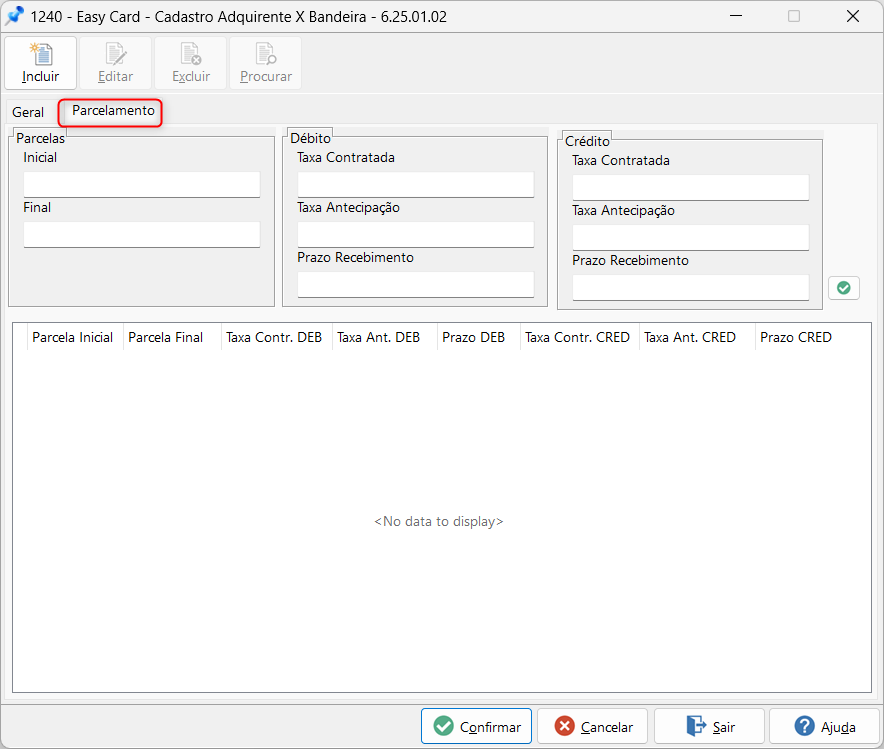
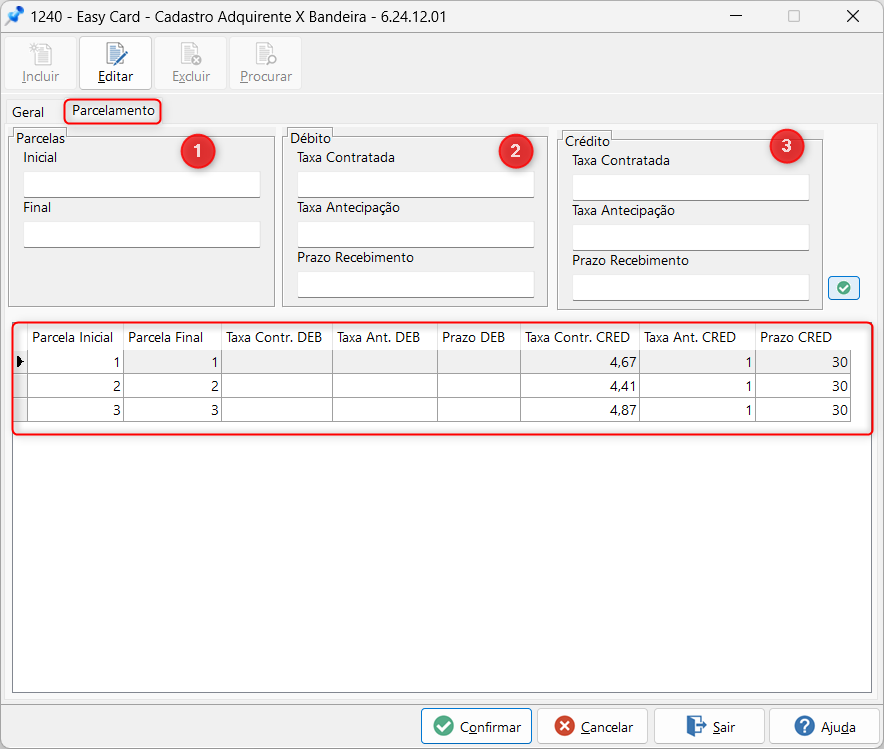
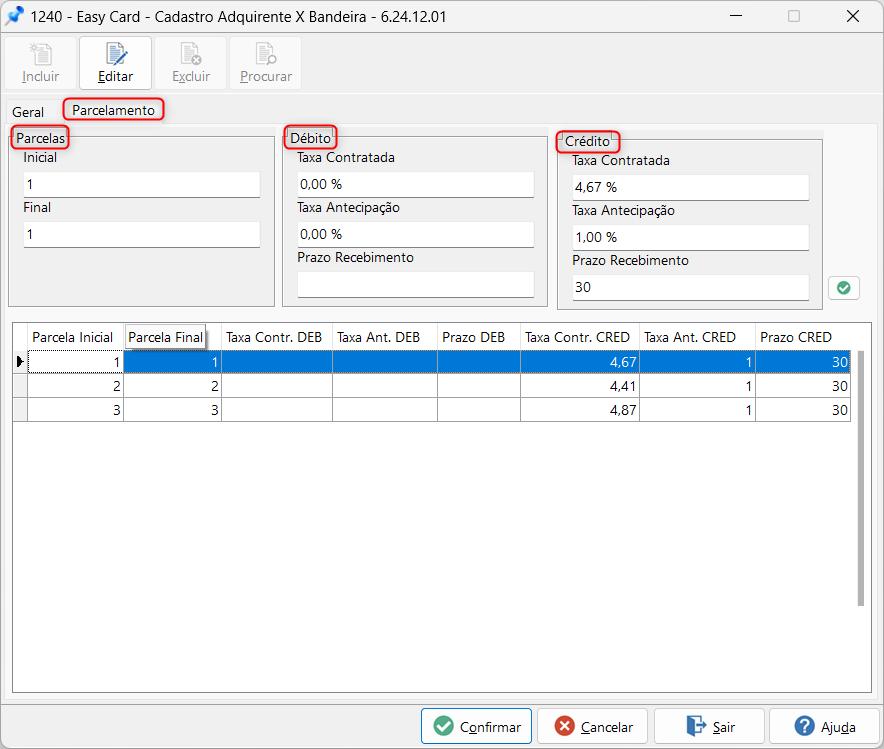
Exemplo: | No Aba Parcelamento , indique as informações de Parcelas, Taxas, Prazos e o tipo de Crédito: 1. Parcelas - Indique a parcela Inicial e Final. Ex. 1-1, 2-2 e 3-3. 2. Débito - Indique as taxas contratadas entre a empresa e a Adquirente e o prazo recebimento. 3. Prazo de recebimento - Indique as taxas contratadas entre a empresa e a Adquirente e o prazo recebimento. Após salvar a inclusão será exibido o resumo dos cadastros. |
03. LINKSÂncora link link
| link | |
| link |
Visão Geral
Import HTML Content
Conteúdo das Ferramentas
Tarefas